Offre spéciale d'octobre - 5 % DE RÉDUCTION SUR TOUT LE SITE !
Utilisez le code :
Valable jusqu'au 31 oct.
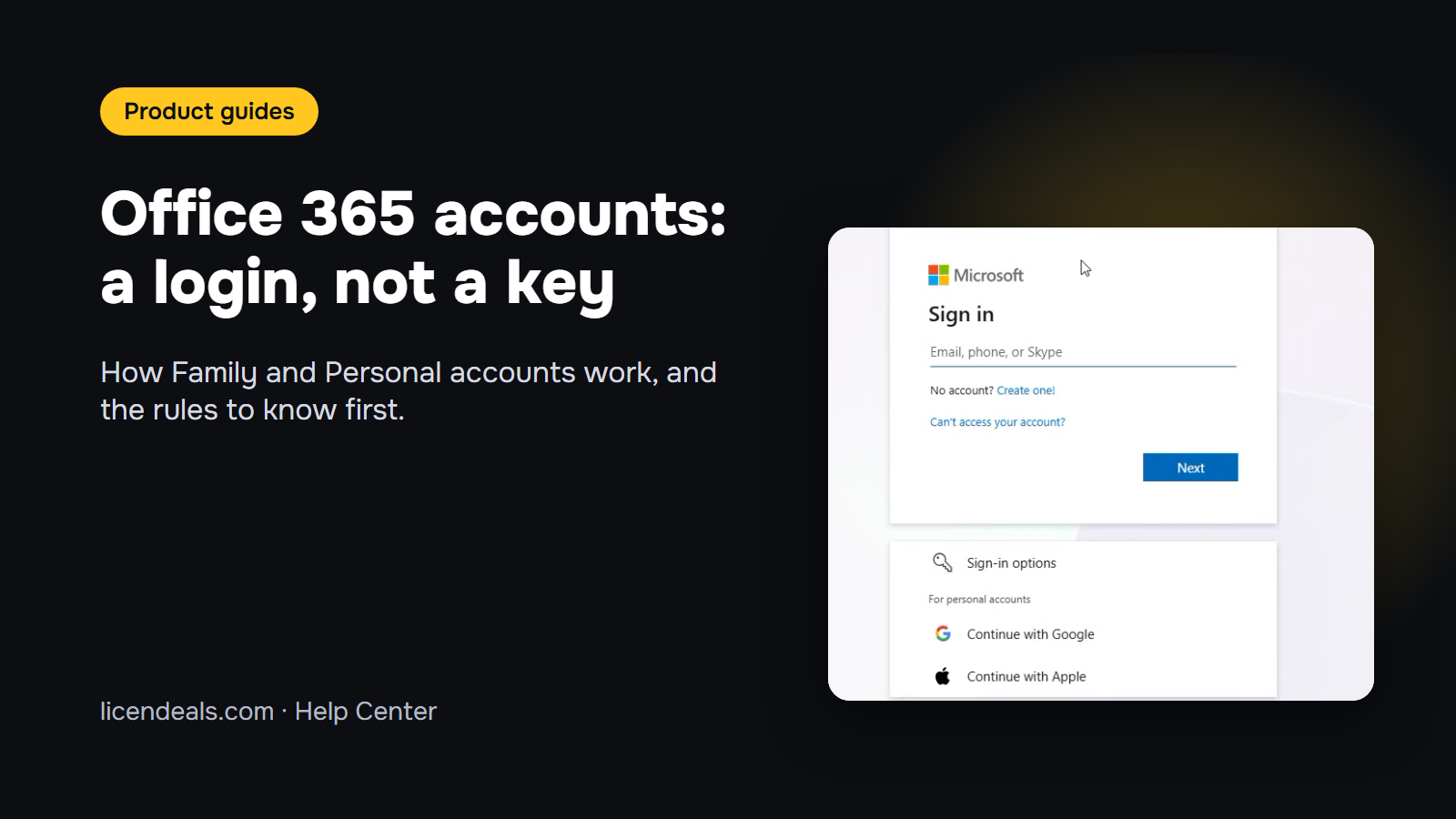
Vous hésitez entre un compte Office 365 Family et un compte Office 365 Personal, sans savoir exactement ce que vous recevez ? La réponse courte : vous recevez un identifiant de connexion, pas une clé. Au lieu d'une clé de produit de 25 caractères, vous recevez une adresse e-mail et un mot de passe pour un compte qui contient déjà l'abonnement. Vous vous connectez, et les applications Office fonctionnent sur vos appareils pendant toute la durée du forfait. Ce guide explique comment fonctionnent ces comptes, la différence entre Personal et Family, et les règles à connaître avant d'acheter.
IMPORTANT : Changez le mot de passe après vous être connecté et conservez-le en lieu sûr. Si vous l'oubliez, il n'existe aucun moyen d'accéder au compte ni de le récupérer.
IMPORTANT : L'adresse e-mail du compte ne peut pas être modifiée. Vous utilisez l'adresse que nous vous envoyons pendant toute la durée du forfait.
La plupart des produits Office que nous vendons incluent une clé de produit que vous saisissez dans Office. Un compte Office 365 fonctionne autrement : l'abonnement est déjà dans le compte, il n'y a donc rien à saisir dans Office. Sur notre page des types de licence, c'est la Licence ACCOUNT.
Microsoft appelle désormais ces applications Microsoft 365, c'est donc le nom que vous verrez sur la page de connexion et dans l'installateur. C'est le même abonnement.
Les deux comptes incluent les mêmes applications Office et un abonnement de 1 an. La différence tient au nombre d'appareils.
Le compte Family reste un seul compte, avec une adresse e-mail et un mot de passe, que vous pouvez utiliser sur 5 appareils au maximum. Vous ne recevez pas de compte distinct pour chaque personne.
3.1 Dès que votre paiement est confirmé, nous vous envoyons par e-mail un lien sécurisé vers votre compte. Vous pouvez aussi le retrouver dans votre compte sur notre site.
3.2 Cliquez sur Get my license quand vous êtes prêt à l'utiliser. Vous voyez l'adresse e-mail et le mot de passe de votre compte Office 365. Récupérez les informations de votre compte quand vous le souhaitez. Une fois que vous les avez, connectez-vous dans un délai de 24 heures.
3.3 Allez sur office.com, cliquez sur Sign in et saisissez l'adresse e-mail que vous avez reçue.

3.4 Lors de votre première connexion, Microsoft vous demande de mettre à jour votre mot de passe. Saisissez le mot de passe que vous avez reçu, puis votre nouveau mot de passe deux fois. Notez le nouveau mot de passe en lieu sûr avant de continuer.
3.5 Cliquez sur Install apps, puis sur Microsoft 365 apps. Exécutez le fichier téléchargé sur l'ordinateur où vous voulez utiliser Office : Microsoft vous propose l'installateur Windows ou Mac.
3.6 Ouvrez Word et connectez-vous avec la même adresse e-mail et votre nouveau mot de passe. Notre guide sur l'installation et l'activation d'Office 365 sous Windows montre chaque écran.
4.1 Le mot de passe ne peut pas être récupéré. Personne ne peut le réinitialiser pour vous, pas même nous. Conservez-le dans un gestionnaire de mots de passe ou notez-le et gardez-le en lieu sûr.
4.2 L'adresse e-mail ne peut pas être modifiée. Le compte est fourni avec sa propre adresse e-mail. Vous ne pouvez pas la remplacer par votre adresse personnelle.
4.3 Conservez une copie de vos fichiers importants. Le compte inclut 1 To de stockage OneDrive, mais nous vous recommandons d'enregistrer aussi vos fichiers importants en dehors de OneDrive, par exemple sur votre ordinateur ou sur un disque externe.
4.4 Le forfait dure 1 an. Les applications restent à jour pendant toute la durée de votre forfait.
4.5 Garantie et remboursements. Votre compte est couvert pendant toute la durée de votre forfait, si vous vous connectez dans les 24 heures suivant la réception des informations de votre compte. Remboursements : dans les 30 jours suivant votre achat, tant que vous n'avez pas révélé les informations de votre compte. Vos droits légaux ne sont pas affectés.
5.1 Sur l'appareil que vous ne voulez plus utiliser, ouvrez Word, allez dans File > Account et cliquez sur Sign out. Microsoft explique qu'une fois la session fermée, les applications de cet appareil permettent d'afficher les fichiers, mais pas de les créer ni de les modifier.
5.2 Sur le nouvel appareil, installez les applications depuis office.com et connectez-vous avec la même adresse e-mail et le même mot de passe, comme dans la section 3.
5.3 Respectez le nombre d'appareils de votre forfait : 1 avec le compte Personal, 5 avec le compte Family.
Pas encore de compte ?
Créer un compte





 Windows
 Office pour PC
 Office pour Mac
 Windows Server
 SQL Server
 Applications Office
 Visual Studio
