Offre spéciale d'octobre - 5 % DE RÉDUCTION SUR TOUT LE SITE !
Utilisez le code :

Ce compte vous permet d'utiliser Office 365 Personal ou Family sur votre PC, Mac, tablette ou smartphone. Achetez-le maintenant et nous vous enverrons instantanément un compte Office 365 Personal à votre adresse e-mail. Ce compte est activé lors de votre première connexion.
Ce compte Office 365 vous permet d'utiliser toutes les applications Office, où que vous soyez. Nous proposons un prix abordable, et ce produit est couvert pendant toute la durée de votre formule.
1.1 Pour commencer, téléchargez Office 365 en vous rendant sur login.microsoftonline.com et connectez-vous avec les identifiants figurant dans l'e-mail de votre commande.

1.2 Pour des raisons de sécurité, Microsoft vous demandera de modifier votre mot de passe. Créez un nouveau mot de passe et conservez-le en lieu sûr : si vous l'oubliez, le compte ne pourra pas être récupéré.

2.1 Une fois dans votre compte, ouvrez le menu en haut à gauche et cliquez sur « Plus d'applications ».

2.2 Fermez maintenant les fenêtres contextuelles et allez en haut à gauche pour cliquer sur « Toutes les applications ».
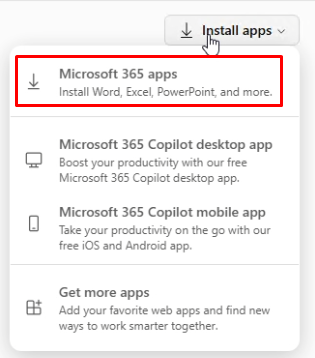
3.1 Dans le tableau de bord, nous vous recommandons de sélectionner « Afficher les applications et les appareils ». Choisissez la version dont vous avez besoin et cliquez sur « Installer Office » pour télécharger le fichier.


3.2 Lorsque c'est terminé, ouvrez le programme d'installation et suivez les instructions à l'écran.
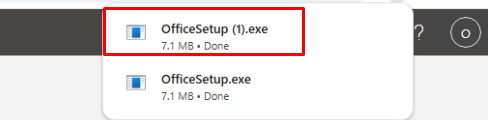
3.3 Exécutez le fichier téléchargé et cliquez sur « Oui » dans la fenêtre Contrôle de compte d'utilisateur pour autoriser l'application à apporter des modifications.

3.4 L'installation de Microsoft Office 365 commence, ce qui peut prendre quelques minutes. À la fin, un message indique que tout est prêt et vous pouvez cliquer sur « Fermer ».


4.1 Ouvrez Microsoft Word

4.2 Si le compte que vous avez acheté apparaît, cliquez sur « Continuer » ; sinon, cliquez sur « Changer de compte ».
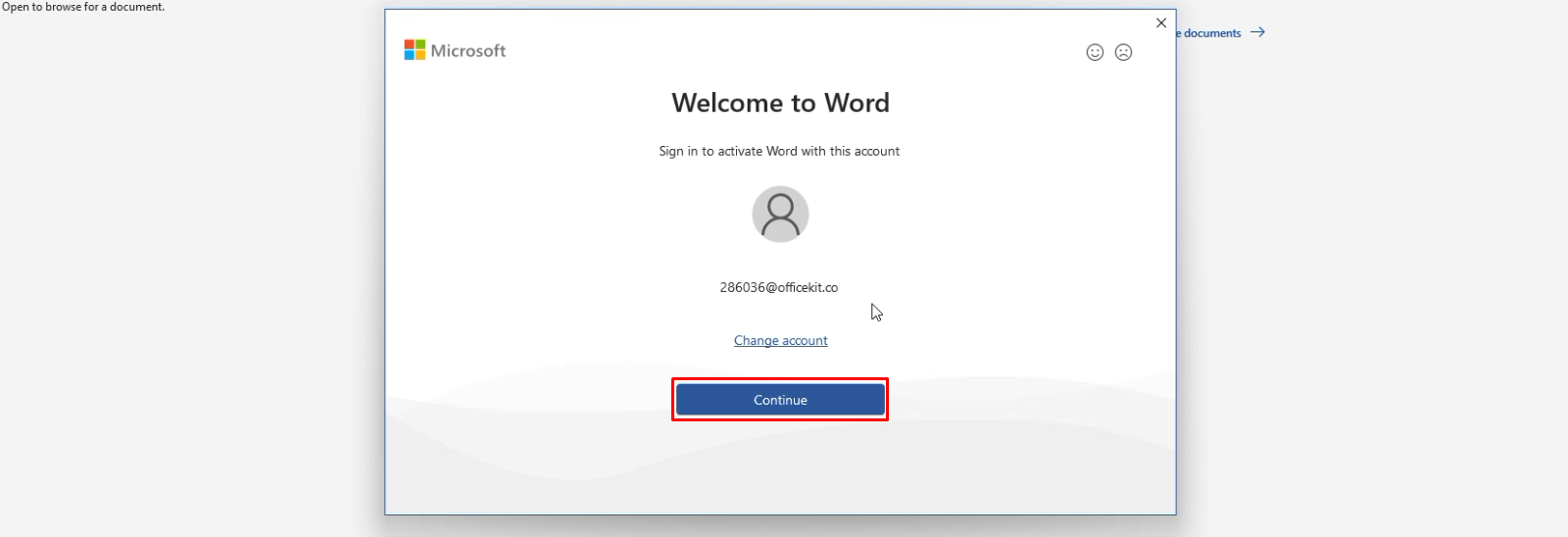
4.3 Connectez-vous avec votre compte de messagerie et votre nouveau mot de passe.

5.1 Lorsque le système vous demande si vous souhaitez vous connecter à tous les services sur cet appareil, sélectionnez « Non ».
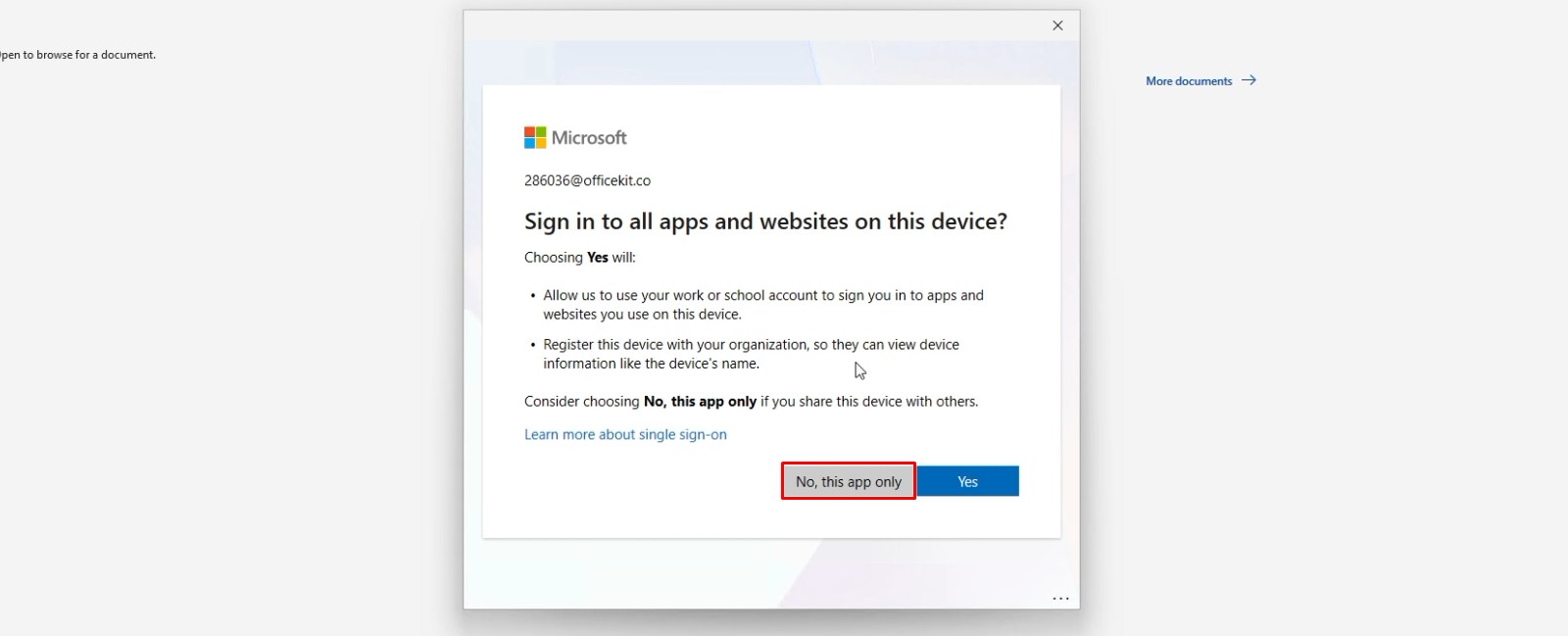
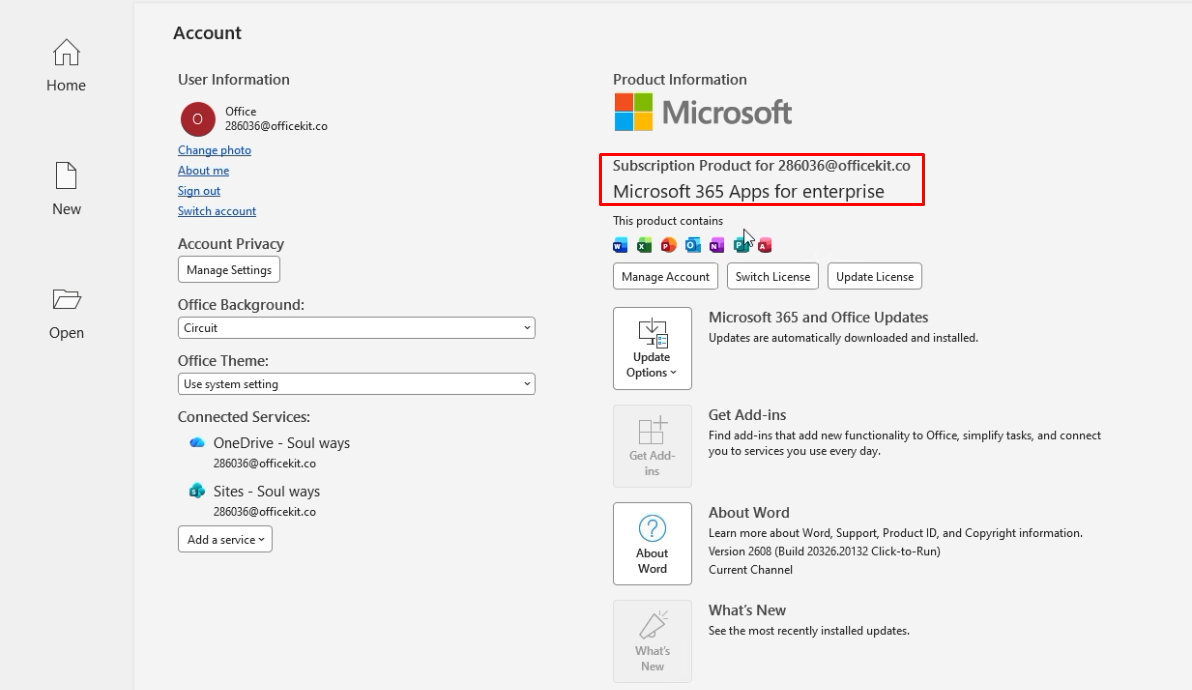
5.2 Et voilà ! Un message confirme que votre Office 365 a bien été activé et qu'il est prêt à être utilisé sans restriction.
Pas encore de compte ?
Créer un compte





 Windows
 Office pour PC
 Office pour Mac
 Windows Server
 SQL Server
 Applications Office
 Visual Studio
