Offerta speciale di ottobre - 5% DI SCONTO SU TUTTO IL SITO!
Usa il codice:
Questo account ti permette di usare Office 365 Personal o Family su PC, Mac, tablet o smartphone. Acquistalo ora e ti invieremo immediatamente un account Office 365 Personal al tuo indirizzo e-mail. L'account si attiva al primo accesso.
Questo account Office 365 ti consente di usare tutte le app di Office ovunque tu sia. Offriamo un prezzo conveniente e questo prodotto è coperto per tutta la durata del tuo piano.
1.1 Per iniziare, scarica Office 365 visitando login.microsoftonline.com e accedi con i dati che trovi nell'e-mail del tuo ordine.

1.2 Per motivi di sicurezza, Microsoft ti chiederà di cambiare la password. Crea una nuova password e conservala in un luogo sicuro: se la dimentichi, l'account non potrà essere recuperato.

2.1 Una volta dentro, vai al menu in alto a sinistra e fai clic su "Altre app".

2.2 Ora chiudi le finestre pop-up e vai in alto a sinistra per fare clic su "Tutte le app".
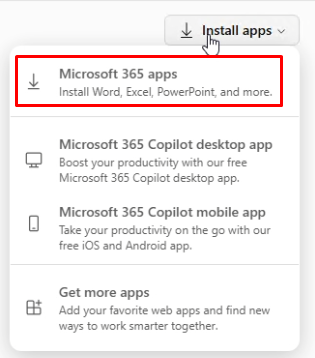
3.1 Nel pannello di controllo, ti consigliamo di selezionare "Visualizza app e dispositivi". Scegli la versione che ti serve e fai clic su "Installa Office" per scaricare il file.


3.2 Al termine, apri il programma di installazione e segui le istruzioni visualizzate sullo schermo.
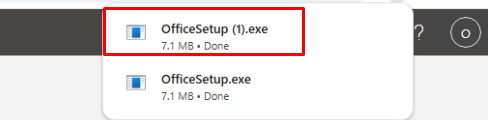
3.3 Esegui il file che hai scaricato e fai clic su "Sì" nella finestra Controllo dell'account utente per consentire all'applicazione di apportare modifiche.

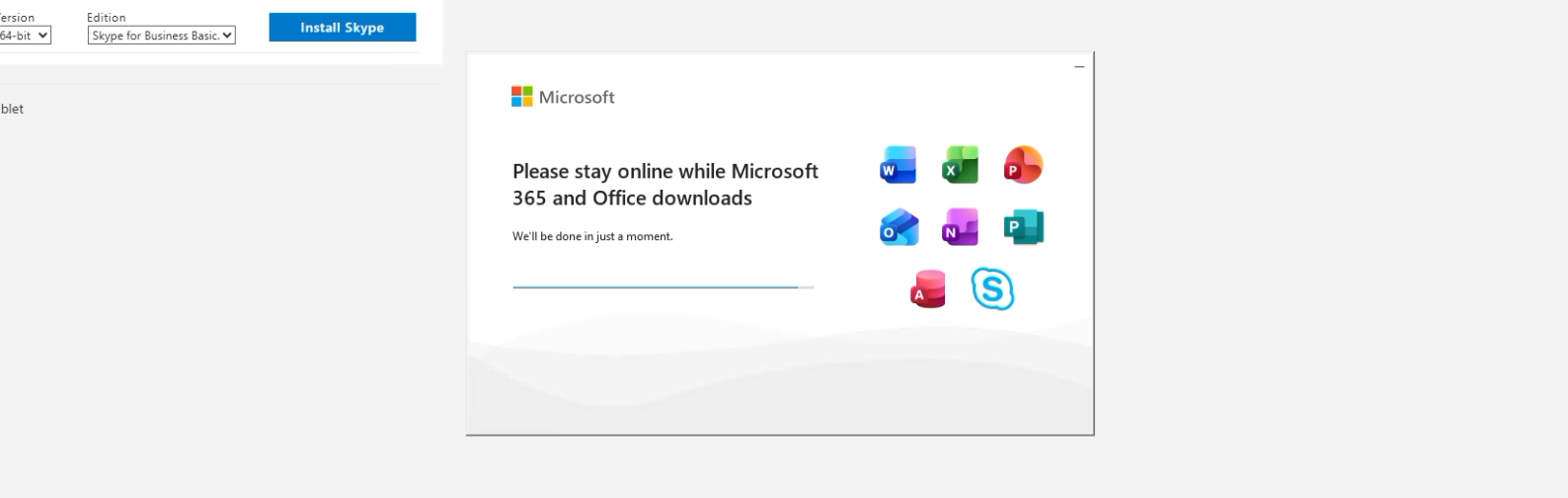
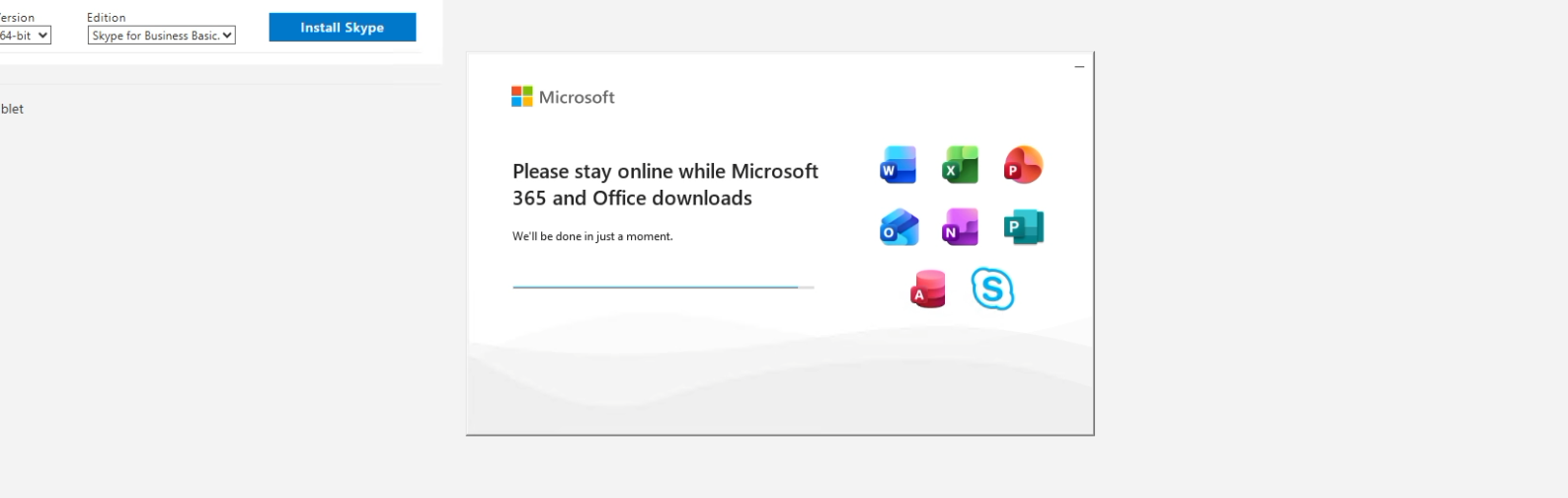
3.4 Inizierà l'installazione di Microsoft Office 365, che potrebbe richiedere qualche minuto. Al termine, comparirà un messaggio che indica che è tutto pronto e potrai fare clic su "Chiudi".

4.1 Apri Microsoft Word

4.2 Se compare l'account che hai acquistato, fai clic su "Continua"; altrimenti, fai clic su "Cambia account".
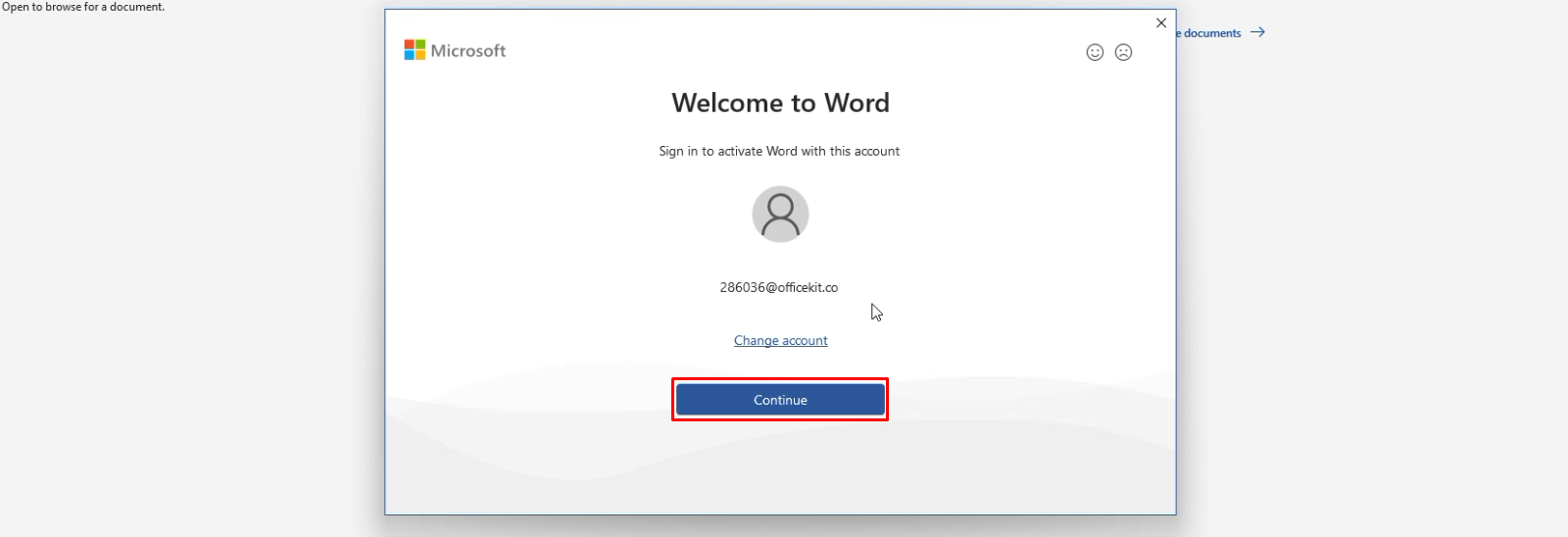
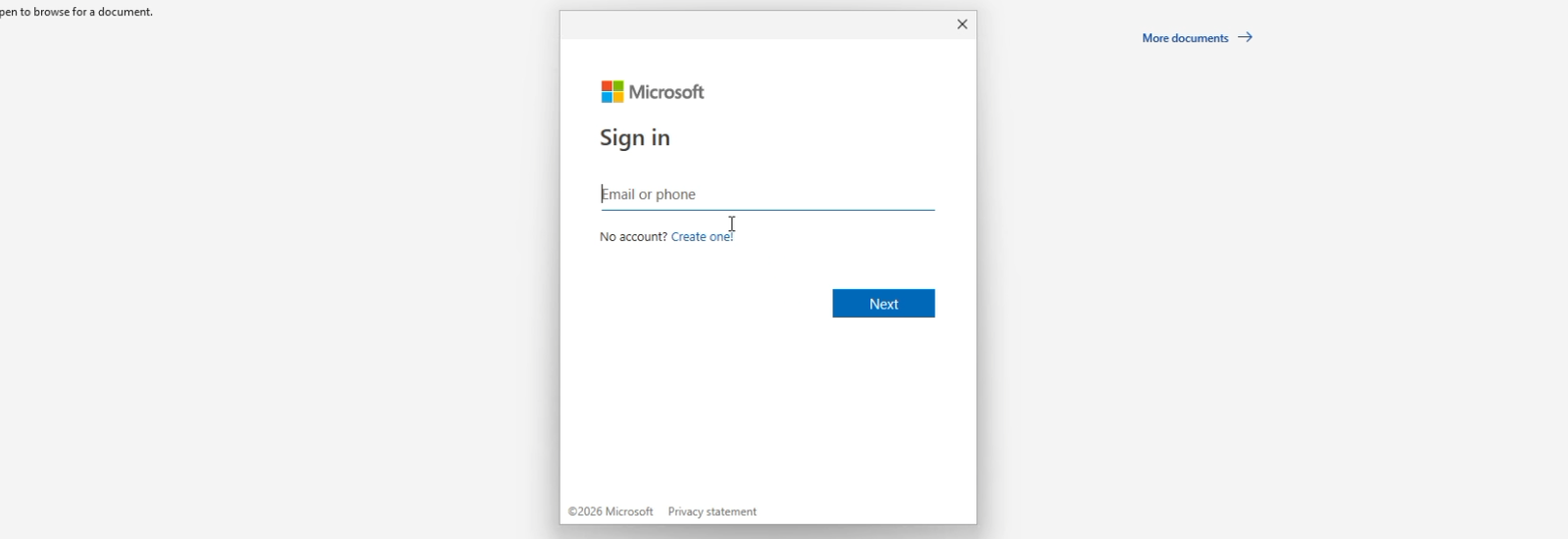
4.3 Accedi con il tuo account e-mail e la tua nuova password.
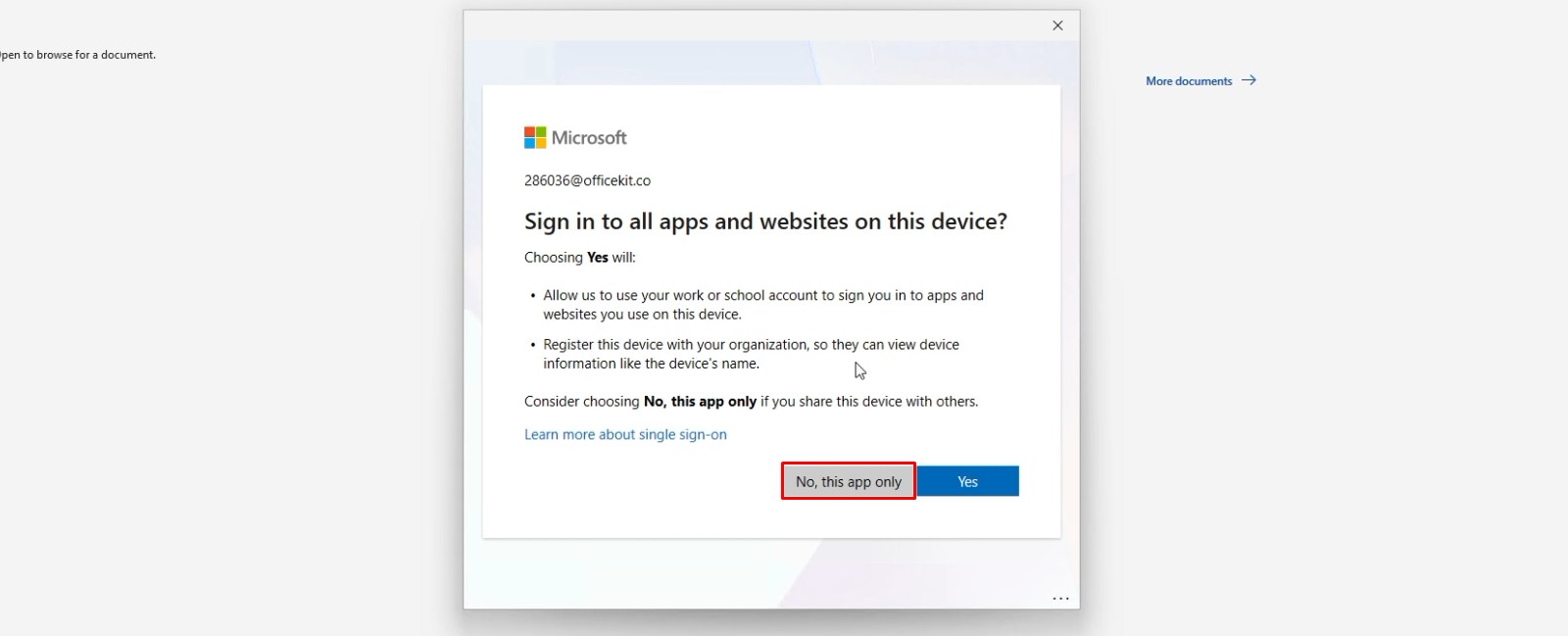
5.1 Quando il sistema ti chiede se vuoi accedere a tutti i servizi su questo dispositivo, seleziona "No".
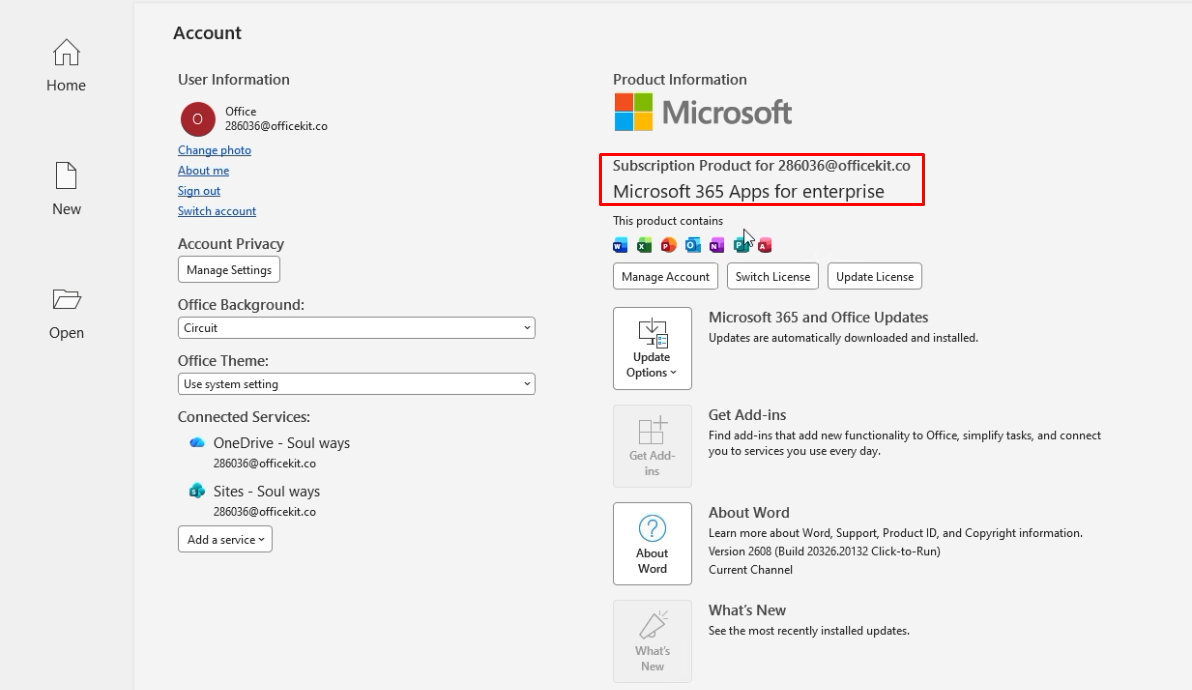
5.2 Fatto! Vedrai un messaggio che conferma che Office 365 è stato attivato correttamente ed è pronto all'uso senza limitazioni.
Non hai ancora un account?
Crea un account





 Windows
 Office per PC
 Office per Mac
 Windows Server
 SQL Server
 App di Office
 Visual Studio
