Oferta especial de octubre - ¡5% DE DESCUENTO EN TODA LA TIENDA!
Use el código:
Válido hasta el 31 de oct.
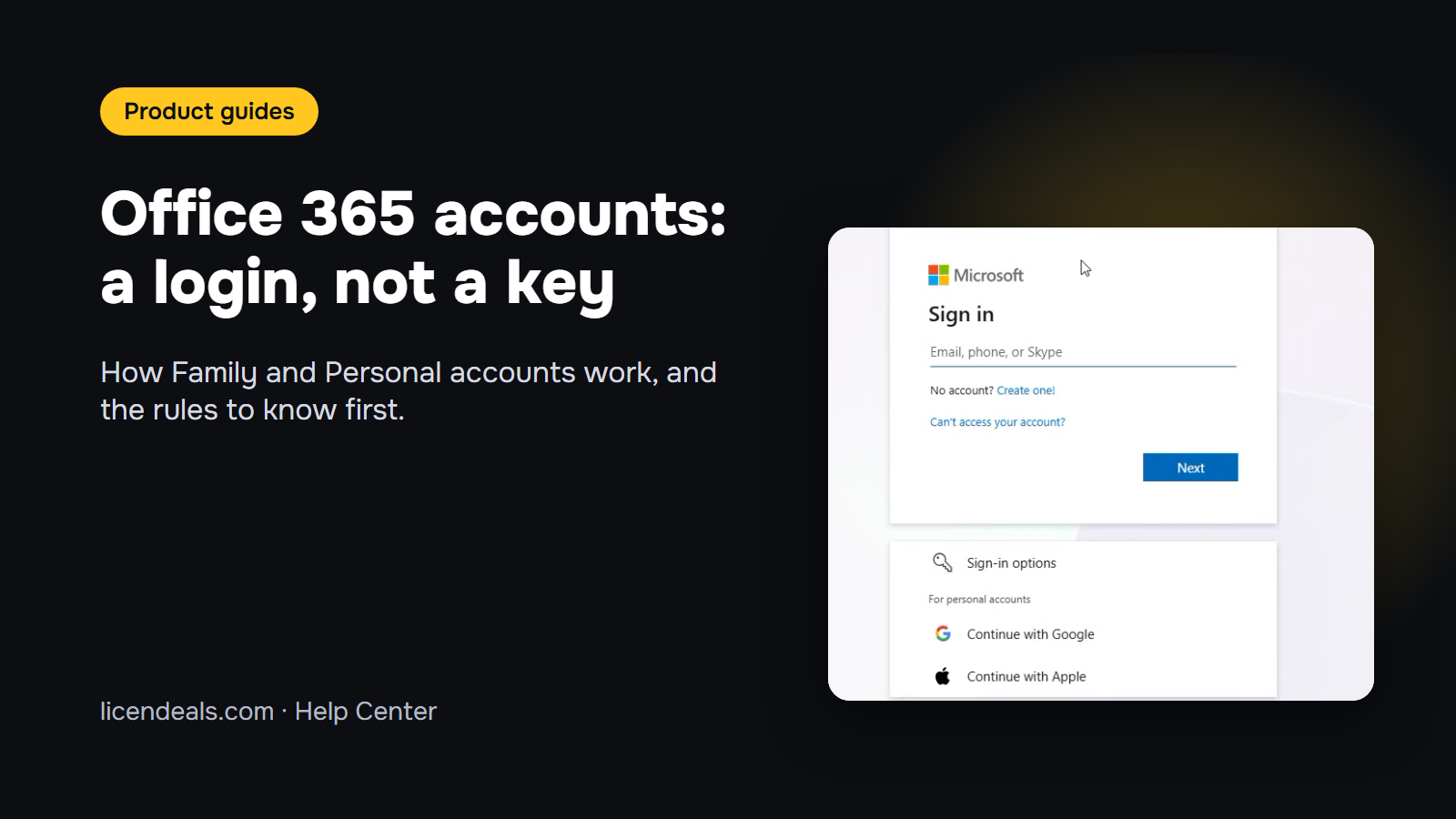
¿Está pensando en una cuenta Office 365 Family o en una cuenta Office 365 Personal, pero no sabe bien qué recibe en realidad? La respuesta corta: recibe un inicio de sesión, no una clave. En lugar de una clave de producto de 25 caracteres, recibe un correo electrónico y una contraseña de una cuenta que ya tiene la suscripción. Usted inicia sesión y las aplicaciones de Office funcionan en sus dispositivos durante la duración del plan. Esta guía explica cómo funcionan estas cuentas, la diferencia entre Personal y Family, y las reglas que debe conocer antes de comprar.
IMPORTANTE: Cambie la contraseña después de iniciar sesión y guárdela en un lugar seguro. Si la olvida, no hay forma de acceder a la cuenta ni de recuperarla.
IMPORTANTE: El correo electrónico de la cuenta no se puede cambiar. Usted usa el correo que le enviamos mientras dure el plan.
La mayoría de los productos Office que vendemos incluyen una clave de producto que usted escribe en Office. Una cuenta Office 365 funciona de otra manera: la suscripción ya está dentro de la cuenta, así que no hay nada que escribir en Office. En nuestra página de tipos de licencia, esta es la Licencia ACCOUNT.
Microsoft ahora llama a estas aplicaciones Microsoft 365, así que ese es el nombre que verá en la página de inicio de sesión y en el instalador. Es la misma suscripción.
Ambas cuentas incluyen las mismas aplicaciones de Office y una suscripción de 1 año. La diferencia es el número de dispositivos.
La cuenta Family sigue siendo una sola cuenta, con un correo y una contraseña, que puede usar en hasta 5 dispositivos. No recibe una cuenta aparte para cada persona.
3.1 Justo después de confirmarse su pago, le enviamos por correo un enlace seguro a su cuenta. También puede encontrarlo en su cuenta en nuestro sitio web.
3.2 Haga clic en Get my license cuando esté listo para usarla. Verá el correo y la contraseña de su cuenta de Office 365. Obtenga los datos de su cuenta cuando quiera. Una vez que los tenga, inicie sesión en un plazo de 24 horas.
3.3 Vaya a office.com, haga clic en Sign in y escriba el correo que recibió.

3.4 La primera vez que inicie sesión, Microsoft le pide que actualice su contraseña. Escriba la contraseña que recibió y luego su nueva contraseña dos veces. Anote la nueva contraseña en un lugar seguro antes de continuar.
3.5 Haga clic en Install apps y luego en Microsoft 365 apps. Ejecute el archivo que descargó en la computadora donde quiere usar Office: Microsoft le ofrece el instalador para Windows o para Mac.
3.6 Abra Word e inicie sesión con el mismo correo y su nueva contraseña. Nuestra guía sobre cómo instalar y activar Office 365 en Windows muestra cada pantalla.
4.1 La contraseña no se puede recuperar. Nadie puede restablecerla por usted, ni siquiera nosotros. Guárdela en un administrador de contraseñas o anótela y guárdela en un lugar seguro.
4.2 El correo electrónico no se puede cambiar. La cuenta viene con su propio correo electrónico. No puede reemplazarlo por su correo personal.
4.3 Conserve una copia de sus archivos importantes. La cuenta incluye 1 TB de almacenamiento en OneDrive, pero le recomendamos que guarde también sus archivos importantes fuera de OneDrive, por ejemplo en su computadora o en una unidad externa.
4.4 El plan dura 1 año. Las aplicaciones se mantienen actualizadas durante toda la duración de su plan.
4.5 Garantía y reembolsos. Su cuenta está cubierta durante toda la duración de su plan, cuando inicia sesión dentro de las 24 horas posteriores a recibir los datos de su cuenta. Reembolsos: dentro de los 30 días posteriores a su compra, siempre que no haya revelado los datos de su cuenta. Sus derechos legales no se ven afectados.
5.1 En el dispositivo que ya no quiere usar, abra Word, vaya a File > Account y haga clic en Sign out. Microsoft explica que, una vez que cierra sesión, las aplicaciones de ese dispositivo le permiten ver archivos, pero no crearlos ni editarlos.
5.2 En el dispositivo nuevo, instale las aplicaciones desde office.com e inicie sesión con el mismo correo y la misma contraseña, como en la sección 3.
5.3 Mantenga el número de dispositivos dentro de su plan: 1 con la cuenta Personal, 5 con la cuenta Family.
¿Aún no tiene cuenta?
Crear una cuenta





 Windows
 Office para PC
 Office para Mac
 Windows Server
 SQL Server
 Aplicaciones de Office
 Visual Studio
