Offre spéciale d'octobre - 5 % DE RÉDUCTION SUR TOUT LE SITE !
Utilisez le code :
Valable jusqu'au 31 oct.

Vous devez activer Windows 10 avec une clé de produit ? Tout le processus prend quelques minutes et se passe dans Windows : vous ouvrez les paramètres d'activation, saisissez la clé de 25 caractères et laissez Windows la vérifier en ligne. Ce guide présente le chemin exact dans Paramètres, une seconde méthode avec deux commandes, la signification des codes d'erreur les plus courants et ce qui change selon que votre clé est une Licence RETAIL ou une Licence OEM.
IMPORTANT : Vérifiez votre édition avant de commencer. Une clé Windows 10 Professional active Windows 10 Professional. Si votre ordinateur est sous Windows 10 Home, saisir une clé Pro lance une mise à niveau vers Pro au lieu d'une simple activation (notre guide pour passer de Home à Pro, rédigé pour Windows 11, explique la méthode en deux étapes).
IMPORTANT : Connectez l'ordinateur à internet et gardez votre clé de produit à portée de main. Elle ressemble à ceci : XXXXX-XXXXX-XXXXX-XXXXX-XXXXX.
IMPORTANT : Microsoft a mis fin au support de Windows 10 le 14 octobre 2025. Windows 10 démarre et s'active toujours, mais ne reçoit plus de mises à jour de sécurité régulières de Microsoft. Réfléchissez-y avant de l'installer sur un ordinateur que vous utilisez pour le travail ou la banque.
1.1 Cliquez sur le bouton Démarrer et ouvrez Paramètres.
1.2 Allez dans Mise à jour et sécurité > Activation.
1.3 Regardez la ligne « Édition » (par exemple, Windows 10 Pro) et l'état d'activation. Windows affiche « Windows est activé » quand c'est terminé, ou « Windows n'est pas activé » quand il vous faut encore une clé.
1.4 Facultatif : pour plus de détails, ouvrez l'Invite de commandes, tapez slmgr /dli et appuyez sur Entrée. Une petite fenêtre affiche l'édition et l'état de la licence. Cette commande ne nécessite pas de droits d'administrateur.
C'est la méthode principale et celle que nous recommandons. C'est aussi la façon de modifier la clé de produit dans Windows 10 si vous en avez saisi une mauvaise ou voulez en utiliser une autre.
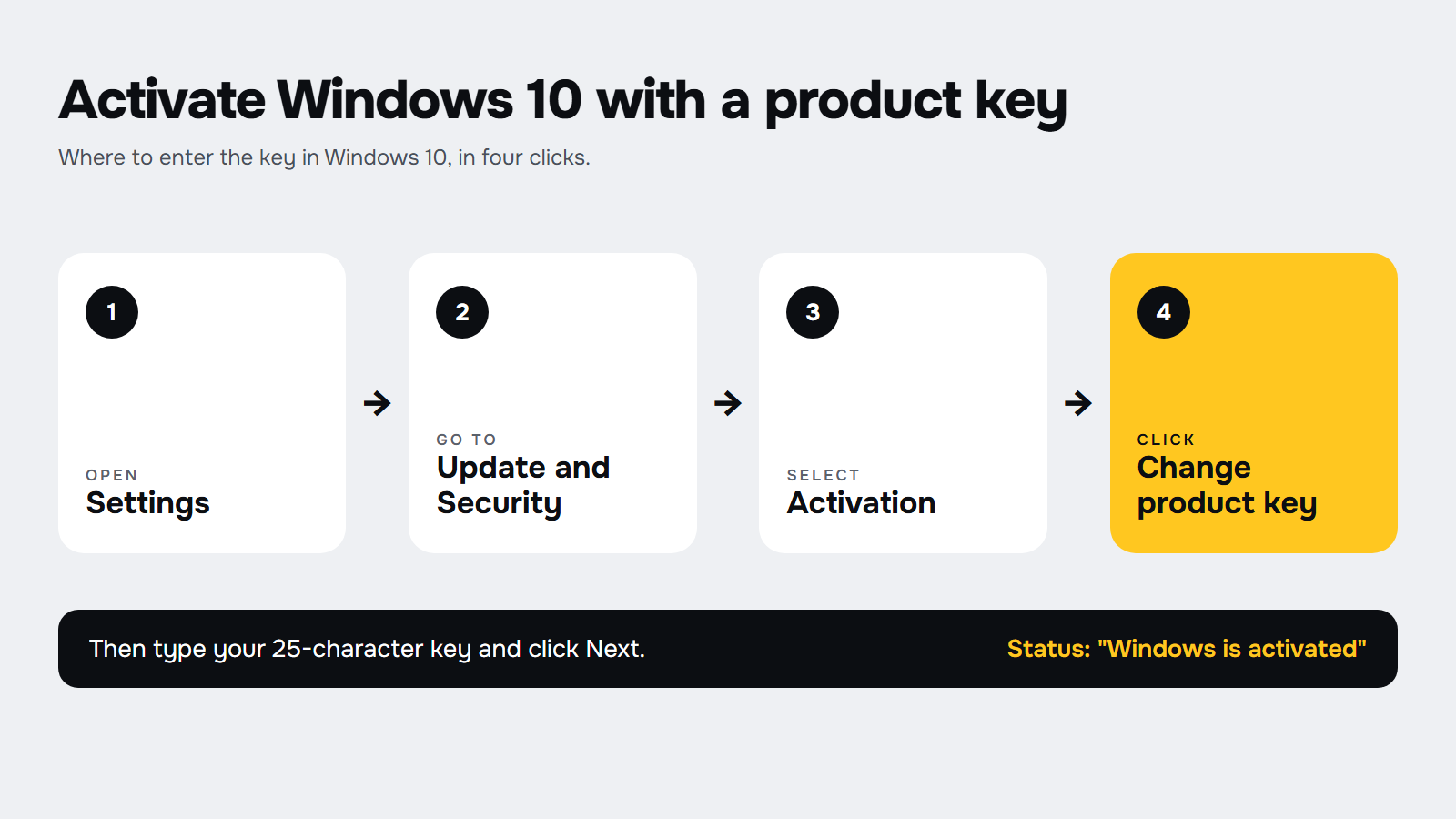
2.1 Ouvrez Paramètres > Mise à jour et sécurité > Activation.
2.2 Cliquez sur Modifier la clé de produit.
2.3 Saisissez la clé de 25 caractères de votre commande et cliquez sur Suivant.
2.4 Si Windows vous demande de confirmer, cliquez sur Activer. Windows contacte les serveurs d'activation en ligne et vérifie la clé.
2.5 Une fois terminé, la page Activation affiche « Windows est activé ». Si vous avez changé d'édition, Windows peut d'abord redémarrer : n'éteignez pas l'ordinateur.
Windows inclut un script appelé slmgr qui installe une clé et active Windows en ligne de commande. Microsoft documente les deux options. Utilisez-le uniquement si Paramètres ne vous permet pas de saisir la clé.
3.1 Tapez « cmd » dans la zone de recherche de la barre des tâches et cliquez sur « Exécuter en tant qu'administrateur ». Quand Windows demande l'autorisation, cliquez sur « Oui ».
3.2 Installez la clé. Tapez cette commande avec votre propre clé et appuyez sur Entrée :
slmgr /ipk XXXXX-XXXXX-XXXXX-XXXXX-XXXXX
3.3 Activez Windows en ligne. Tapez cette commande et appuyez sur Entrée :
slmgr /ato
3.4 Windows affiche un message avec le résultat. Vérifiez de nouveau l'état comme dans la section 1. Microsoft recommande de redémarrer l'ordinateur après l'installation d'une clé, afin que le service de licences ne devienne pas instable.
Windows 10 affiche un code lorsque l'activation échoue. Voici ceux que vous avez le plus de chances de voir, avec ce que dit Microsoft de chacun :
Si vous n'êtes pas sûr de la signification du code, Microsoft propose aussi l'utilitaire de résolution des problèmes d'activation de Windows dans Paramètres, sous Activation. Faites une capture d'écran de l'erreur et envoyez-la-nous : nous l'examinerons avec vous.
Nous vendons Windows 10 Professional avec deux types de licence. Les deux s'activent en ligne, dans Windows, avec les étapes ci-dessus. La différence tient à ce que vous pouvez en faire ensuite. Vous pouvez lire la description complète de chaque type sur notre page types de licence.

Pour les deux types, chaque activation n'est valable qu'une seule fois. Si vous réinstallez Windows ou changez des composants principaux comme le disque, le processeur ou la carte mère, cette activation n'est pas récupérée et il vous faudrait une nouvelle licence. Prévoyez-le avant de changer de matériel.
Pas encore de compte ?
Créer un compte




 Windows
 Office pour PC
 Office pour Mac
 Windows Server
 SQL Server
 Applications Office
 Visual Studio
