Offre spéciale de novembre - 5 % DE RÉDUCTION SUR TOUT LE SITE !
Utilisez le code :
Valable jusqu'au 30 nov.
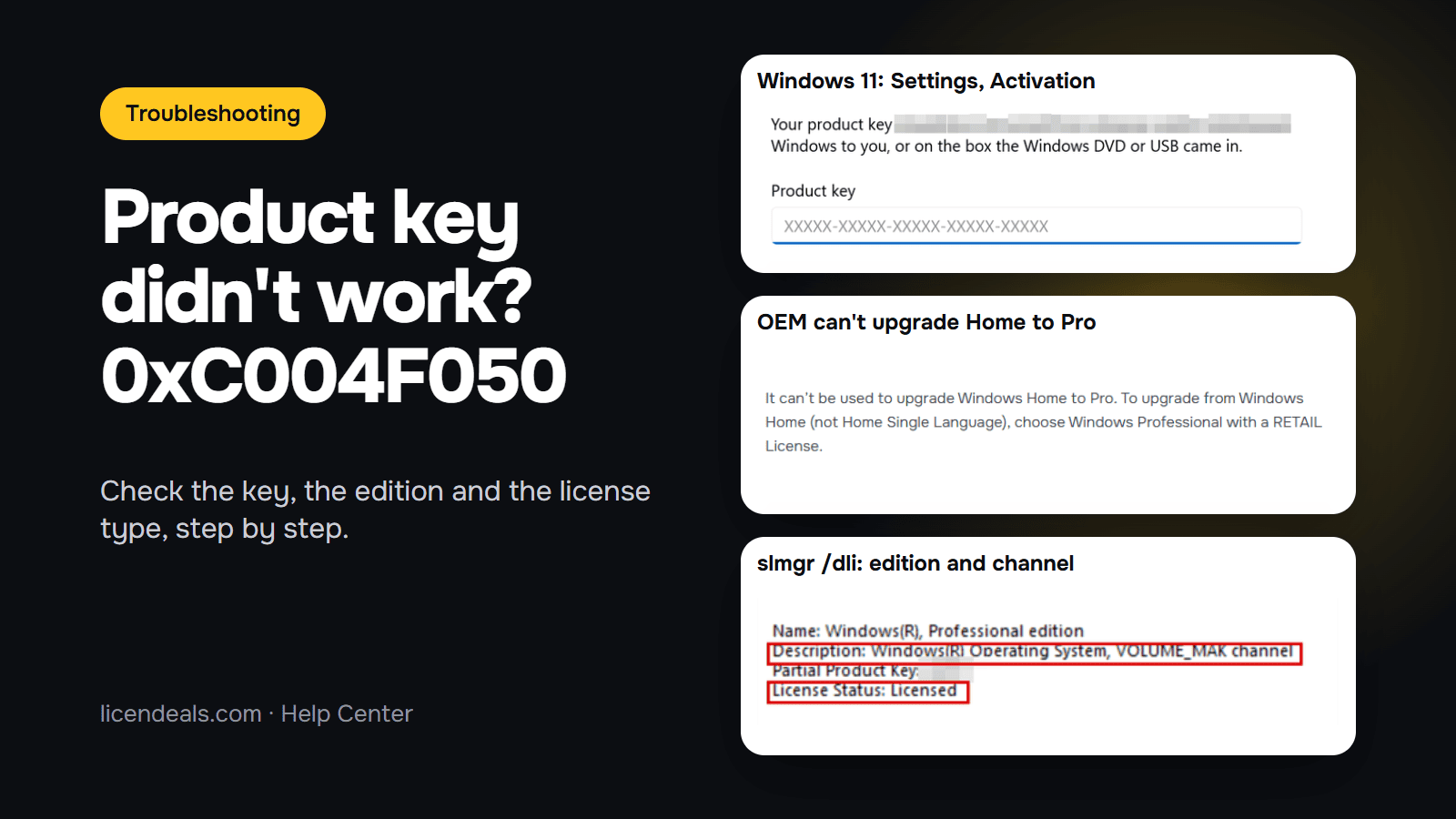
Si votre clé de produit Windows n’a pas fonctionné et que Windows affiche l’erreur 0xC004F050, la clé saisie ne peut pas être utilisée pour activer cette copie de Windows. C’est la cause que Microsoft donne pour ce code. En pratique, il s’agit souvent d’une faute de frappe ou d’une clé d’une autre édition, comme une clé Professional sur Windows Home. Ce guide montre comment vérifier chaque point dans l’ordre, avec des captures de notre propre ordinateur de test sous Windows 11 Pro.
IMPORTANT : nous n’avons pas de capture du message 0xC004F050 lui-même, car nous n’avons pas fait échouer une activation exprès. Les captures proviennent de notre ordinateur de test sous Windows 11 Pro (12 octobre 2026) et montrent les écrans que vous utiliserez pour les vérifications. Les causes et les solutions de ce code viennent des pages de Microsoft, indiquées à la fin.
1.1 Regardez le code dans le message. Microsoft indique 0xC004F050 comme une erreur liée à la clé de produit : « Vous avez entré une clé de produit qui ne peut pas être utilisée pour activer Windows. »
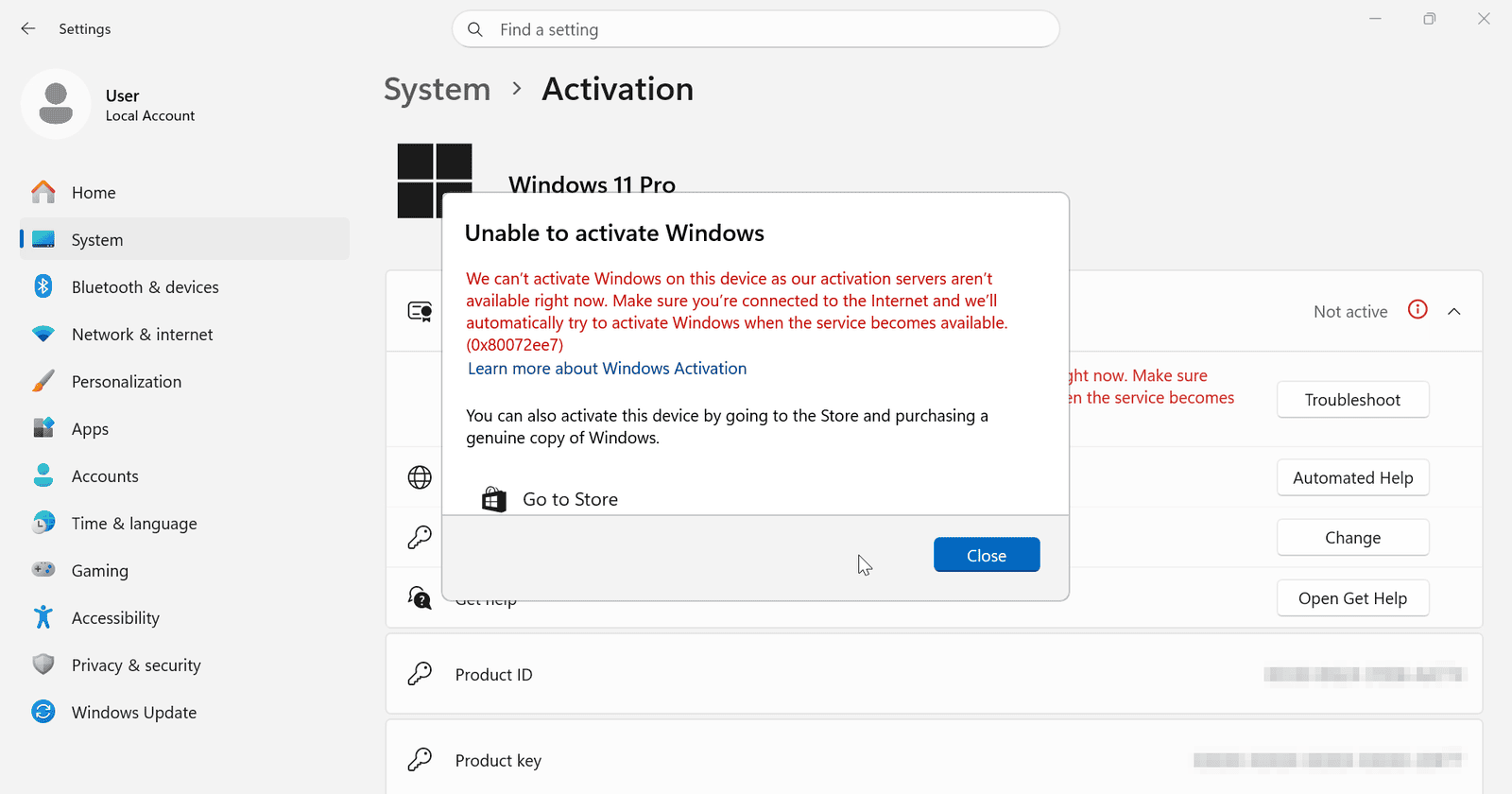
1.2 Si votre code est différent, la clé n’est peut-être pas en cause. Par exemple, sur notre ordinateur de test, l’erreur 0x80072ee7 indiquait que les serveurs d’activation n’étaient pas disponibles et nous demandait de vérifier la connexion à internet. C’est un problème de connexion, pas de clé.
1.3 Si Windows 11 ne peut pas s’activer en ligne pour une autre raison, consultez Windows 11 Won't Activate Online? Use a Confirmation ID. Si votre code est 0xC004F050, poursuivez la lecture.
2.1 Ouvrez Settings, allez dans System, puis Activation. À côté de Change product key, cliquez sur Change.
2.2 In the Enter a product key window, type or paste the key. Microsoft says a product key is a 25-character code, written as five groups of five characters (XXXXX-XXXXX-XXXXX-XXXXX-XXXXX), as the empty box in the window shows. Copy it from your license page and paste it without spaces before or after it, then click Next.
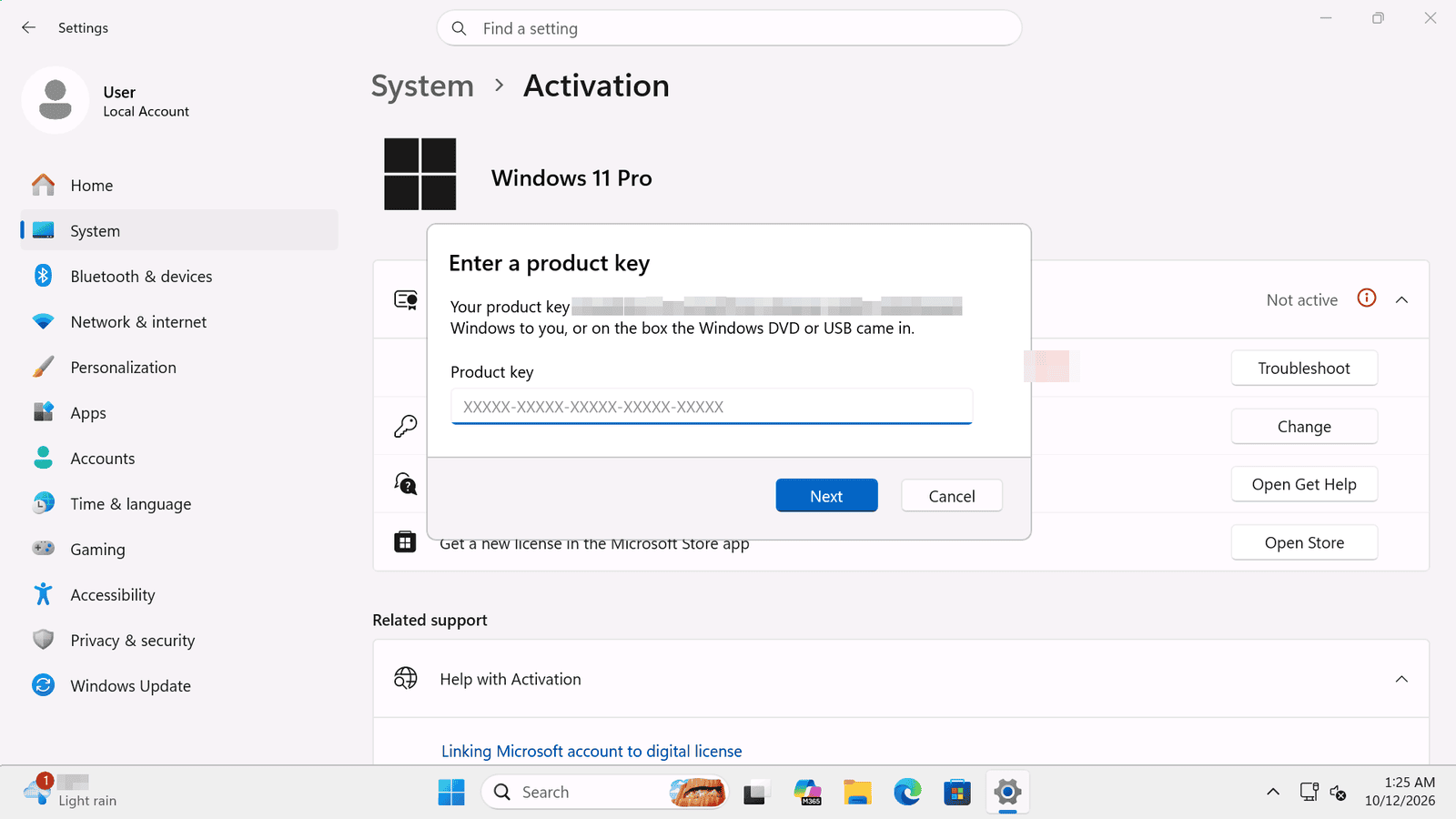
2.3 Si vous avez saisi la clé à la main, comparez-la caractère par caractère avec celle de votre page de licence. Si vous n’êtes pas sûr de l’avoir saisie correctement, saisissez-la à nouveau.
Microsoft indique : « Si votre licence ne correspond pas à l’édition de Windows que vous avez achetée ou à laquelle vous avez droit, Windows ne s’activera pas. » La clé doit donc correspondre à l’édition installée.
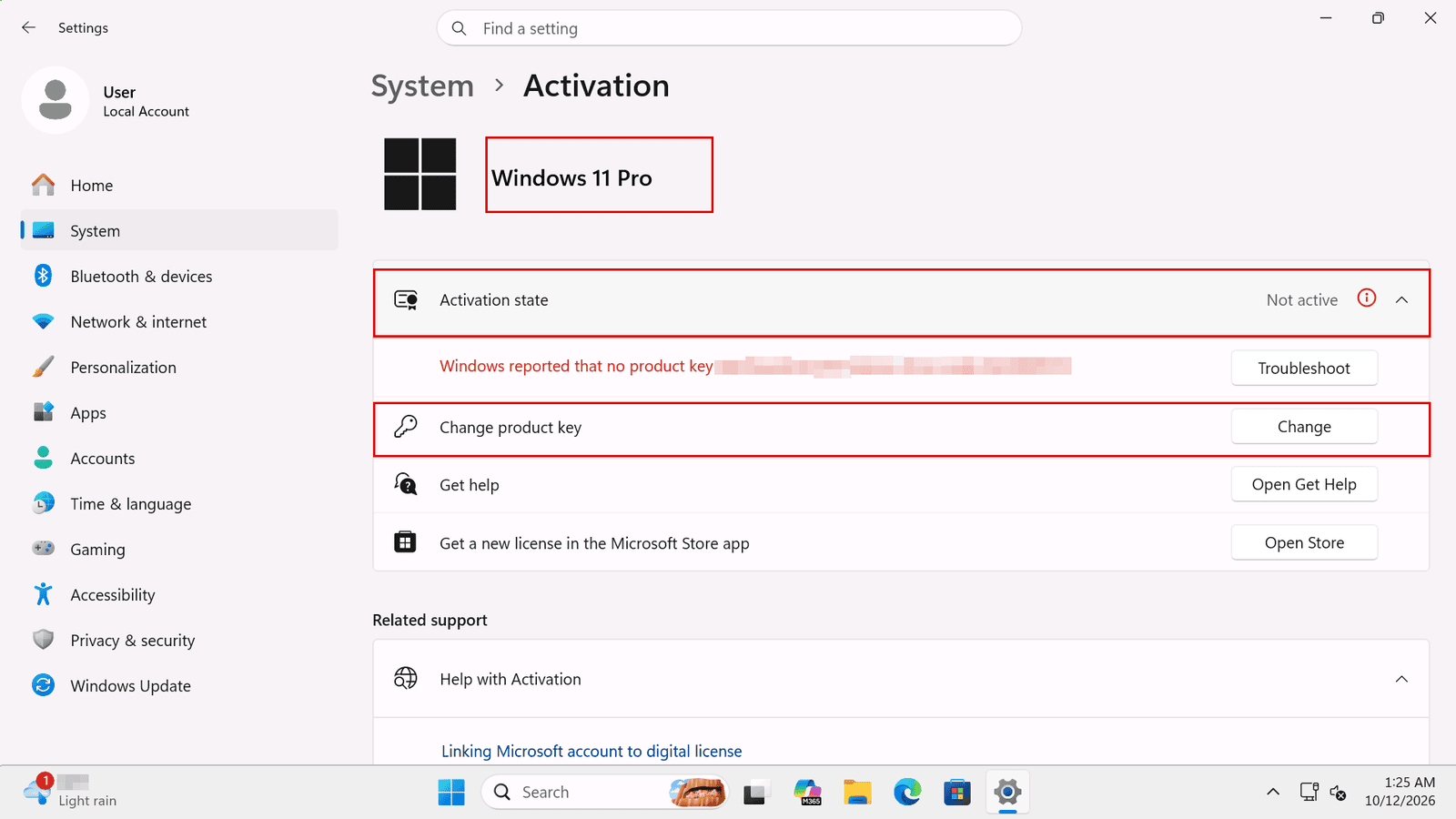
3.1 Sur la page Activation, l’édition apparaît sous le logo Windows. Sur notre ordinateur de test, elle indiquait Windows 11 Pro, avec l’état d’activation Not active.
3.2 Vous pouvez aussi le vérifier dans l’invite de commandes : ouvrez Command Prompt, exécutez slmgr /dli et regardez la ligne Name. Sur notre ordinateur de test, elle indiquait Windows(R), Professional edition. Cet ordinateur utilisait une licence MAK en volume, c’est pourquoi sa ligne Description affiche le canal VOLUME_MAK ; avec un autre type de licence, cette ligne sera différente. Cliquez sur OK pour fermer la fenêtre. Pour en savoir plus sur la lecture de cette fenêtre, consultez How to Check Your Windows Activation Status and License Type.
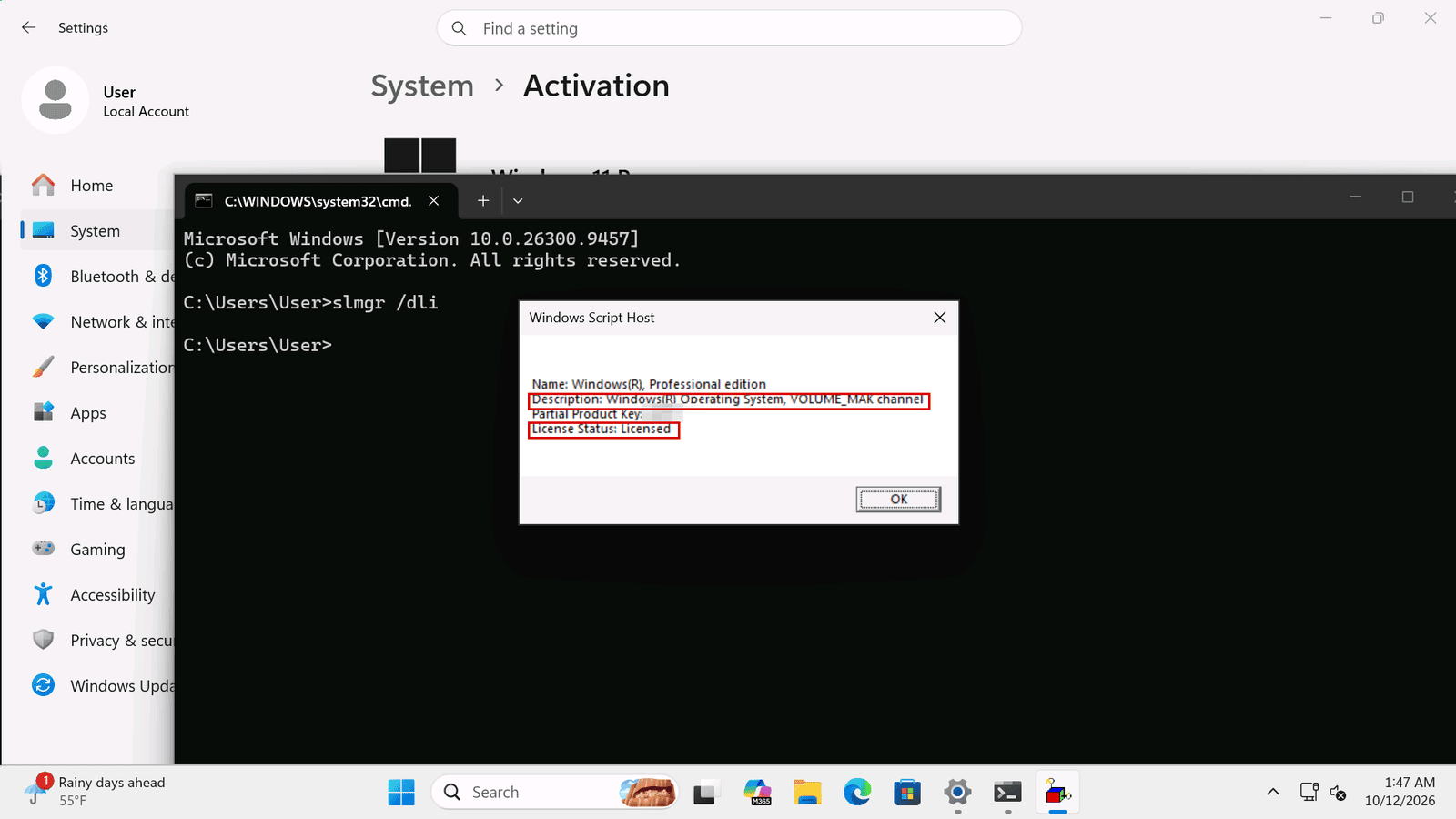
3.3 Comparez l’édition avec celle de votre clé : Windows 11 Home n’est pas Windows 11 Pro, et Windows 10 n’est pas Windows 11. Si elles sont différentes, vous avez trouvé le problème.
Microsoft indique qu’il vous faudra une clé de produit valide pour installer et activer Windows 11 Pro sur un appareil où Windows 11 Home était installé. Dans ce cas, suivez notre guide How to Upgrade Windows 11 Home to Pro (Step by Step) au lieu de saisir la clé sur la page d’activation de Home.
Ici, le type de licence compte. Chez Licendeals, une licence OEM ne peut pas servir à passer de Windows Home à Pro. Pour cette mise à niveau (depuis Windows Home, pas Home Single Language), notre page des types de licence indique de choisir Windows Professional avec une licence RETAIL.
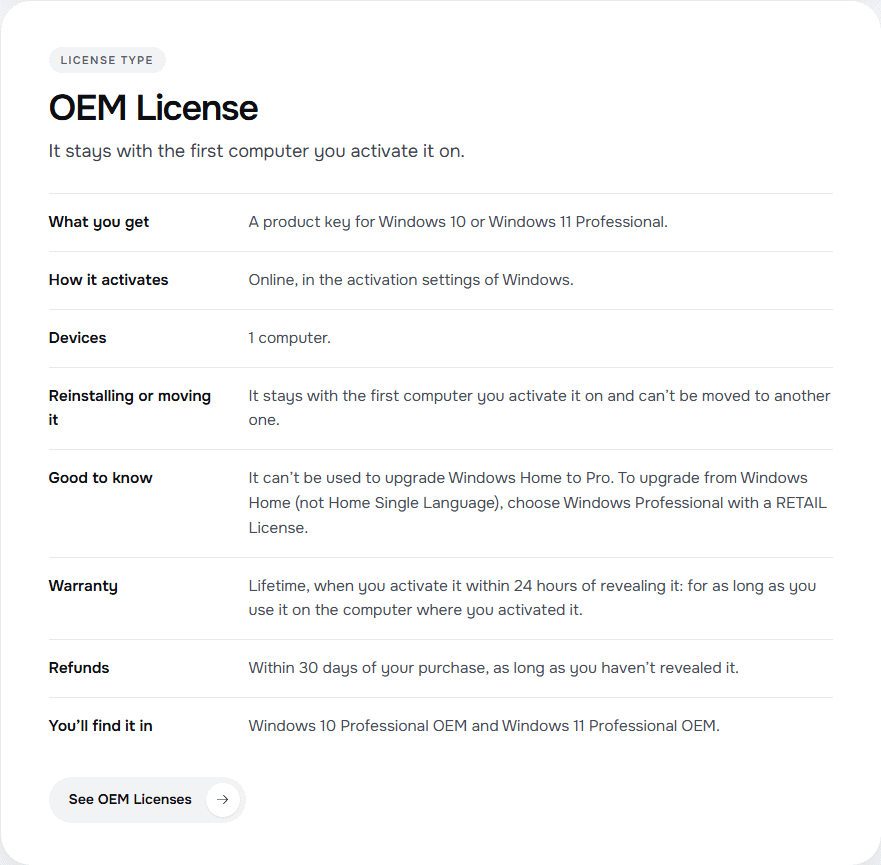
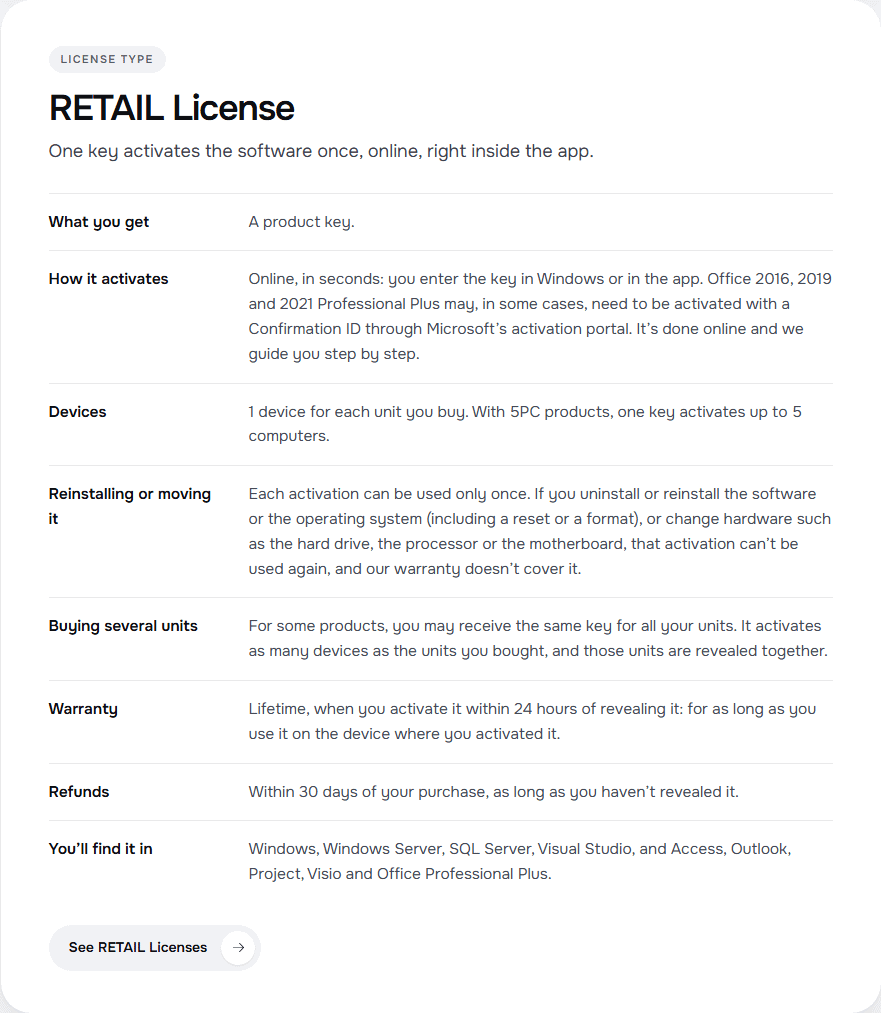
Vous ne savez pas quel type vous avez ? Comparez-les dans OEM vs RETAIL vs BIND vs CID: Which License Should You Buy?, et consultez Windows 11 Home vs Pro: Is the Upgrade Worth It? si vous choisissez une édition. Si votre clé est une licence MAK en volume, suivez How to Activate Windows 11 Pro with a MAK Volume License.
Pour les étapes avec une clé Windows 10, consultez How to Activate Windows 10 with a Product Key (Step by Step).
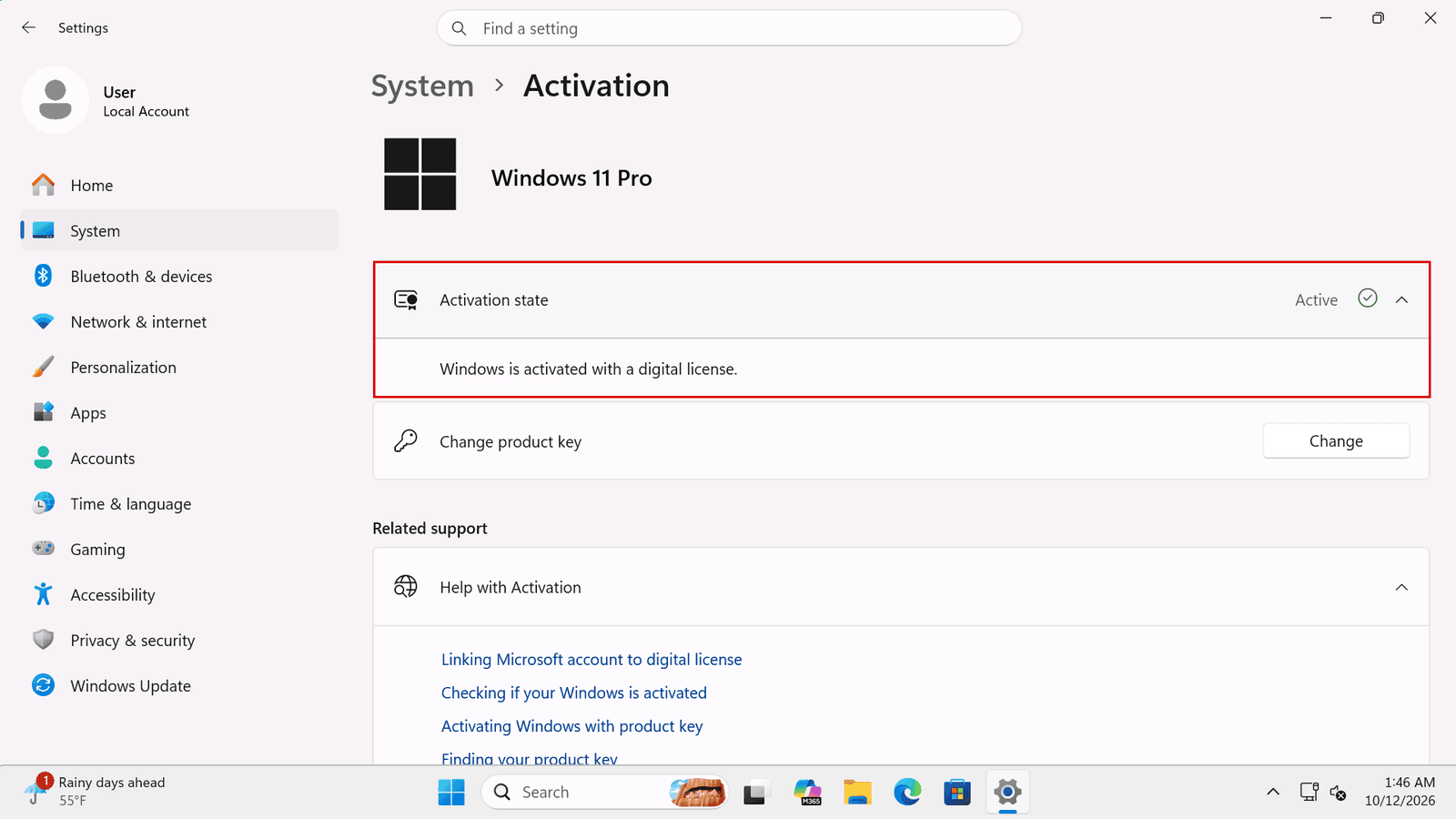
Quand la clé fonctionne, l’état d’activation sur la page Activation indique Active. Voici ce que cela donnait sur notre ordinateur de test.
If you bought the license from us: if a license doesn't work, tell us within 24 hours of revealing it and we will replace it right away. MAK Volume Licenses have 30 days instead of 24 hours. Your statutory rights are not affected. Tell us the error code or send a screenshot, and your order number. The full rules are on our warranty page. Before you ask for a new key, avoid the common mistakes in 7 Mistakes That Make Windows or Office Activation Fail (and How to Avoid Them), and see the rules of each type on our license types page.
{n} de {l} a acheté
{n} a acheté
Quelqu'un de {l} a acheté
Quelqu'un a acheté
À l'instant
Il y a 1 minute
Il y a 2 minutes
Il y a 1 heure
Il y a 2 heures
Il y a 1 jour
Il y a 2 jours
Fermer


 Windows
 Office pour PC
 Office pour Mac
 Windows Server
 SQL Server
 Applications Office
 Visual Studio

