Offre spéciale de novembre - 5 % DE RÉDUCTION SUR TOUT LE SITE !
Utilisez le code :
Valable jusqu'au 30 nov.
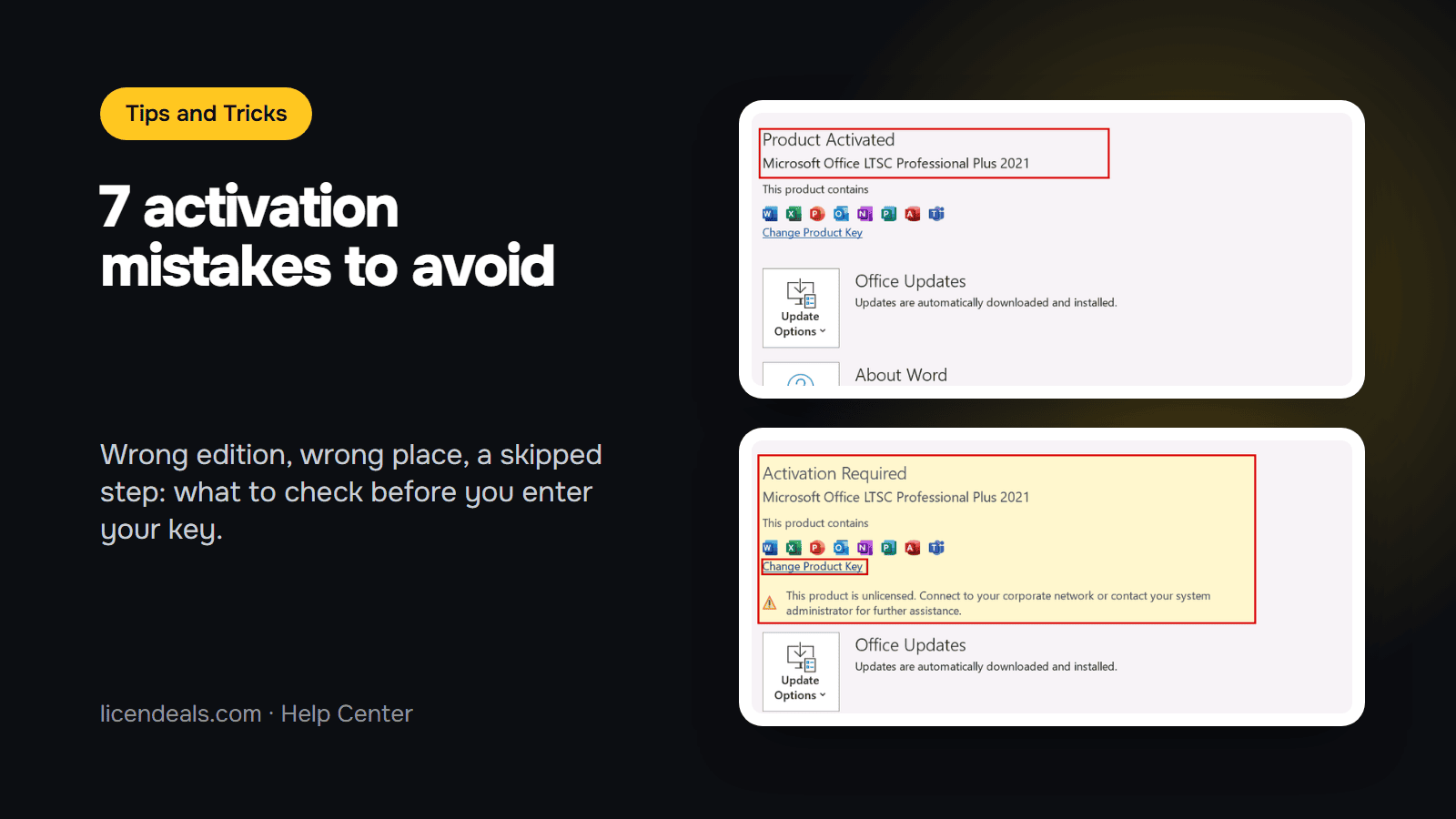
Pourquoi l'activation de Windows ou d'Office échoue-t-elle ? Le plus souvent, la cause n'est pas une clé défectueuse. C'est une petite erreur commise avant ou pendant la saisie : la mauvaise édition, le mauvais endroit, une étape oubliée. Ce guide en présente sept, avec une vérification rapide pour chacune, afin que vous les évitiez avant de saisir votre clé.
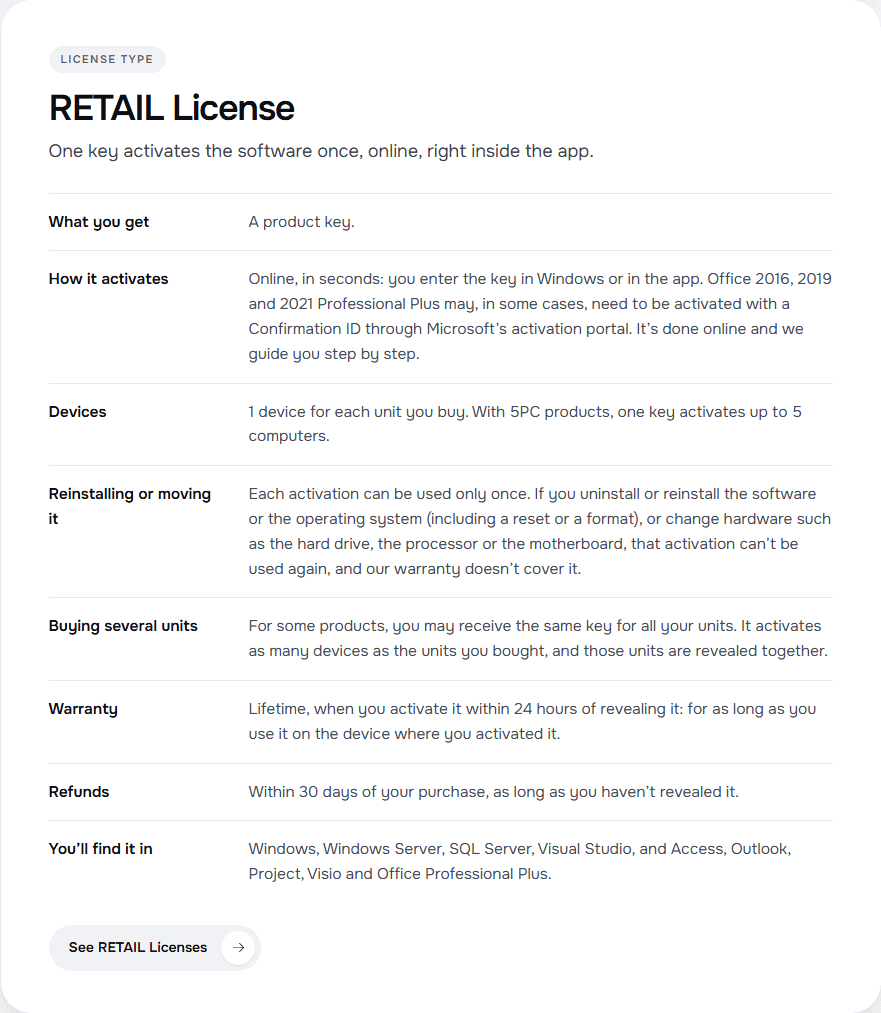
IMPORTANT : nous n'avons pas provoqué ces erreurs sur un ordinateur de test, nous n'affichons donc pas leurs messages d'erreur. Nous montrons les règles de notre propre page des types de licence (lue le 2026-11-11) et les écrans de nos tests précédents avec Office LTSC Professional Plus 2021. Ce sont les erreurs que nous vous recommandons de vérifier en premier ; ce n'est pas une liste complète des causes.
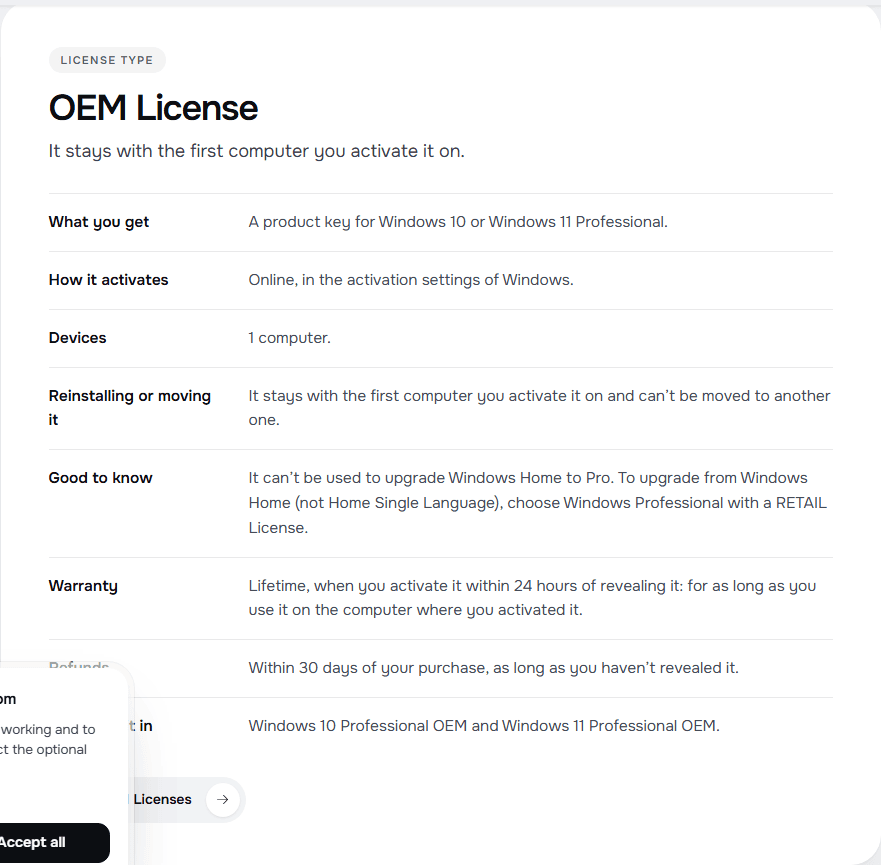
1.1 Le cas le plus courant est Windows Home. Une licence OEM est une clé Windows 10 ou 11 Professional qui reste liée au premier ordinateur sur lequel vous l'activez, et elle ne permet pas de passer de Windows Home à Pro.
1.2 Comment l'éviter : si vous avez Windows Home et voulez Pro, choisissez Windows Professional avec une licence RETAIL. Ouvrez la page du produit et lisez son « License type » avant de payer.
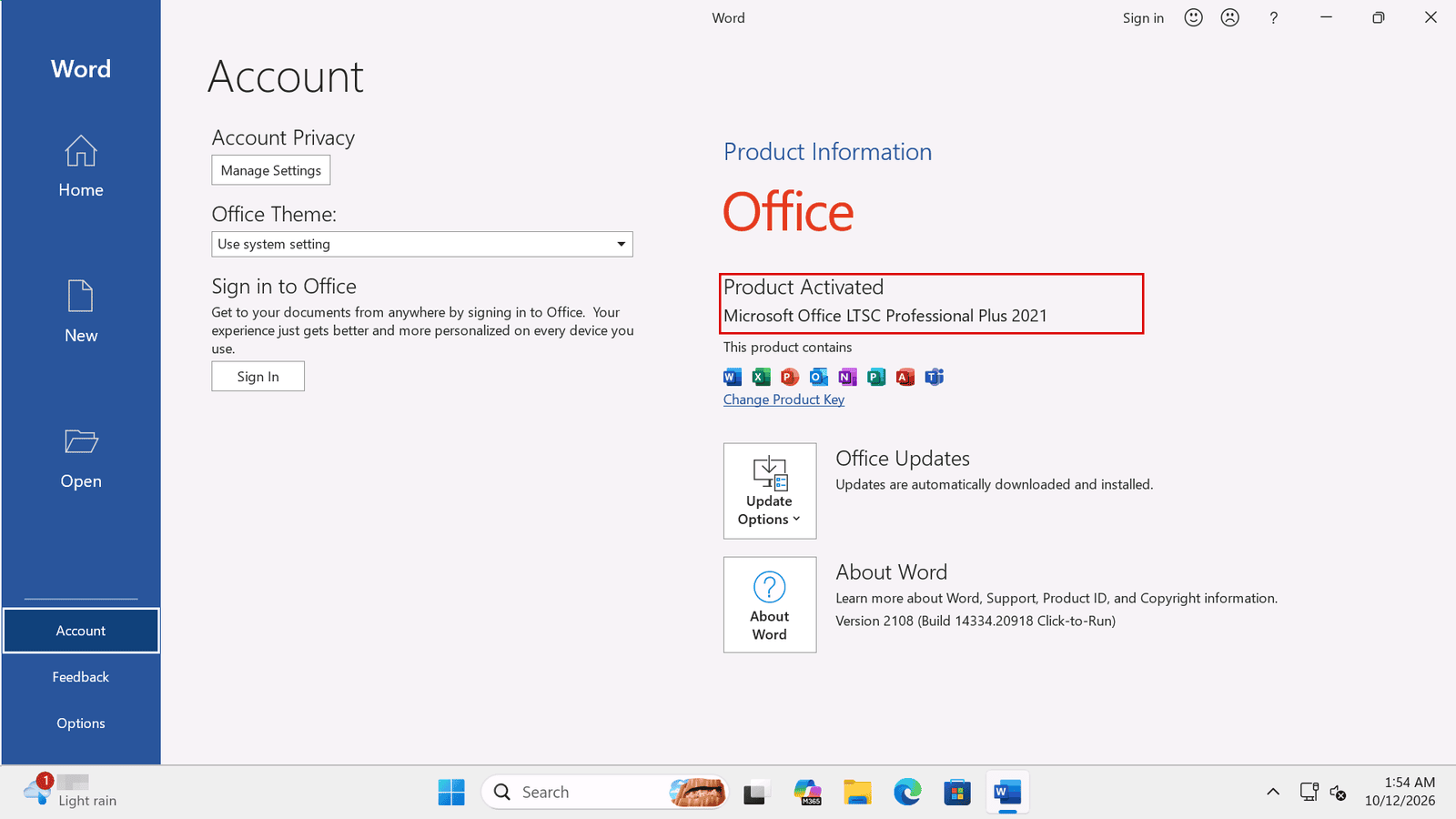
2.1 Une clé est faite pour une édition. Si vous avez acheté Professional Plus mais que Standard ou Home est installée, la clé peut ne pas correspondre au logiciel de votre ordinateur.
2.2 Comment l'éviter : avant de saisir la clé, ouvrez une application Office, allez dans « File », puis « Account », et lisez le nom de l'édition dans la zone Product Information. Dans notre test, elle indiquait « Microsoft Office LTSC Professional Plus 2021 ». Comparez-le avec le nom du produit de votre commande. Sous Windows 11, l'édition s'affiche dans Settings, System, Activation (sous Windows 10, Settings, Update and Security, Activation). Notre guide sur la vérification de l'état d'activation et de l'édition d'Office montre chaque écran.
3.1 Les clés sont de longues chaînes de lettres et de chiffres. Certains caractères se ressemblent, et un seul caractère erroné suffit pour que la clé soit refusée.
3.2 Comment l'éviter : copiez la clé depuis votre commande et collez-la dans la zone, au lieu de la saisir. Si vous devez la saisir, lisez-la un bloc à la fois et comparez chaque bloc avec l'original.
4.1 Une clé Office est pour Office et une clé Windows est pour Windows. Elles se saisissent à des endroits différents, et l'une ne remplace pas l'autre.
4.2 Comment l'éviter : lisez le nom du produit sur votre commande, puis suivez le guide de ce produit. Sous Windows 11, saisissez la clé dans Settings, System, Activation (sous Windows 10, Settings, Update and Security, Activation). Pour Office, saisissez-la dans l'application Office ou dans son assistant d'activation. Nos guides pour Windows 11 et Windows 10 montrent les étapes.
5.1 Une licence CID est une clé que l'on active en deux étapes, toutes deux en ligne : vous saisissez la clé dans l'application, puis vous obtenez un Confirmation ID via le portail d'activation de Microsoft. Si vous vous arrêtez après la première étape, Office reste sans licence.
5.2 Comment l'éviter : faites les deux étapes d'une seule fois et suivez le guide de votre version d'Office. Si les deux codes vous sont nouveaux, lisez Qu'est-ce qu'un Confirmation ID (CID) ?
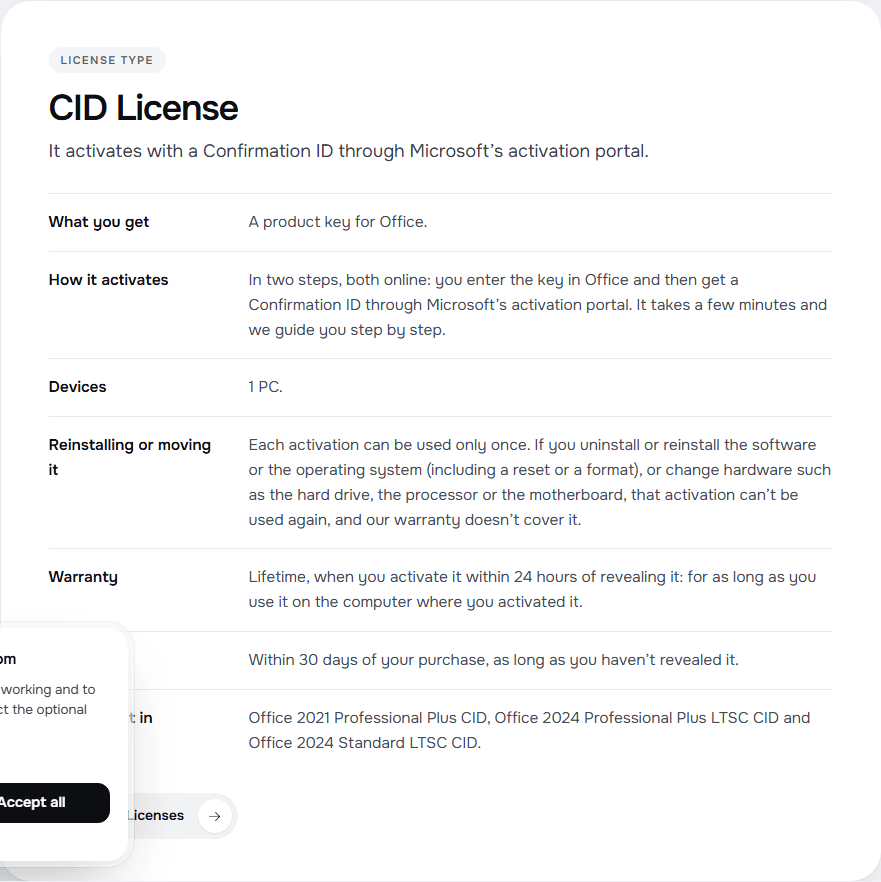
6.1 Avec une licence RETAIL, chaque activation ne peut être utilisée qu'une seule fois. Si vous désinstallez ou réinstallez le logiciel ou le système d'exploitation (y compris une réinitialisation ou un formatage), ou si vous changez un composant comme le disque dur, le processeur ou la carte mère, cette activation ne peut plus être utilisée, et notre garantie ne la couvre pas. Il en va de même pour une licence CID.
6.2 Comment l'éviter : avant de réinitialiser, formater ou changer une pièce, demandez-vous si vous aurez de nouveau besoin de la licence. Si vous devez réinstaller Office souvent, une licence BIND est le type qui le permet, tant que vous conservez le compte Microsoft auquel vous l'avez liée.
7.1 Sur la page Account d'Office, une zone jaune avec « Activation Required » signifie qu'Office n'est pas activé.
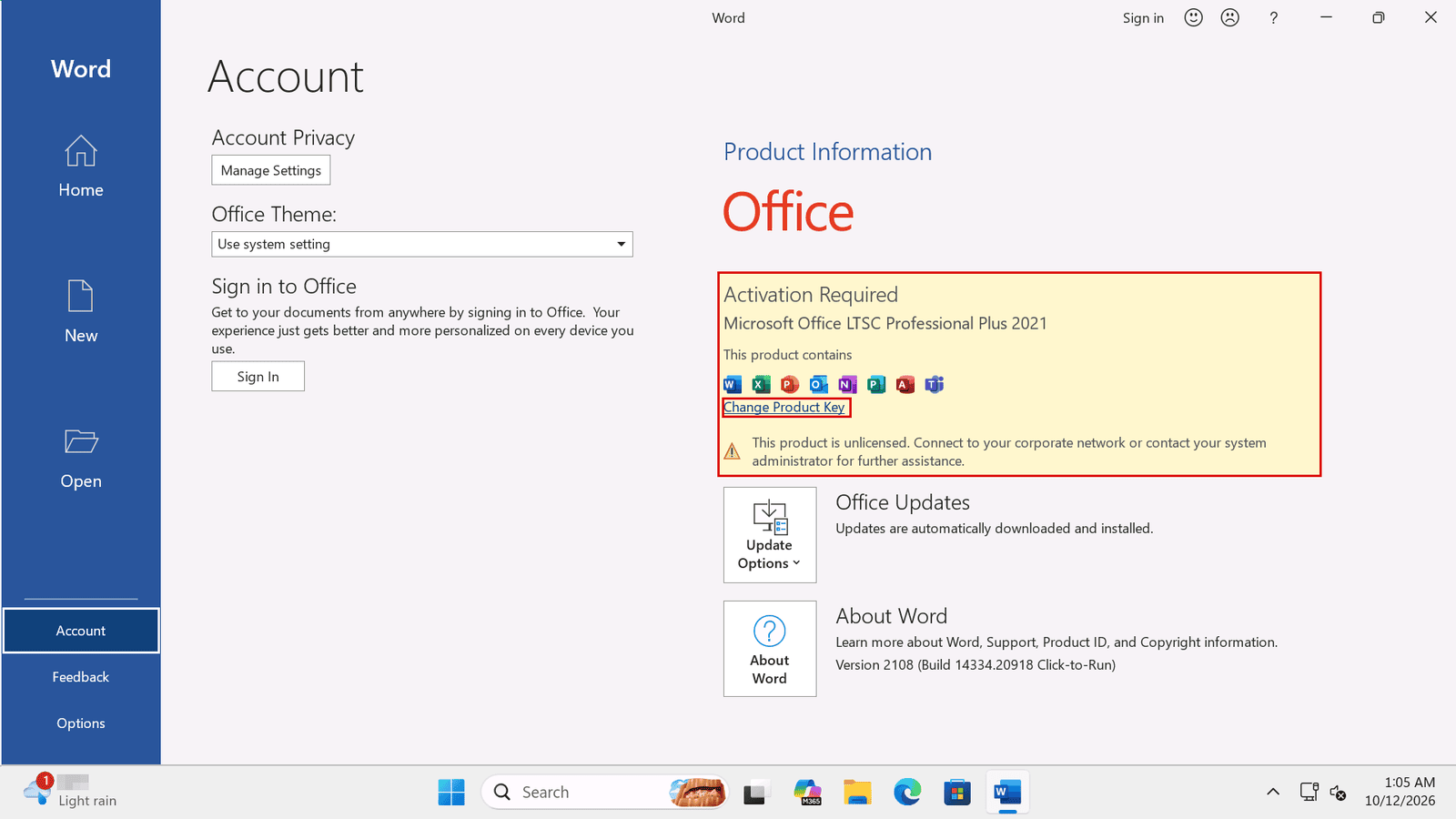
7.2 Comment l'éviter : après avoir saisi la clé, revenez à la page Account (ou à la page Activation des paramètres de Windows) et lisez l'état. S'il indique encore « Activation Required » ou « Unlicensed Product », suivez notre guide sur « Unlicensed Product » et « Product Activation Failed ».
7.3 Faites-le le jour où vous révélez votre licence. Une fois que vous cliquez sur « Get my license », vous avez 24 heures pour l'activer ou nous prévenir si elle ne fonctionne pas (les licences en volume MAK ont 30 jours au lieu de 24 heures).
{n} de {l} a acheté
{n} a acheté
Quelqu'un de {l} a acheté
Quelqu'un a acheté
À l'instant
Il y a 1 minute
Il y a 2 minutes
Il y a 1 heure
Il y a 2 heures
Il y a 1 jour
Il y a 2 jours
Fermer


 Windows
 Office pour PC
 Office pour Mac
 Windows Server
 SQL Server
 Applications Office
 Visual Studio

