Offre spéciale de novembre - 5 % DE RÉDUCTION SUR TOUT LE SITE !
Utilisez le code :
Valable jusqu'au 30 nov.
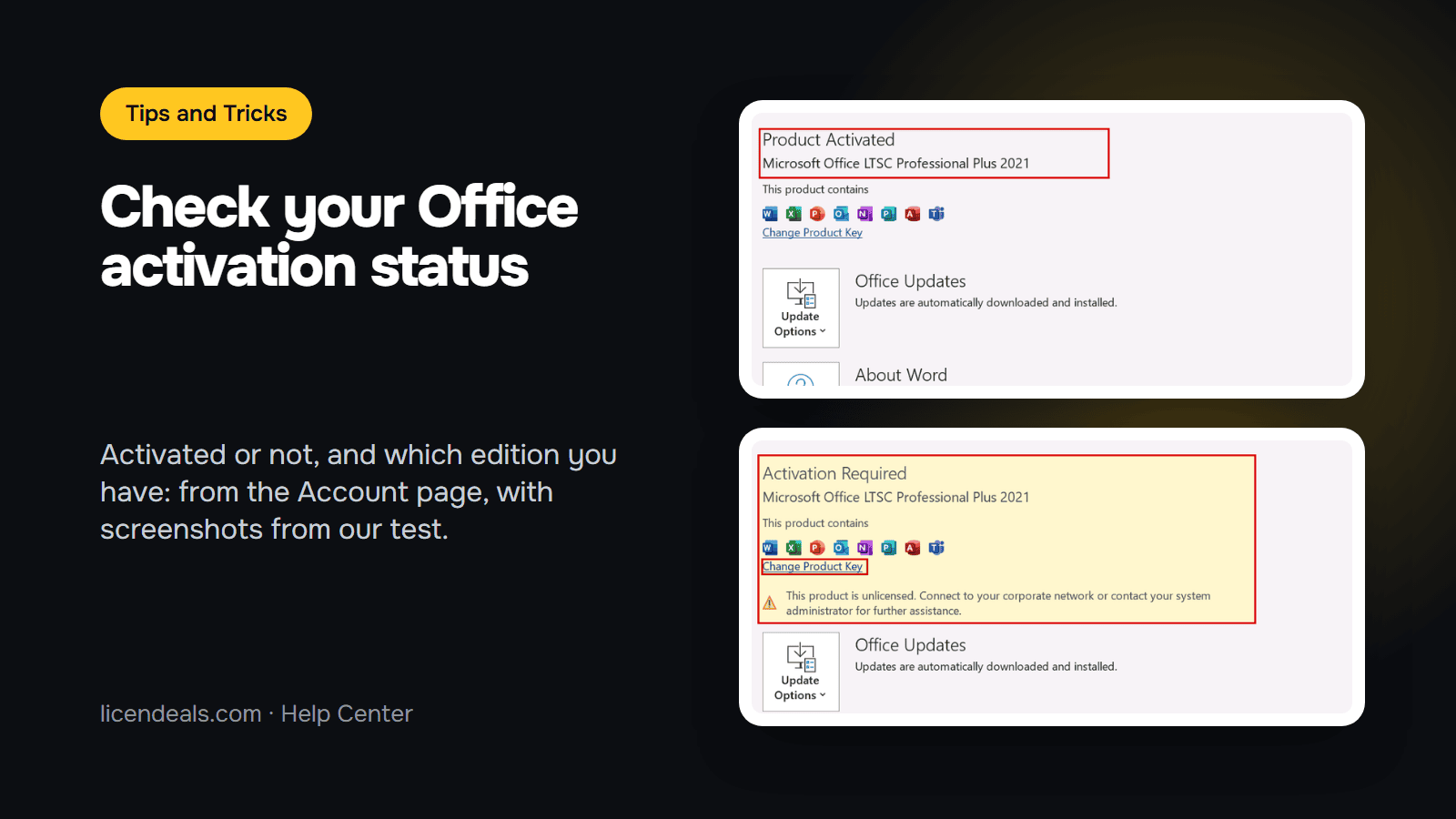
Vous ne savez pas si votre copie d'Office est activée, ni quelle édition est installée ? Vous pouvez le savoir en moins d'une minute, sans taper de commande. Ouvrez une application Office, allez sur la page Account et lisez le cadre Product Information. Ce guide montre l'aspect de chaque écran, afin que vous puissiez comparer le vôtre avec le nôtre.
TESTÉ SUR : notre ordinateur de test, octobre 2026. Microsoft Office LTSC Professional Plus 2021, activé avec une MAK Volume License, et le même écran lorsqu'il n'était pas activé. Les autres versions et éditions d'Office peuvent avoir un aspect différent, et Microsoft peut modifier les écrans.
1.1 Ouvrez Word, Excel ou n'importe quelle autre application Office. Cliquez sur "File" dans le menu du haut, puis sur "Account" dans le menu de gauche. Dans les écrans que nous avons testés, Account figure aussi dans le menu de gauche de l'écran d'accueil.
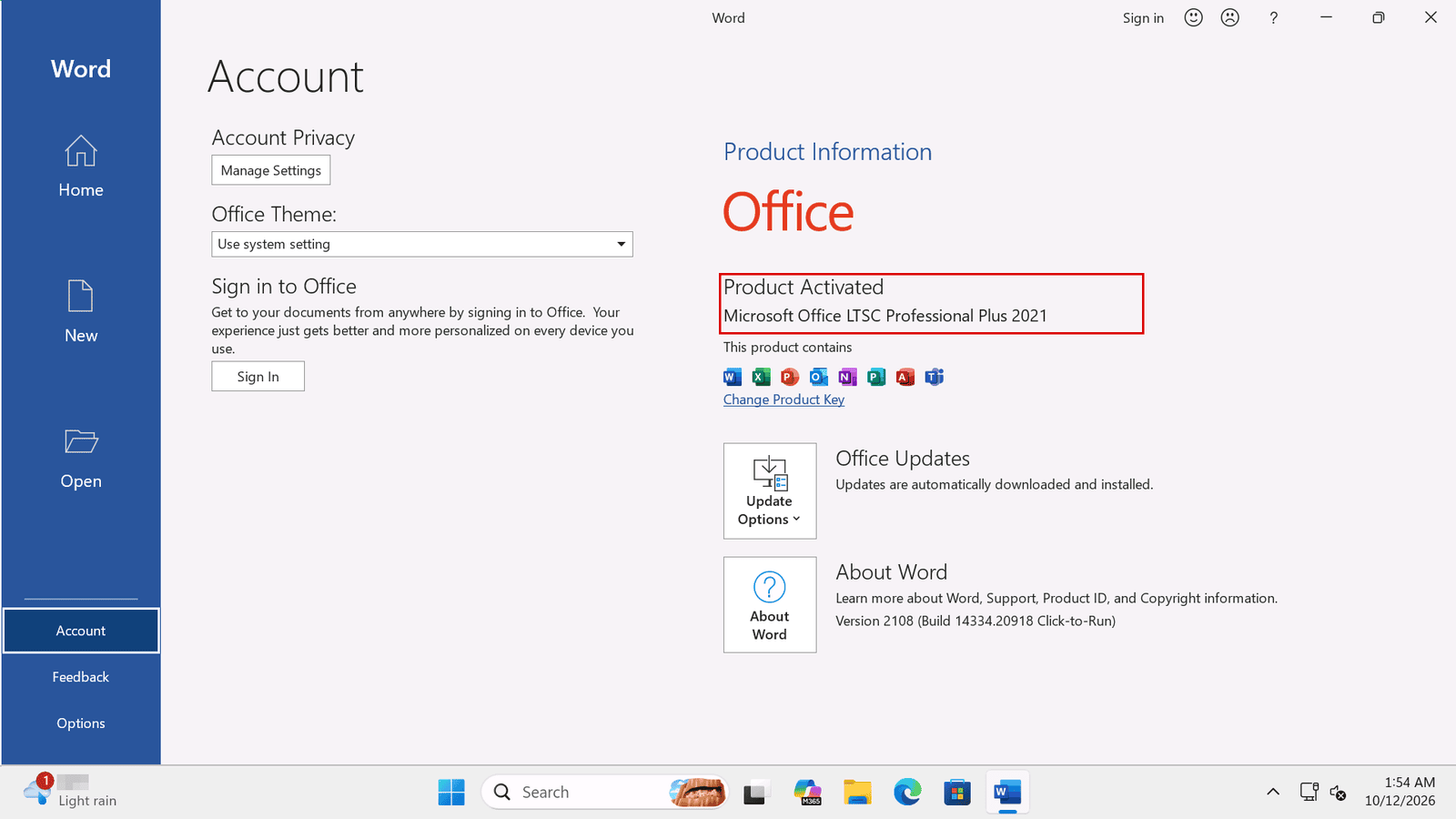
1.2 Sur le côté droit de la page, sous "Product Information", vous verrez l'un des deux cadres. Lisez la première ligne de ce cadre : elle indique l'état.
2.1 Si Office est activé, le cadre indique "Product Activated". La ligne en dessous est le nom de votre édition. Dans notre test, on lit "Microsoft Office LTSC Professional Plus 2021".
2.2 Si Office n'est pas activé, le cadre est jaune et indique "Activation Required". Le nom de l'édition reste affiché, ce qui vous permet de voir quel produit est installé. En dessous, l'avertissement indique que le produit n'est pas sous licence.
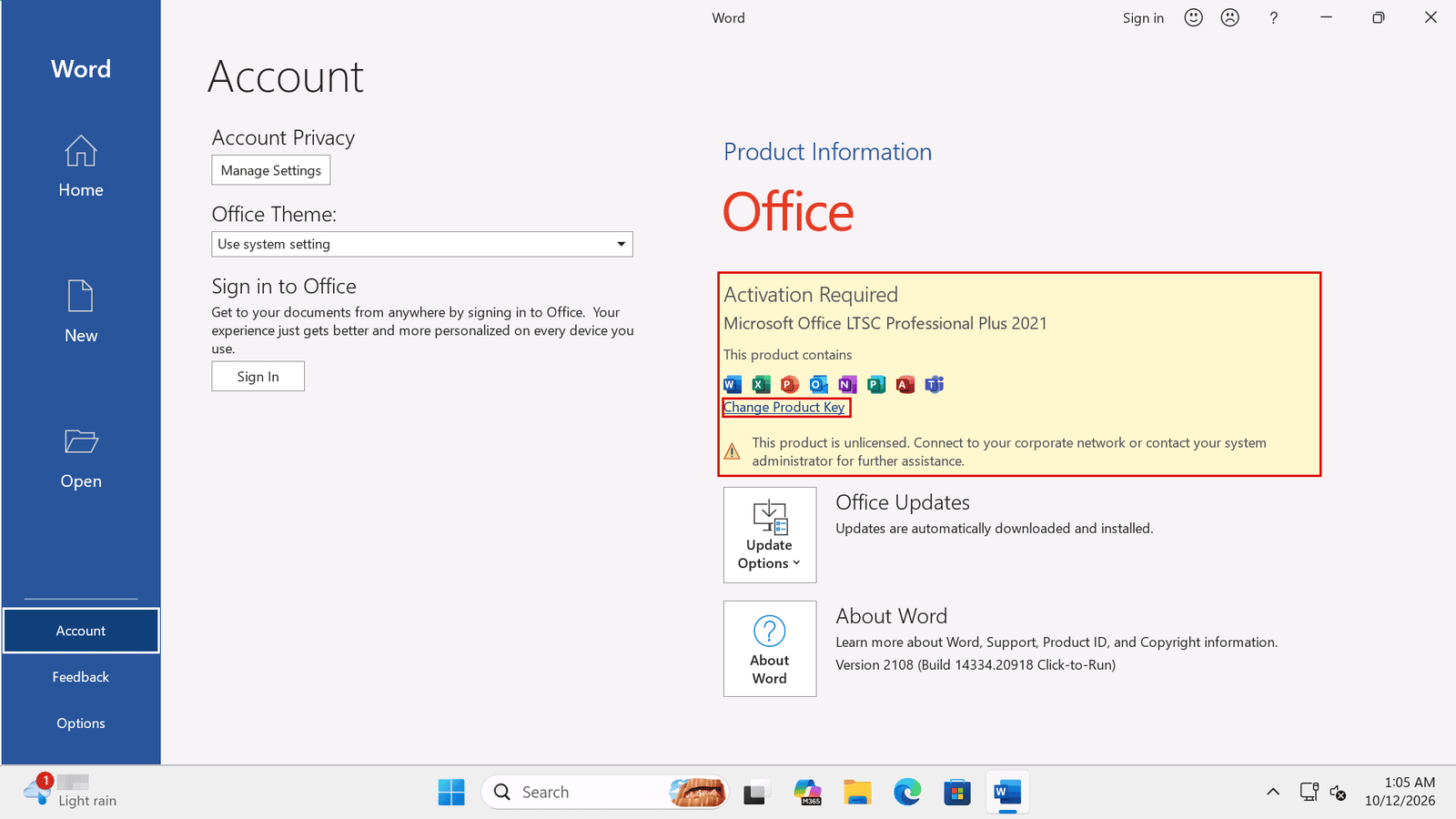
2.3 Dans les deux cas, le cadre comporte un lien "Change Product Key". Utilisez-le si vous avez une clé et devez la saisir. Vérifiez d'abord que la clé correspond à l'édition indiquée dans le cadre, celle que vous avez achetée.
3.1 Le nom de l'édition est celui à comparer avec votre commande. Si vous avez acheté Professional Plus, le cadre doit afficher Professional Plus, et non Standard ou Home.
3.2 Pour connaître la version et la build exactes, cliquez sur "About Word" dans le cadre de droite. Dans notre test, il affichait "Version 2108 (Build 14334.20918 Click-to-Run)". Les numéros changent après chaque mise à jour, ils ne servent donc qu'à comparer deux ordinateurs ayant la même mise à jour.
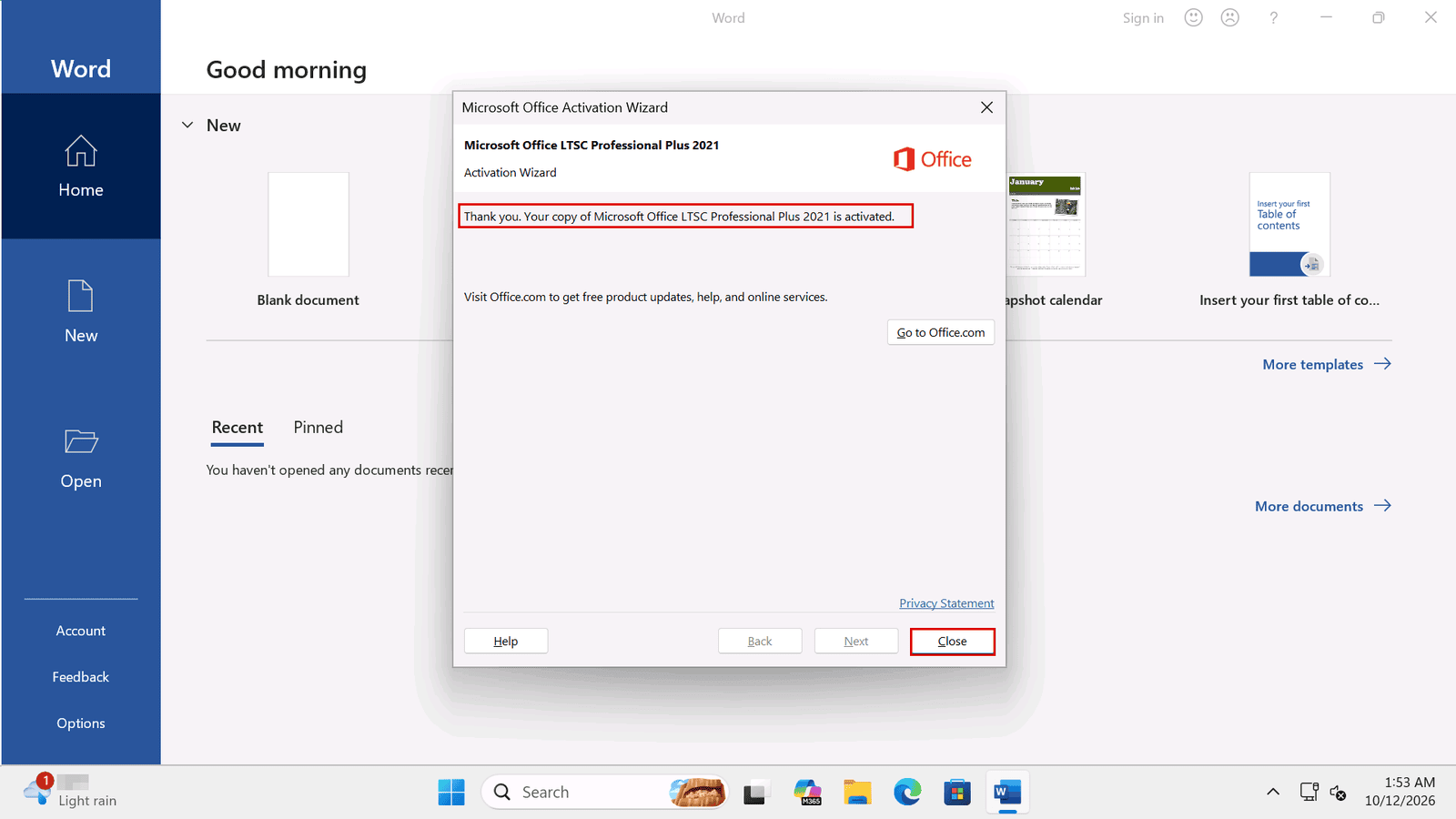
4.1 Lorsque vous activez Office avec une clé de produit, l'assistant d'activation affiche un message à la fin. Dans notre test, il indiquait : "Thank you. Your copy of Microsoft Office LTSC Professional Plus 2021 is activated". Cliquez sur "Close" pour terminer.
4.2 Revenez ensuite sur la page Account. Le cadre doit maintenant indiquer "Product Activated".
Vérifiez d'abord l'édition. Si l'édition affichée dans le cadre n'est pas celle que vous avez achetée, comparez-la avec votre commande avant de saisir la clé. Si l'état est "Activation Required" après avoir saisi votre clé, suivez notre guide sur "Unlicensed Product" and "Product Activation Failed". Pour une CID License, consultez Office CID Activation: Confirmation ID Not Working?.
Ce guide ne couvre pas les vérifications en ligne de commande, car leur résultat et leurs chemins de fichiers changent selon la version d'Office et selon l'installation en 32 ou 64 bits. Si vous en avez besoin, suivez les instructions de Microsoft pour votre version.
{n} de {l} a acheté
{n} a acheté
Quelqu'un de {l} a acheté
Quelqu'un a acheté
À l'instant
Il y a 1 minute
Il y a 2 minutes
Il y a 1 heure
Il y a 2 heures
Il y a 1 jour
Il y a 2 jours
Fermer


 Windows
 Office pour PC
 Office pour Mac
 Windows Server
 SQL Server
 Applications Office
 Visual Studio

