Oferta especial de noviembre - ¡5% DE DESCUENTO EN TODA LA TIENDA!
Use el código:
Válido hasta el 30 de nov.
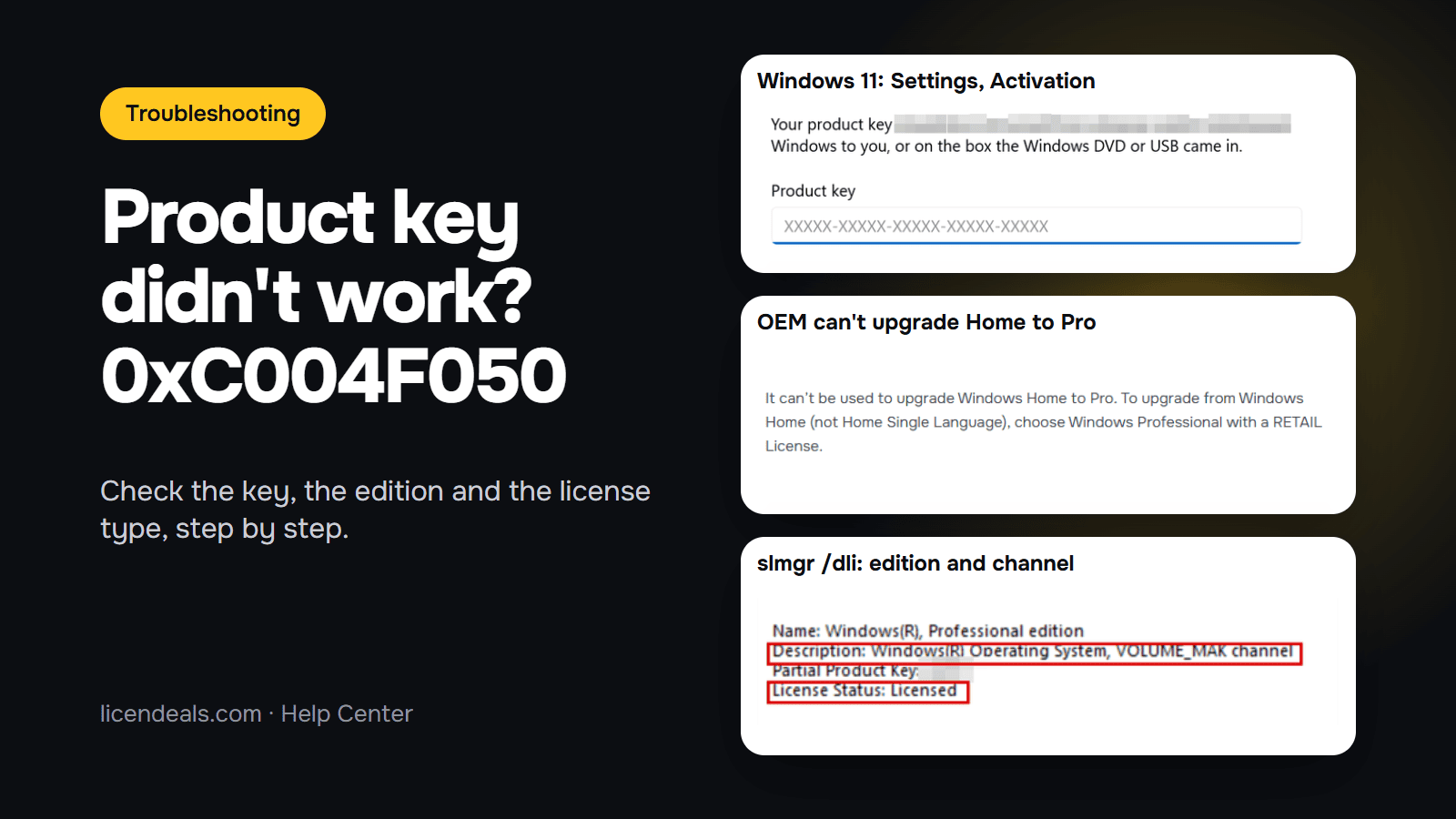
Si su clave de producto de Windows no funcionó y Windows muestra el error 0xC004F050, la clave que introdujo no se puede usar para activar esa copia de Windows. Esa es la causa que Microsoft da para este código. En la práctica, suele ser un error al escribirla o una clave de otra edición, como una clave Professional en Windows Home. Esta guía muestra cómo revisar cada una en orden, con capturas de nuestra propia computadora de prueba con Windows 11 Pro.
IMPORTANTE: no tenemos una captura del mensaje 0xC004F050 en sí, porque no hicimos fallar una activación a propósito. Las capturas son de nuestra computadora de prueba con Windows 11 Pro (12 de octubre de 2026) y muestran las pantallas que usará para las comprobaciones. Las causas y soluciones de este código provienen de las páginas de Microsoft, que se indican al final.
1.1 Mire el código del mensaje. Microsoft describe 0xC004F050 como un error de la clave de producto: "Escribió una clave de producto que no se puede usar para activar Windows."
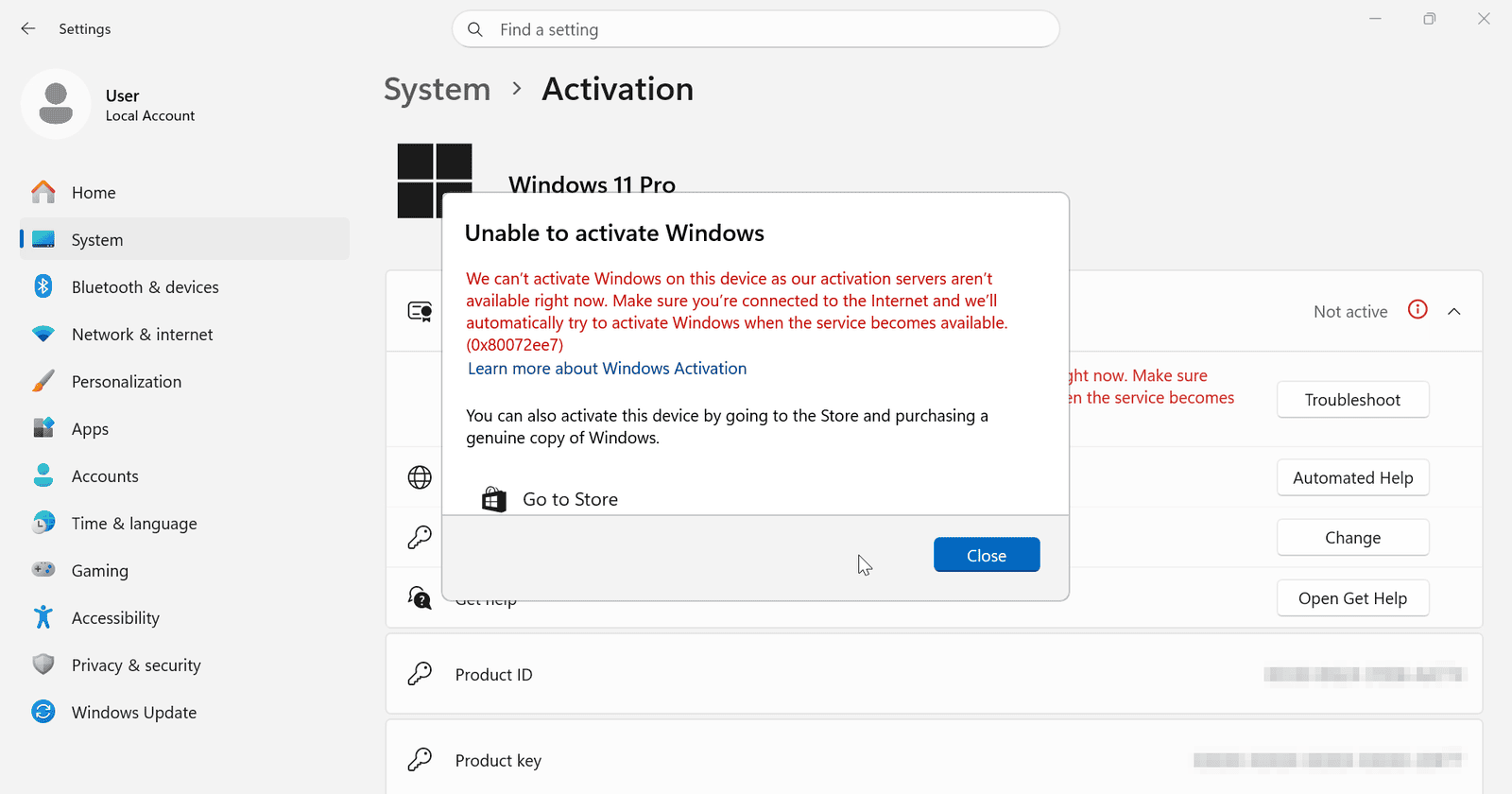
1.2 Si su código es otro, puede que el problema no sea la clave. Por ejemplo, en nuestra computadora de prueba, el error 0x80072ee7 decía que los servidores de activación no estaban disponibles y nos pedía comprobar la conexión a internet. Es un problema de conexión, no de la clave.
1.3 Si Windows 11 no se puede activar en línea por otro motivo, consulte Windows 11 Won't Activate Online? Use a Confirmation ID. Si su código es 0xC004F050, siga leyendo.
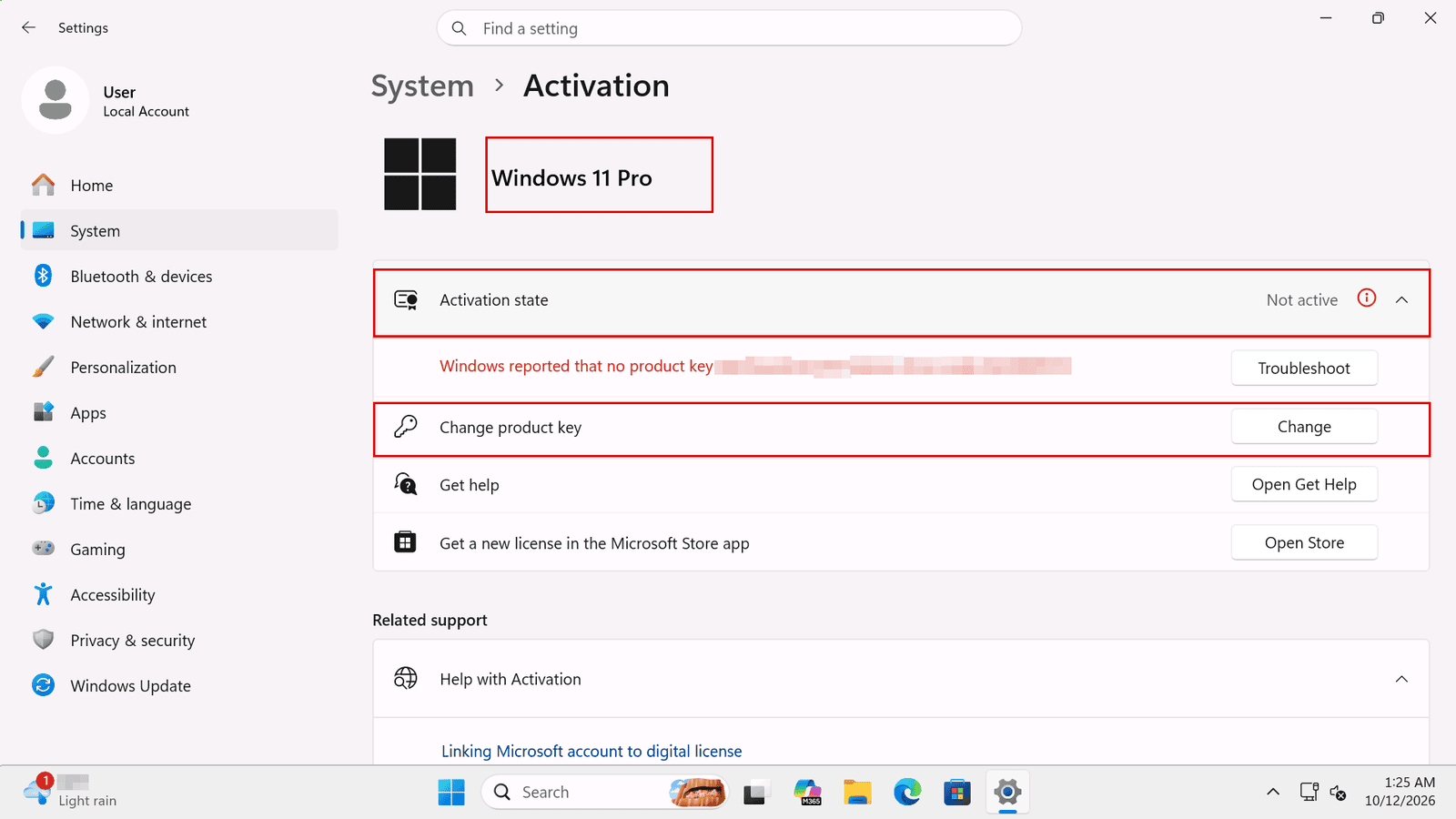
2.1 Abra Settings, vaya a System y luego a Activation. Junto a Change product key, haga clic en Change.
2.2 In the Enter a product key window, type or paste the key. Microsoft says a product key is a 25-character code, written as five groups of five characters (XXXXX-XXXXX-XXXXX-XXXXX-XXXXX), as the empty box in the window shows. Copy it from your license page and paste it without spaces before or after it, then click Next.
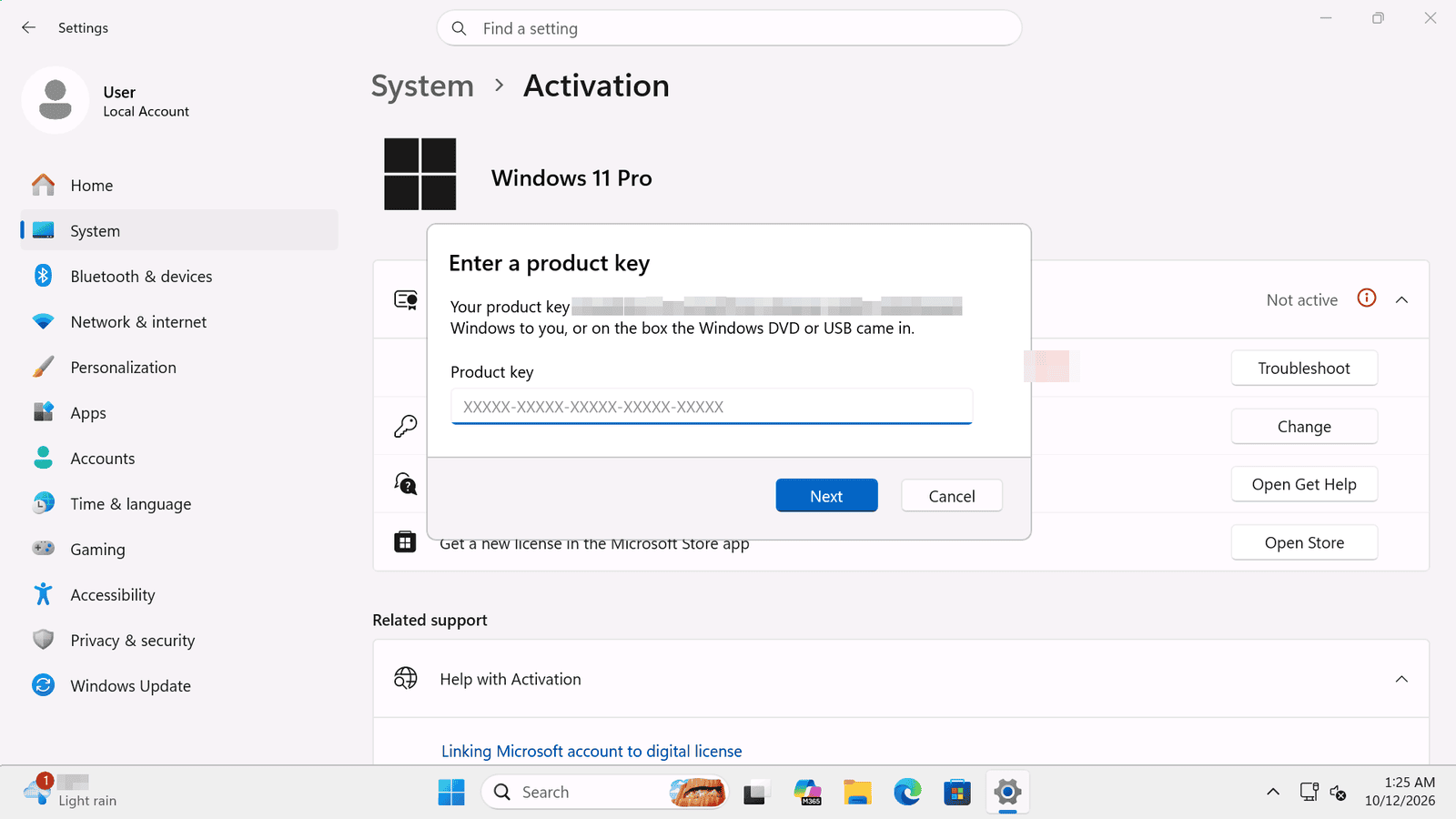
2.3 Si escribió la clave a mano, compárela carácter por carácter con la de su página de la licencia. Si no está seguro de haberla introducido bien, vuelva a introducirla.
Microsoft dice: "Si su licencia no coincide con la edición de Windows que compró o a la que tiene derecho, Windows no se activará." Por eso, la clave debe ser de la edición que tiene instalada.
3.1 En la página Activation, la edición aparece bajo el logotipo de Windows. En nuestra computadora de prueba decía Windows 11 Pro, con el estado de activación Not active.
3.2 También puede comprobarlo en el Símbolo del sistema: abra Command Prompt, ejecute slmgr /dli y mire la línea Name. En nuestra computadora de prueba decía Windows(R), Professional edition. Esa computadora usaba una Licencia MAK por volumen, por eso su línea Description muestra el canal VOLUME_MAK; con otro tipo de licencia, esa línea será distinta. Haga clic en OK para cerrar la ventana. Para saber más sobre cómo leer esta ventana, consulte How to Check Your Windows Activation Status and License Type.
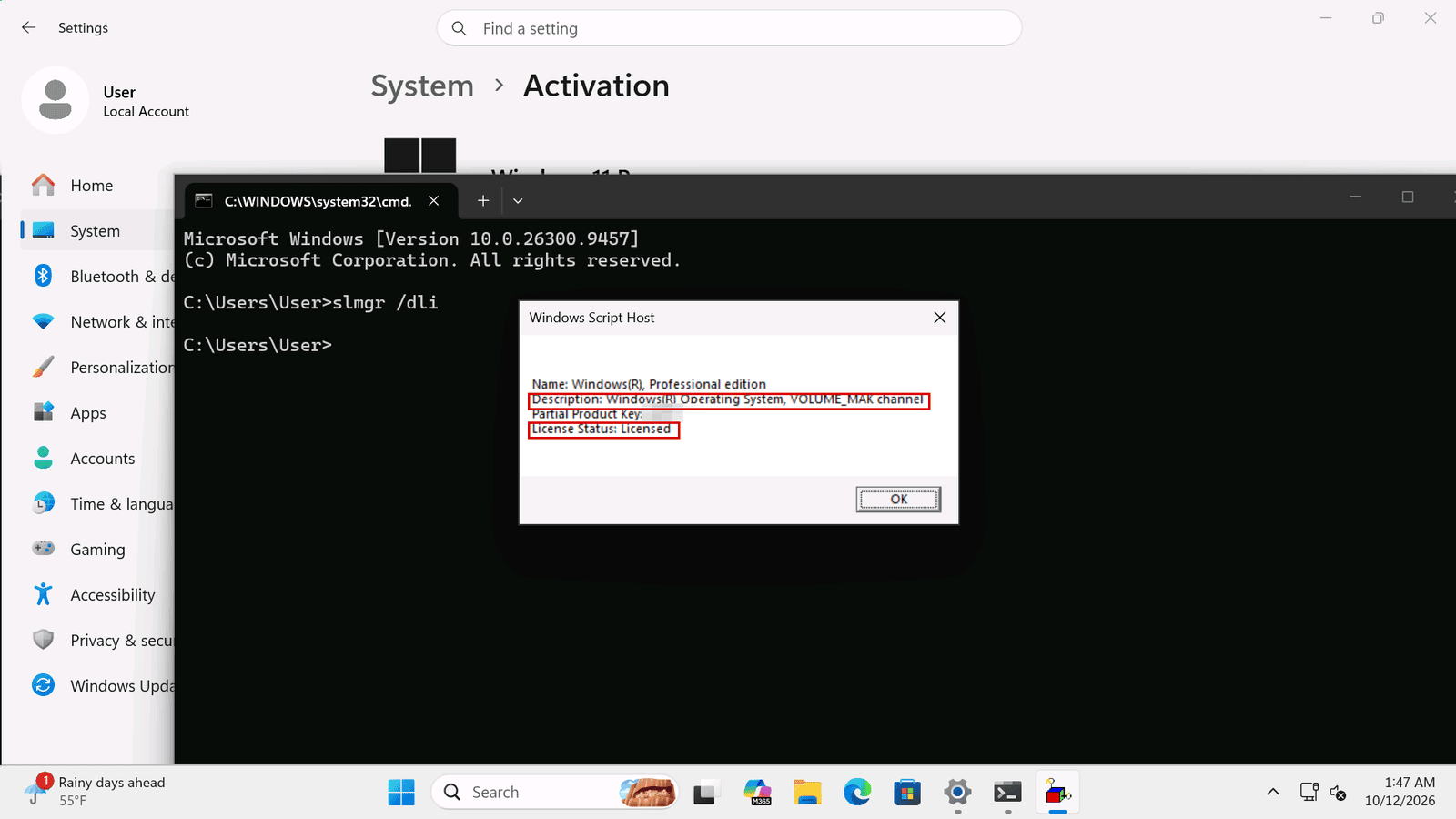
3.3 Compare la edición con la de su clave: Windows 11 Home no es Windows 11 Pro, y Windows 10 no es Windows 11. Si son distintas, ha encontrado el problema.
Microsoft dice que necesitará una clave de producto válida para instalar y activar Windows 11 Pro en un dispositivo que tenía instalado Windows 11 Home. En ese caso, siga nuestra guía How to Upgrade Windows 11 Home to Pro (Step by Step) en lugar de introducir la clave en la página de activación de Home.
Aquí importa el tipo de licencia. En Licendeals, una Licencia OEM no se puede usar para pasar de Windows Home a Pro. Para ese cambio (desde Windows Home, no Home Single Language), nuestra página de tipos de licencia indica elegir Windows Professional con una Licencia RETAIL.
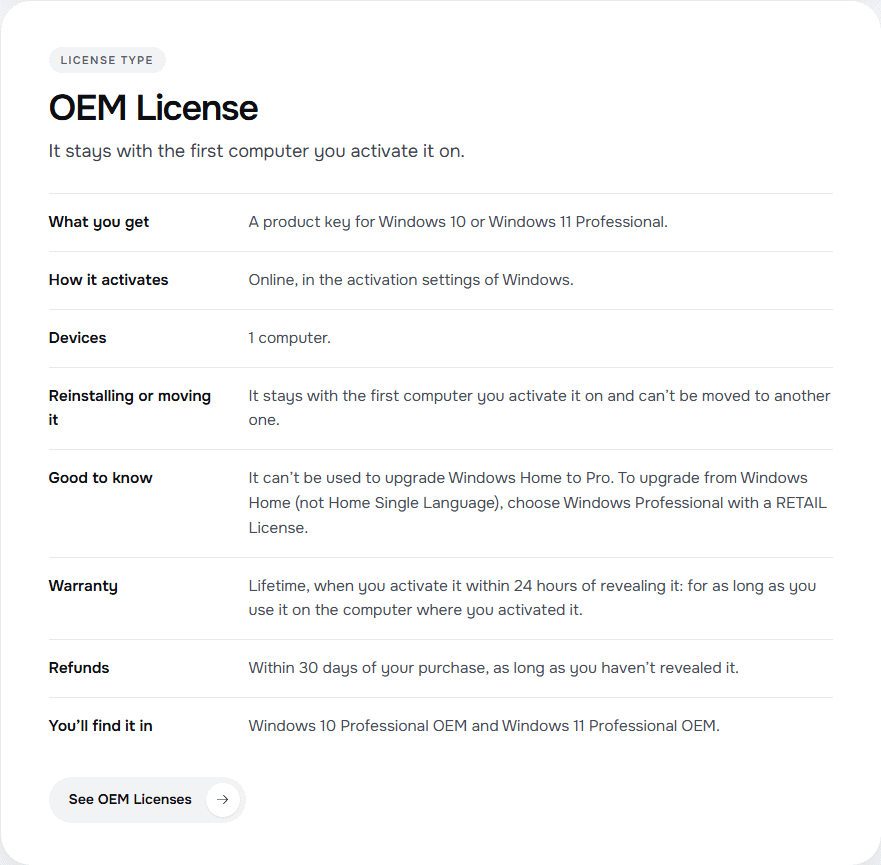
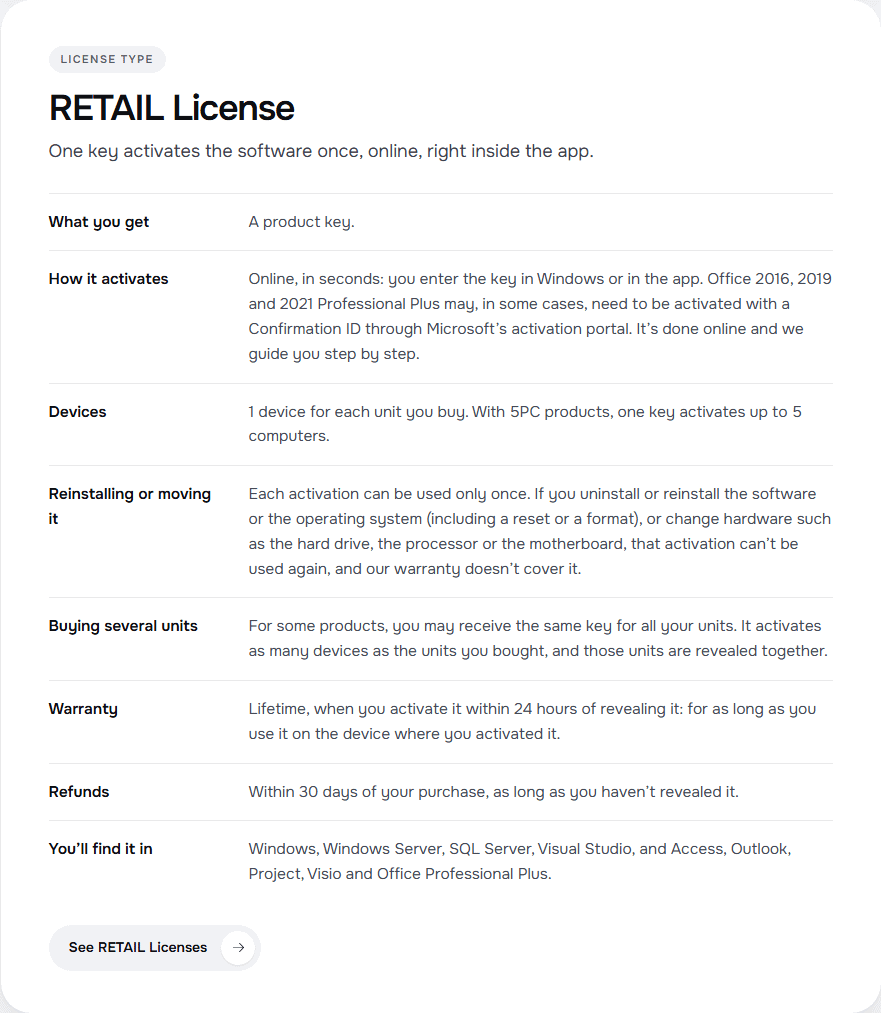
¿No sabe qué tipo tiene? Compárelos en OEM vs RETAIL vs BIND vs CID: Which License Should You Buy? y consulte Windows 11 Home vs Pro: Is the Upgrade Worth It? si está eligiendo una edición. Si su clave es una Licencia MAK por volumen, siga How to Activate Windows 11 Pro with a MAK Volume License.
Para los pasos con una clave de Windows 10, consulte How to Activate Windows 10 with a Product Key (Step by Step).
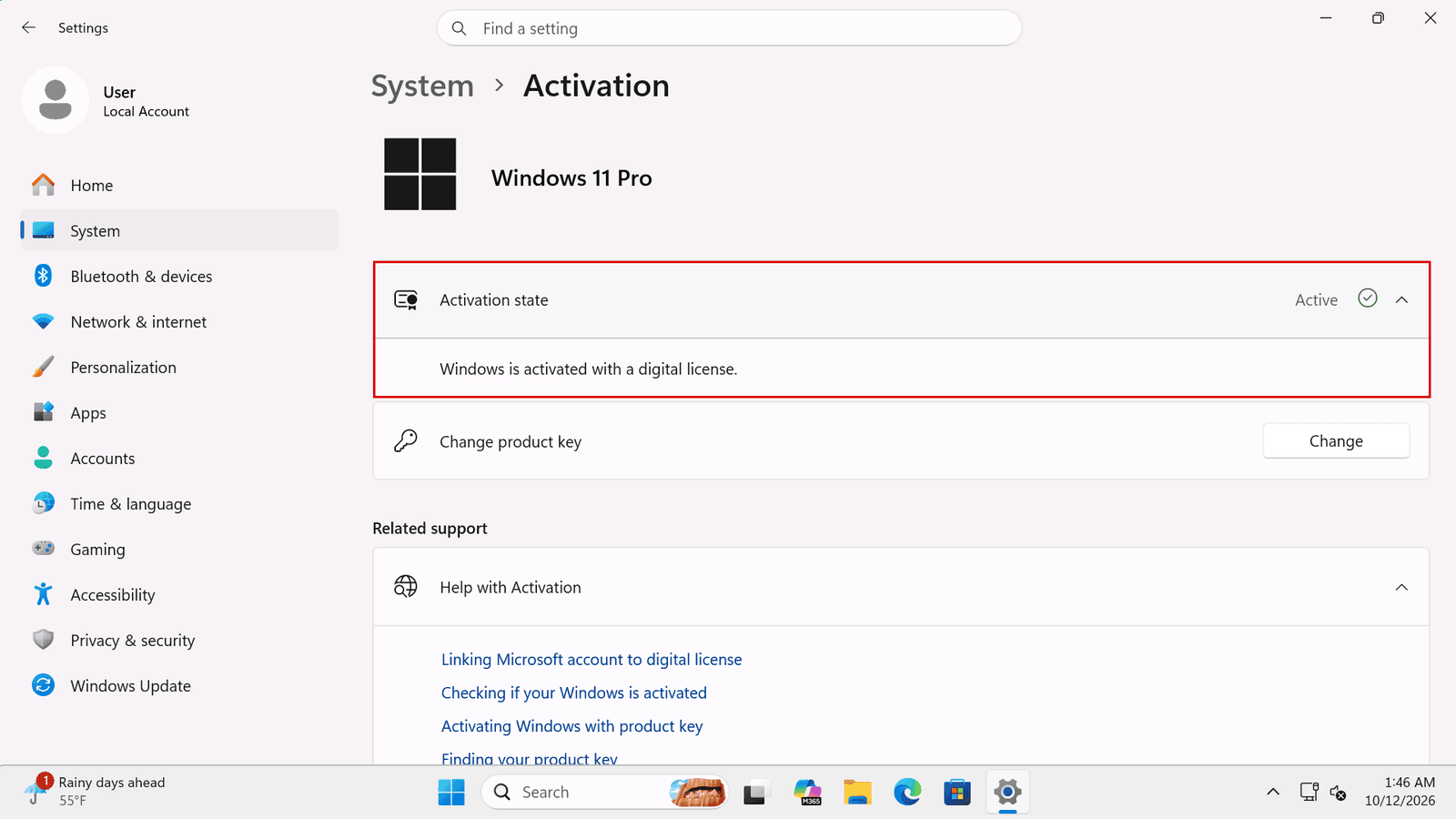
Cuando la clave funciona, el estado de activación en la página Activation dice Active. Así se veía en nuestra computadora de prueba.
If you bought the license from us: if a license doesn't work, tell us within 24 hours of revealing it and we will replace it right away. MAK Volume Licenses have 30 days instead of 24 hours. Your statutory rights are not affected. Tell us the error code or send a screenshot, and your order number. The full rules are on our warranty page. Before you ask for a new key, avoid the common mistakes in 7 Mistakes That Make Windows or Office Activation Fail (and How to Avoid Them), and see the rules of each type on our license types page.
{n} de {l} compró
{n} compró
Alguien de {l} compró
Alguien compró
Hace un momento
Hace 1 minuto
Hace 2 minutos
Hace 1 hora
Hace 2 horas
Hace 1 día
Hace 2 días
Cerrar


 Windows
 Office para PC
 Office para Mac
 Windows Server
 SQL Server
 Aplicaciones de Office
 Visual Studio

