Oferta especial de noviembre - ¡5% DE DESCUENTO EN TODA LA TIENDA!
Use el código:
Válido hasta el 30 de nov.
¿Tiene una licencia CID de Office 2013 Professional Plus? Una licencia CID se activa con un Confirmation ID del propio portal de activación de Microsoft. Muchas veces se activa en línea en cuanto escribe su clave y ya está. Si Office muestra un error, usted usa el método del Confirmation ID. Esta guía muestra todo el proceso, paso a paso, con capturas reales.
IMPORTANTE: Muchas veces su licencia se activa en línea por sí sola, en pocos segundos, y no necesita nada más. Si Office muestra un error de activación, complete la activación con el Confirmation ID, como se explica en la sección 3.
IMPORTANTE: Solo necesita una conexión a internet. Le recomendamos desinstalar cualquier otra versión de Office, incluida Office 365, y reiniciar la computadora antes de empezar.
Descargue el instalador desde la pestaña Download de la página del producto Office 2013 Professional Plus CID. Es la versión retail, alojada en nuestro Google Drive: use esta, porque la versión de licencia por volumen (VL) no acepta esta clave. Si Google Drive avisa de que no puede analizar el archivo en busca de virus, haga clic en "Descargar de todos modos".

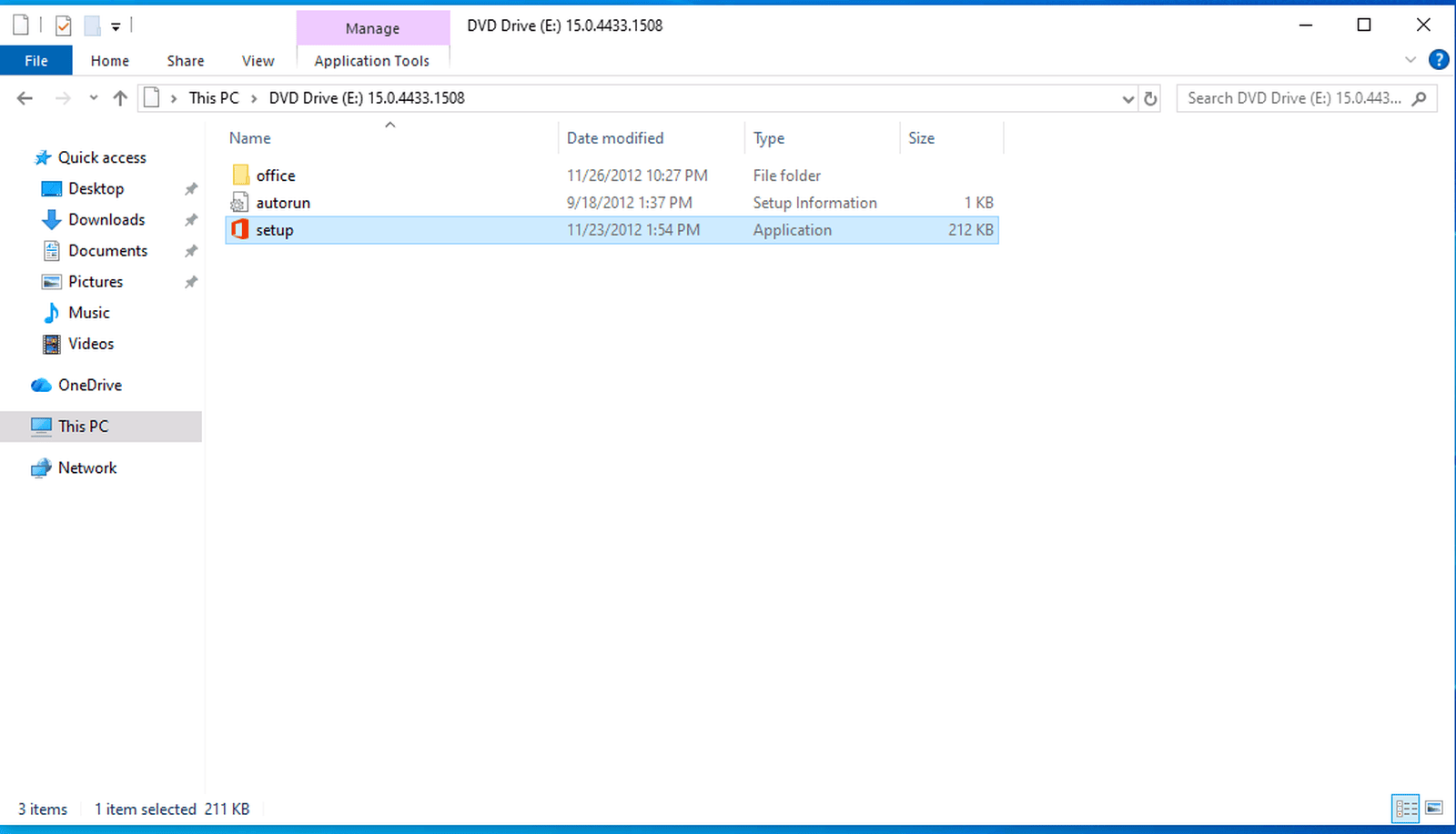
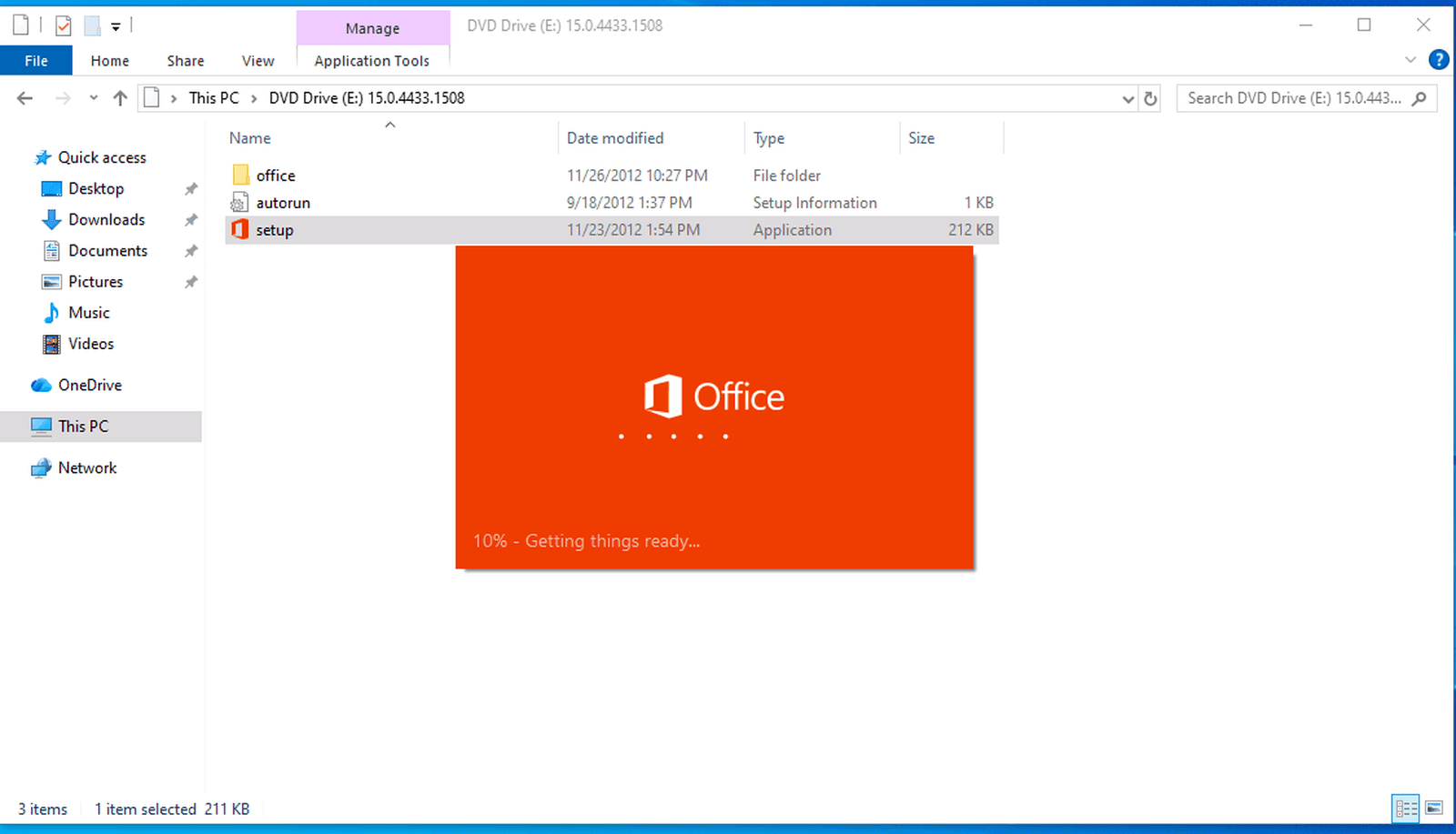
1.1 Cuando se haya descargado el archivo .img, haga doble clic para montarlo y ejecute "setup".
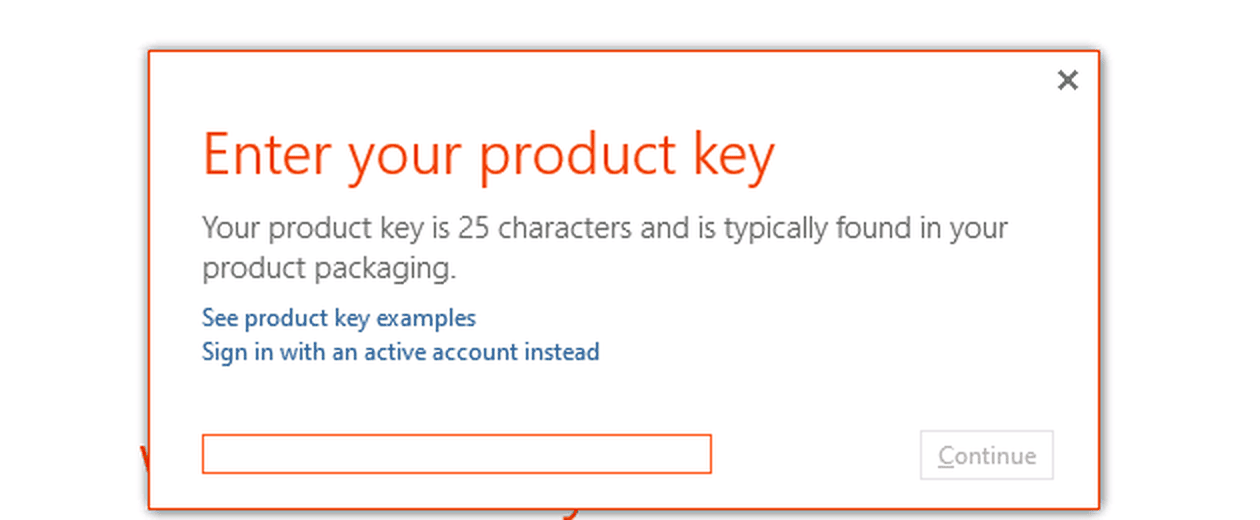
1.2 Escriba su clave de licencia de Office 2013 en la ventana "Enter your product key" y haga clic en "Continue".
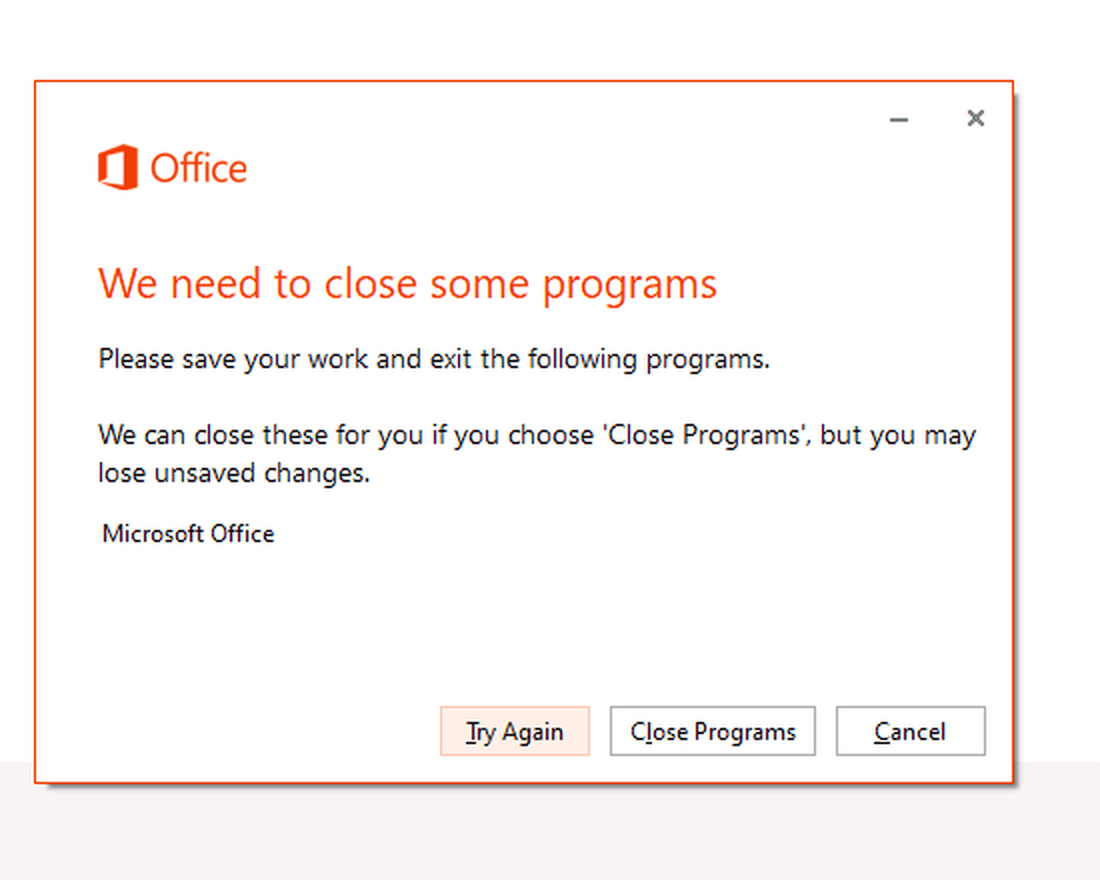
1.3 Si Office le pide cerrar los programas abiertos, guarde su trabajo y haga clic en "Close Programs".
1.4 Espere a que termine la instalación. Suele tardar de 10 a 15 minutos.
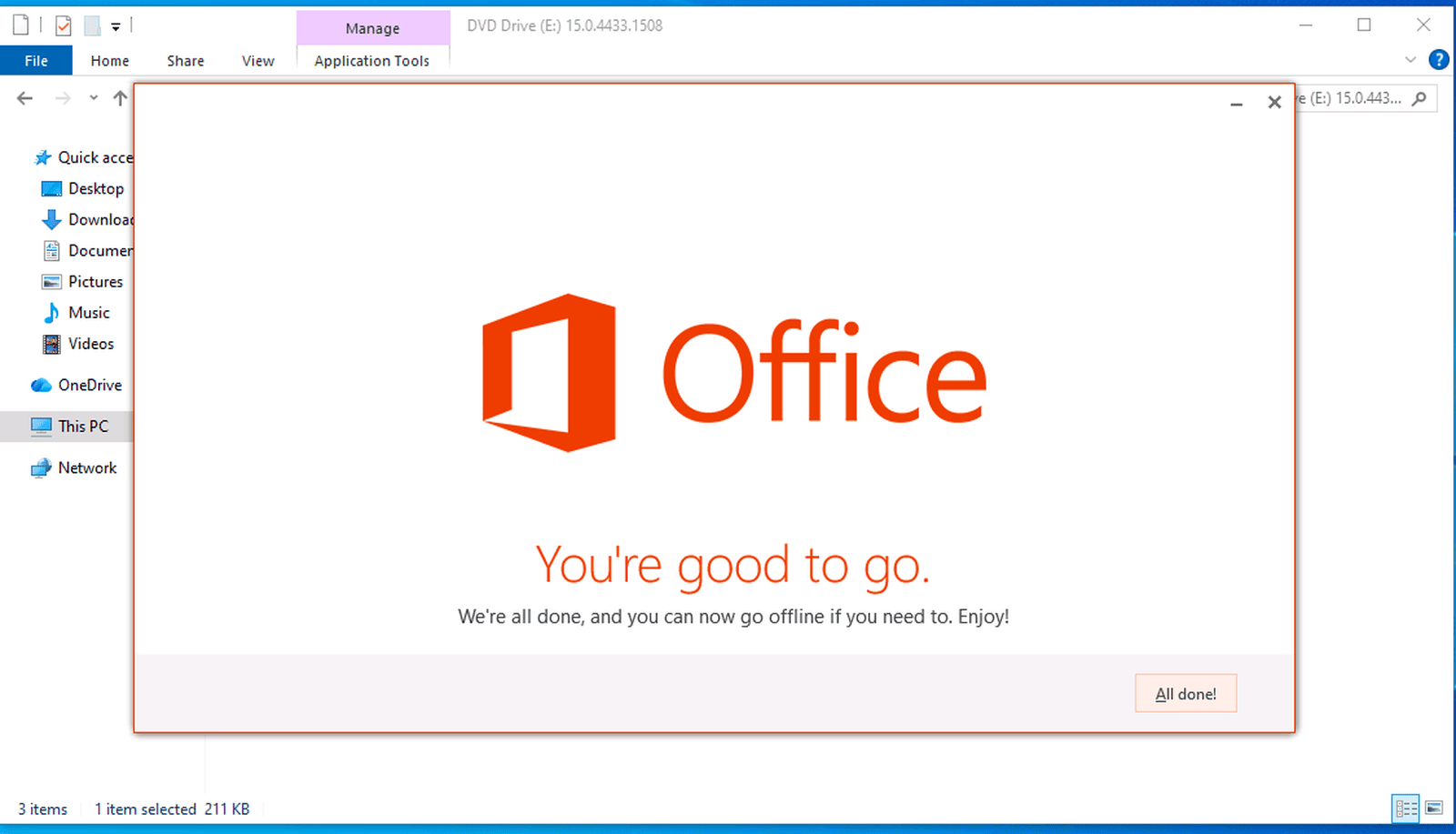
1.5 Cuando vea "You're good to go", la instalación está completa. Haga clic en "All done!".
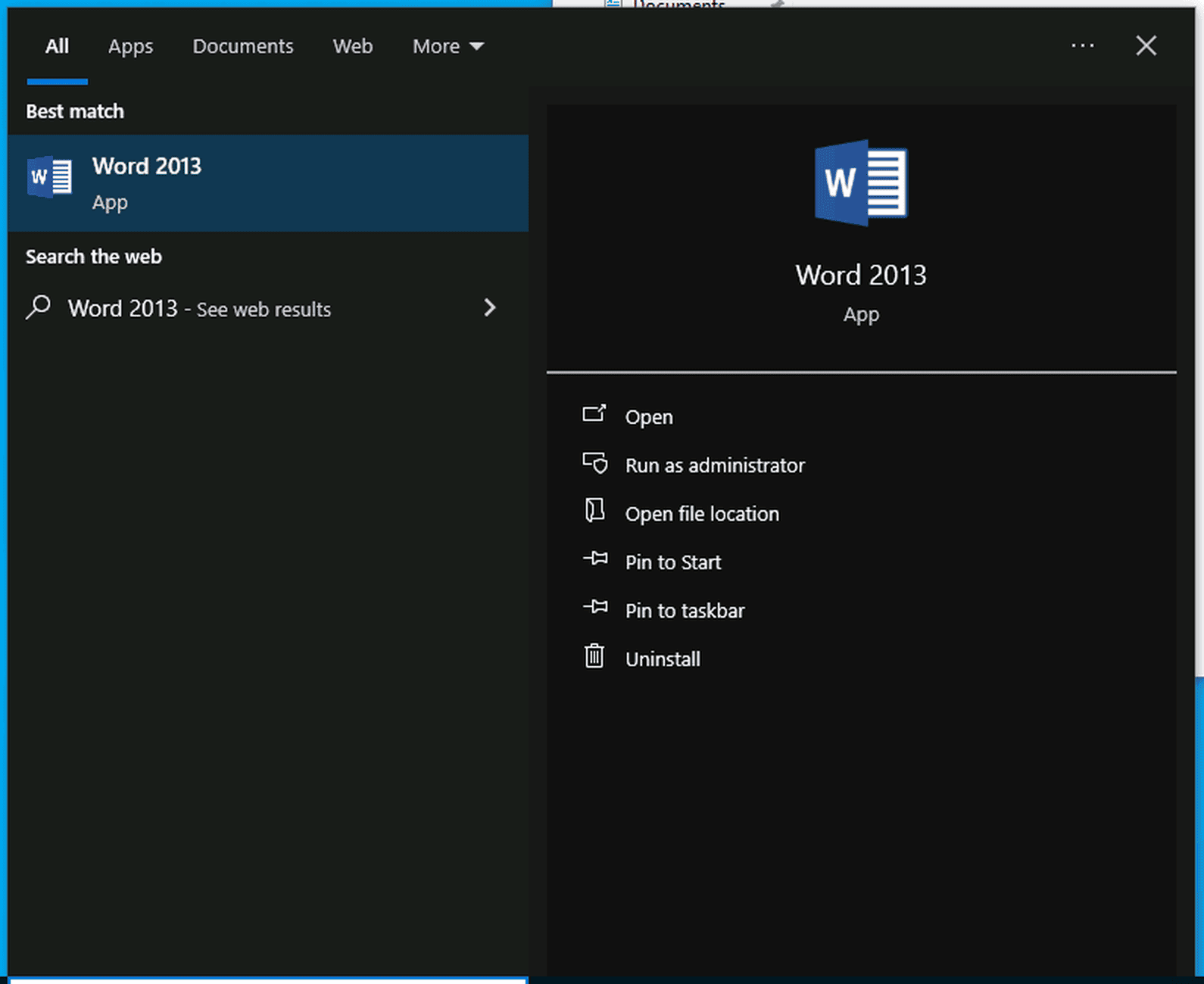
2.1 Abra el menú Inicio, escriba "Word 2013" y pulse Enter.
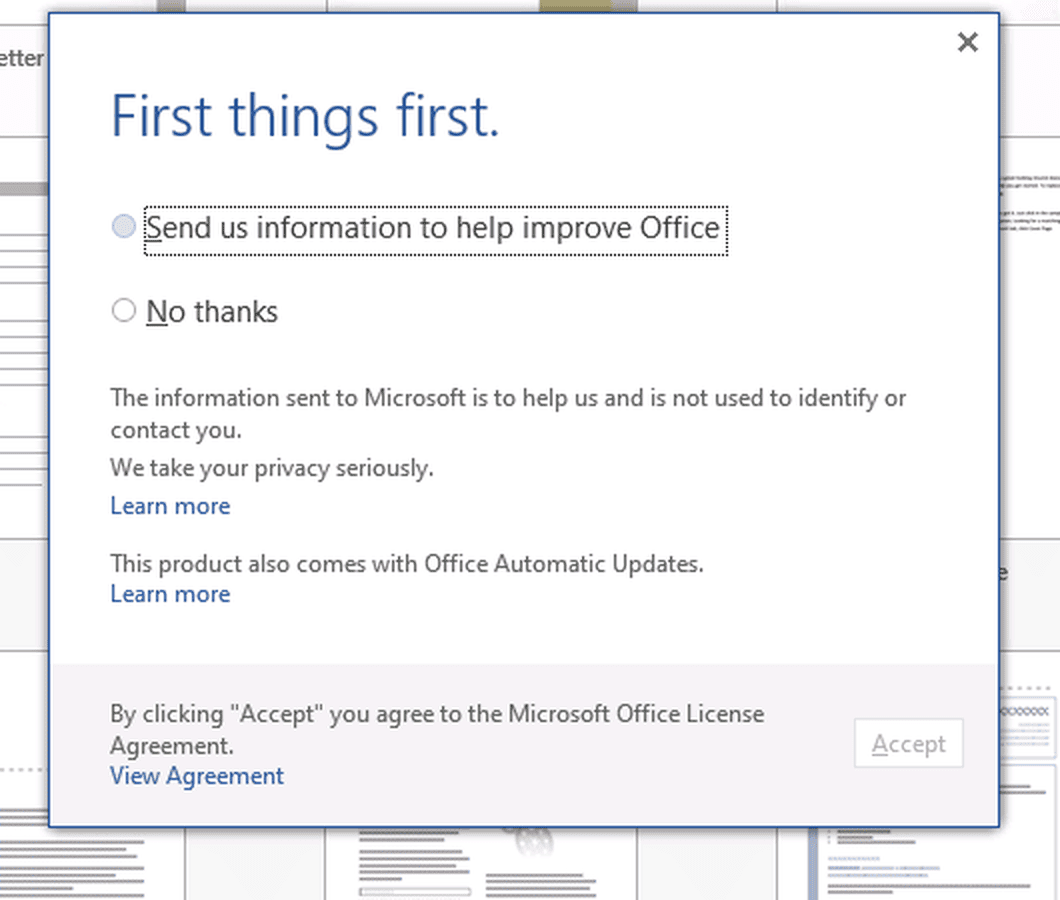
2.2 En la ventana "First things first", elija una opción y haga clic en "Accept".
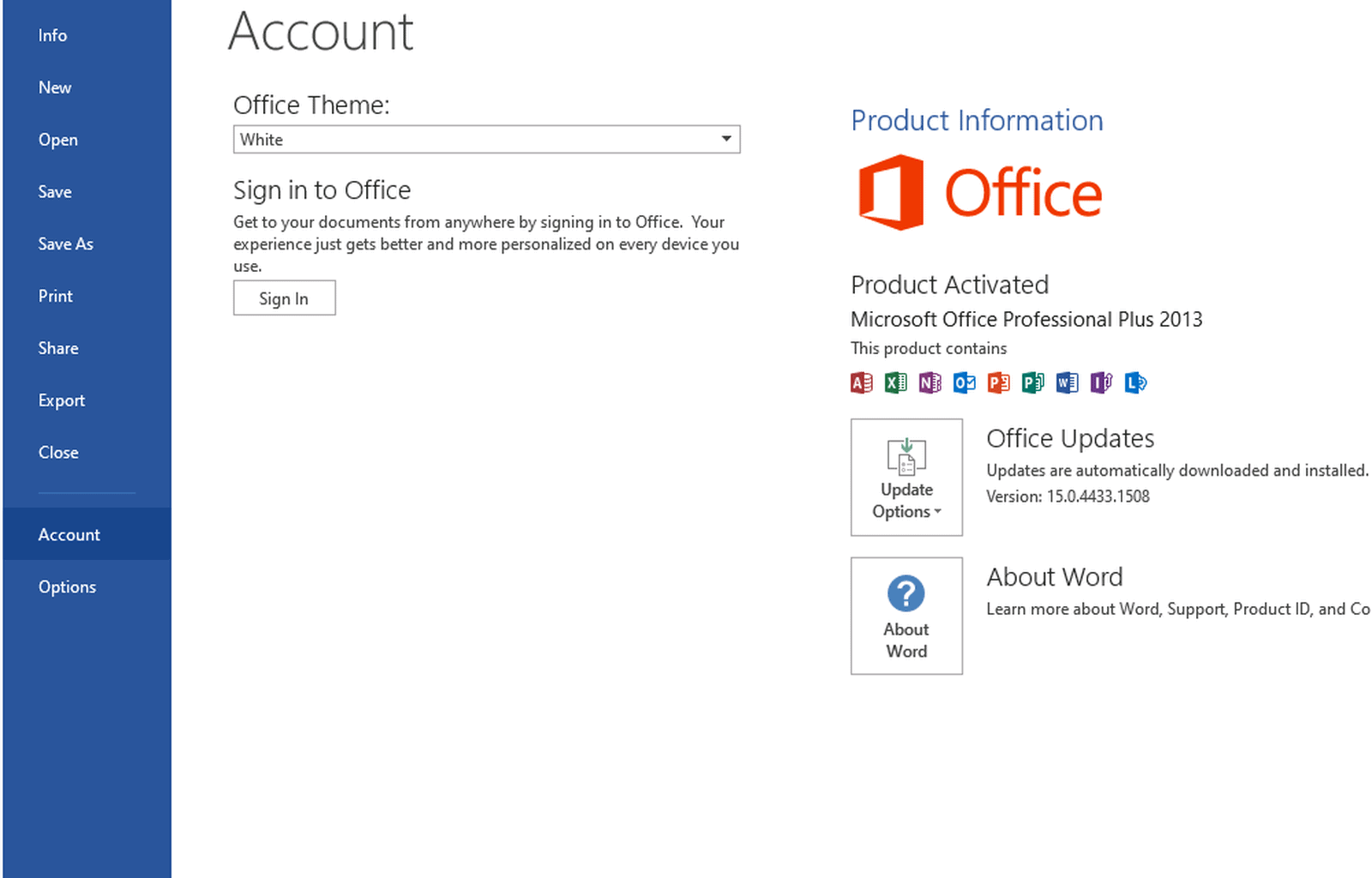
2.3 Haga clic en "File" y luego en "Account". Si ve "Product Activated", su licencia está activada y ya terminó.
3.1 Abra cualquier aplicación de Office, por ejemplo Word. Si la ventana de activación le pregunta cómo quiere activar, seleccione "I want to activate the software by telephone" y haga clic en "Next". Es solo el nombre que Microsoft da a esta opción: no tendrá que llamar a nadie, todo se hace en línea.
3.2 La ventana muestra su Installation ID, 63 dígitos en nueve bloques. Deje esta ventana abierta y tome una captura de pantalla. Luego suba la captura a nuestro Installation ID Extractor para copiar el Installation ID sin errores.
3.3 Vaya a la página de activación de Microsoft e inicie sesión con su cuenta de Microsoft. Haga clic en "Activate a Microsoft Product", seleccione "Microsoft Office", elija Office 2013, pegue su Installation ID y haga clic en "Submit". Si la página pregunta en cuántos dispositivos está instalado el producto, escriba 1.
3.4 La página muestra su Confirmation ID en ocho bloques, de la A a la H. Vuelva a la ventana de activación de Office, escriba los bloques en las casillas de la A a la H y haga clic en "Next". Cuando la ventana diga que el producto se activó correctamente, haga clic en "Close".
¿Quiere ver los pasos del portal de Microsoft con capturas? Lea nuestra guía How to Install and Activate Microsoft Office 2021 Professional Plus via CID: los pasos del portal son los mismos.
IMPORTANTE: Si aparece un error en el sitio web de Microsoft, cambie a otra red (por ejemplo, el punto de acceso de su teléfono) e inténtelo de nuevo. Si necesita ayuda, use nuestro chat en vivo o WhatsApp en licendeals.com: estamos para ayudarle 24/7.
{n} de {l} compró
{n} compró
Alguien de {l} compró
Alguien compró
Hace un momento
Hace 1 minuto
Hace 2 minutos
Hace 1 hora
Hace 2 horas
Hace 1 día
Hace 2 días
Cerrar


 Windows
 Office para PC
 Office para Mac
 Windows Server
 SQL Server
 Aplicaciones de Office
 Visual Studio

