Offre spéciale de novembre - 5 % DE RÉDUCTION SUR TOUT LE SITE !
Utilisez le code :
Valable jusqu'au 30 nov.
Vous avez une licence CID d'Office 2013 Professional Plus ? Une licence CID s'active avec un Confirmation ID du portail d'activation de Microsoft lui-même. Souvent, elle s'active en ligne dès que vous saisissez votre clé, et c'est terminé. Si Office affiche une erreur, vous utilisez la méthode du Confirmation ID. Ce guide montre tout le processus, étape par étape, avec de vraies captures d'écran.
IMPORTANT : Souvent, votre licence s'active en ligne toute seule, en quelques secondes, et vous n'avez besoin de rien d'autre. Si Office affiche une erreur d'activation, terminez l'activation avec le Confirmation ID, comme indiqué dans la section 3.
IMPORTANT : Vous avez seulement besoin d'une connexion internet. Nous vous recommandons de désinstaller toute autre version d'Office, y compris Office 365, et de redémarrer votre ordinateur avant de commencer.
Téléchargez l'installateur depuis l'onglet Download de la page du produit Office 2013 Professional Plus CID. C'est la version retail, hébergée sur notre Google Drive : utilisez celle-ci, car la version sous licence en volume (VL) n'accepte pas cette clé. Si Google Drive indique qu'il ne peut pas analyser le fichier à la recherche de virus, cliquez sur « Télécharger quand même ».

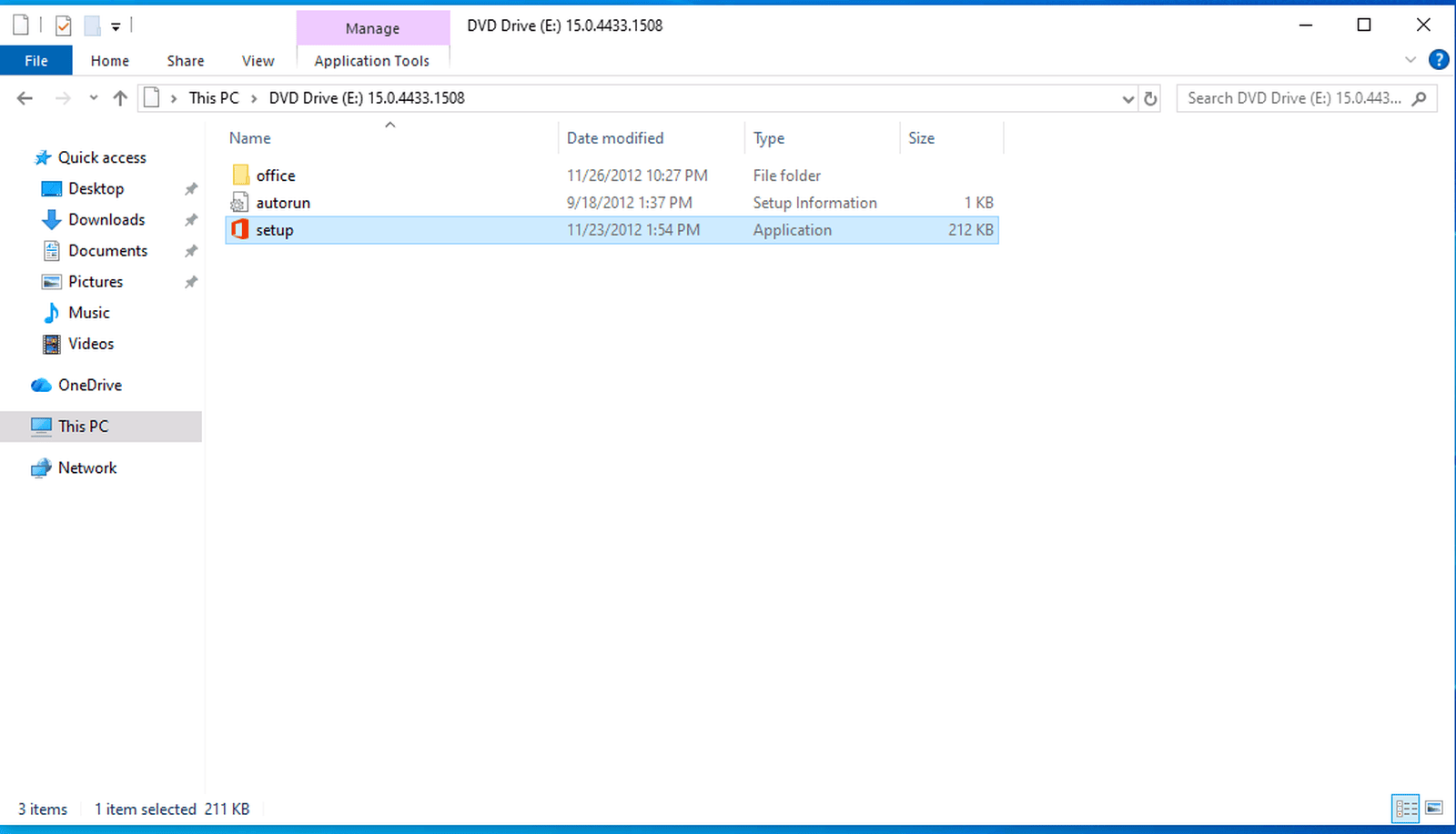
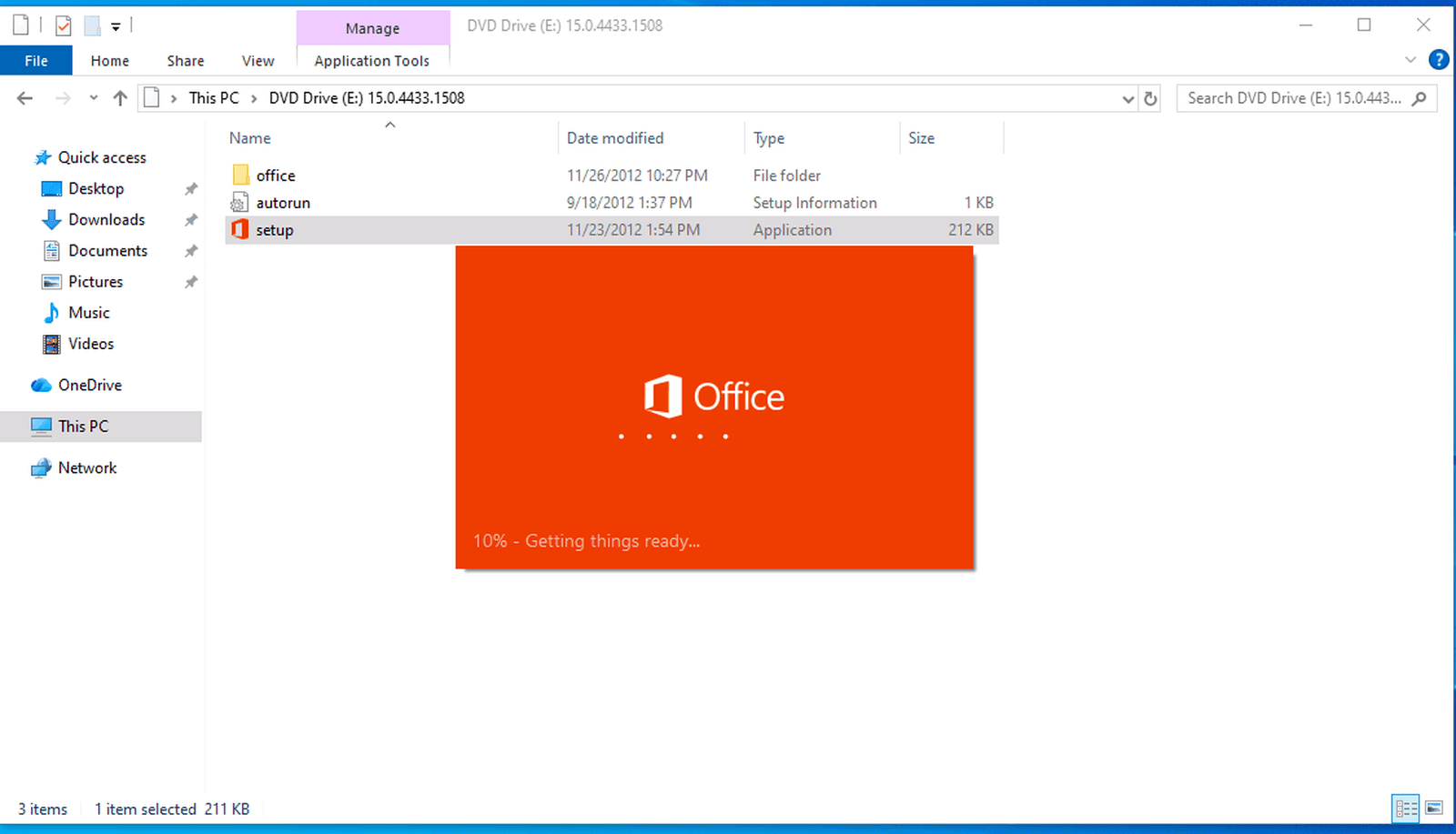
1.1 Une fois le fichier .img téléchargé, double-cliquez dessus pour le monter, puis lancez « setup ».
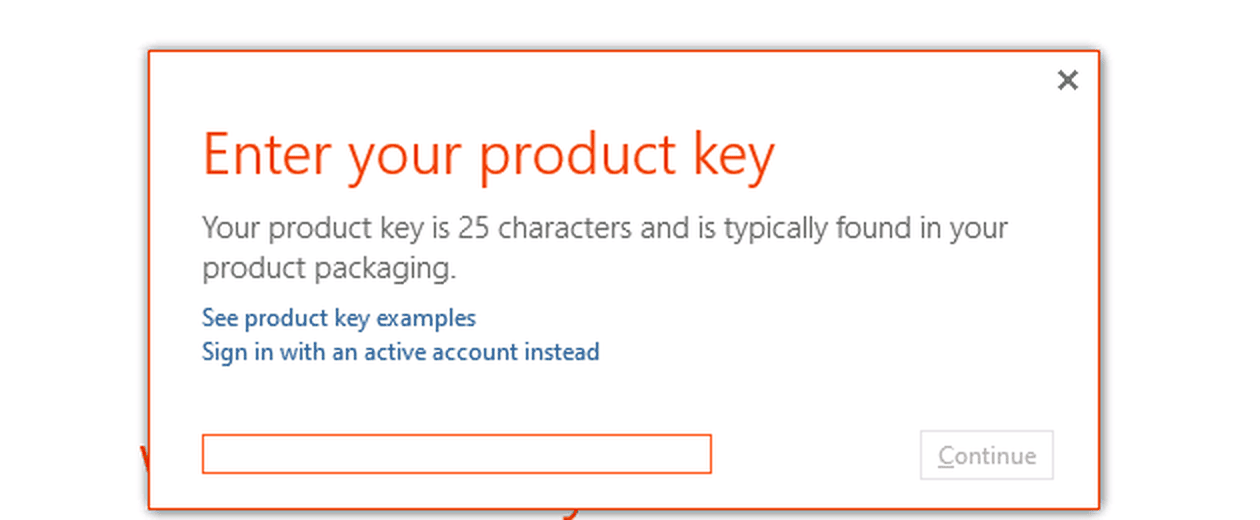
1.2 Saisissez votre clé de licence Office 2013 dans la fenêtre « Enter your product key » et cliquez sur « Continue ».
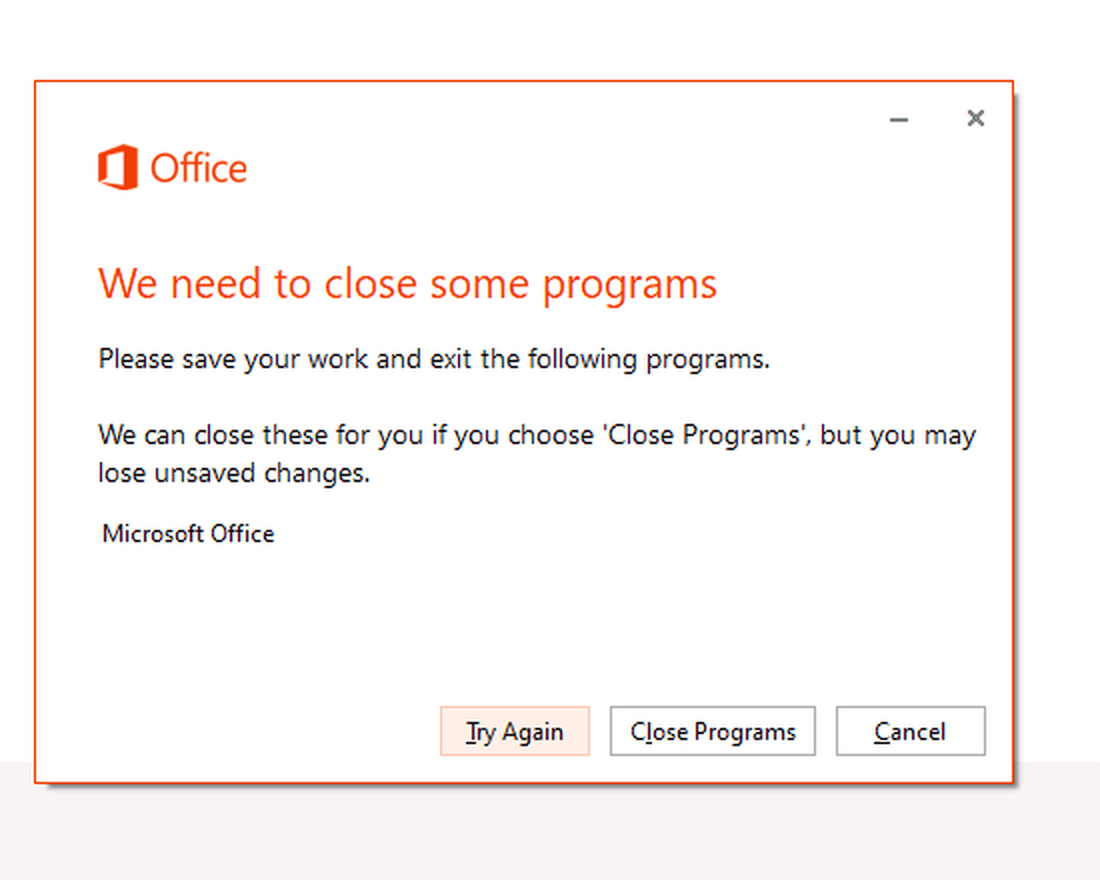
1.3 Si Office vous demande de fermer les programmes ouverts, enregistrez votre travail et cliquez sur « Close Programs ».
1.4 Attendez la fin de l'installation. Elle prend généralement de 10 à 15 minutes.
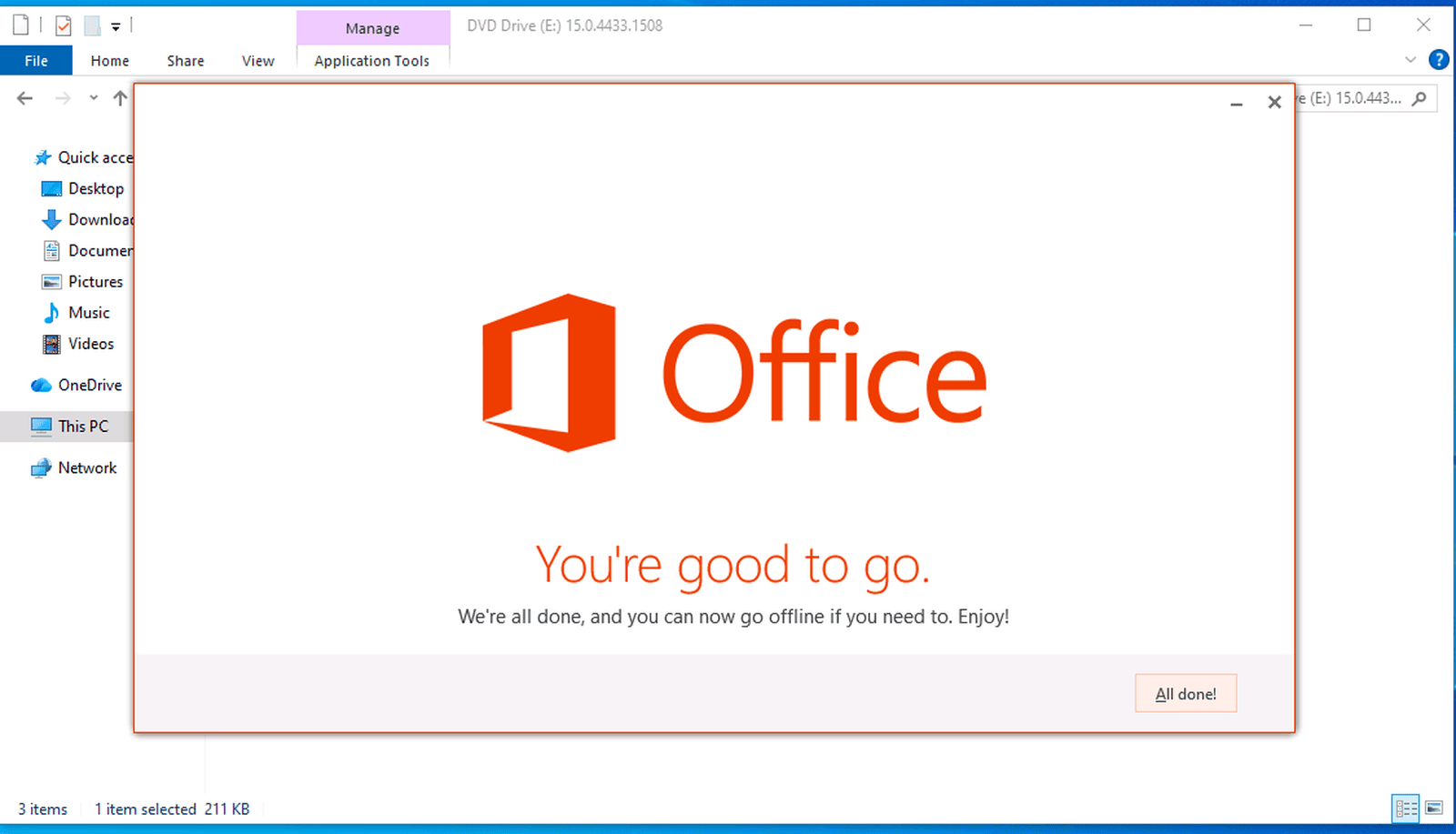
1.5 Quand vous voyez « You're good to go », l'installation est terminée. Cliquez sur « All done! ».
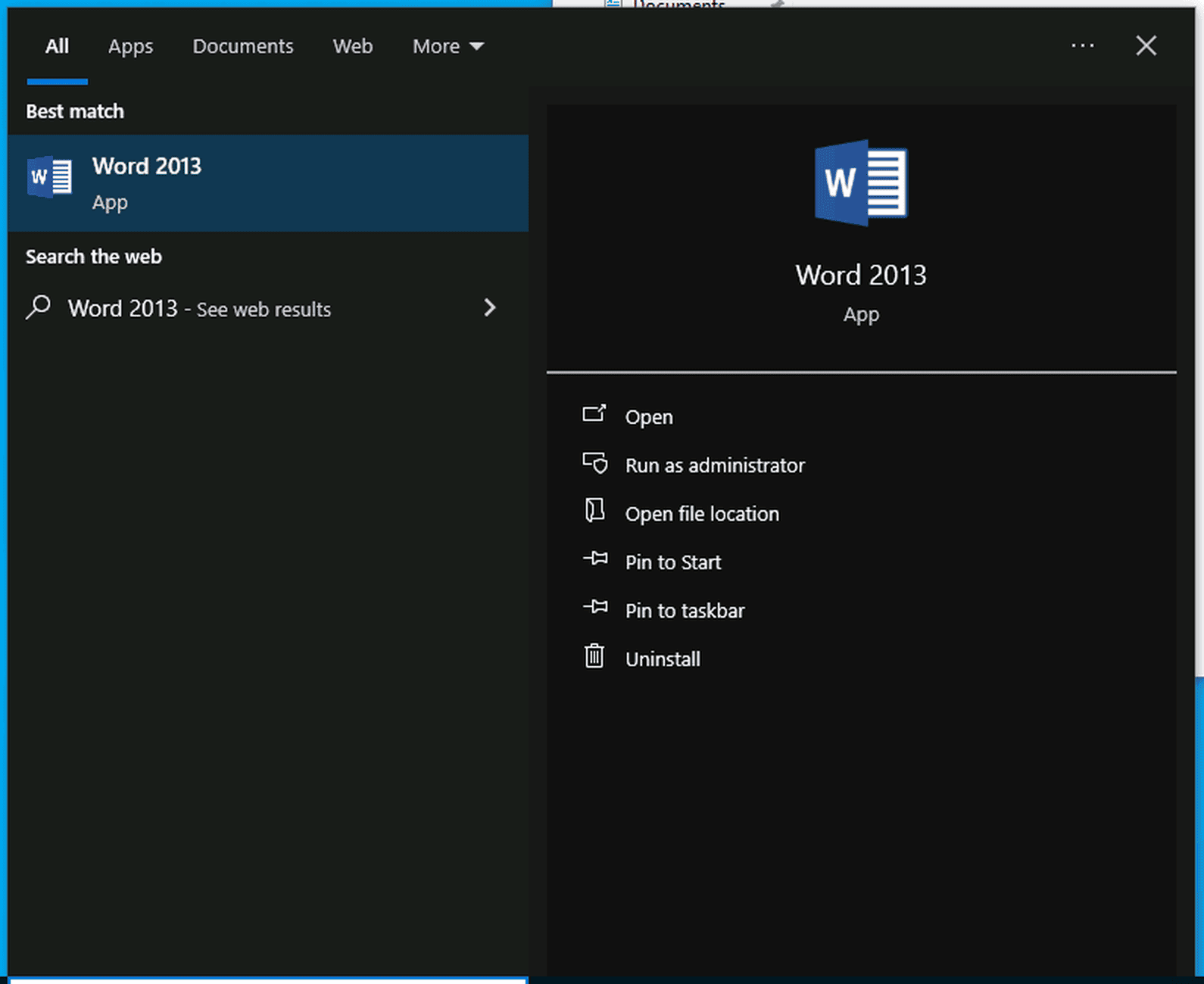
2.1 Ouvrez le menu Démarrer, tapez « Word 2013 » et appuyez sur Entrée.
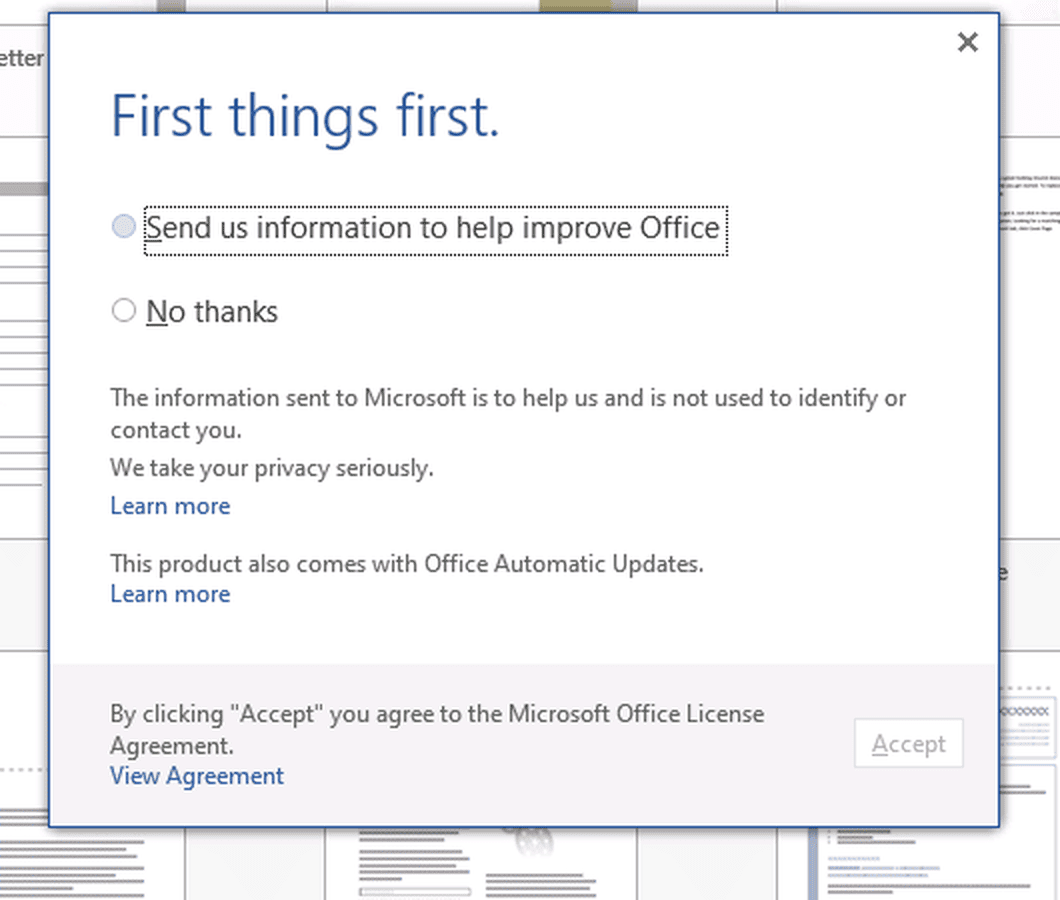
2.2 Dans la fenêtre « First things first », choisissez une option et cliquez sur « Accept ».
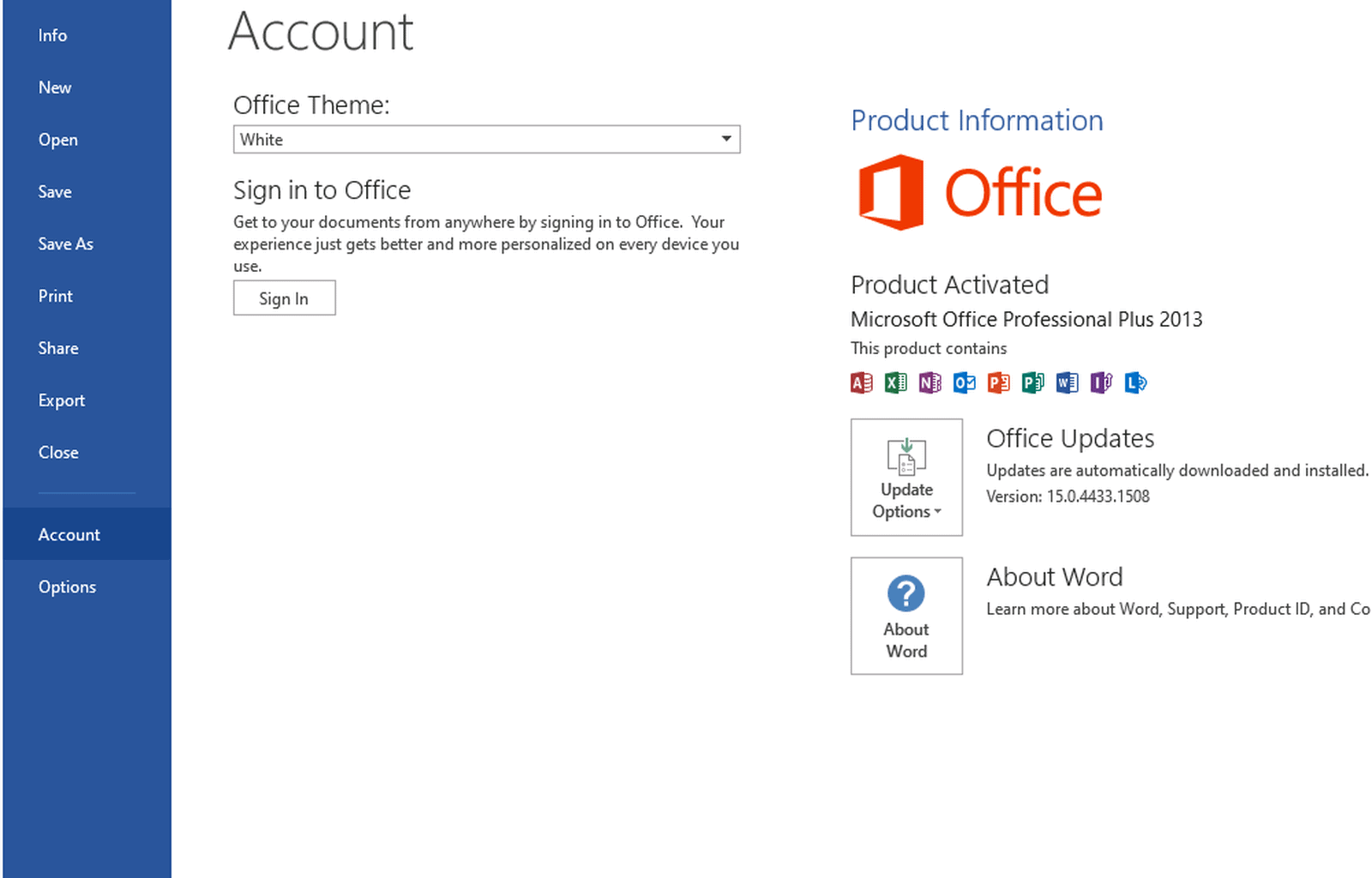
2.3 Cliquez sur « File », puis sur « Account ». Si vous voyez « Product Activated », votre licence est activée et vous avez terminé.
3.1 Ouvrez n'importe quelle application Office, par exemple Word. Si la fenêtre d'activation vous demande comment activer, sélectionnez « I want to activate the software by telephone » et cliquez sur « Next ». C'est simplement le nom que Microsoft donne à cette option : vous n'aurez à appeler personne, tout se fait en ligne.
3.2 La fenêtre affiche votre Installation ID, 63 chiffres en neuf blocs. Laissez cette fenêtre ouverte et faites-en une capture d'écran. Importez ensuite la capture dans notre Installation ID Extractor pour copier l'Installation ID sans erreur.
3.3 Allez sur la page d'activation de Microsoft et connectez-vous avec votre compte Microsoft. Cliquez sur « Activate a Microsoft Product », sélectionnez « Microsoft Office », choisissez Office 2013, collez votre Installation ID et cliquez sur « Submit ». Si la page demande sur combien d'appareils le produit est installé, saisissez 1.
3.4 La page affiche votre Confirmation ID en huit blocs, de A à H. Revenez à la fenêtre d'activation d'Office, saisissez les blocs dans les cases A à H et cliquez sur « Next ». Quand la fenêtre indique que le produit a été activé avec succès, cliquez sur « Close ».
Vous voulez voir les étapes du portail de Microsoft avec des captures d'écran ? Lisez notre guide How to Install and Activate Microsoft Office 2021 Professional Plus via CID : les étapes du portail sont les mêmes.
IMPORTANT : Si une erreur apparaît sur le site web de Microsoft, changez de réseau (par exemple, le partage de connexion de votre téléphone) et réessayez. Si vous avez besoin d'aide, utilisez notre chat en direct ou WhatsApp sur licendeals.com : nous sommes là pour vous 24/7.
{n} de {l} a acheté
{n} a acheté
Quelqu'un de {l} a acheté
Quelqu'un a acheté
À l'instant
Il y a 1 minute
Il y a 2 minutes
Il y a 1 heure
Il y a 2 heures
Il y a 1 jour
Il y a 2 jours
Fermer


 Windows
 Office pour PC
 Office pour Mac
 Windows Server
 SQL Server
 Applications Office
 Visual Studio

