Offerta speciale di novembre - 5% DI SCONTO SU TUTTO IL SITO!
Usa il codice:
Valido fino al 30 nov.
Hai una licenza CID di Office 2013 Professional Plus? Una licenza CID si attiva con un Confirmation ID dal portale di attivazione di Microsoft. Spesso si attiva online non appena inserisci la chiave, e hai finito. Se Office mostra un errore, usi il metodo del Confirmation ID. Questa guida mostra l'intero processo, passo dopo passo, con schermate reali.
IMPORTANTE: Spesso la tua licenza si attiva online da sola, in pochi secondi, e non ti serve altro. Se Office mostra un errore di attivazione, completa l'attivazione con il Confirmation ID, come indicato nella sezione 3.
IMPORTANTE: Ti serve solo una connessione a internet. Ti consigliamo di disinstallare qualsiasi altra versione di Office, compresa Office 365, e di riavviare il computer prima di iniziare.
Scarica l'installer dalla scheda Download della pagina del prodotto Office 2013 Professional Plus CID. È la versione retail, ospitata sul nostro Google Drive: usa questa, perché la versione con licenza a volume (VL) non accetta questa chiave. Se Google Drive avvisa che non può analizzare il file alla ricerca di virus, fai clic su "Scarica comunque".

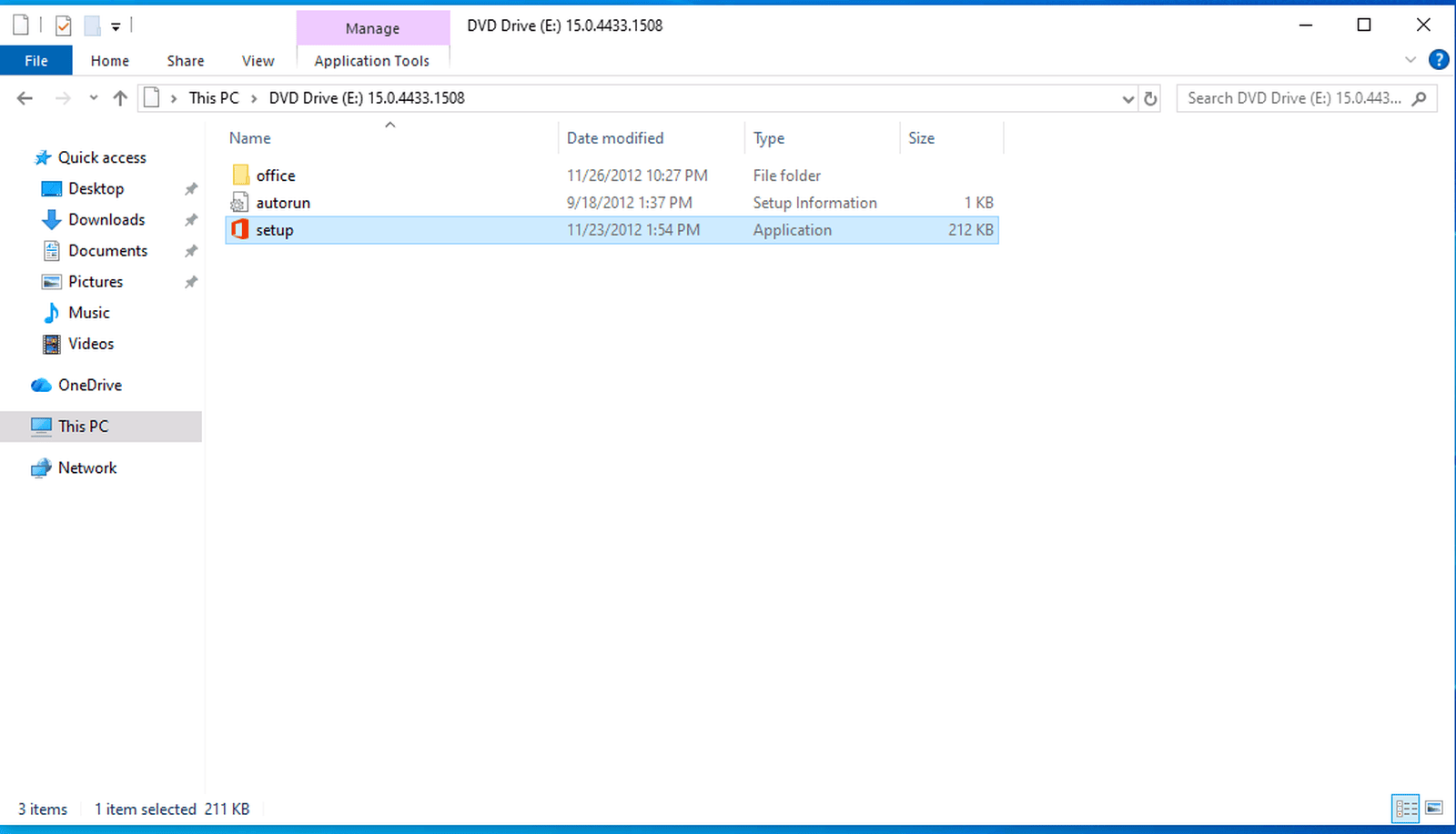
1.1 Quando il file .img è stato scaricato, fai doppio clic per montarlo ed esegui "setup".
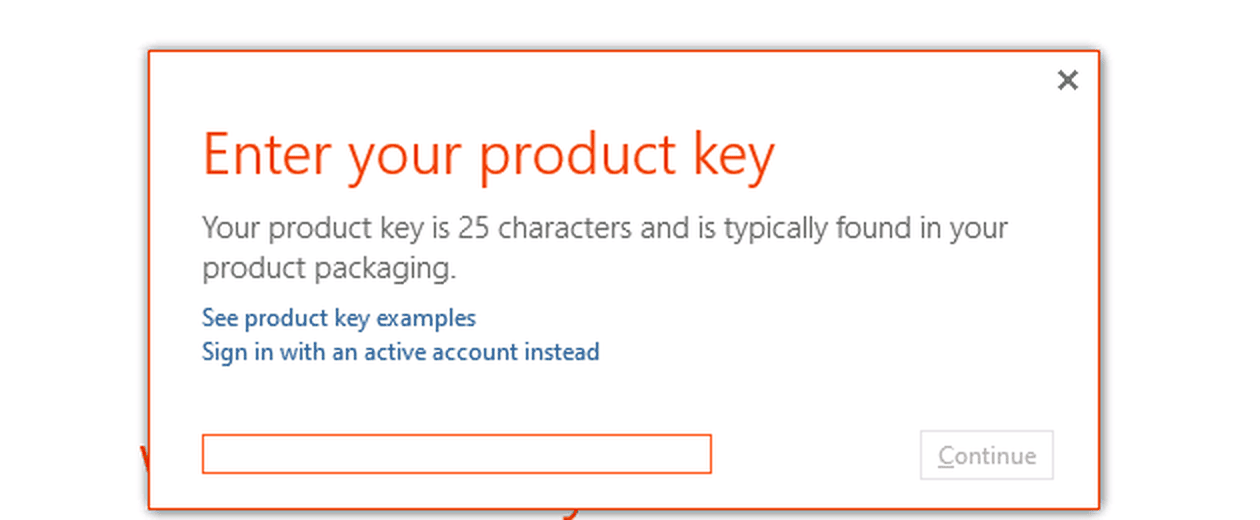
1.2 Inserisci la tua chiave di licenza di Office 2013 nella finestra "Enter your product key" e fai clic su "Continue".
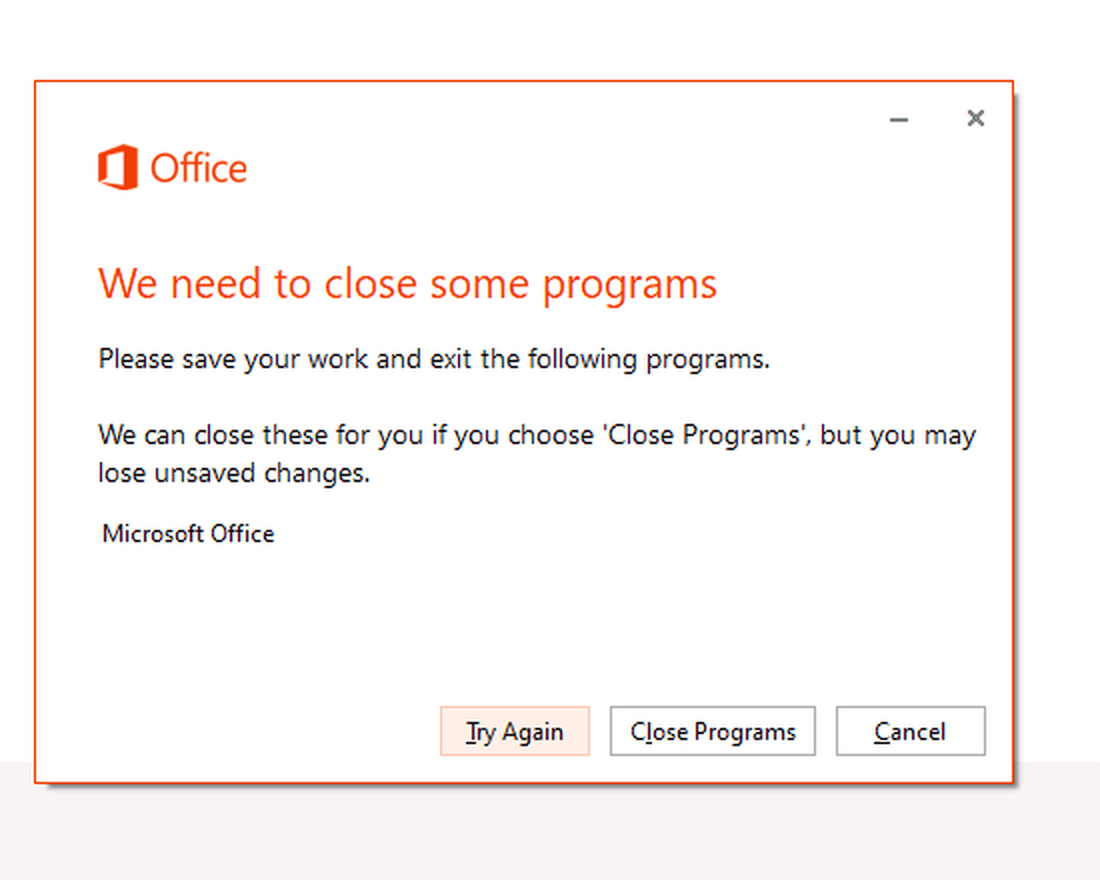
1.3 Se Office ti chiede di chiudere i programmi aperti, salva il tuo lavoro e fai clic su "Close Programs".
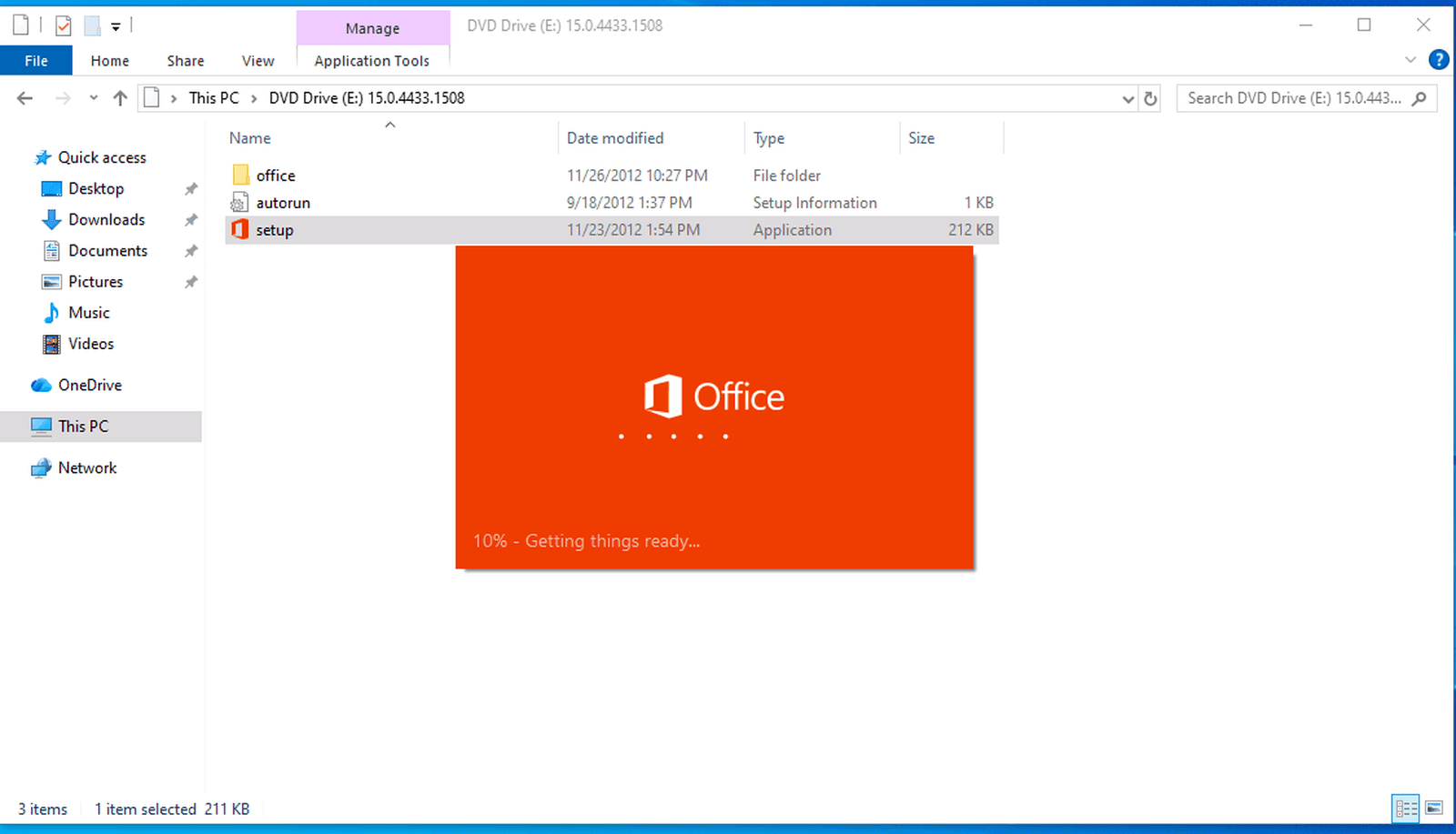
1.4 Attendi che l'installazione finisca. Di solito richiede da 10 a 15 minuti.
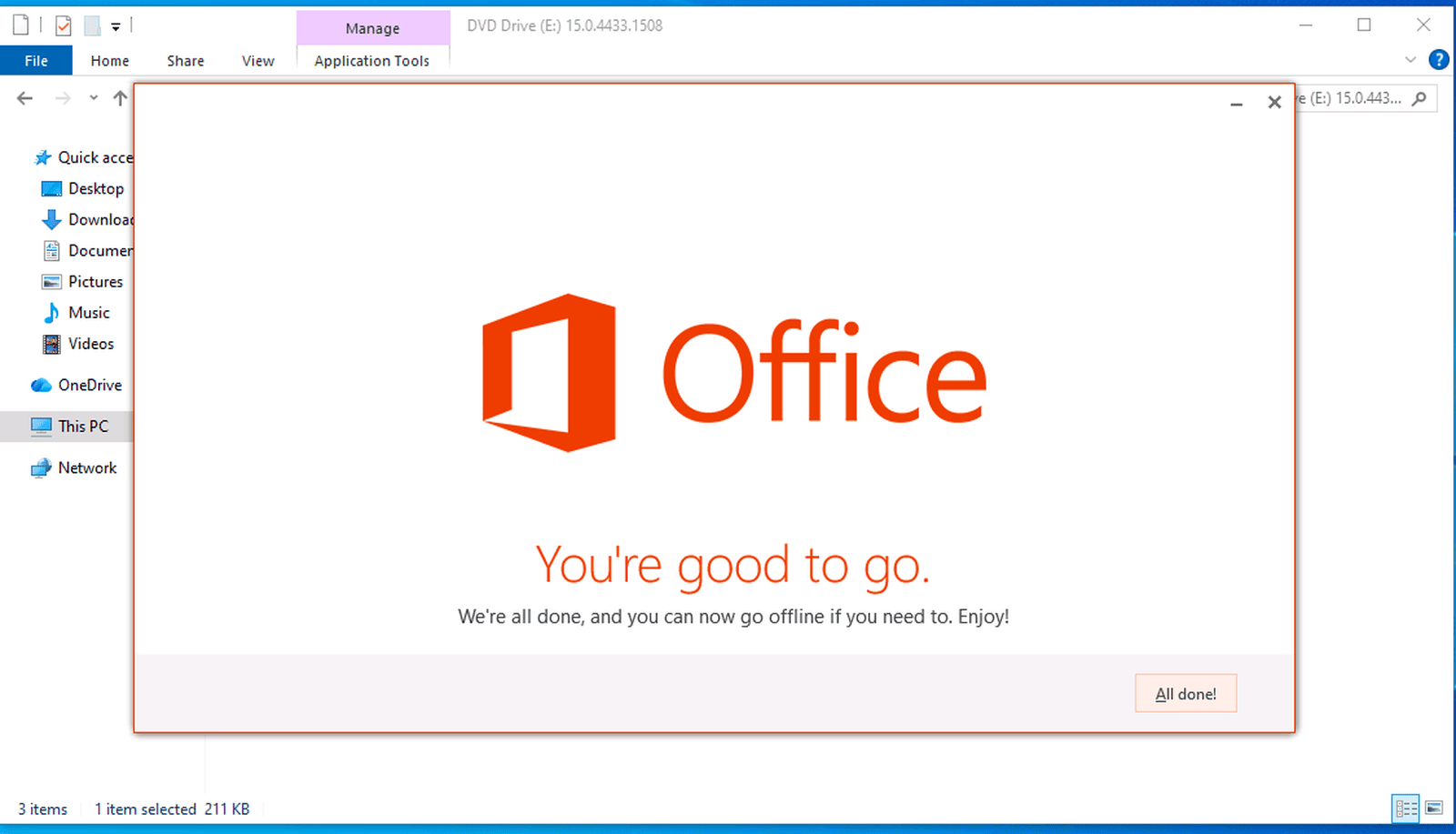
1.5 Quando vedi "You're good to go", l'installazione è completa. Fai clic su "All done!".
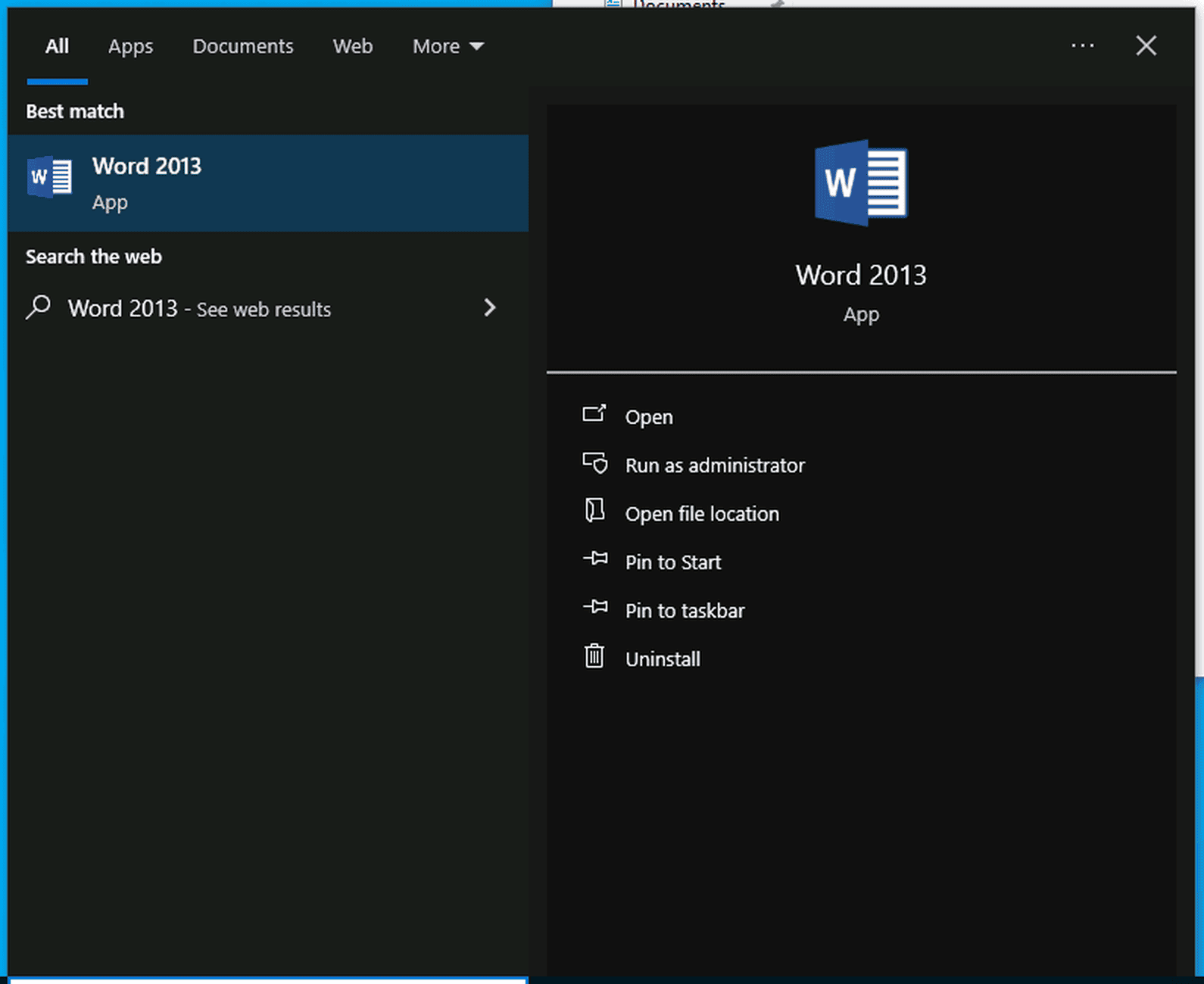
2.1 Apri il menu Start, digita "Word 2013" e premi Invio.
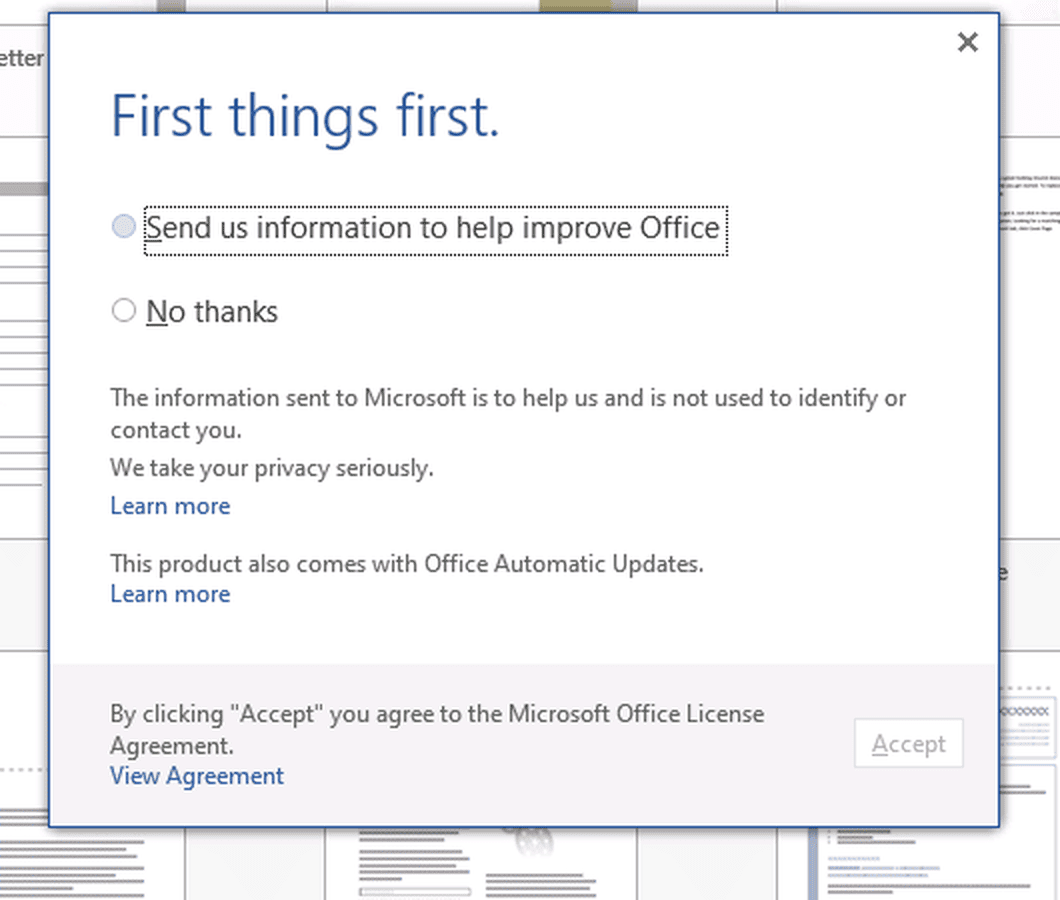
2.2 Nella finestra "First things first", scegli un'opzione e fai clic su "Accept".
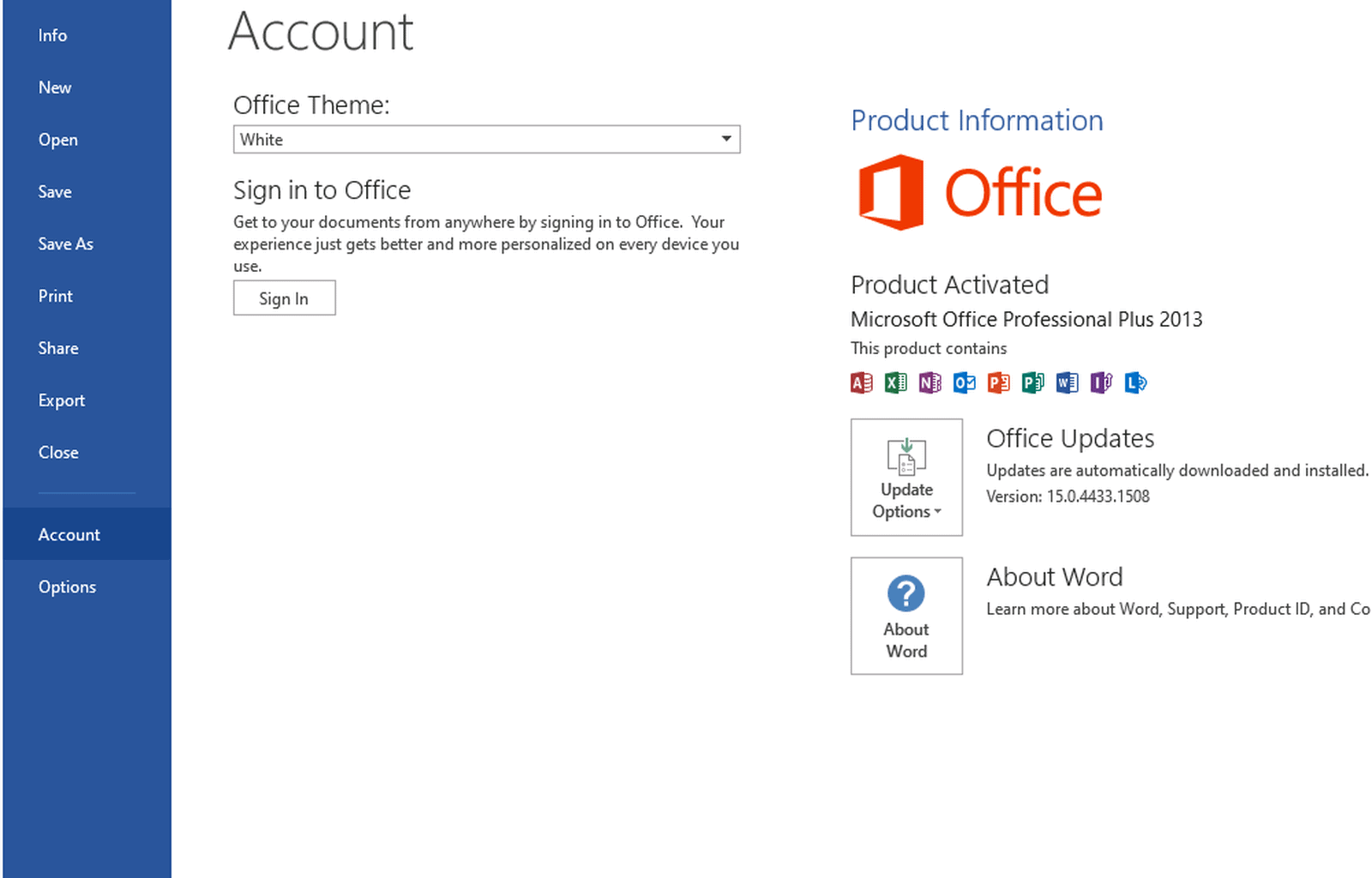
2.3 Fai clic su "File" e poi su "Account". Se vedi "Product Activated", la tua licenza è attivata e hai finito.
3.1 Apri una qualsiasi applicazione di Office, ad esempio Word. Se la finestra di attivazione ti chiede come vuoi attivare, seleziona "I want to activate the software by telephone" e fai clic su "Next". È solo il nome che Microsoft dà a questa opzione: non dovrai chiamare nessuno, tutto si fa online.
3.2 La finestra mostra il tuo Installation ID, 63 cifre in nove blocchi. Lascia aperta questa finestra e fai una schermata. Poi carica la schermata nel nostro Installation ID Extractor per copiare l'Installation ID senza errori.
3.3 Vai alla pagina di attivazione di Microsoft e accedi con il tuo account Microsoft. Fai clic su "Activate a Microsoft Product", seleziona "Microsoft Office", scegli Office 2013, incolla il tuo Installation ID e fai clic su "Submit". Se la pagina chiede su quanti dispositivi è installato il prodotto, inserisci 1.
3.4 La pagina mostra il tuo Confirmation ID in otto blocchi, dalla A alla H. Torna alla finestra di attivazione di Office, digita i blocchi nelle caselle da A a H e fai clic su "Next". Quando la finestra dice che il prodotto è stato attivato correttamente, fai clic su "Close".
Vuoi vedere i passaggi del portale di Microsoft con le schermate? Leggi la nostra guida How to Install and Activate Microsoft Office 2021 Professional Plus via CID: i passaggi del portale sono gli stessi.
IMPORTANTE: Se compare un errore sul sito web di Microsoft, passa a un'altra rete (ad esempio, l'hotspot del tuo telefono) e riprova. Se hai bisogno di aiuto, usa la nostra chat dal vivo o WhatsApp su licendeals.com: siamo qui per te 24/7.
{n} da {l} ha acquistato
{n} ha acquistato
Qualcuno da {l} ha acquistato
Qualcuno ha acquistato
Proprio ora
1 minuto fa
2 minuti fa
1 ora fa
2 ore fa
1 giorno fa
2 giorni fa
Chiudi


 Windows
 Office per PC
 Office per Mac
 Windows Server
 SQL Server
 App di Office
 Visual Studio

