Offerta speciale di novembre - 5% DI SCONTO SU TUTTO IL SITO!
Usa il codice:
Valido fino al 30 nov.
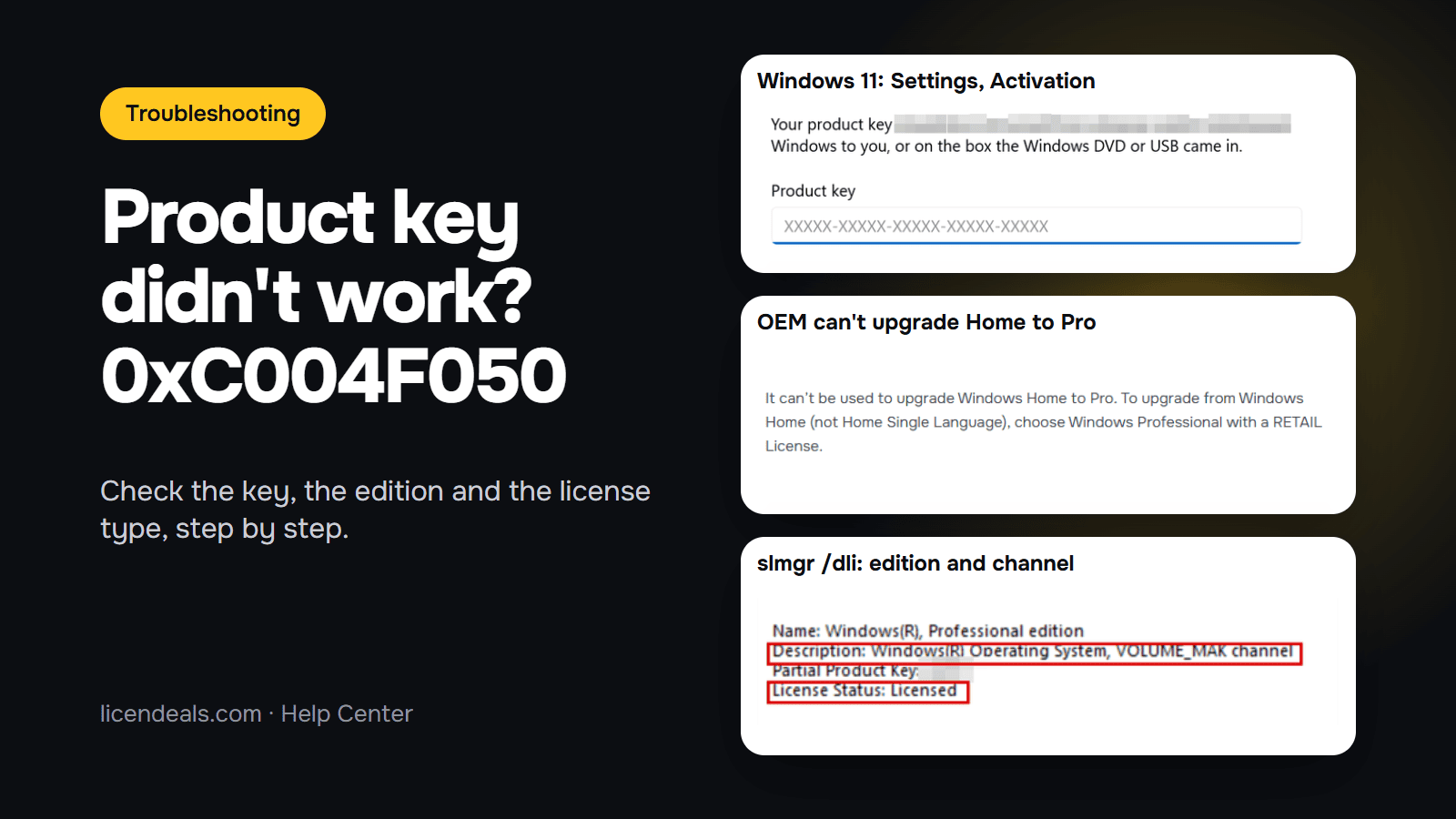
Se il codice Product Key di Windows non ha funzionato e Windows mostra l’errore 0xC004F050, il codice che hai inserito non può essere usato per attivare quella copia di Windows. È la causa che Microsoft indica per questo codice. In pratica, spesso si tratta di un errore di battitura o di un codice di un’altra edizione, come un codice Professional su Windows Home. Questa guida mostra come controllare ogni punto in ordine, con screenshot del nostro computer di prova con Windows 11 Pro.
IMPORTANTE: non abbiamo uno screenshot del messaggio 0xC004F050 vero e proprio, perché non abbiamo fatto fallire un’attivazione di proposito. Gli screenshot vengono dal nostro computer di prova con Windows 11 Pro (12 ottobre 2026) e mostrano le schermate che userai per i controlli. Le cause e le soluzioni di questo codice vengono dalle pagine di Microsoft, elencate alla fine.
1.1 Guarda il codice nel messaggio. Microsoft indica 0xC004F050 come un errore del codice Product Key: "Hai inserito un codice Product Key che non può essere usato per attivare Windows."
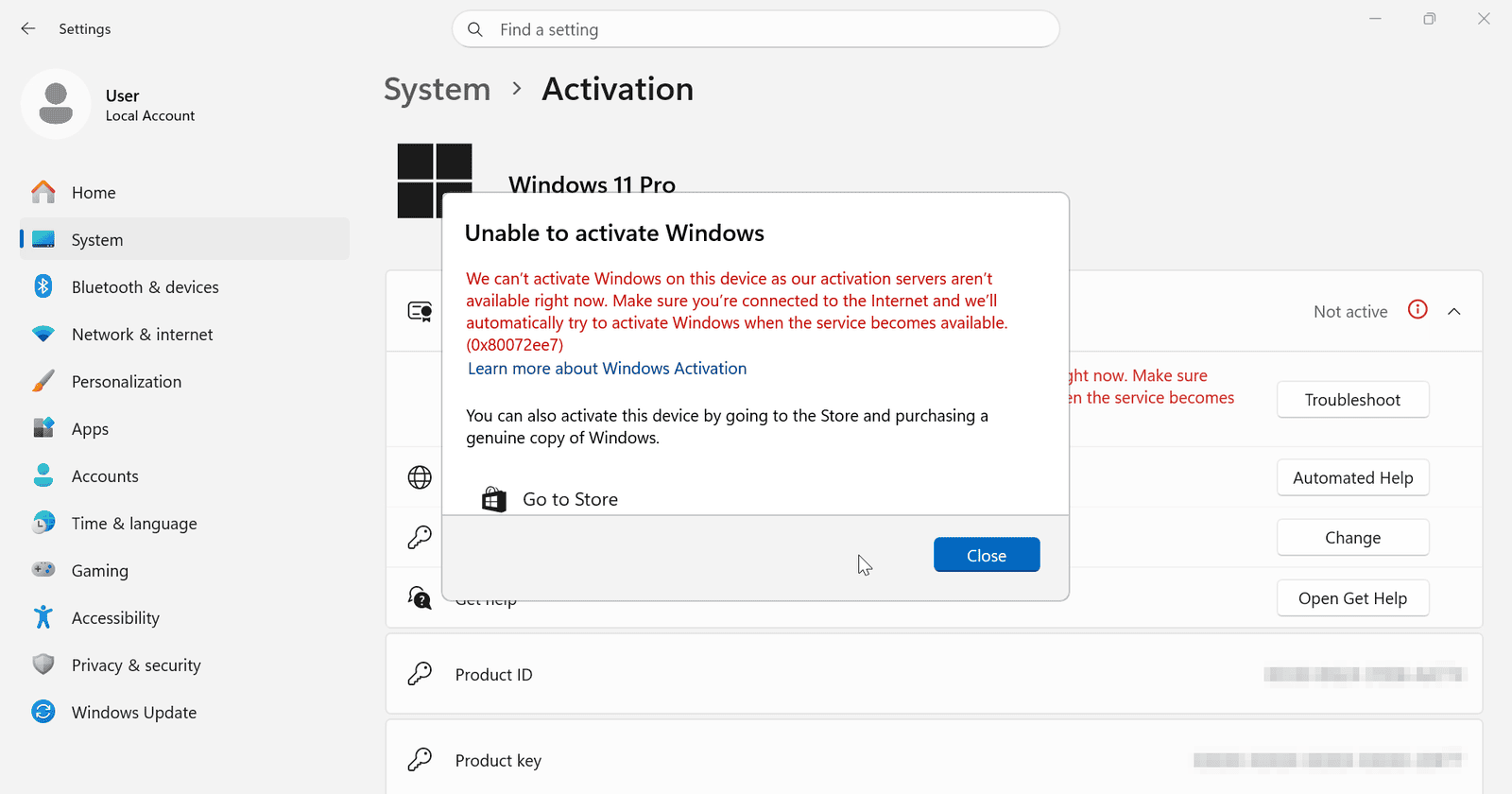
1.2 Se il tuo codice è diverso, il problema potrebbe non essere il codice Product Key. Per esempio, sul nostro computer di prova, l’errore 0x80072ee7 diceva che i server di attivazione non erano disponibili e chiedeva di verificare la connessione a internet. È un problema di connessione, non del codice.
1.3 Se Windows 11 non si attiva online per un altro motivo, consulta Windows 11 Won't Activate Online? Use a Confirmation ID. Se il tuo codice è 0xC004F050, continua a leggere.
2.1 Apri Settings, vai su System, poi Activation. Accanto a Change product key, fai clic su Change.
2.2 In the Enter a product key window, type or paste the key. Microsoft says a product key is a 25-character code, written as five groups of five characters (XXXXX-XXXXX-XXXXX-XXXXX-XXXXX), as the empty box in the window shows. Copy it from your license page and paste it without spaces before or after it, then click Next.
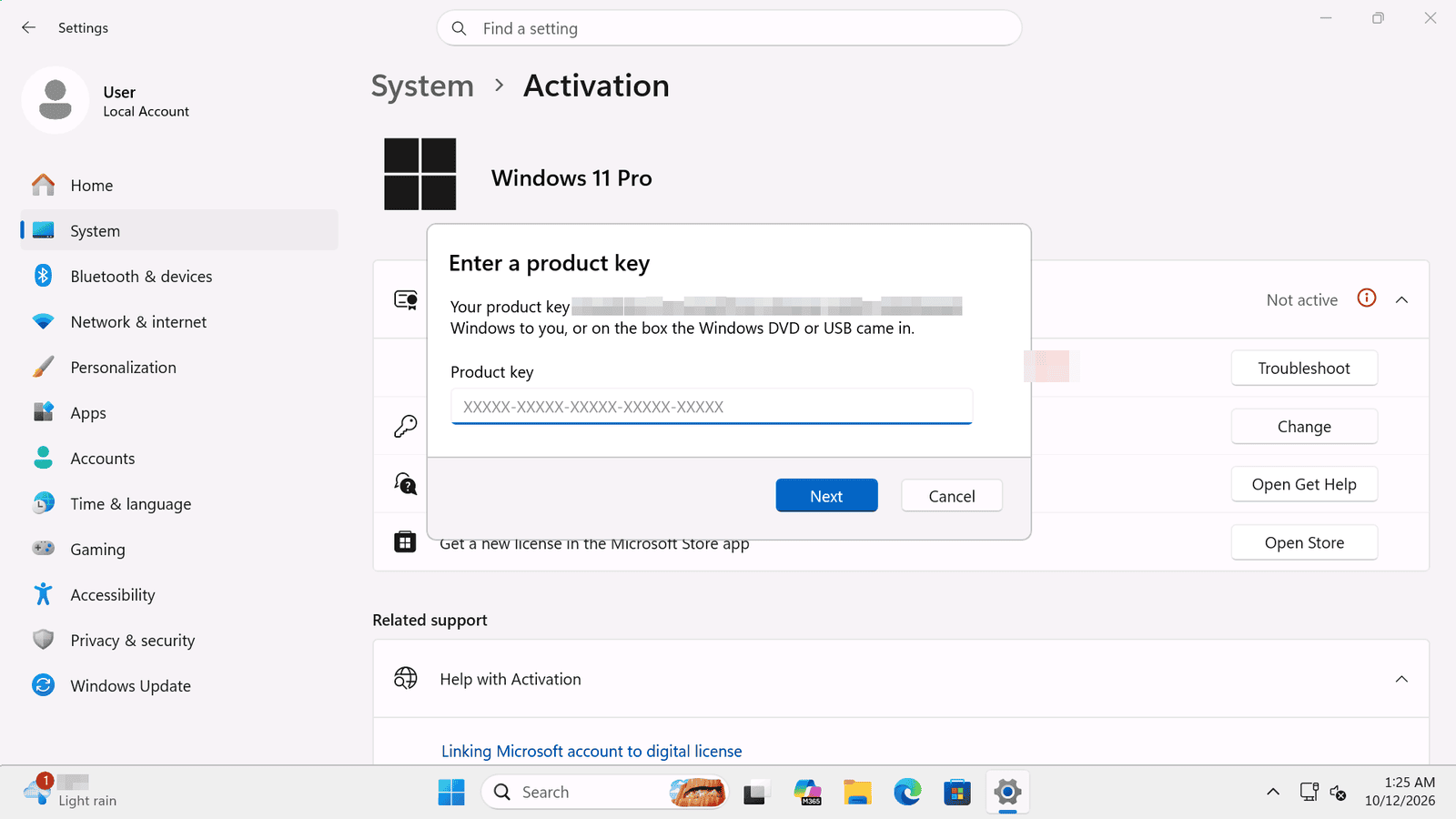
2.3 Se hai digitato il codice a mano, confrontalo carattere per carattere con quello della pagina della tua licenza. Se non sei sicuro di averlo inserito correttamente, inseriscilo di nuovo.
Microsoft dice: "Se la licenza non corrisponde all’edizione di Windows che hai acquistato o a cui hai diritto, Windows non verrà attivato." Quindi il codice deve essere dell’edizione che hai installato.
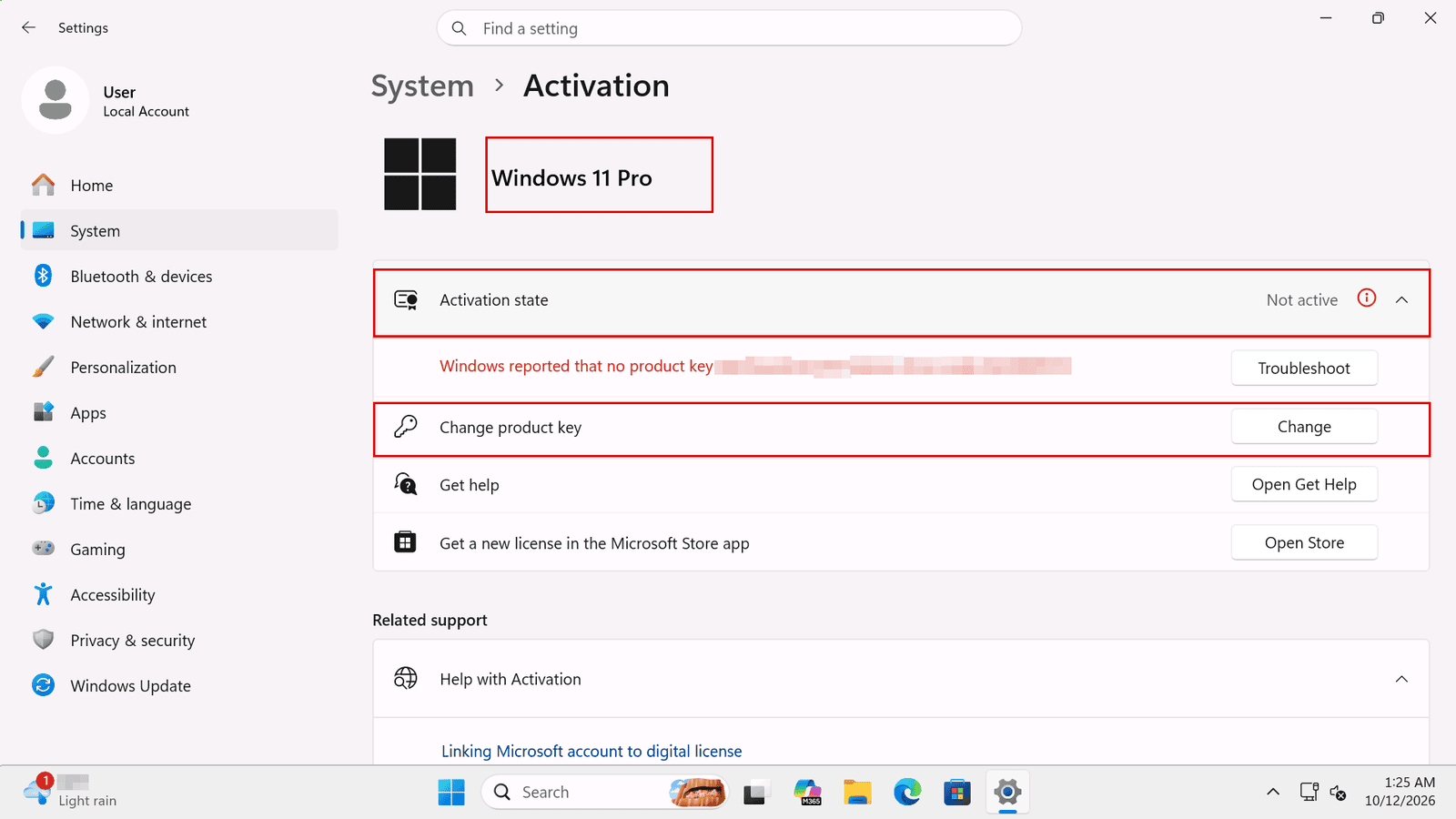
3.1 Nella pagina Activation, l’edizione compare sotto il logo di Windows. Sul nostro computer di prova diceva Windows 11 Pro, con lo stato di attivazione Not active.
3.2 Puoi controllarlo anche dal Prompt dei comandi: apri Command Prompt, esegui slmgr /dli e guarda la riga Name. Sul nostro computer di prova diceva Windows(R), Professional edition. Quel computer usava una licenza MAK a volume, per questo la sua riga Description mostra il canale VOLUME_MAK; con un altro tipo di licenza quella riga sarà diversa. Fai clic su OK per chiudere la finestra. Per saperne di più su come leggere questa finestra, consulta How to Check Your Windows Activation Status and License Type.
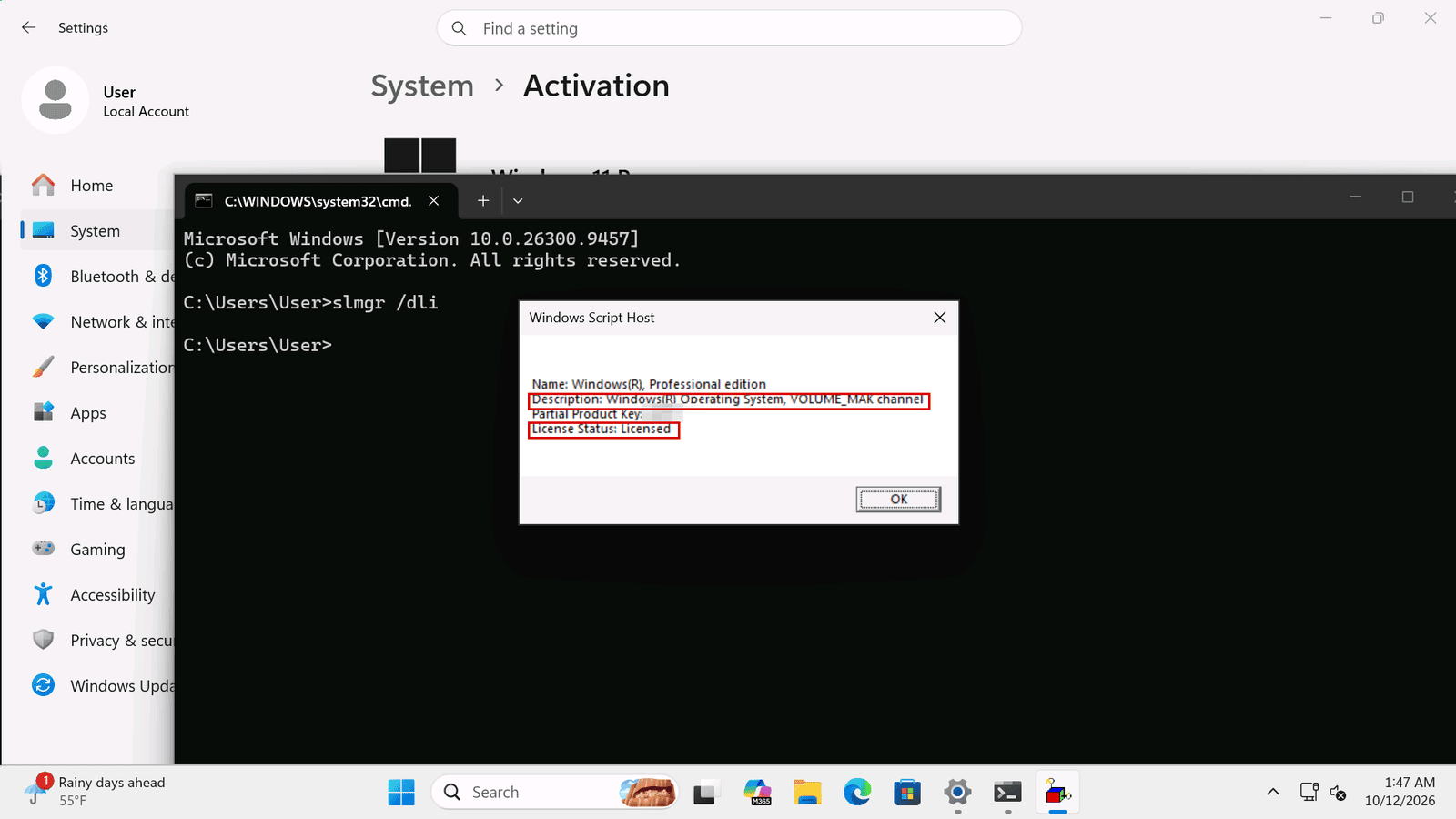
3.3 Confronta l’edizione con quella del tuo codice: Windows 11 Home non è Windows 11 Pro, e Windows 10 non è Windows 11. Se sono diverse, hai trovato il problema.
Microsoft dice che ti servirà un codice Product Key valido per installare e attivare Windows 11 Pro su un dispositivo in cui era installato Windows 11 Home. In quel caso, segui la nostra guida How to Upgrade Windows 11 Home to Pro (Step by Step) invece di inserire il codice nella pagina di attivazione di Home.
Qui conta il tipo di licenza. Su Licendeals, una licenza OEM non può essere usata per passare da Windows Home a Pro. Per questo aggiornamento (da Windows Home, non Home Single Language), la nostra pagina dei tipi di licenza indica di scegliere Windows Professional con una licenza RETAIL.
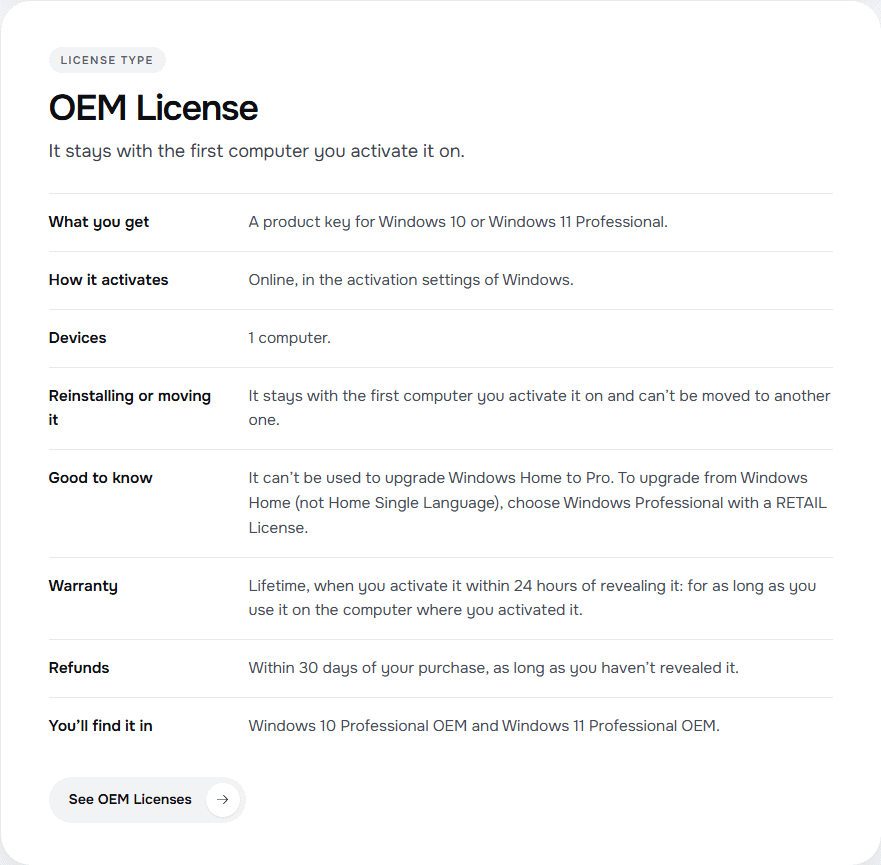
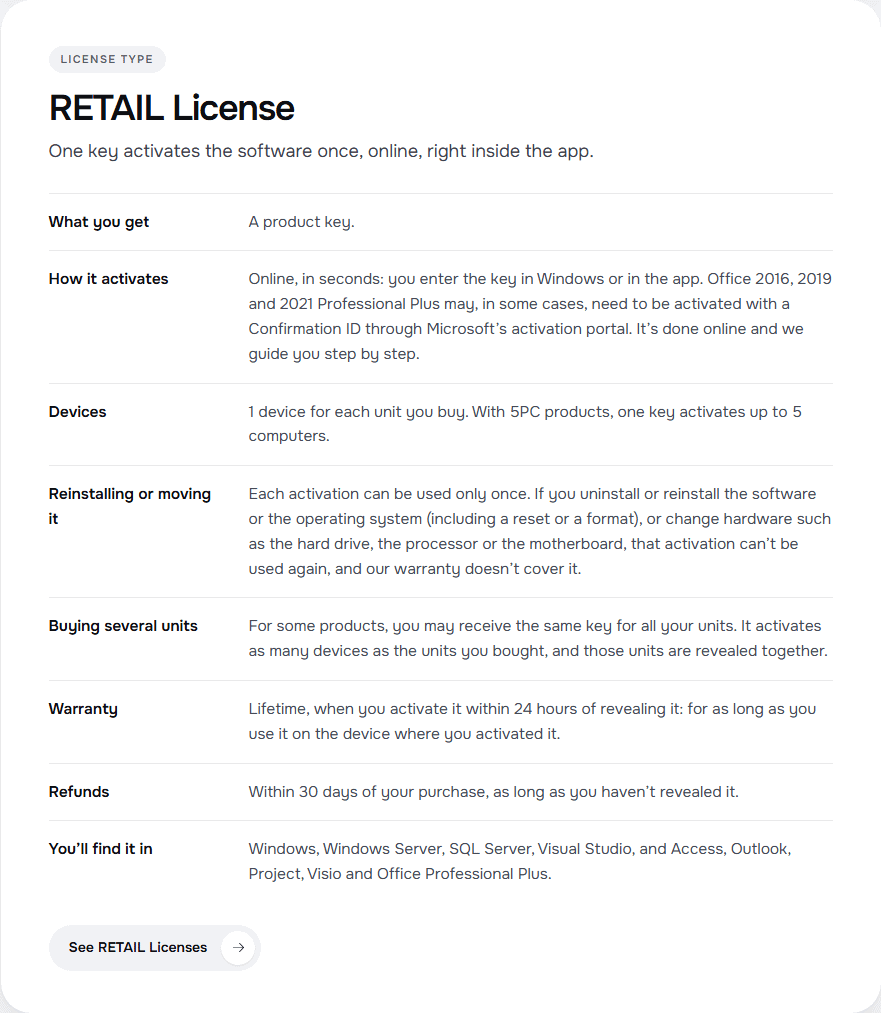
Non sai quale tipo hai? Confrontali in OEM vs RETAIL vs BIND vs CID: Which License Should You Buy? e consulta Windows 11 Home vs Pro: Is the Upgrade Worth It? se stai scegliendo un’edizione. Se il tuo codice è una licenza MAK a volume, segui How to Activate Windows 11 Pro with a MAK Volume License.
Per i passaggi con un codice di Windows 10, consulta How to Activate Windows 10 with a Product Key (Step by Step).
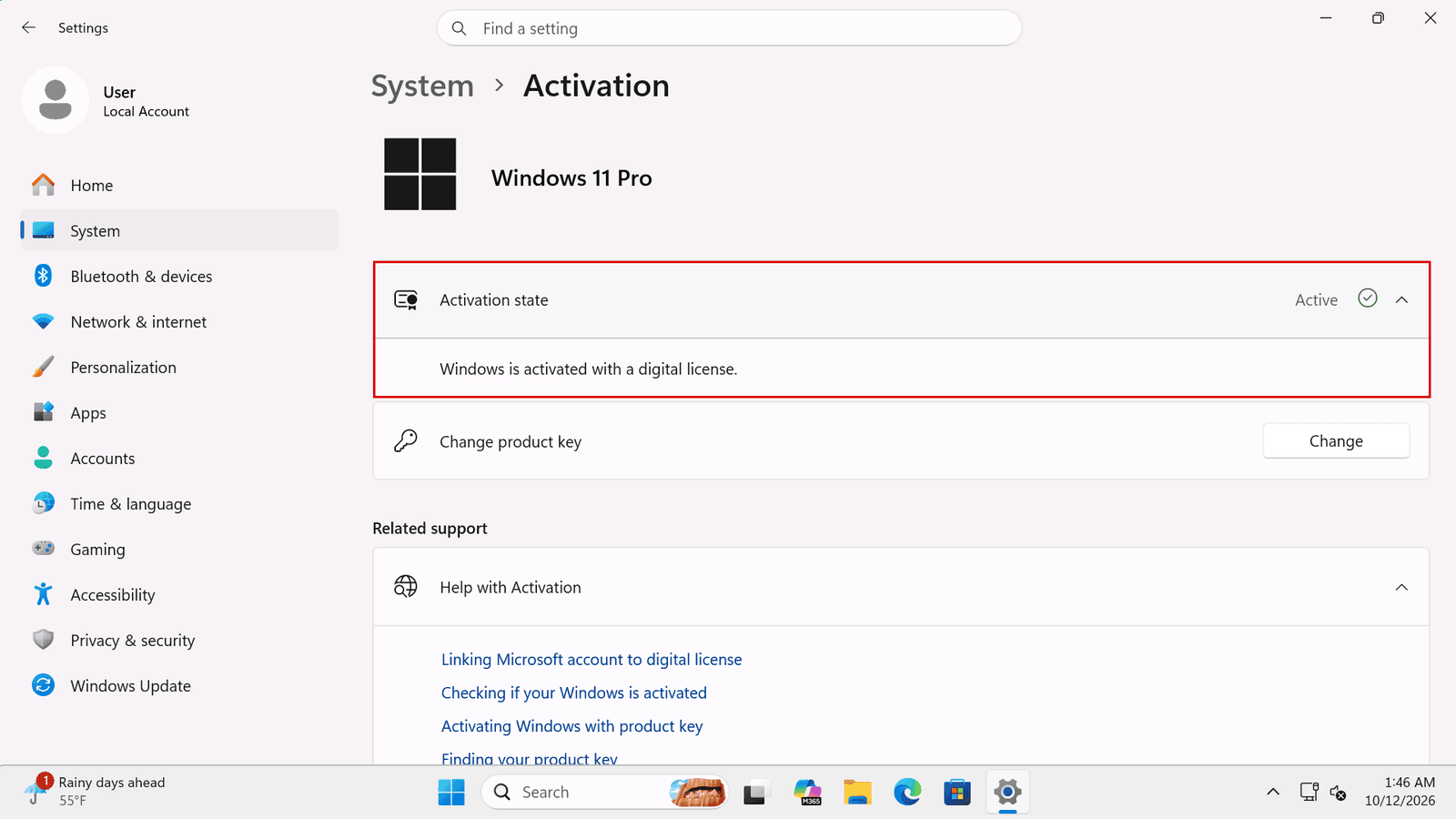
Quando il codice funziona, lo stato di attivazione nella pagina Activation dice Active. Ecco come appariva sul nostro computer di prova.
If you bought the license from us: if a license doesn't work, tell us within 24 hours of revealing it and we will replace it right away. MAK Volume Licenses have 30 days instead of 24 hours. Your statutory rights are not affected. Tell us the error code or send a screenshot, and your order number. The full rules are on our warranty page. Before you ask for a new key, avoid the common mistakes in 7 Mistakes That Make Windows or Office Activation Fail (and How to Avoid Them), and see the rules of each type on our license types page.
{n} da {l} ha acquistato
{n} ha acquistato
Qualcuno da {l} ha acquistato
Qualcuno ha acquistato
Proprio ora
1 minuto fa
2 minuti fa
1 ora fa
2 ore fa
1 giorno fa
2 giorni fa
Chiudi


 Windows
 Office per PC
 Office per Mac
 Windows Server
 SQL Server
 App di Office
 Visual Studio

