Offerta speciale di novembre - 5% DI SCONTO SU TUTTO IL SITO!
Usa il codice:
Valido fino al 30 nov.
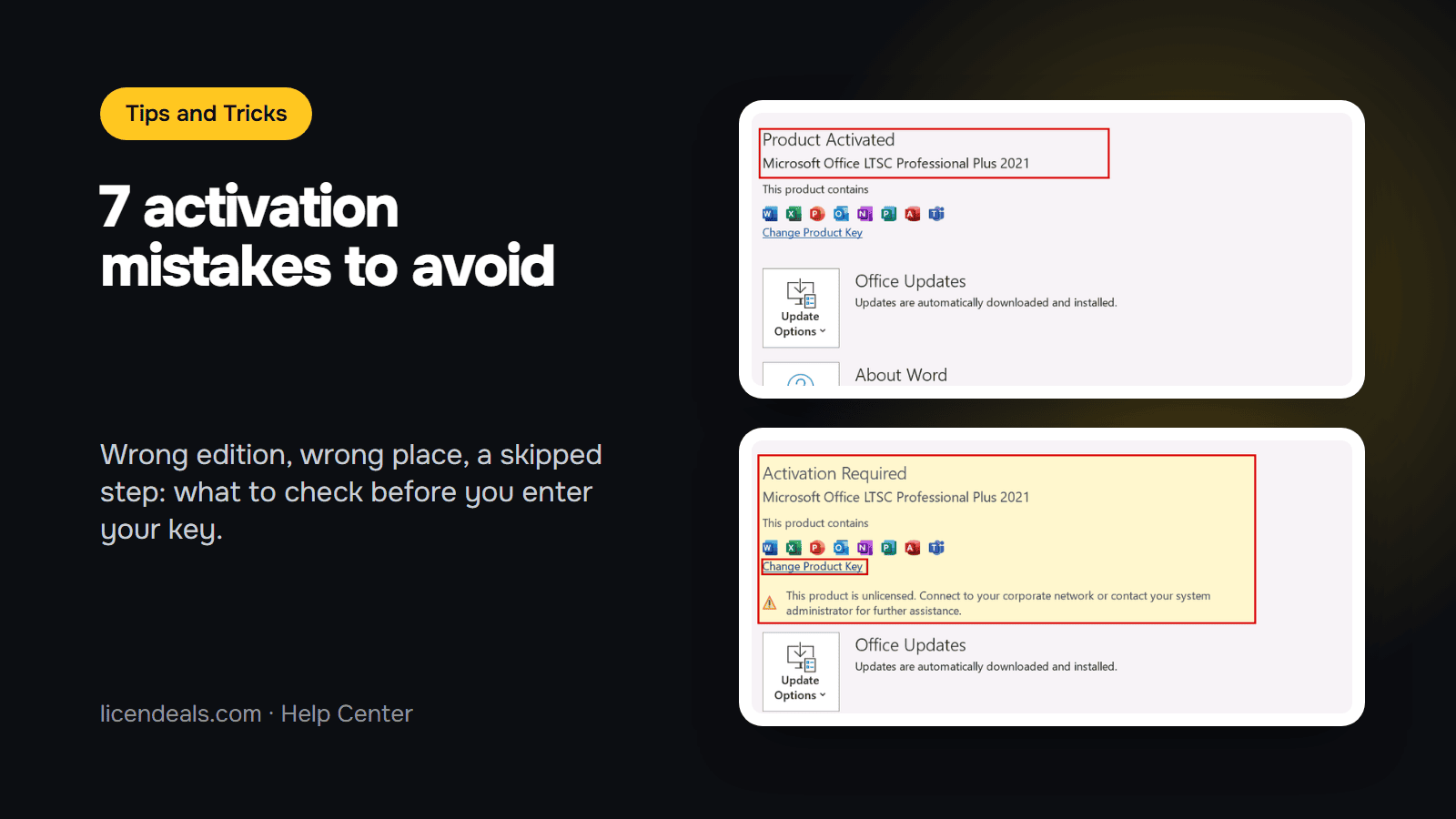
Perché l'attivazione di Windows o Office non riesce? Quasi sempre la causa non è una chiave difettosa. È un piccolo errore commesso prima o durante l'inserimento: l'edizione sbagliata, il posto sbagliato, un passaggio saltato. Questa guida ne elenca sette, con un controllo rapido per ciascuno, così puoi evitarli prima di inserire la chiave.
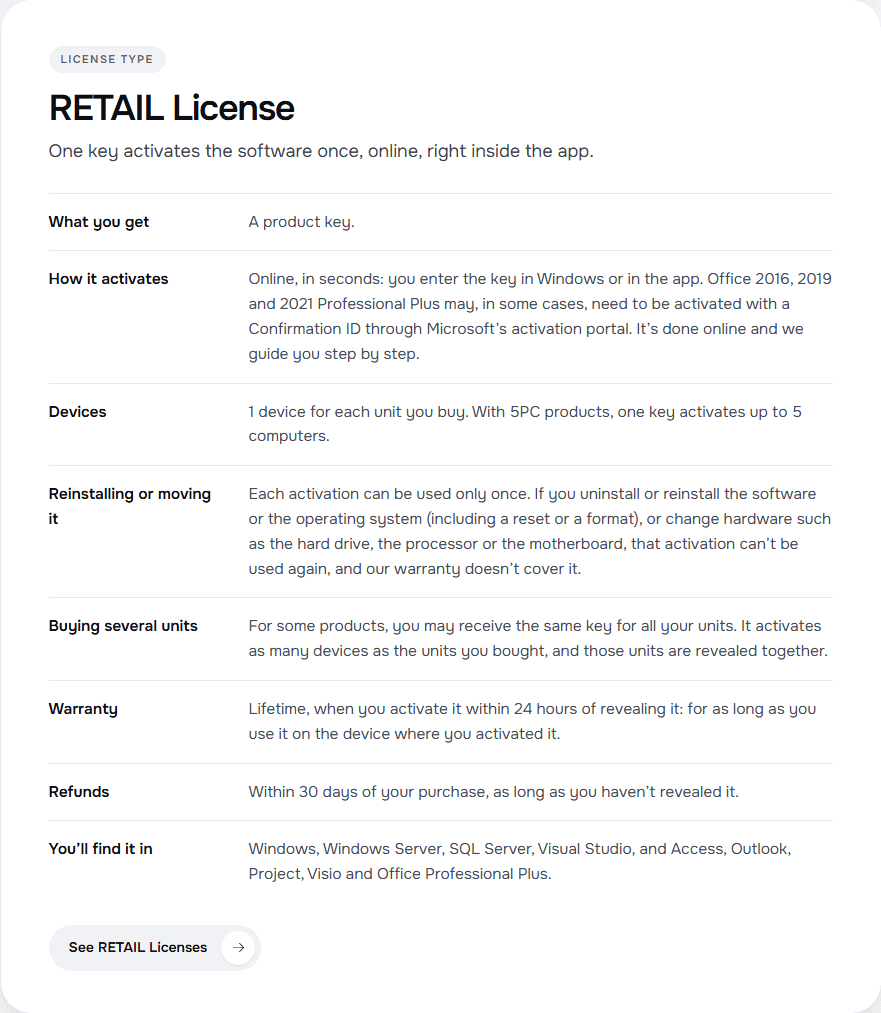
IMPORTANTE: non abbiamo provocato questi errori su un computer di prova, quindi non mostriamo i loro messaggi di errore. Mostriamo le regole della nostra pagina dei tipi di licenza (letta il 2026-11-11) e le schermate dei nostri test precedenti con Office LTSC Professional Plus 2021. Sono gli errori che ti consigliamo di controllare per primi; non sono un elenco completo delle cause.
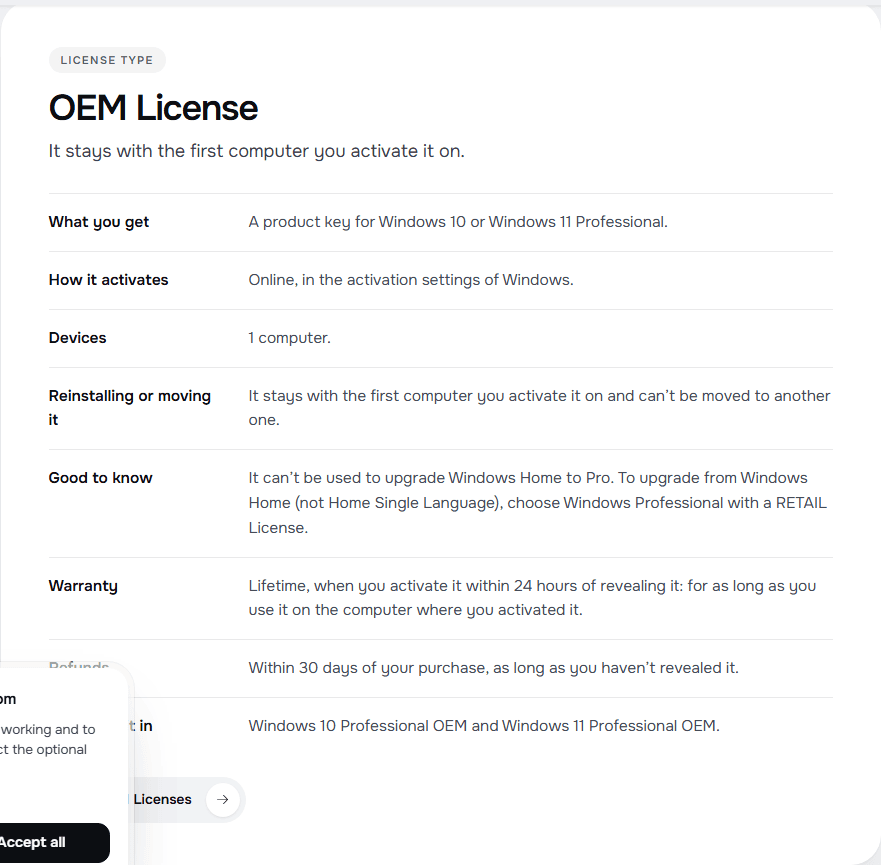
1.1 Il caso più comune è Windows Home. Una licenza OEM è una chiave di Windows 10 o 11 Professional che resta legata al primo computer su cui la attivi e non serve per passare da Windows Home a Pro.
1.2 Come evitarlo: se hai Windows Home e vuoi Pro, scegli Windows Professional con una licenza RETAIL. Apri la pagina del prodotto e leggi il suo "License type" prima di pagare.
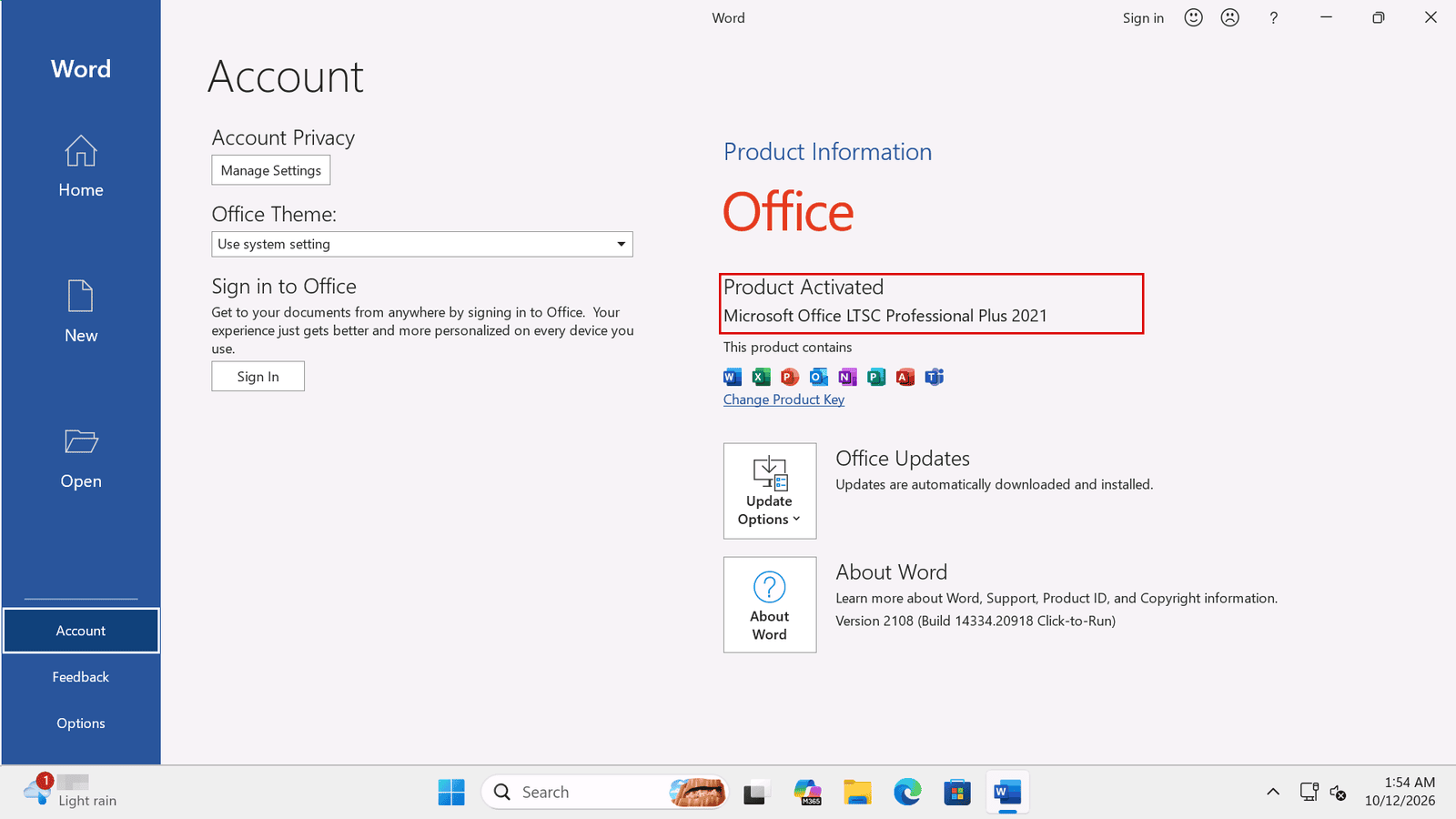
2.1 Una chiave è fatta per un'edizione. Se hai acquistato Professional Plus ma è installata la Standard o la Home, la chiave potrebbe non corrispondere al software del computer.
2.2 Come evitarlo: prima di inserire la chiave, apri un'app di Office, vai su "File", poi su "Account" e leggi il nome dell'edizione nel riquadro Product Information. Nel nostro test c'era scritto "Microsoft Office LTSC Professional Plus 2021". Confrontalo con il nome del prodotto del tuo ordine. In Windows 11, l'edizione appare in Settings, System, Activation (in Windows 10, Settings, Update and Security, Activation). La nostra guida su come controllare lo stato di attivazione e l'edizione di Office mostra ogni schermata.
3.1 Le chiavi sono lunghe stringhe di lettere e numeri. Alcuni caratteri si assomigliano e basta un solo carattere sbagliato perché la chiave venga rifiutata.
3.2 Come evitarlo: copia la chiave dal tuo ordine e incollala nella casella, invece di digitarla. Se devi digitarla, leggila un blocco alla volta e confronta ogni blocco con l'originale.
4.1 Una chiave di Office è per Office e una chiave di Windows è per Windows. Si inseriscono in posti diversi e una non sostituisce l'altra.
4.2 Come evitarlo: leggi il nome del prodotto nel tuo ordine, poi segui la guida di quel prodotto. In Windows 11, inserisci la chiave in Settings, System, Activation (in Windows 10, Settings, Update and Security, Activation). Per Office, inseriscila nell'app di Office o nella sua procedura guidata di attivazione. Le nostre guide per Windows 11 e Windows 10 mostrano i passaggi.
5.1 Una licenza CID è una chiave che si attiva in due passaggi, entrambi online: inserisci la chiave nell'app e poi ottieni un Confirmation ID tramite il portale di attivazione di Microsoft. Se ti fermi dopo il primo passaggio, Office resta senza licenza.
5.2 Come evitarlo: fai i due passaggi in una sola volta e segui la guida della tua versione di Office. Se i due codici sono nuovi per te, leggi Che cos'è un Confirmation ID (CID)?
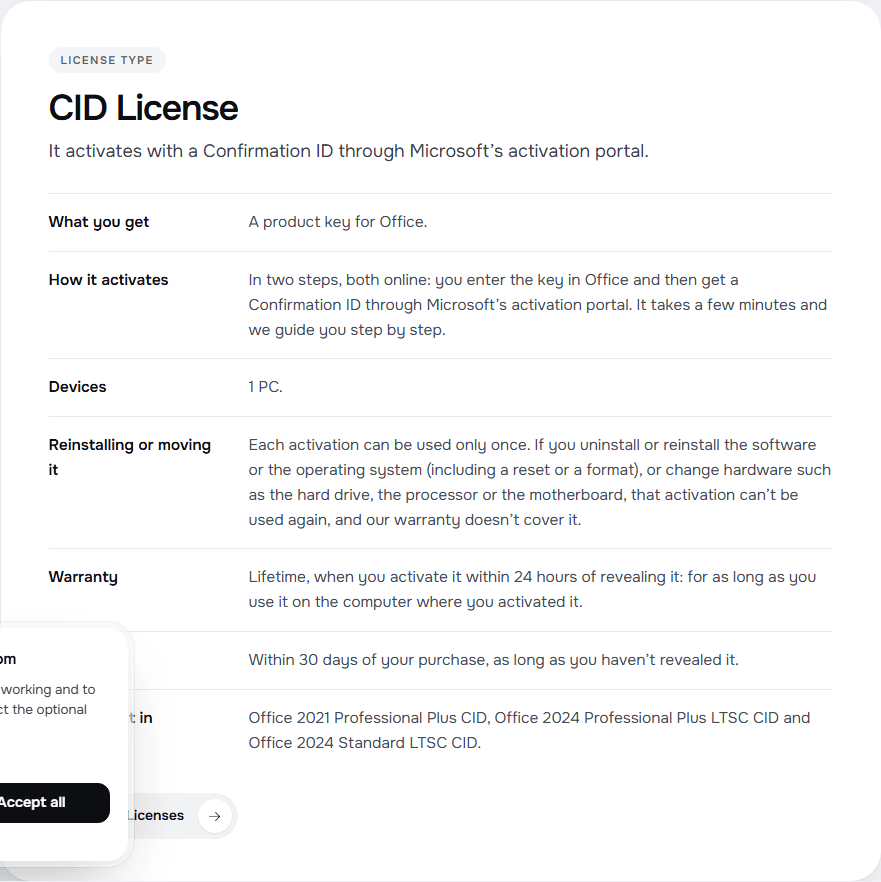
6.1 Con una licenza RETAIL, ogni attivazione può essere usata una sola volta. Se disinstalli o reinstalli il software o il sistema operativo (compresi un ripristino o una formattazione), o cambi hardware come il disco rigido, il processore o la scheda madre, quell'attivazione non può più essere usata e la nostra garanzia non la copre. Lo stesso vale per una licenza CID.
6.2 Come evitarlo: prima di ripristinare, formattare o cambiare un componente, chiediti se avrai di nuovo bisogno della licenza. Se devi reinstallare Office spesso, una licenza BIND è il tipo che lo permette, finché conservi l'account Microsoft a cui l'hai collegata.
7.1 Nella pagina Account di Office, un riquadro giallo con "Activation Required" significa che Office non è attivato.
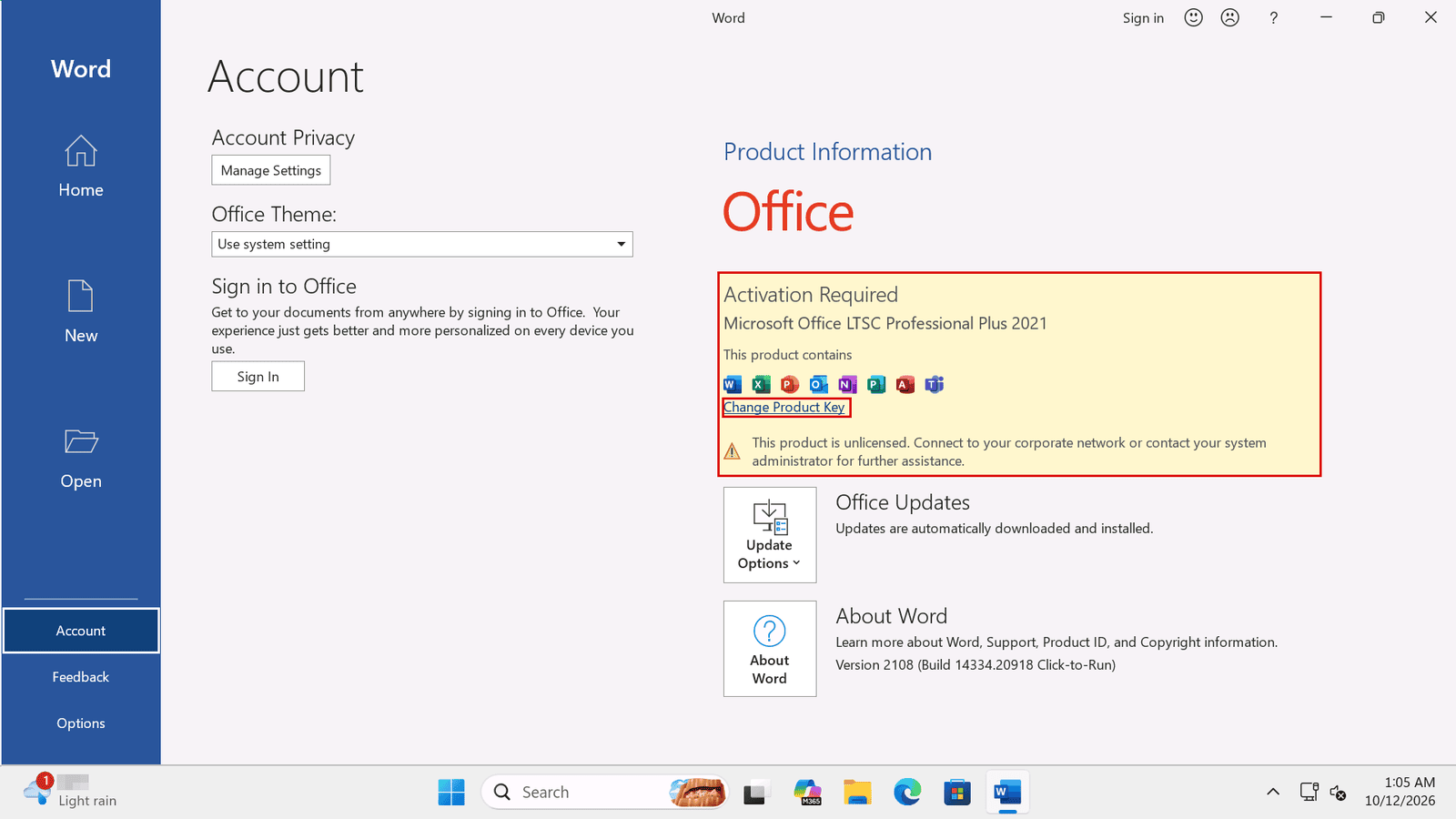
7.2 Come evitarlo: dopo aver inserito la chiave, torna alla pagina Account (o alla pagina Activation delle impostazioni di Windows) e leggi lo stato. Se indica ancora "Activation Required" o "Unlicensed Product", segui la nostra guida su "Unlicensed Product" e "Product Activation Failed".
7.3 Fallo il giorno in cui riveli la licenza. Dopo aver cliccato su "Get my license" hai 24 ore per attivarla o avvisarci se non funziona (le licenze a volume MAK hanno 30 giorni invece di 24 ore).
{n} da {l} ha acquistato
{n} ha acquistato
Qualcuno da {l} ha acquistato
Qualcuno ha acquistato
Proprio ora
1 minuto fa
2 minuti fa
1 ora fa
2 ore fa
1 giorno fa
2 giorni fa
Chiudi


 Windows
 Office per PC
 Office per Mac
 Windows Server
 SQL Server
 App di Office
 Visual Studio

