Offerta speciale di ottobre - 5% DI SCONTO SU TUTTO IL SITO!
Usa il codice:
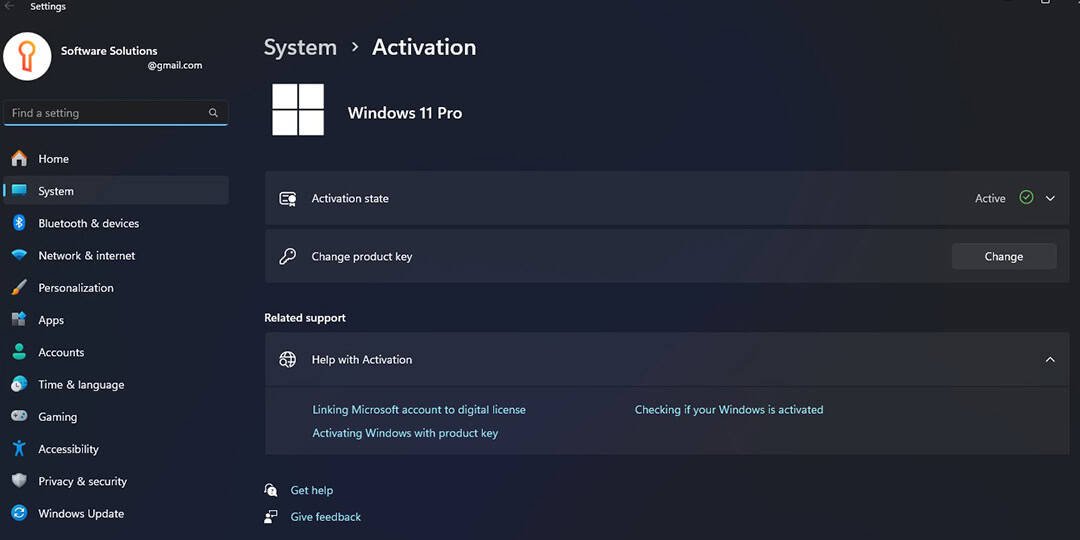
Di seguito trovi una panoramica passo passo su come attivare Windows 11 in qualsiasi edizione. Il processo di attivazione in Windows 11 è semplice.
1. Per eseguire l'attivazione devi avere Windows 11 installato sul tuo sistema e una chiave di prodotto valida di Windows 11. Se al momento non hai una chiave di prodotto, puoi acquistare una chiave originale dal nostro catalogo. La consegna della chiave è completamente automatizzata e avviene all'istante via e-mail dopo il pagamento. Le chiavi di prodotto sono perpetue e concesse in licenza per l'uso su un singolo PC.
2. Dopo aver verificato di avere la chiave di prodotto corretta per l'edizione di Windows 11 installata, puoi procedere con l'attivazione.
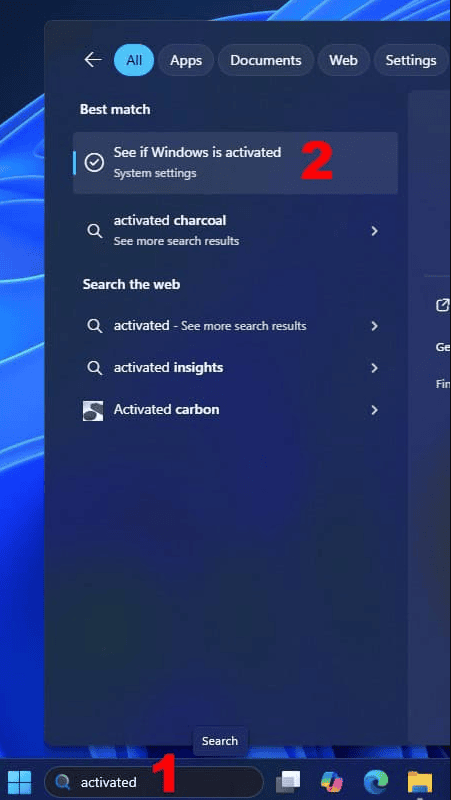
Il metodo più rapido è usare la ricerca sulla barra delle applicazioni: digita il termine "attivazione" nel campo di ricerca e seleziona il risultato corrispondente per accedere alle impostazioni di attivazione.
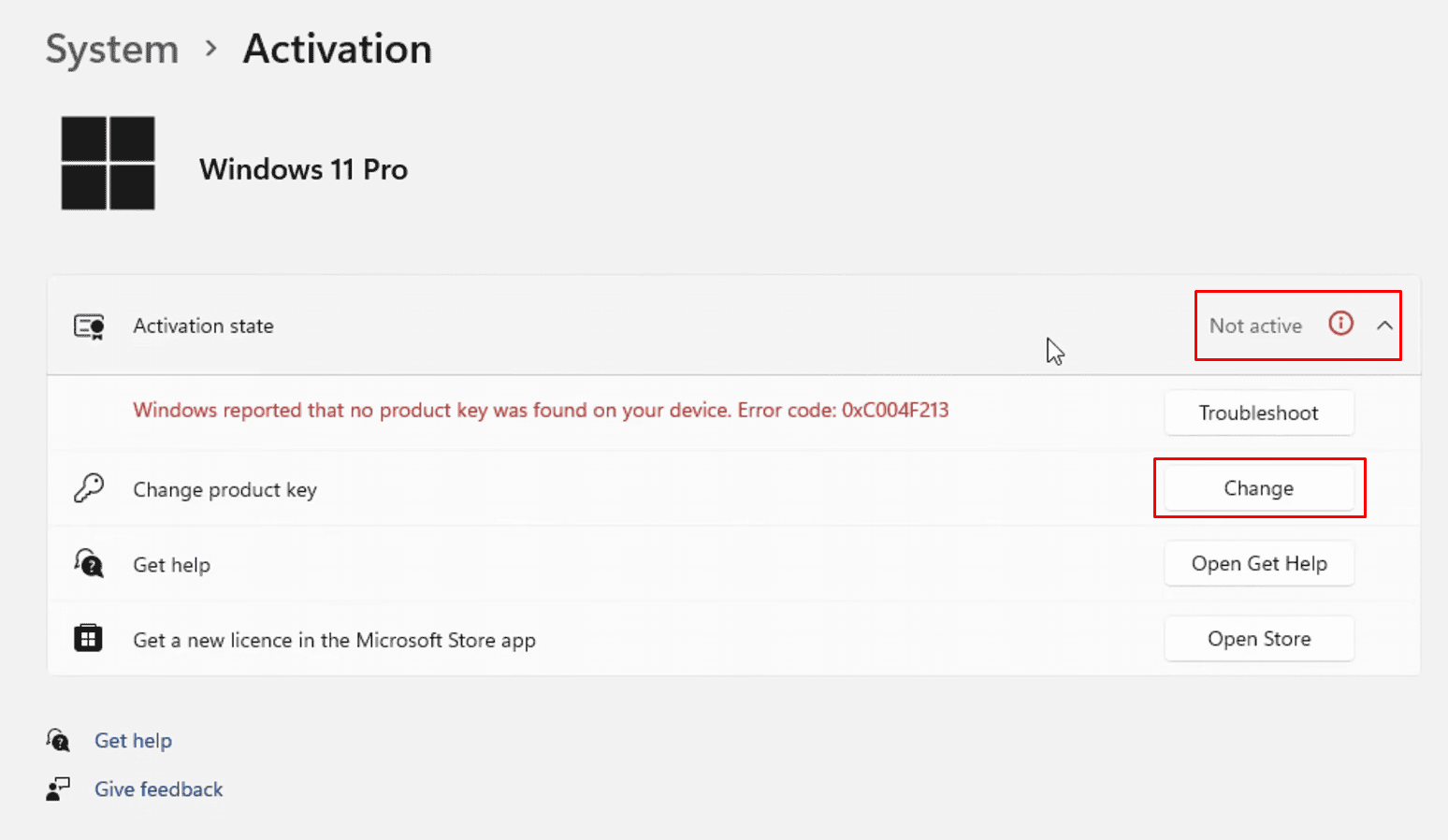
3. Se Windows 11 non è ancora attivato, lo stato di attivazione verrà visualizzato come "Non attivo". Per procedere con l'attivazione, fai clic sul pulsante "Modifica".
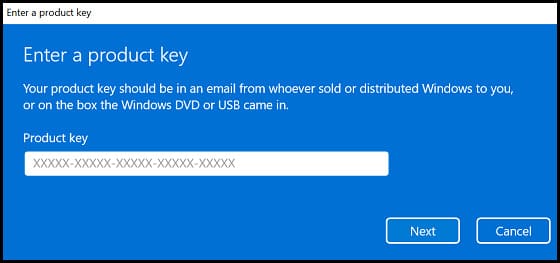
4. Comparirà una finestra di dialogo con un campo per inserire la chiave di prodotto. Inserisci la chiave di prodotto nel campo indicato e seleziona "Avanti" per continuare.
Nella finestra successiva seleziona "Attiva" per avviare il processo di attivazione.
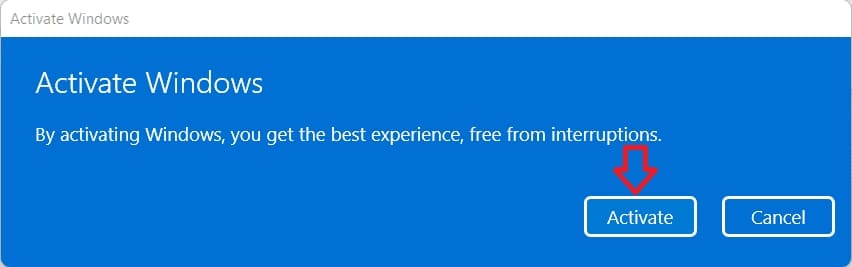
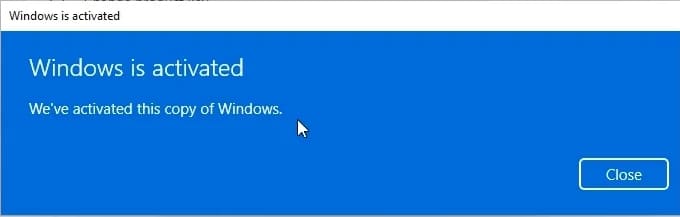
Se il processo va a buon fine, il sistema mostrerà il messaggio di conferma "Windows è attivato. Abbiamo attivato questa copia di Windows." Puoi quindi selezionare "Chiudi" per uscire dalla finestra di attivazione.
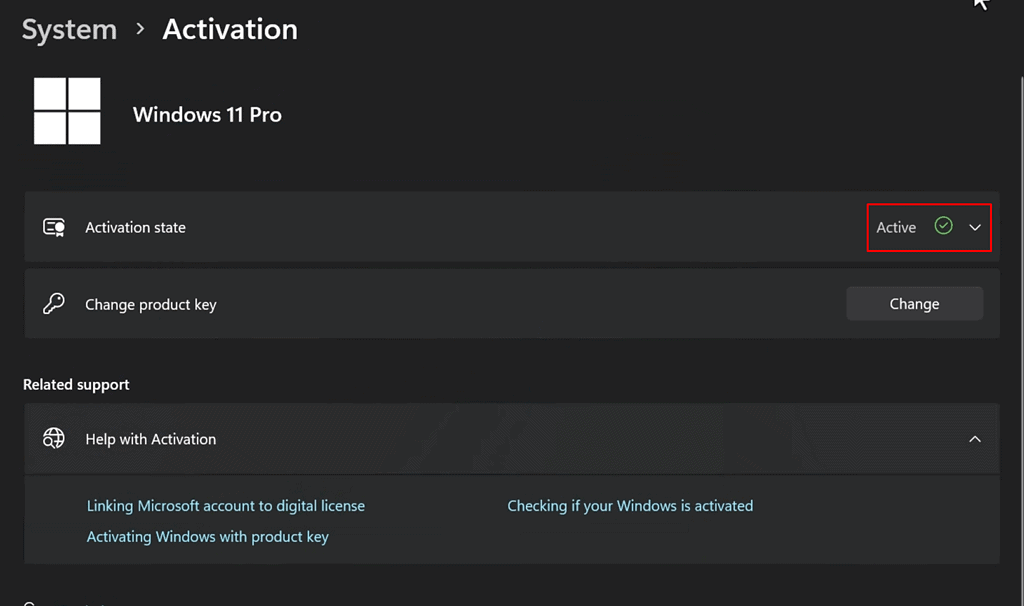
5. Ora puoi tornare al menu "Attivazione" per verificare lo stato di attivazione di Windows 11. Se l'attivazione è stata completata correttamente, lo stato verrà visualizzato come "Attivo".
Hai Windows 11 Home e un codice Product Key di Windows 11 Pro? Segui la nostra guida per aggiornare Windows 11 Home a Pro.
Non hai ancora un account?
Crea un account





 Windows
 Office per PC
 Office per Mac
 Windows Server
 SQL Server
 App di Office
 Visual Studio
