Offre spéciale d'octobre - 5 % DE RÉDUCTION SUR TOUT LE SITE !
Utilisez le code :
Vous avez Windows 11 Home et vous avez besoin des fonctionnalités de Windows 11 Pro, comme BitLocker, Remote Desktop ou Hyper-V ? Vous pouvez passer Windows 11 Home à Pro en quelques minutes avec une clé de produit Windows 11 Pro, sans réinstaller Windows et sans perdre vos fichiers ni vos applications. Ce guide présente chaque étape avec de vraies captures d'écran, y compris la solution à l'erreur qui apparaît souvent lorsque Windows Home n'accepte pas la clé Pro (0xC004F050). Les mêmes étapes permettent de passer Windows 10 Home à Pro.
IMPORTANT : Ce guide s'applique à Windows 11 Home et à Windows 10 Home. Il ne fonctionne pas pour Windows 11 Home Single Language.
IMPORTANT : Il vous faut une clé de produit Windows 11 Pro ou Windows 10 Pro. Si vous n'en avez pas encore, vous pouvez obtenir une clé Windows 11 Pro ou une clé Windows 10 Pro chez Licendeals.
IMPORTANT : Vos fichiers, vos applications et vos paramètres restent exactement tels quels. Malgré tout, enregistrez votre travail et fermez toutes vos applications avant de commencer, car l'ordinateur redémarre pendant la mise à niveau.
La méthode habituelle pour passer à Pro consiste à saisir la clé de produit Pro dans Paramètres (Settings), mais Windows 11 Home refuse parfois de passer à Pro de cette façon et affiche « The product key you entered didn't work » ou l'erreur 0xC004F050. Dans la plupart des cas, votre clé n'est pas en cause : Windows Home ne peut tout simplement pas changer l'édition et l'activer en une seule fois.
La solution se déroule en deux étapes :
2.1 Déconnectez votre ordinateur d'Internet : désactivez le Wi-Fi ou débranchez le câble réseau. Sans Internet, Windows change l'édition sans essayer d'activer la clé générique, ce qui est la cause de l'erreur 0xC004F050.
2.2 Ouvrez les paramètres d'activation. Le plus rapide est de saisir « activation » dans la zone de recherche de la barre des tâches et de sélectionner « Activation settings ».

2.3 La page Activation affiche votre édition actuelle, Windows 11 Home. Cliquez sur « Activation state » pour la développer (sur certains ordinateurs, cette section s'appelle « Upgrade your edition of Windows »), puis cliquez sur le bouton « Change » à côté de « Change product key ».

2.4 Dans la fenêtre « Enter a product key », saisissez la clé générique de Windows Pro et cliquez sur « Next » :
VK7JG-NPHTM-C97JM-9MPGT-3V66T

2.5 Windows vous demande de confirmer le passage à Windows 11 Pro. Cliquez sur « Start ».

2.6 Windows prépare la mise à niveau et redémarre votre ordinateur tout seul. Cela prend généralement quelques minutes ; n'éteignez pas votre ordinateur.

Pendant le redémarrage, Windows affiche « Adding features » avec la progression de la mise à niveau.

2.7 Quand votre ordinateur redémarre, ouvrez les paramètres d'activation : ils affichent désormais Windows 11 Pro. Tous vos fichiers et applications sont toujours là.
3.1 Reconnectez votre ordinateur à Internet. Si Windows Update a des mises à jour en attente, installez-les et redémarrez d'abord votre ordinateur : sinon, l'activation risque d'échouer.
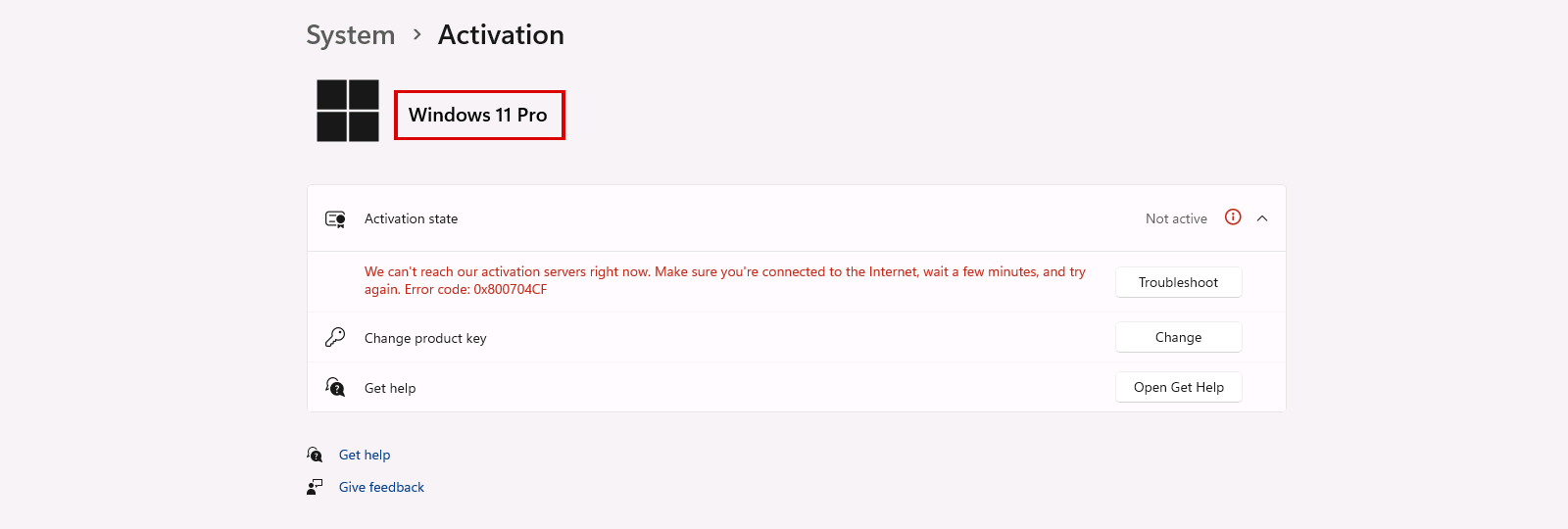
3.2 Rouvrez les paramètres d'activation. La page affiche maintenant Windows 11 Pro avec l'état d'activation « Not active ». Cliquez sur le bouton « Change » à côté de « Change product key ».

3.3 Saisissez la clé de produit de 25 caractères de votre commande et cliquez sur « Next ». Cliquez ensuite sur « Activate ».

3.4 C'est terminé ! Windows affiche le message « Windows is activated » et la page Activation affiche l'état d'activation « Active ».

Les étapes sont les mêmes sous Windows 10. Seul l'emplacement des paramètres d'activation change : ouvrez Settings > Update and Security > Activation et cliquez sur « Change product key ». Utilisez la même clé générique à l'étape 2, puis votre clé Windows 10 Pro à l'étape 3.
Si l'étape 2 affiche une erreur, vous pouvez changer l'édition depuis le Command Prompt :
5.1 Gardez votre ordinateur déconnecté d'Internet. Saisissez « cmd » dans la zone de recherche de la barre des tâches et cliquez sur « Run as administrator ». Lorsque Windows demande « Do you want to allow this app to make changes to your device? », cliquez sur « Yes ».

5.2 Saisissez cette commande et appuyez sur Entrée :
changepk.exe /ProductKey VK7JG-NPHTM-C97JM-9MPGT-3V66T

5.3 Windows passe l'édition à Pro et vous demande de redémarrer. Après le redémarrage, passez à l'étape 3 pour l'activer avec votre clé.
Pas encore de compte ?
Créer un compte





 Windows
 Office pour PC
 Office pour Mac
 Windows Server
 SQL Server
 Applications Office
 Visual Studio
