Offre spéciale d'octobre - 5 % DE RÉDUCTION SUR TOUT LE SITE !
Utilisez le code :
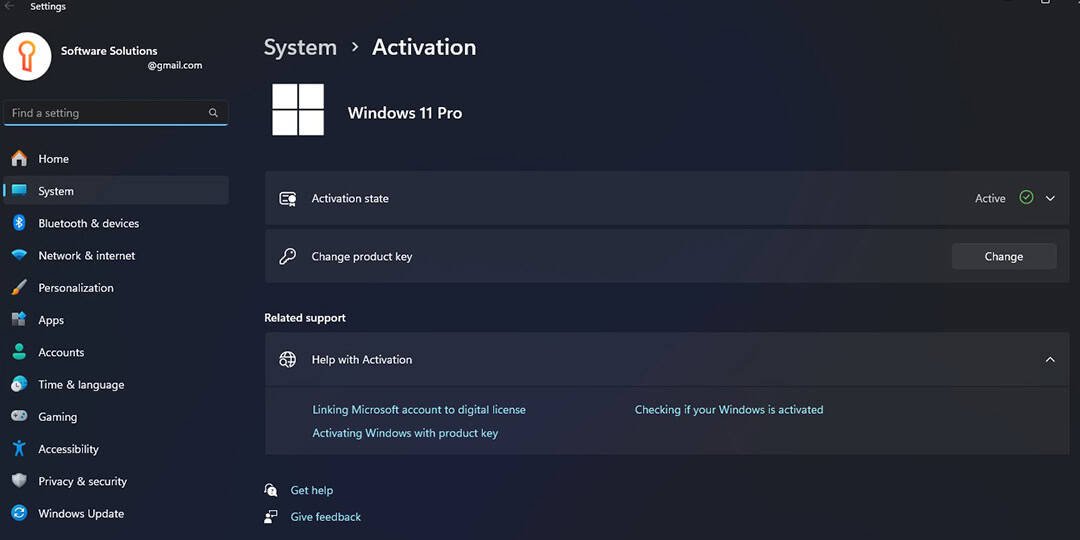
Cet article présente de manière détaillée, étape par étape, le processus d'installation de Windows 11. Le système d'exploitation sera installé en installation propre, à l'aide du support d'installation officiel fourni par Microsoft.
1. La première étape consiste à télécharger le support d'installation de Windows 11 et à créer une clé USB bootable. Pour cela, vous pouvez utiliser l'outil officiel de Microsoft, Media Creation Tool. Des instructions détaillées pour créer une clé USB bootable sont disponibles dans un article précédent.
Vous pouvez également télécharger l'image d'installation directement depuis le site officiel de Microsoft ou depuis notre serveur, puis l'écrire sur une clé USB à l'aide d'utilitaires tiers, comme Rufus, en suivant les instructions correspondantes.
2. Une fois la clé USB bootable Windows 11 créée, le système doit être configuré pour démarrer à partir de celle-ci via l'UEFI (BIOS). Comme les interfaces et les configurations du firmware des cartes mères varient selon les fabricants, il n'existe pas de procédure universelle pour cette étape. Vous trouverez toutefois des indications générales sur le démarrage depuis un périphérique USB en mode UEFI (BIOS) dans les instructions indiquées.
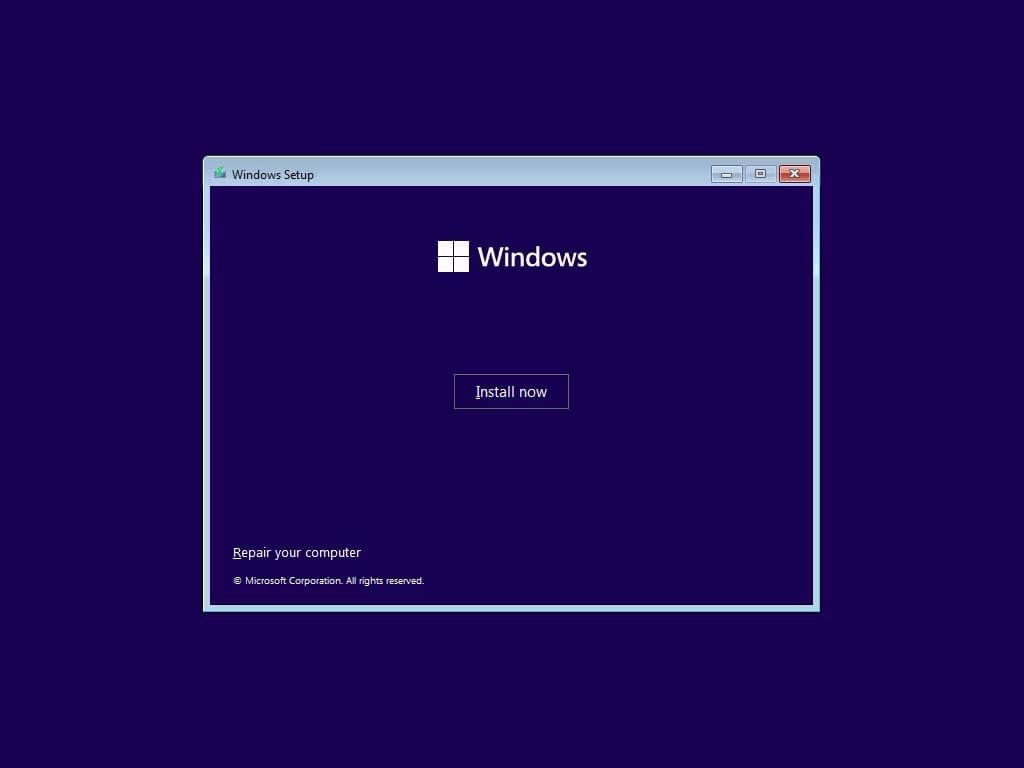
3. Après avoir démarré depuis la clé USB, poursuivez l'installation. Si toutes les étapes précédentes ont été correctement effectuées, l'interface d'installation de Windows 11 s'affiche, ce qui indique que l'installation peut commencer.

Les paramètres de langue et de disposition du clavier par défaut resteront en anglais.

Cliquez sur Installer maintenant et attendez le début de l'installation.
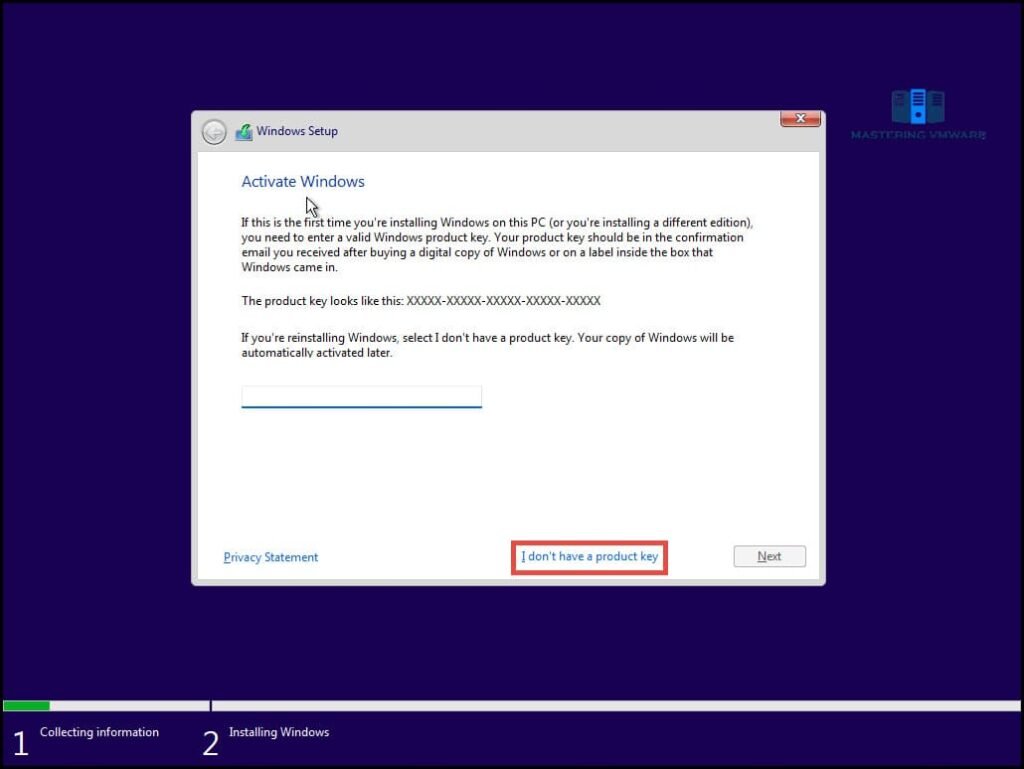
Une fois Windows 11 installé, il est recommandé de saisir votre clé de produit et d'activer le système. Pour continuer, sélectionnez l'option « Je n'ai pas de clé de produit » dans la fenêtre.
À cette étape, le système vous invite à sélectionner une édition de Windows 11. Dans cet exemple, c'est Windows 11 Pro qui sera installé ; vous pouvez toutefois sélectionner n'importe quelle édition disponible, car la procédure d'installation reste la même.

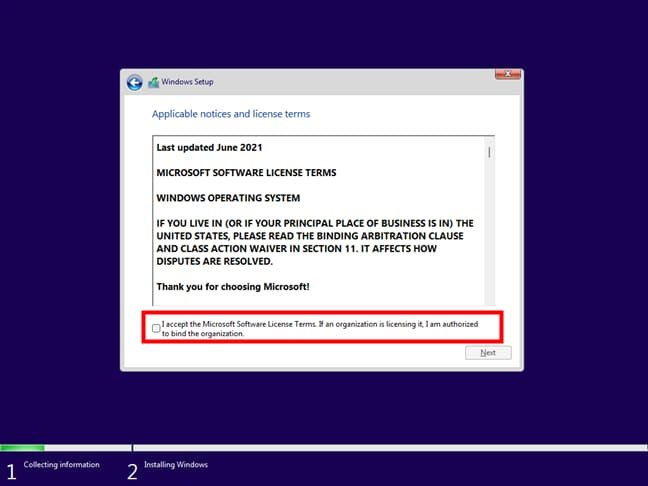
Cochez la case pour accepter le contrat de licence.
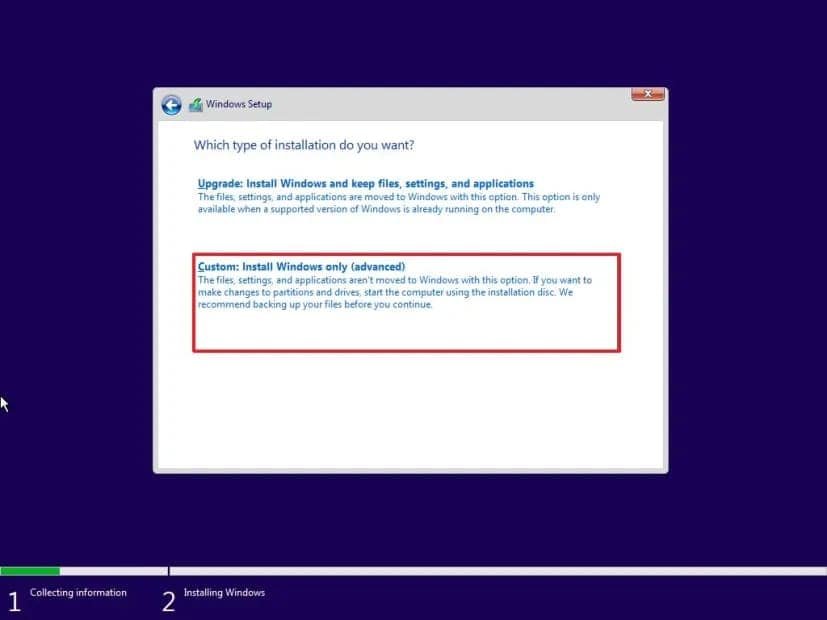
Comme il s'agit d'une installation propre, sélectionnez « Installation personnalisée » dans la fenêtre suivante.
Dans la fenêtre suivante, tous les périphériques de stockage disponibles et leurs partitions s'affichent. Dans cet exemple, un seul disque dur est présent, mais plusieurs disques peuvent apparaître. Sélectionnez le disque ou la partition cible pour l'installation du système d'exploitation et cliquez sur « Suivant ».

Ensuite, l'installation des composants du système d'exploitation commence. Laissez le processus se terminer avant de continuer.

Une fois les phases d'extraction et d'installation terminées, le système redémarre automatiquement et lance le processus de configuration en vue de la configuration initiale.


L'assistant d'installation vous invite à indiquer votre région. Dans cet exemple, « États-Unis » est sélectionné.

Indiquez ensuite la disposition principale du clavier ; dans cet exemple, sélectionnez « US ». Lorsque le système vous propose de configurer une disposition de clavier supplémentaire, choisissez Ignorer.

Ensuite, l'assistant d'installation recherchera les dernières mises à jour et les téléchargera. Laissez le processus se terminer avant de continuer.

Une fois le téléchargement des mises à jour terminé, procédez à la configuration initiale du système. À cette étape, attribuez un nom à l'ordinateur, qui peut comporter jusqu'à 15 caractères.

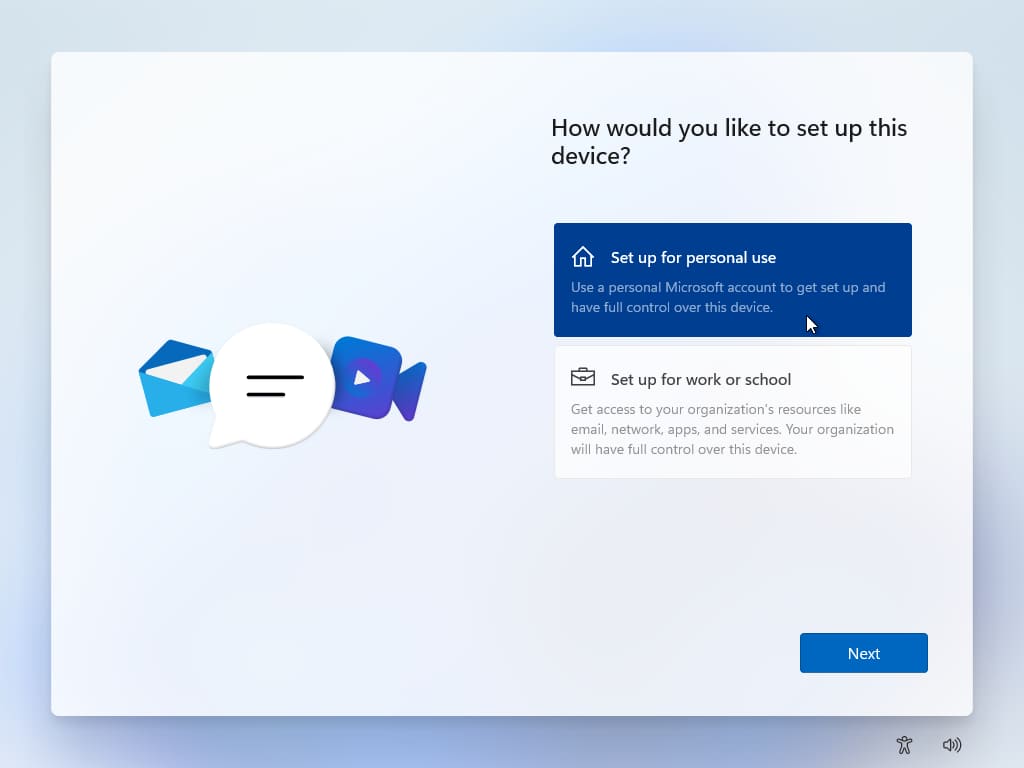
Indiquez ensuite l'usage prévu de l'appareil. Si l'ordinateur ne fait pas partie d'un domaine d'organisation ou n'a pas besoin d'être associé à un domaine, sélectionnez Configurer pour une utilisation personnelle et cliquez sur Suivant.
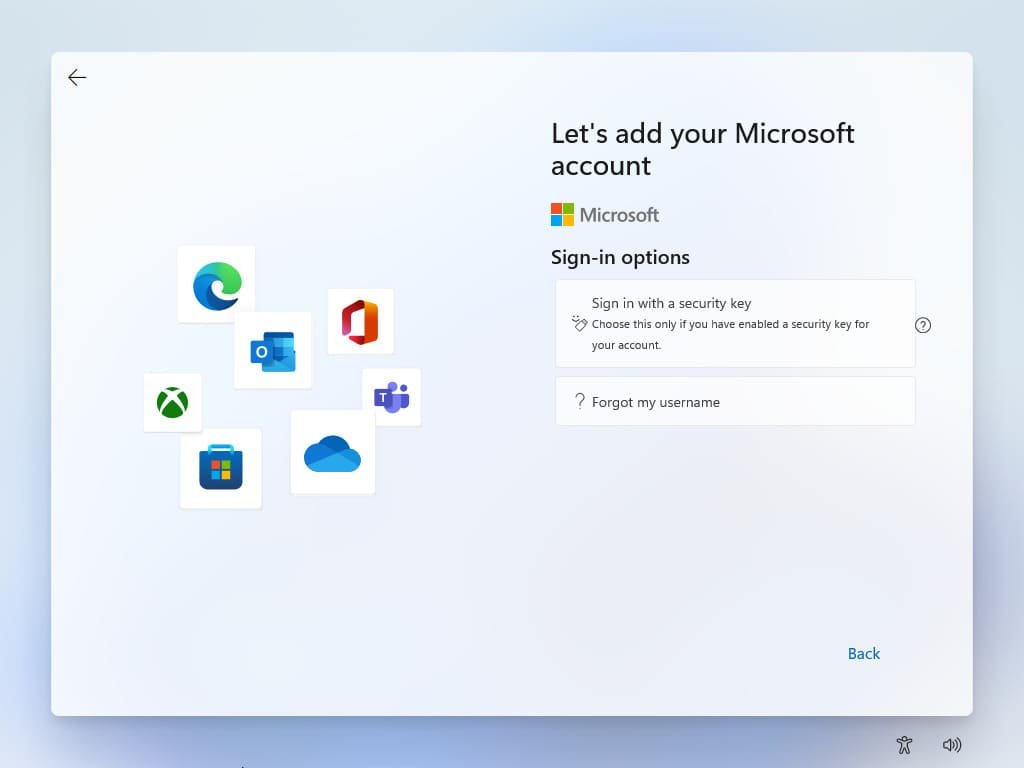
À cette étape, vous devez vous authentifier avec un compte Microsoft. Si vous n'avez pas de compte, vous pouvez en créer un en suivant les instructions de la documentation précédente.
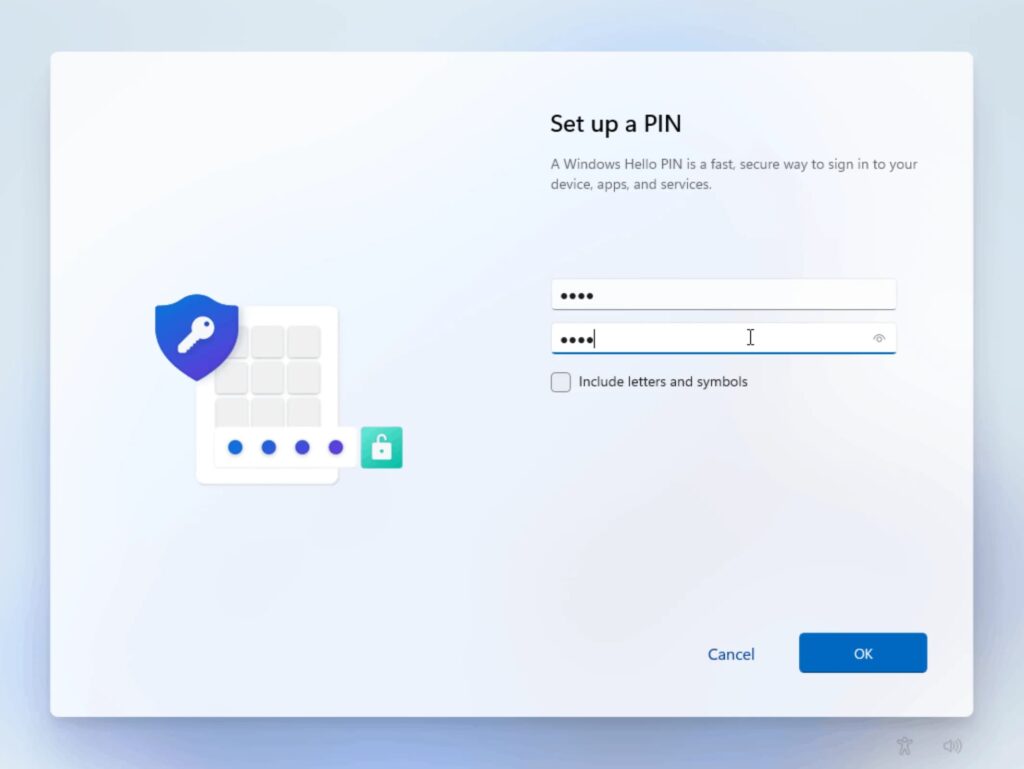
Une fois l'authentification avec votre compte Microsoft effectuée, le système vous demandera de configurer un code PIN pour la connexion. Ce code numérique offre une méthode de connexion simplifiée, qui permet d'accéder à l'appareil sans saisir le mot de passe complet du compte.

Configurez un code PIN en saisissant deux fois le code souhaité pour le confirmer et valider la configuration.
L'étape suivante consiste à configurer les paramètres de confidentialité du système. Dans cet exemple, toutes les options sont désactivées ; vous pouvez toutefois ajuster la sélection selon vos préférences.

Ensuite, l'assistant vous demande de sélectionner les éléments correspondant aux tâches que vous prévoyez d'effectuer sur ce PC. Cette étape n'étant pas obligatoire, elle sera ignorée dans cet exemple.

Ensuite, le système vous propose de configurer la synchronisation automatique de certains dossiers — Bureau, Documents et Images — avec OneDrive. Cette option est facultative ; dans cet exemple, « Stocker les fichiers uniquement sur cet appareil » est sélectionné.

La configuration initiale du système est maintenant terminée. Laissez le système finaliser le démarrage et charger l'environnement de bureau.
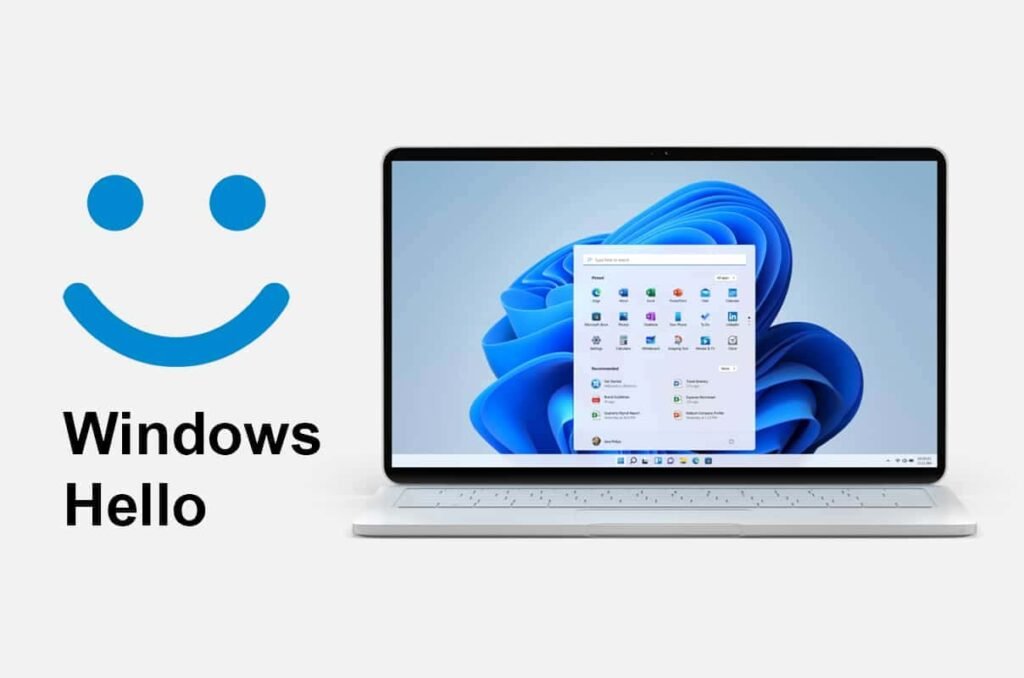
Terminé ! L'environnement de bureau de Windows 11 est entièrement chargé et opérationnel.

Pour vérifier votre version de Windows 11, ouvrez l'Explorateur de fichiers → Ce PC → Paramètres avancés → Propriétés, puis sélectionnez Propriétés dans le menu contextuel.
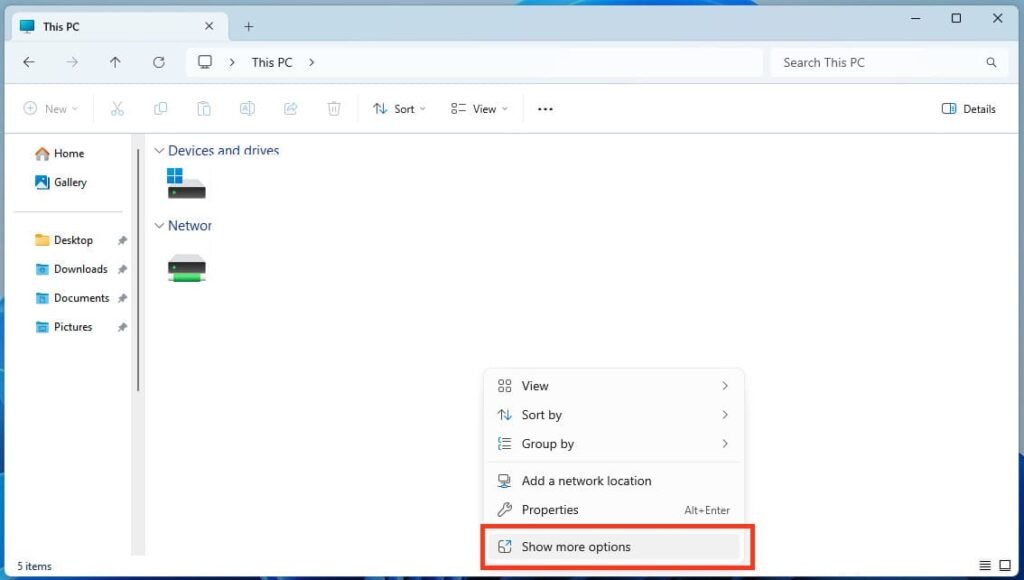
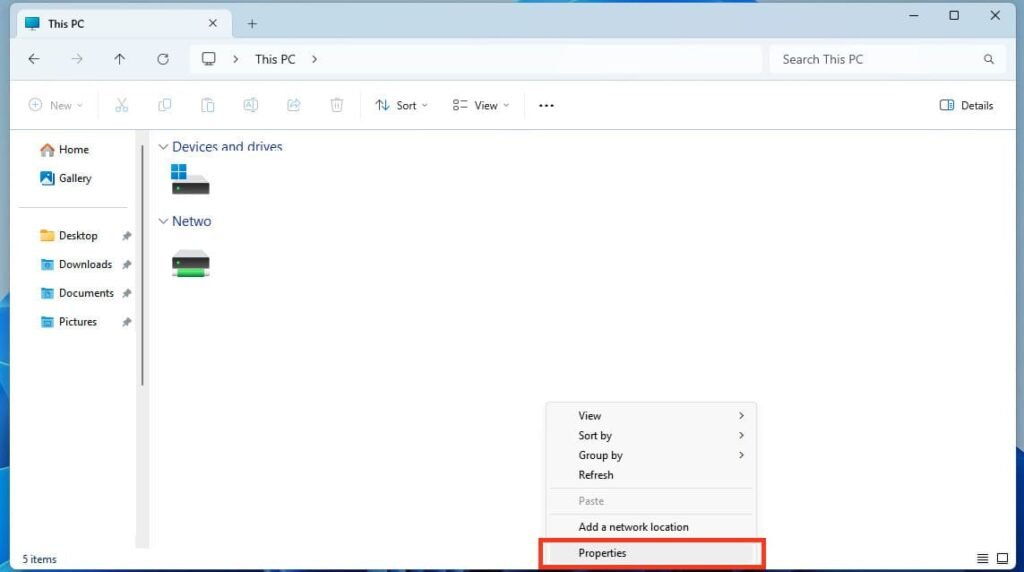
Dans la section Système, l'édition de Windows 11 installée s'affiche. Dans cet exemple, c'est Windows 11 Pro qui a été déployé.

Si le système d'exploitation a été installé à partir de zéro, il n'est probablement pas encore activé. L'activation est nécessaire pour garantir un fonctionnement complet et sans interruption. Vous pouvez vérifier l'état d'activation du système dans le menu Système, en accédant à Clé de produit et activation.

Vous pouvez aussi utiliser la recherche de la barre des tâches en saisissant « activation » dans le champ de recherche, puis sélectionner le résultat correspondant pour accéder aux paramètres d'activation.
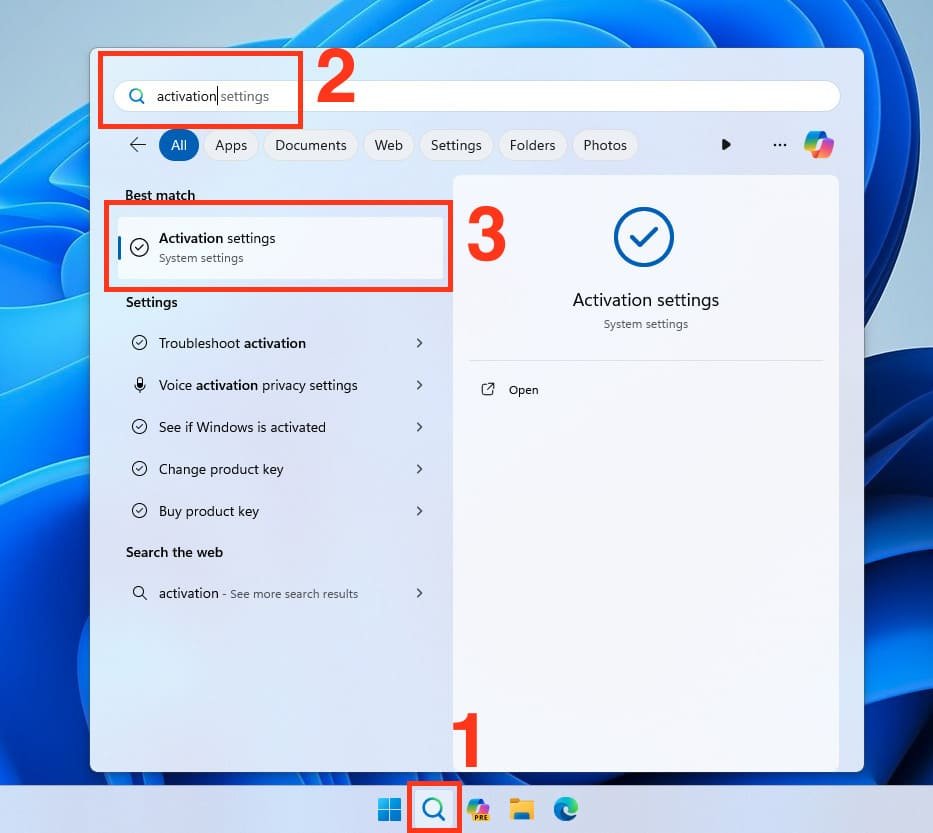
Dans les deux cas, vous arriverez au menu Activation du système, qui affiche l'état d'activation de votre système d'exploitation. Si le système n'est pas activé, l'état indiquera Inactif. L'activation nécessite une clé de produit valide correspondant à l'édition installée.
Des clés d'activation pour les différentes éditions de Windows 11 sont disponibles dans notre catalogue. Toutes les clés sont authentiques et livrées instantanément par e-mail une fois le paiement validé, grâce à un traitement automatisé. Nous offrons également une garantie et une assistance technique 24/7.
Si vous disposez déjà d'une clé d'activation valide pour votre édition de Windows 11, sélectionnez le bouton Modifier sous Modifier la clé de produit pour saisir la clé et terminer l'activation.
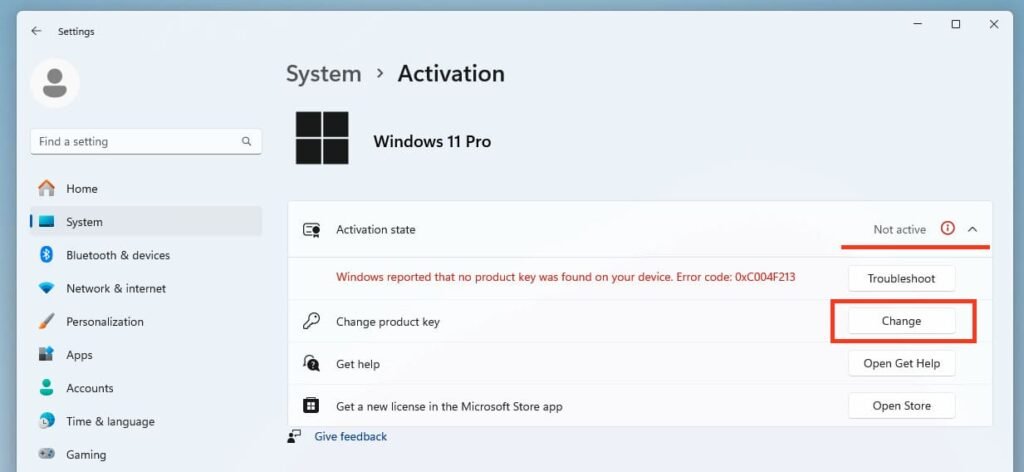
Dans la fenêtre suivante, saisissez votre clé de produit dans le champ prévu à cet effet.

Sélectionnez ensuite le bouton Activer pour lancer le processus d'activation.
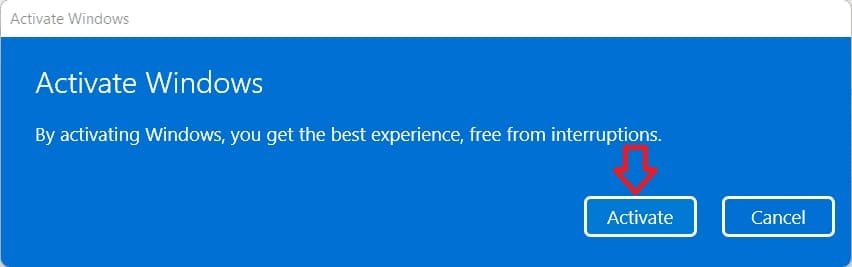
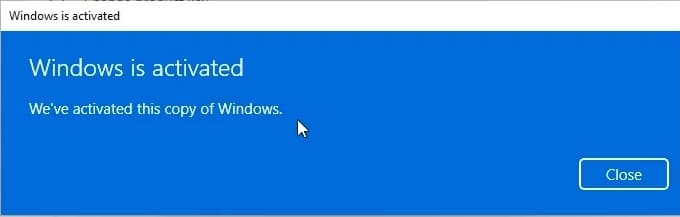
Si la clé saisie est valide, la fenêtre suivante confirmera que le système d'exploitation Windows a bien été activé.
Pour vérifier l'activation, accédez au menu Activation et assurez-vous que l'état d'activation est Actif. En développant le menu, vous verrez que le système d'exploitation Windows a été activé avec une licence numérique et qu'il est désormais associé à votre compte Microsoft.

Pas encore de compte ?
Créer un compte





 Windows
 Office pour PC
 Office pour Mac
 Windows Server
 SQL Server
 Applications Office
 Visual Studio
