Offre spéciale d'octobre - 5 % DE RÉDUCTION SUR TOUT LE SITE !
Utilisez le code :

Dans ce guide, nous vous accompagnons tout au long du processus de téléchargement, d'installation et d'activation de Microsoft Office 2016 Pro Plus. En suivant ces étapes, vous pourrez installer rapidement la suite Office complète et commencer à travailler efficacement.
Remarque : Microsoft a mis fin au support d'Office 2016 le 14 octobre 2025 : il ne reçoit plus de mises à jour de sécurité.
1) Téléchargez le programme d'installation officiel de Microsoft Office 2016 Pro Plus
– Nous utiliserons le package d'installation officiel fourni par Microsoft. Téléchargez le programme d'installation de Microsoft Office 2016 Pro Plus via le lien direct depuis le serveur de Microsoft.
2) Préparez l'activation
– Une clé de produit valide est nécessaire pour activer le logiciel. Si vous ne l'activez pas, le programme fonctionnera en mode d'évaluation pendant 30 jours. À la fin de la période d'évaluation, vous pourrez uniquement consulter les documents, et les fonctions de modification seront désactivées.
– Vous pouvez obtenir une clé de produit dans notre catalogue. Dès que votre paiement est confirmé, nous vous envoyons par e-mail un lien sécurisé vers votre licence.
3) Installez Microsoft Office 2016 Pro Plus
– Repérez le fichier téléchargé et double-cliquez dessus pour ouvrir le programme d'installation.
– Double-cliquez ensuite sur le fichier Setup pour lancer l'installation.
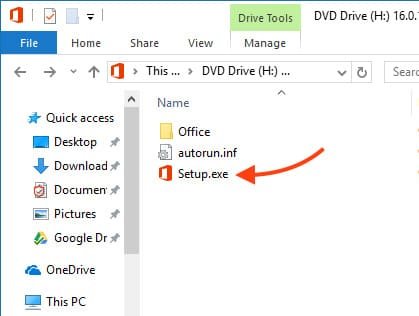
4) Procédure d'installation
– L'installation de Microsoft Office 2016 Pro Plus démarre automatiquement. Veuillez patienter jusqu'à la fin. La durée de l'installation peut varier selon votre connexion Internet et les performances de votre ordinateur, mais elle prend généralement environ 10–15 minutes.
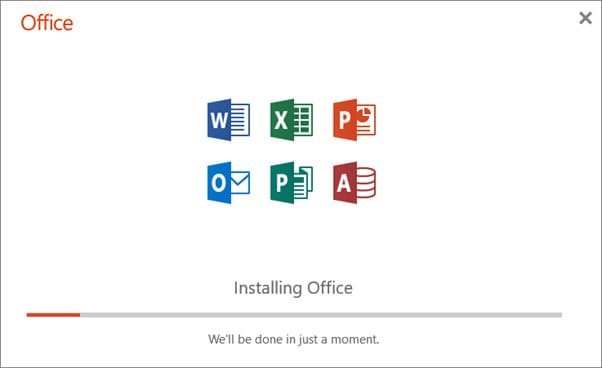
– Une fois l'installation terminée, un message de confirmation s'affiche à l'écran pour indiquer que le processus s'est bien déroulé.

5) Activation de Microsoft Office 2016 Pro Plus
Une fois l'installation terminée, l'étape suivante consiste à activer le logiciel. Pour cela, ouvrez n'importe quel programme Office, par exemple Word.
– Cliquez sur le menu « Démarrer ».
– Repérez n'importe quelle application de la suite Office 2016, par exemple Word, et ouvrez-la.

6) Saisie de la clé de produit
À la première ouverture de l'application, une fenêtre d'activation s'affiche avec un champ pour saisir votre clé de produit.
– Saisissez votre clé de produit Microsoft Office 2016 Pro Plus dans le champ prévu à cet effet.
– Une fois la clé saisie, sélectionnez le bouton « Installer » pour finaliser l'activation.

– Acceptez les termes et conditions de la licence.
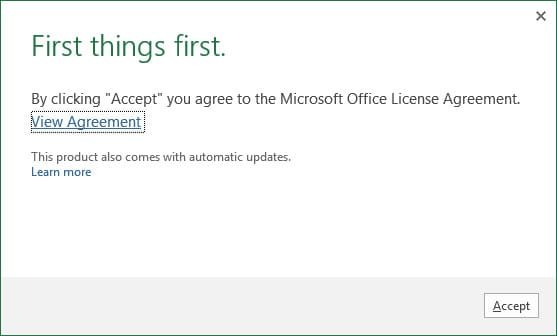
– Et voilà ! L'application devrait maintenant être activée. Vous pouvez vérifier l'état de l'activation dans la section « Compte ». Pour l'ouvrir, cliquez sur « Fichier » dans le coin supérieur gauche de la fenêtre du document.

– Accédez ensuite à la section « Compte » et vérifiez qu'Office 2016 est correctement activé et prêt à l'emploi.

L'installation et l'activation de Microsoft Office 2016 Pro Plus sont simples et ne demandent aucune compétence technique. En suivant notre guide détaillé, étape par étape, vous pourrez facilement installer la suite Office complète dont vous avez besoin pour travailler efficacement.
Pas encore de compte ?
Créer un compte





 Windows
 Office pour PC
 Office pour Mac
 Windows Server
 SQL Server
 Applications Office
 Visual Studio
