Offre spéciale d'octobre - 5 % DE RÉDUCTION SUR TOUT LE SITE !
Utilisez le code :
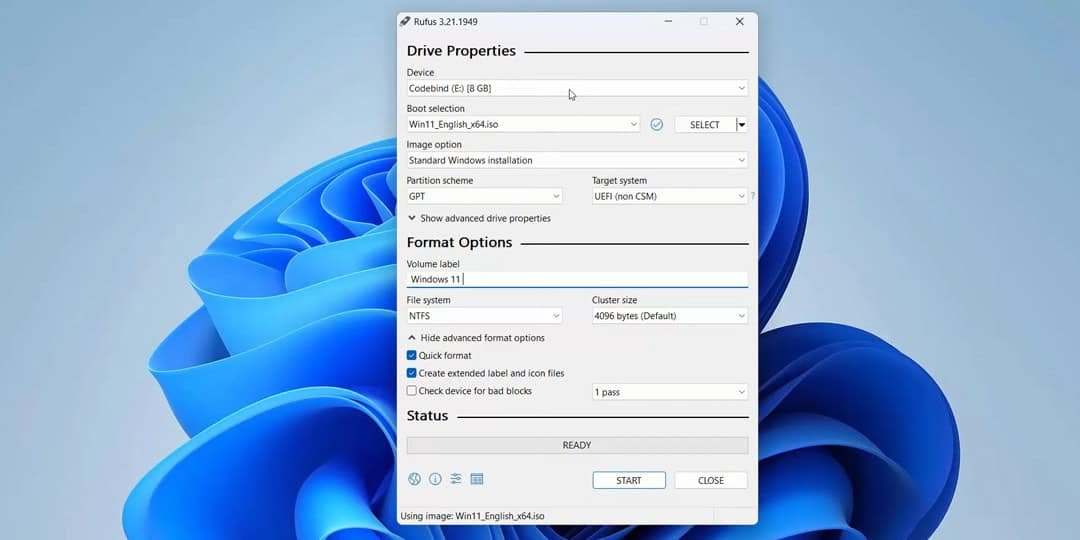
Dans cet article, nous examinons la mise à jour du célèbre outil de création de clés USB bootables, Rufus, désormais disponible en version 4.0. Vous découvrirez les nouveautés et les limitations de cette version, ainsi qu'un guide détaillé, étape par étape, pour créer une clé USB bootable pour Windows 10 ou Windows 11. Nous aborderons aussi brièvement la prise en charge des anciennes versions de Windows, comme Windows 7, et soulignerons les points importants à prendre en compte lors de l'utilisation des nouvelles fonctionnalités.
Vous pouvez télécharger Rufus directement depuis notre serveur via le lien fourni ou depuis le site officiel.
Étapes pour créer une clé USB bootable
1. Sélectionner le périphérique et la langue
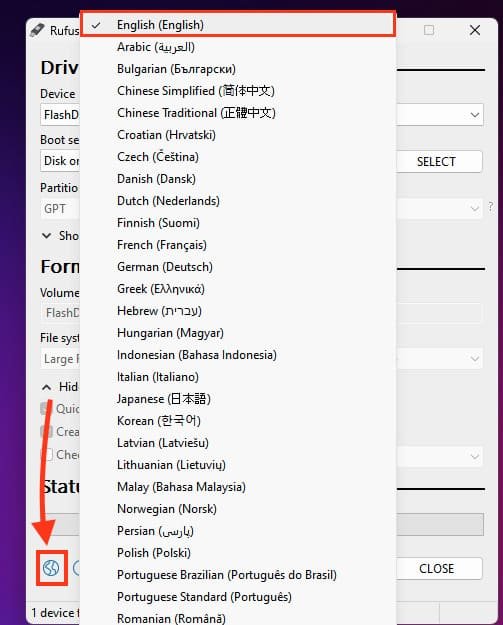
Tout d'abord, une fois Rufus lancé, choisissez votre langue.
– Cliquez sur l'icône en forme de globe et sélectionnez votre langue — dans notre exemple, l'anglais.
Ensuite, dans le champ « Périphérique », choisissez la clé USB que vous souhaitez utiliser pour créer le support de démarrage.
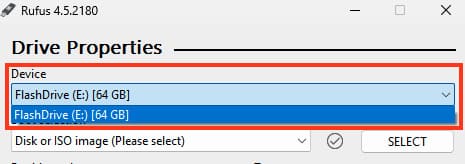
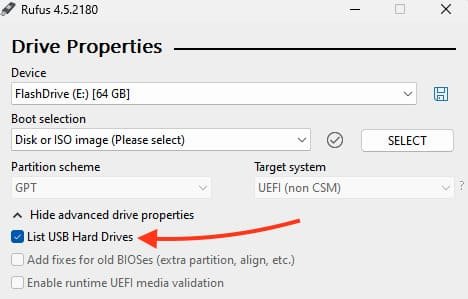
Si la clé USB apparaît comme un disque local, elle risque de ne pas figurer dans la liste. Pour résoudre ce problème :
– Ouvrez l'option « Afficher les propriétés avancées du disque ».
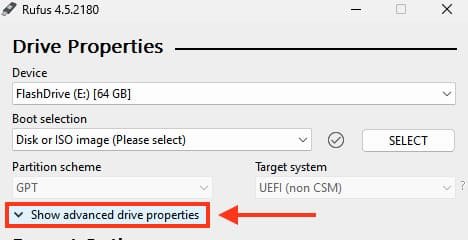
– Cochez la case « Lister les disques durs USB ». Le périphérique devrait maintenant apparaître dans la liste.
N'oubliez pas que tous les fichiers stockés sur la clé USB seront définitivement supprimés.
2. Choisir le type de démarrage
Sélectionnez la méthode de démarrage souhaitée. Dans la plupart des cas, c'est l'option « Image disque ou ISO » que vous utiliserez.

3. Choisir l'image
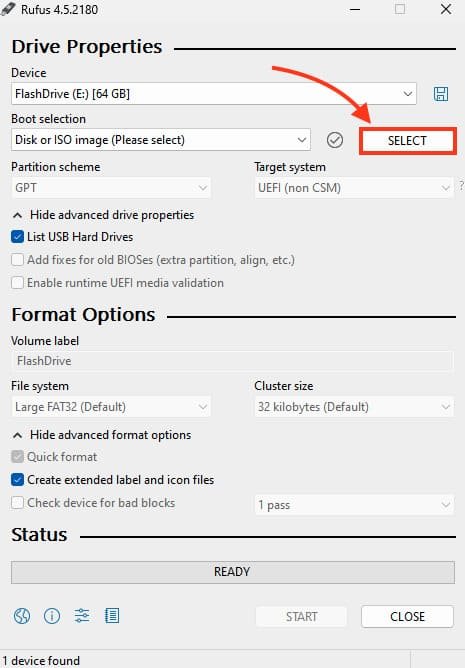
Si vous disposez déjà d'un fichier image du système d'exploitation, cliquez sur « SÉLECTION » et choisissez la distribution appropriée. Sinon, vous pouvez la télécharger au préalable depuis notre catalogue.

4. Sélectionner le mode d'installation
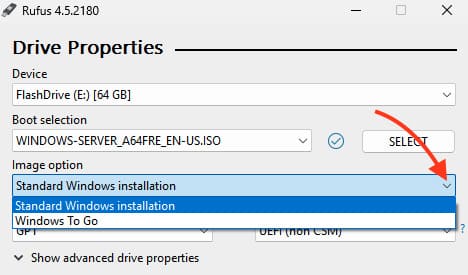
Une fois l'image choisie, Rufus propose deux options :
– Sélectionnez l'option d'installation standard de Windows.
5. Configurer le schéma de partition et le système de destination
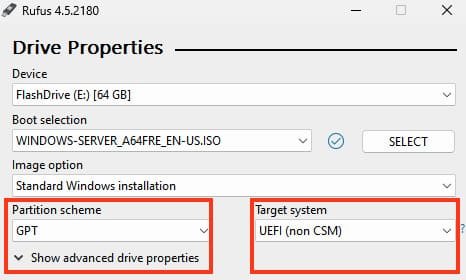
Pour la plupart des PC récents, le schéma de partition GPT et le type de système UEFI sont généralement recommandés. Dans la plupart des cas, vous pouvez conserver les valeurs par défaut de ces paramètres.
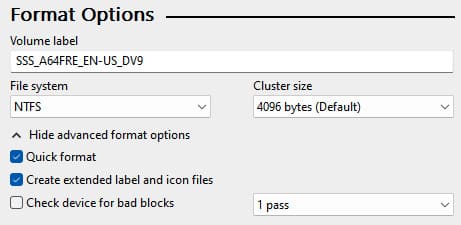
6. Définir le nom du volume et le formatage
Vous pouvez définir un nom pour la clé USB et activer l'option de formatage rapide. Utilisez les paramètres par défaut, sauf si vous avez des besoins particuliers.
7. Paramètres de compatibilité de Windows 11
Cliquez sur « DÉMARRER » et, si votre image est destinée à Windows 11, Rufus vous proposera les options suivantes :
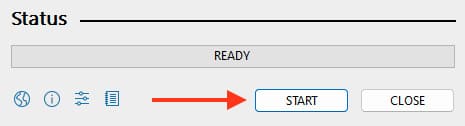
– Supprimer les exigences de 4 Go de RAM minimum, de Secure Boot et de TPM 2.0.
– Supprimer l'obligation d'utiliser un compte Microsoft en ligne.
– Créer un compte utilisateur local avec le nom d'utilisateur de votre choix.
– Appliquer les paramètres régionaux correspondant à la configuration de l'utilisateur actuel.
– Désactiver la collecte de données (ignorer les questions sur la confidentialité).
– Désactiver le chiffrement automatique de l'appareil par BitLocker.
Si votre PC ou ordinateur portable est ancien et ne répond pas aux exigences de TPM 2.0 ou de 4 Go de RAM minimum, vous pouvez sélectionner la première option.
Choisissez les options dont vous avez besoin, puis cliquez sur « OK ».
8. Lancer la création de la clé USB
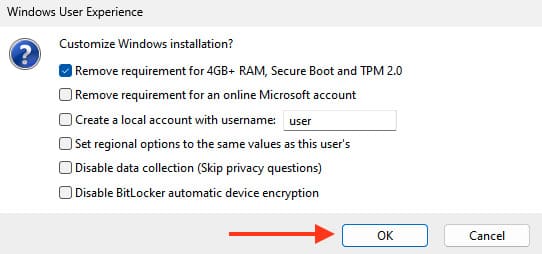
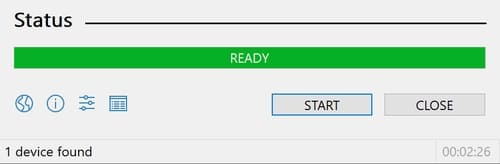
Une fois tous les paramètres précédents configurés, cliquez sur « Démarrer » ou « OK ».
Une dernière fenêtre de confirmation s'affiche avant l'écriture de l'image sur la clé USB — cliquez sur « OK » pour continuer.
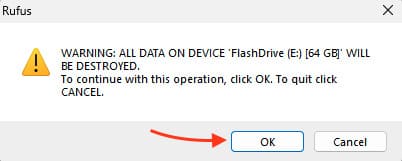
L'écriture commence ensuite et, une fois terminée, Rufus aura créé une clé USB bootable prête pour installer ou exécuter Windows.
Pas encore de compte ?
Créer un compte





 Windows
 Office pour PC
 Office pour Mac
 Windows Server
 SQL Server
 Applications Office
 Visual Studio
