Offre spéciale d'octobre - 5 % DE RÉDUCTION SUR TOUT LE SITE !
Utilisez le code :

Lors de l'installation de Windows 11, de nombreux utilisateurs rencontrent un problème : le système affiche une notification indiquant que l'installation est impossible, car l'appareil ne répond pas à la configuration matérielle minimale requise. Dans cet article, nous verrons en détail comment contourner cette limitation et installer Windows 11 sur votre PC ou votre ordinateur portable.
Vous pouvez acheter des clés de produit Windows 11 authentiques dans notre catalogue.
IMPORTANT : Microsoft ne prend pas en charge Windows 11 sur les PC qui ne respectent pas sa configuration requise : ces PC risquent de ne pas recevoir de mises à jour, y compris les mises à jour de sécurité.
Vous pouvez aussi télécharger le fichier d'installation de Windows 11 depuis notre catalogue.

Étape 1 : Créer une clé USB bootable Windows 11
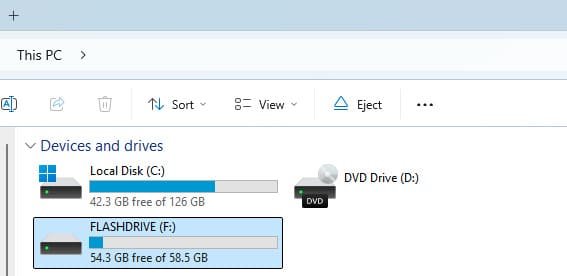
1. Insérez dans votre ordinateur une clé USB d'au moins 8 Go.
2. Rendez-vous dans notre catalogue et téléchargez n'importe quelle version de Windows 11 :
– Windows 11 Pro
– Windows 11 Home
– Windows 11 Enterprise
– Windows 11 Professional OEM
– Windows 11 Professional 5PC
3. Après avoir téléchargé le fichier d'installation de Windows 11, vous devez le transférer sur la clé USB pour la rendre bootable. Vous trouverez des instructions détaillées dans notre article dédié.
Étape 2 : Préparer le fichier pour ignorer la vérification de compatibilité
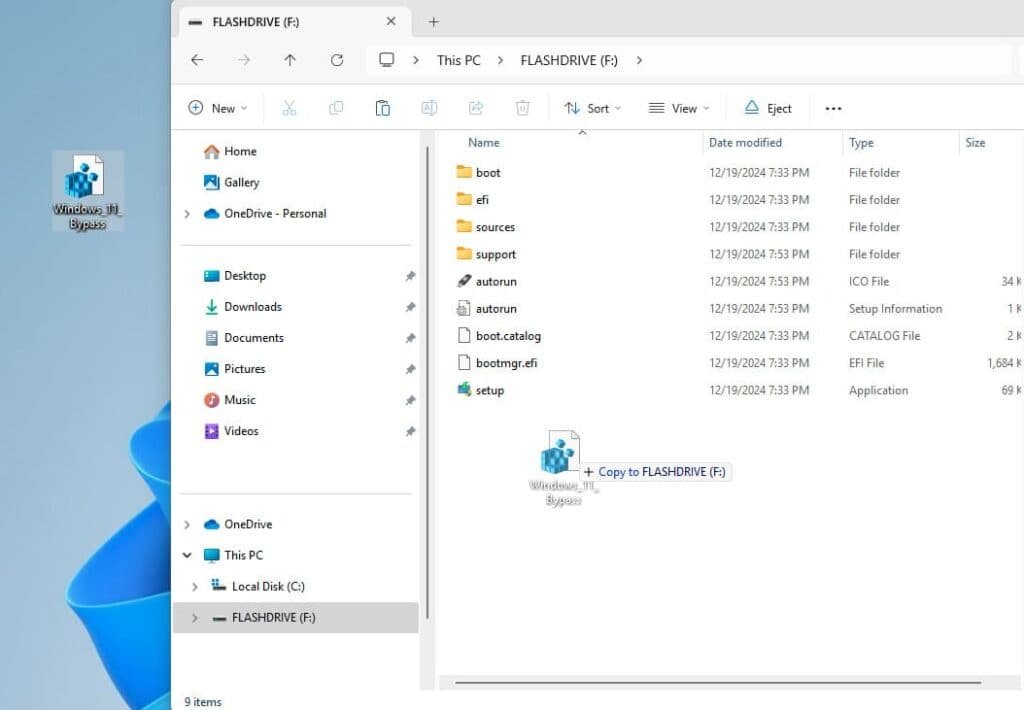
Sur votre bureau, assurez-vous de disposer d'un fichier nommé Windows 11 Bypass. Ce fichier vous permet d'ignorer la vérification de compatibilité pendant l'installation. Vous pouvez le télécharger à l'aide du lien suivant : Windows 11 Bypass.reg.

2. Ouvrez l'Explorateur de fichiers et accédez à la clé USB bootable que vous avez créée.
3. Copiez le fichier Windows 11 Bypass dans le dossier principal (racine) de la clé USB.
Étape 3 : Redémarrer le système et accéder au BIOS
Redémarrez votre ordinateur sans débrancher la clé USB.
Pendant le redémarrage du système, accédez au BIOS (sur les ordinateurs portables Dell, il suffit généralement d'appuyer plusieurs fois sur la touche F12).
Dans le menu du BIOS, choisissez votre clé USB bootable comme périphérique de démarrage principal et appuyez sur Entrée.
Si vous ne parvenez pas à accéder au BIOS ou à sélectionner la clé USB comme option de démarrage, consultez les autres méthodes expliquées dans notre autre article.

Étape 4 : Configurer l'installation de Windows 11
1. Une fois la clé USB démarrée, l'installation de Windows 11 se lance automatiquement. Choisissez votre langue et cliquez sur « Suivant ».
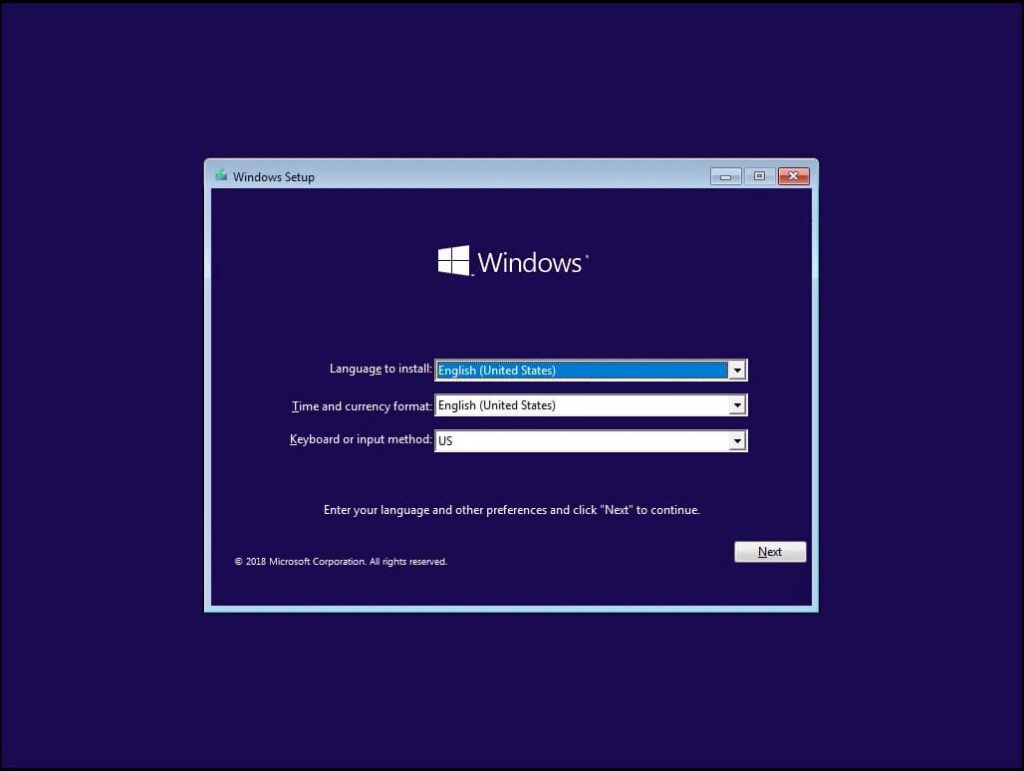
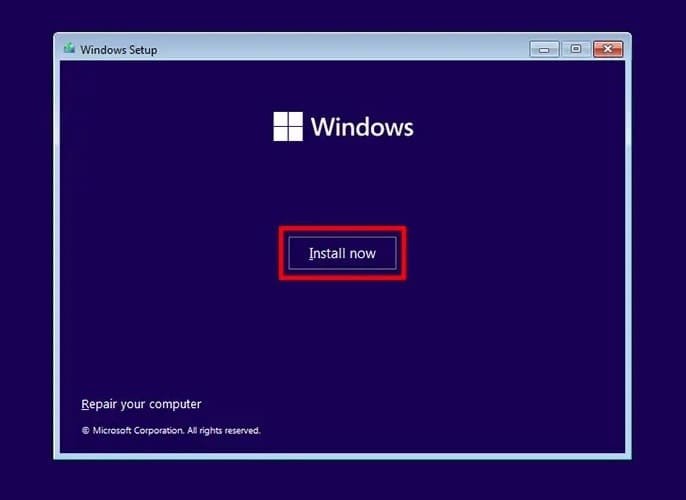
2. Cliquez sur « Installer ». Si votre appareil ne répond pas à la configuration système minimale requise, un message d'avertissement s'affiche.
3. Avant de poursuivre l'installation, appuyez simultanément sur Maj + F10 pour ouvrir l'invite de commandes.
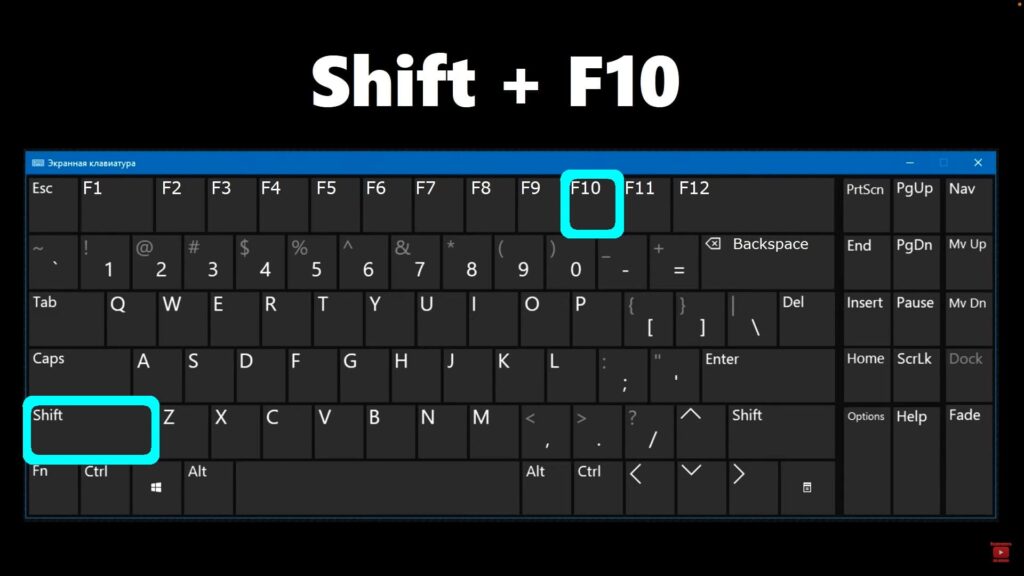
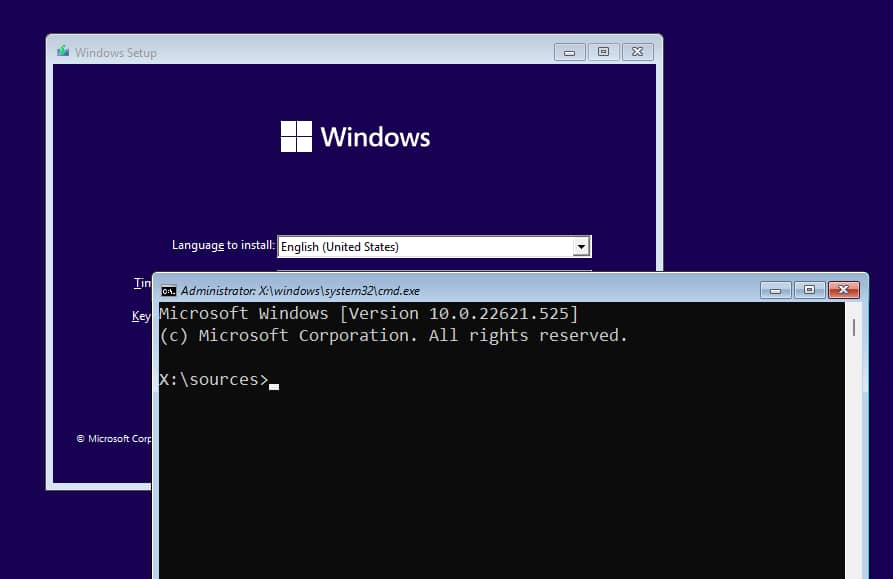
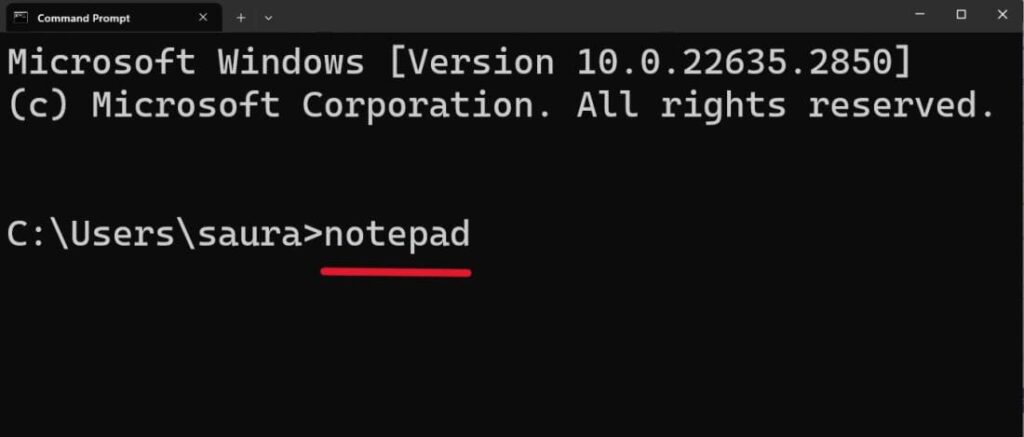
4. Dans la fenêtre de l'invite de commandes, tapez notepad et appuyez sur Entrée.
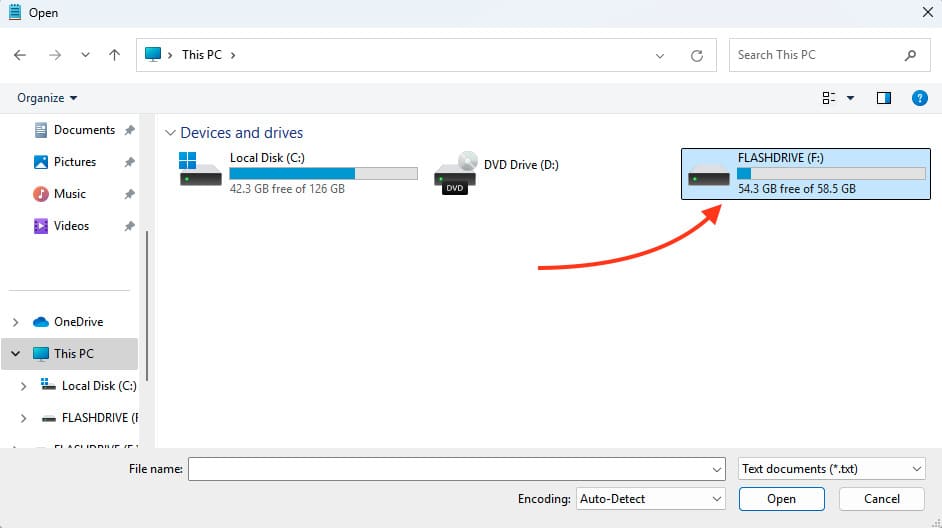
5. Dans le Bloc-notes, ouvrez le menu et choisissez « Fichier » → « Ouvrir ».

6. Dans la fenêtre de l'Explorateur de fichiers, repérez et sélectionnez votre clé USB.
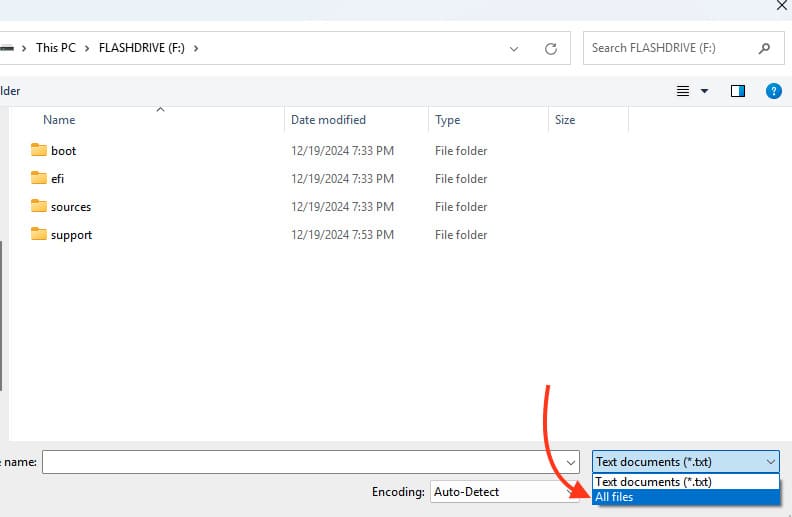
7. Dans la liste déroulante du type de fichier, choisissez « Tous les fichiers », puis repérez le fichier Windows 11 Bypass.
8. Faites un clic droit sur le fichier et choisissez « Fusionner » dans le menu contextuel.
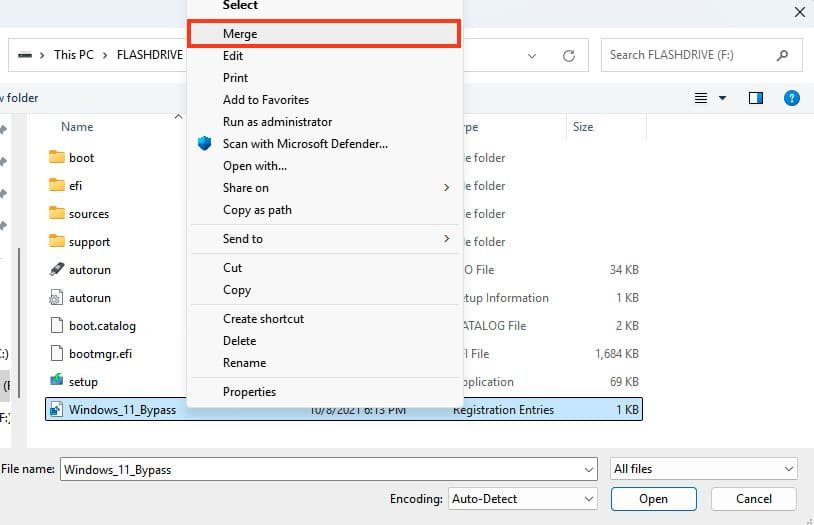
9. Validez l'action en cliquant sur « Oui », puis confirmez en sélectionnant « OK ».
10. Fermez toutes les fenêtres ouvertes et cliquez à nouveau sur « Installer ».
Étape 5 : Finaliser l'installation de Windows 11
Une fois les étapes ci-dessus effectuées, l'installation de Windows 11 devrait se dérouler sans problème, même si votre appareil ne répond pas à la configuration système minimale requise.
Une fois l'installation terminée, ouvrez « Paramètres » → « Système » → « Informations système » pour vérifier la version de Windows installée. Comme vous pouvez le voir, la version 22H2 a bien été installée. Vous pouvez également vérifier l'état de l'activation dans la section « Clé de produit et activation ».

Et voilà. Vous pouvez maintenant utiliser Windows 11 sur votre appareil.
Pas encore de compte ?
Créer un compte





 Windows
 Office pour PC
 Office pour Mac
 Windows Server
 SQL Server
 Applications Office
 Visual Studio
