Offerta speciale di ottobre - 5% DI SCONTO SU TUTTO IL SITO!
Usa il codice:

Durante l'installazione di Windows 11, molti utenti si trovano di fronte a un problema: il sistema mostra una notifica secondo cui l'installazione non è possibile perché il dispositivo non soddisfa i requisiti hardware minimi. In questo articolo vedremo nel dettaglio come superare questa limitazione e installare correttamente Windows 11 sul tuo PC o portatile.
Puoi acquistare chiavi di prodotto originali di Windows 11 nel nostro catalogo.
IMPORTANTE: Microsoft non supporta Windows 11 sui PC che non soddisfano i suoi requisiti di sistema: questi PC potrebbero non ricevere aggiornamenti, compresi quelli di sicurezza.
Puoi anche scaricare il file di installazione di Windows 11 dal nostro catalogo.

Passaggio 1: crea una chiavetta USB avviabile di Windows 11
1. Inserisci nel computer una chiavetta USB con almeno 8 GB di spazio.
2. Visita il nostro catalogo e scarica una qualsiasi versione di Windows 11:
– Windows 11 Pro
– Windows 11 Home
– Windows 11 Enterprise
– Windows 11 Professional OEM
– Windows 11 Professional 5PC
3. Dopo aver scaricato il file di installazione di Windows 11, devi trasferirlo sulla chiavetta USB per renderla avviabile. Trovi le istruzioni dettagliate su come farlo in un nostro articolo dedicato.
Passaggio 2: prepara il file per saltare la verifica di compatibilità
Assicurati di avere sul desktop un file chiamato Windows 11 Bypass. Questo file ti permette di saltare il controllo di compatibilità durante l'installazione. Puoi scaricarlo dal seguente link: Windows 11 Bypass.reg.

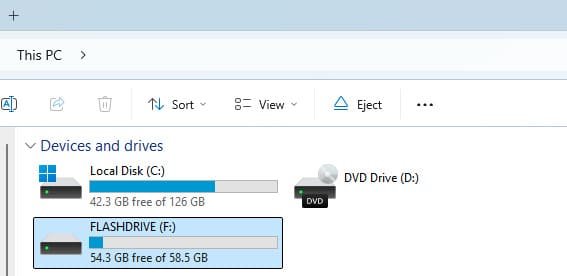
2. Apri Esplora file e vai alla chiavetta USB avviabile che hai creato.
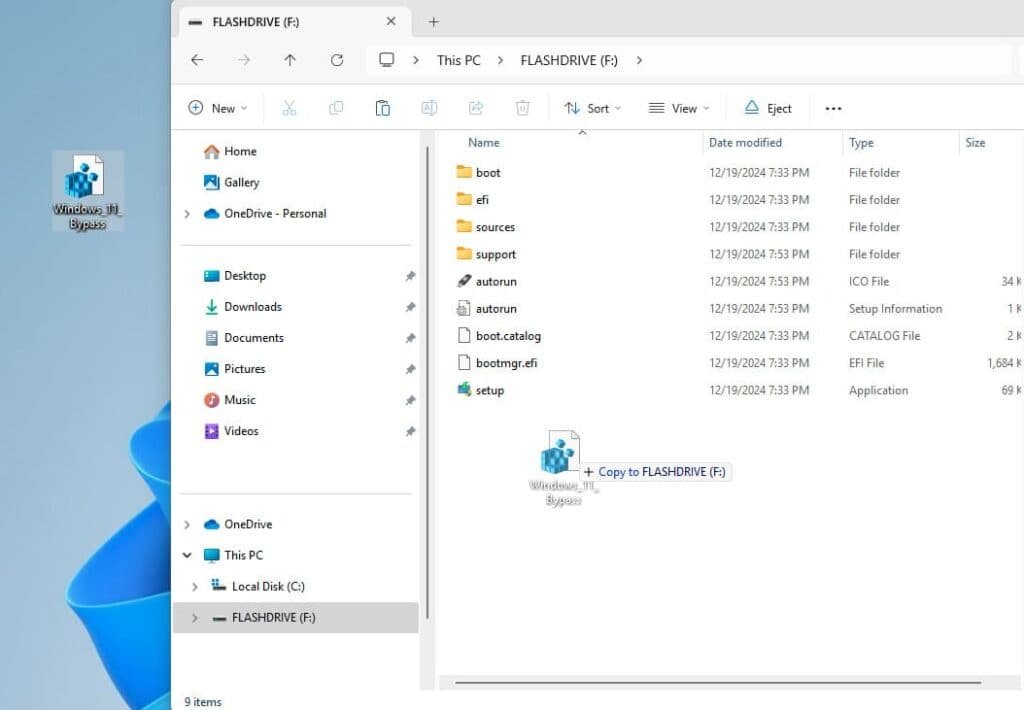
3. Copia il file Windows 11 Bypass nella cartella principale (radice) della chiavetta USB.
Passaggio 3: riavvio del sistema e accesso al BIOS
Riavvia il computer senza scollegare la chiavetta USB.
Durante il riavvio, entra nel BIOS (sui portatili Dell, di solito basta premere ripetutamente il tasto F12).
Nel menu del BIOS, scegli la chiavetta USB avviabile come dispositivo di avvio principale e premi Invio.
Se non riesci ad accedere al BIOS o a selezionare la chiavetta USB come opzione di avvio, consulta i metodi alternativi spiegati in un altro nostro articolo.

Passaggio 4: configurazione dell'installazione di Windows 11
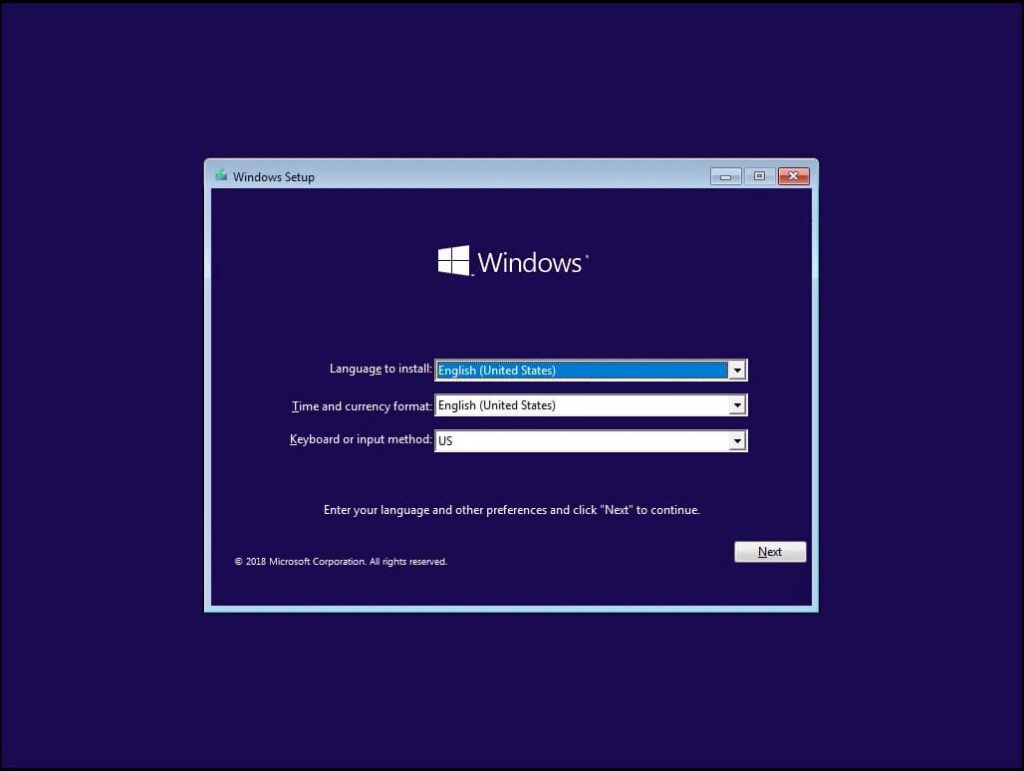
1. All'avvio dalla chiavetta USB, l'installazione di Windows 11 partirà automaticamente. Scegli la lingua che preferisci e fai clic su "Avanti".
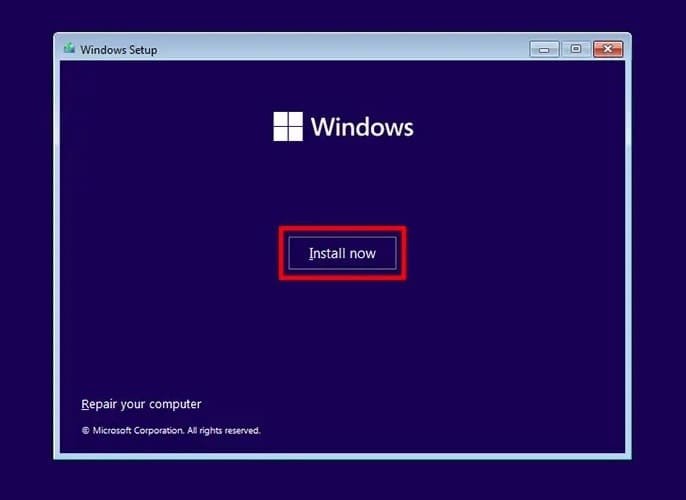
2. Fai clic su "Installa". Se il tuo dispositivo non soddisfa i requisiti minimi di sistema, comparirà un messaggio di avviso.
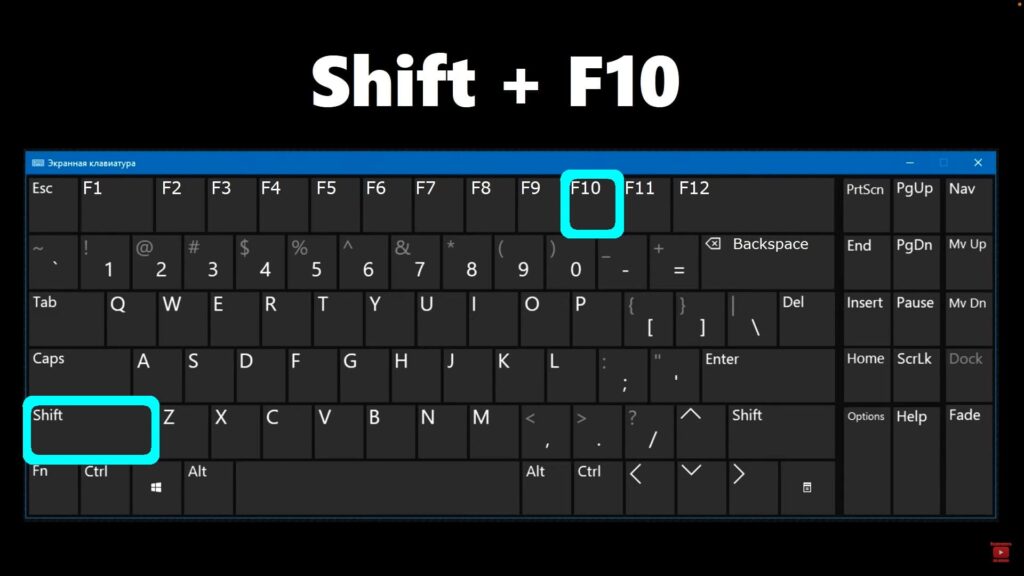
3. Prima di procedere con l'installazione, premi contemporaneamente Maiusc + F10 per aprire il Prompt dei comandi.
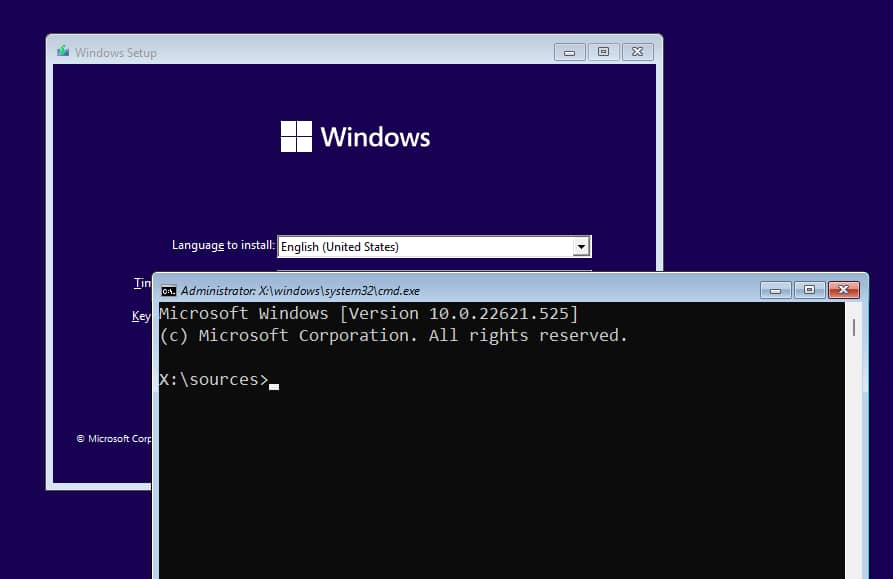
4. Nella finestra del Prompt dei comandi, digita notepad e premi Invio.
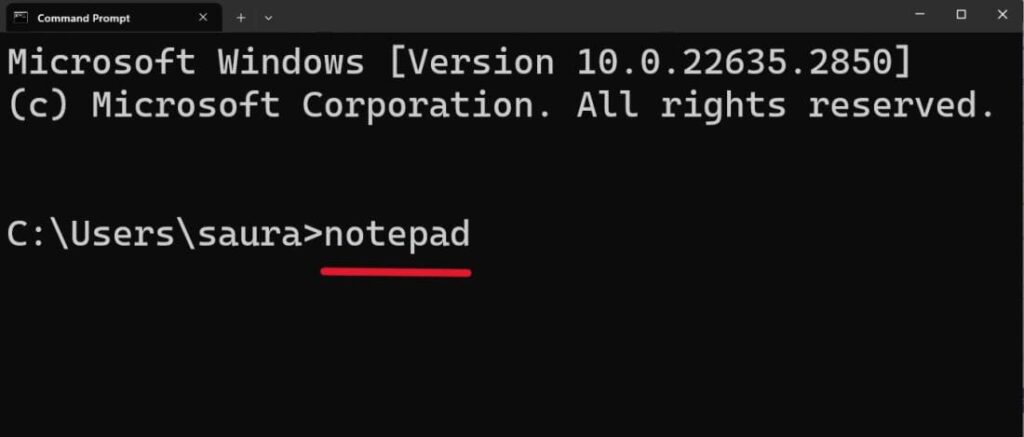
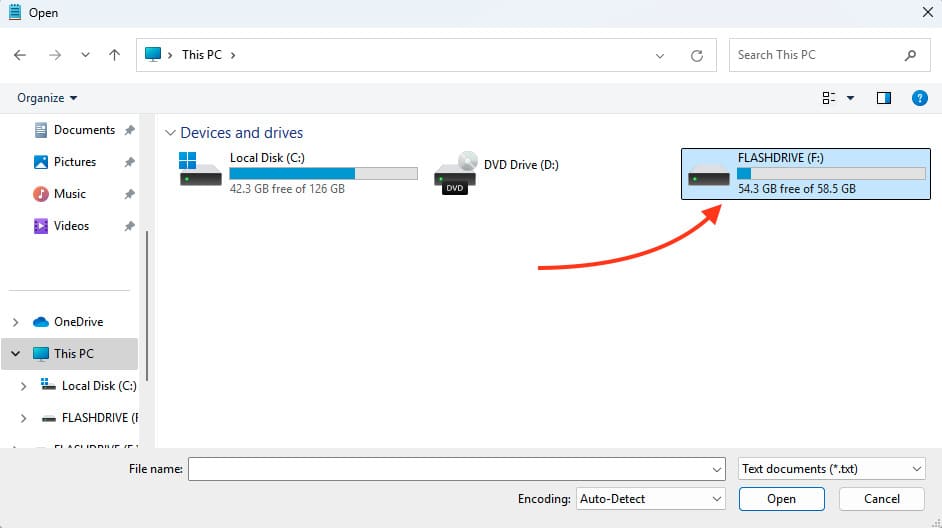
5. In Blocco note, vai al menu e scegli "File" → "Apri".

6. Nella finestra di Esplora file, individua e seleziona la tua chiavetta USB.
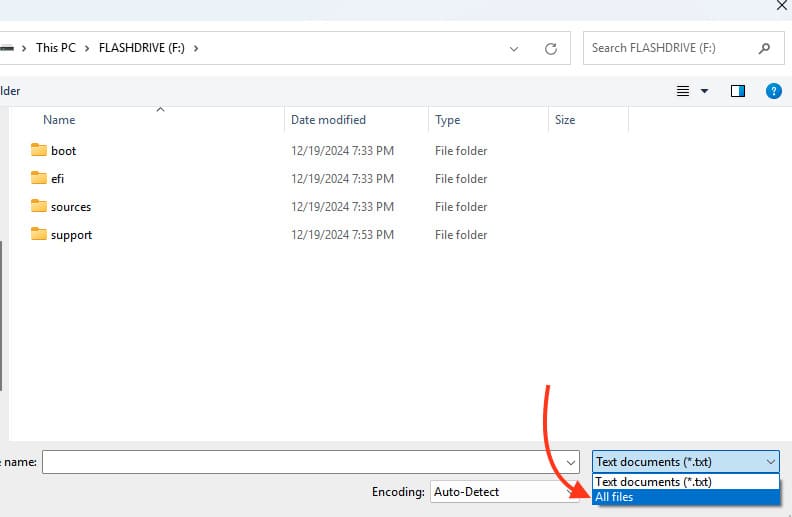
7. Nel menu a discesa del tipo di file, scegli "Tutti i file", poi individua il file Windows 11 Bypass.
8. Fai clic con il tasto destro sul file e scegli "Unisci" dal menu contestuale.
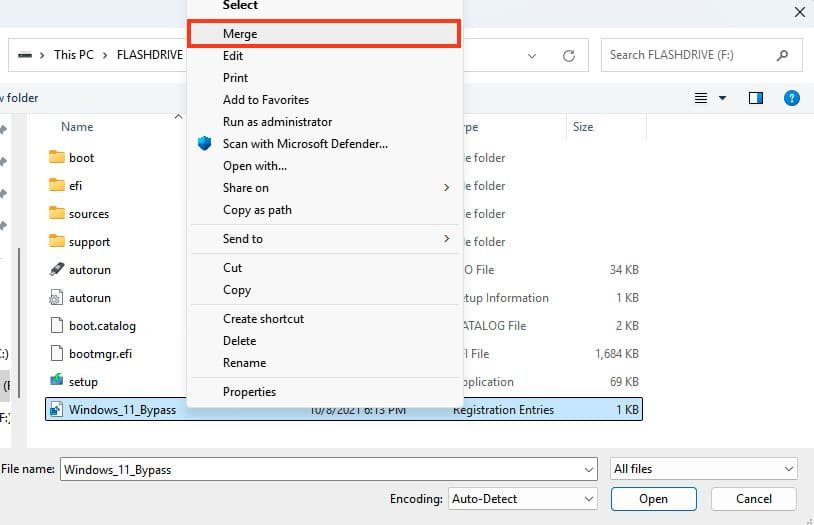
9. Approva l'operazione facendo clic su "Sì", poi conferma selezionando "OK".
10. Chiudi tutte le finestre aperte e fai di nuovo clic su "Installa".
Passaggio 5: completamento dell'installazione di Windows 11
Dopo aver completato i passaggi precedenti, l'installazione di Windows 11 dovrebbe procedere senza problemi, anche se il tuo dispositivo non soddisfa i requisiti minimi di sistema.
Al termine dell'installazione, apri "Impostazioni" → "Sistema" → "Informazioni su" per verificare la versione di Windows installata. Come puoi vedere, la versione 22H2 è stata installata correttamente. Puoi anche verificare lo stato di attivazione nella sezione "Product key e attivazione".

Ecco fatto. Ora puoi iniziare a usare Windows 11 sul tuo dispositivo.
Non hai ancora un account?
Crea un account





 Windows
 Office per PC
 Office per Mac
 Windows Server
 SQL Server
 App di Office
 Visual Studio
