Offerta speciale di ottobre - 5% DI SCONTO SU TUTTO IL SITO!
Usa il codice:
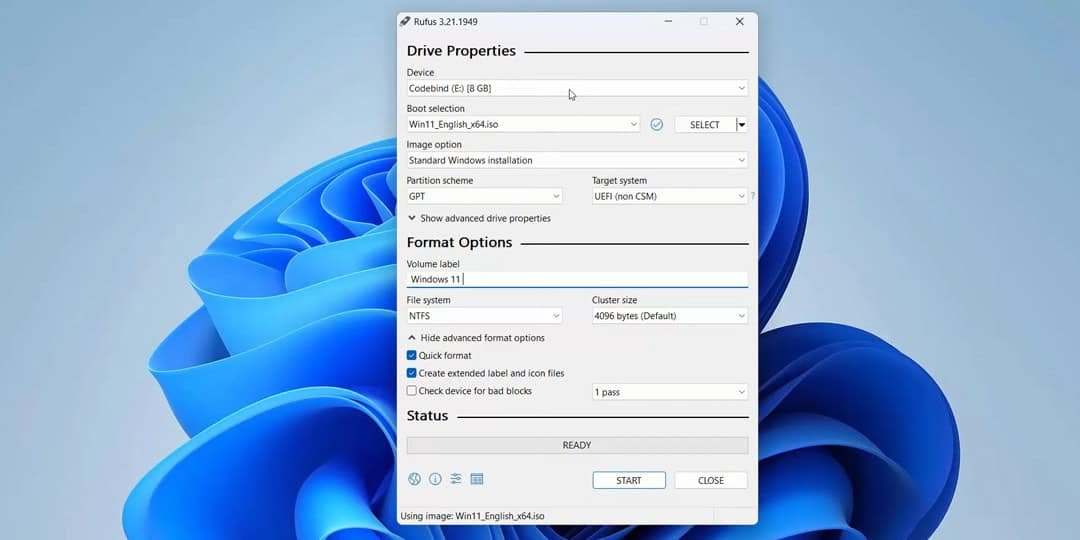
In questo articolo diamo un'occhiata all'aggiornamento di Rufus, il popolare strumento per creare chiavette USB avviabili, ora disponibile nella versione 4.0. Scoprirai le nuove funzionalità e le limitazioni introdotte in questa versione, insieme a una guida dettagliata passo passo su come creare una chiavetta USB avviabile per Windows 10 o Windows 11. Parleremo brevemente anche del supporto per le versioni precedenti di Windows, come Windows 7, e segnaleremo alcuni aspetti importanti da considerare quando usi le nuove funzionalità.
Puoi scaricare Rufus direttamente dal nostro server tramite il link fornito oppure dal sito ufficiale.
Passaggi per creare una chiavetta USB avviabile
1. Seleziona il dispositivo e la lingua
Per prima cosa, dopo aver avviato Rufus, scegli la lingua che preferisci.
– Fai clic sull'icona del globo e seleziona la tua lingua — nel nostro esempio, l'inglese.
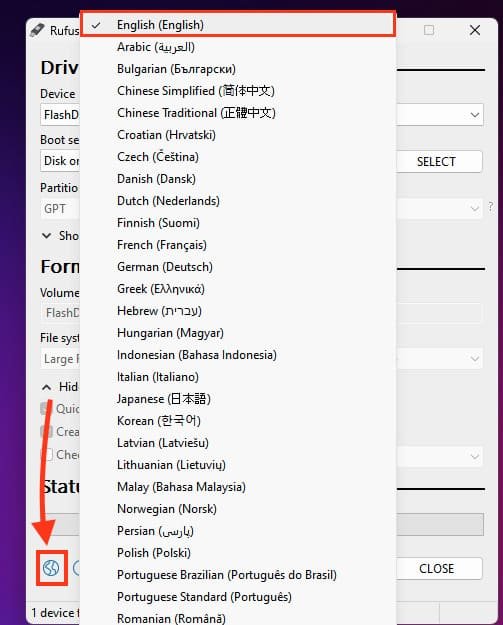
Poi scegli nel campo "Dispositivo" la chiavetta USB che vuoi usare per creare il supporto avviabile.
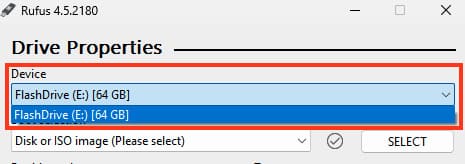
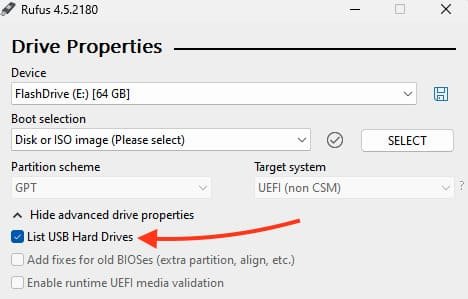
Se la chiavetta USB viene riconosciuta come disco locale, potrebbe non comparire nell'elenco. Per risolvere il problema:
– Apri l'opzione "Mostra proprietà avanzate unità".
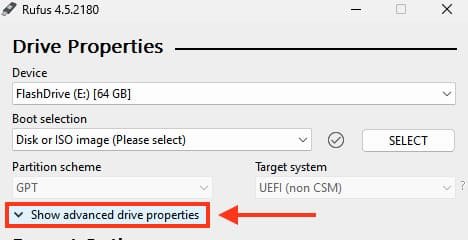
– Attiva la casella "Elenca unità USB". Ora il dispositivo dovrebbe comparire nell'elenco.
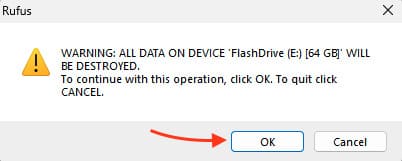
Tieni presente che tutti i file memorizzati sulla chiavetta USB verranno eliminati definitivamente.
2. Scegli l'opzione di avvio
Seleziona il metodo di avvio che preferisci. Nella maggior parte dei casi, userai l'opzione "Disco o immagine ISO".

3. Scegli l'immagine
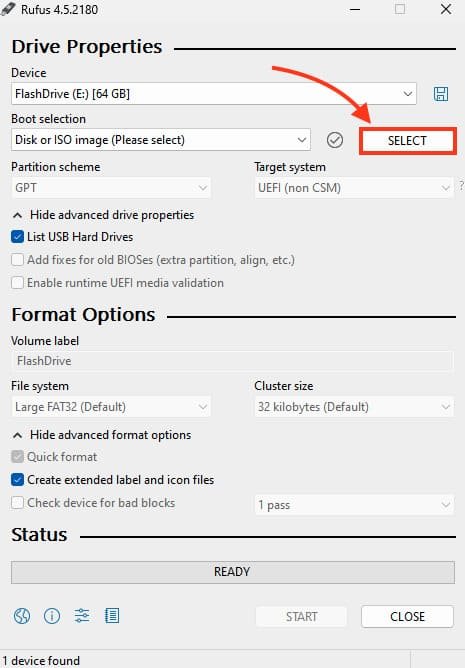
Se hai già un file immagine del sistema operativo, fai clic su "SELEZIONA" e scegli la distribuzione appropriata. Altrimenti, puoi scaricarla prima dal nostro catalogo.

4. Seleziona la modalità di installazione
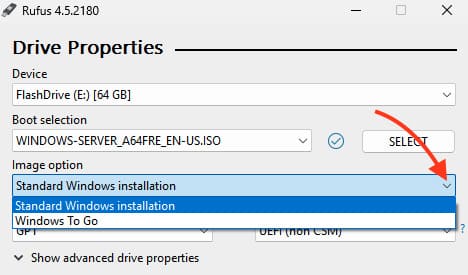
Dopo aver scelto l'immagine, Rufus ti proporrà due opzioni:
– Seleziona l'opzione di installazione standard di Windows.
5. Configura lo schema di partizione e il sistema di destinazione
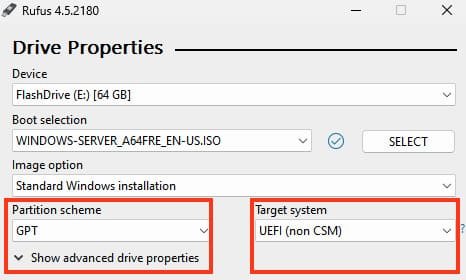
Per la maggior parte dei PC moderni, sono generalmente consigliati lo schema di partizione GPT e il sistema di destinazione UEFI. Nella maggior parte dei casi, puoi lasciare queste impostazioni sui valori predefiniti.
6. Assegna l'etichetta dell'unità e la formattazione
Puoi definire un'etichetta per la chiavetta USB e attivare l'opzione di formattazione veloce. Usa le impostazioni predefinite, a meno che tu non abbia esigenze particolari.
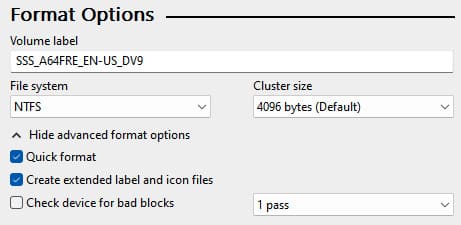
7. Impostazioni di compatibilità di Windows 11
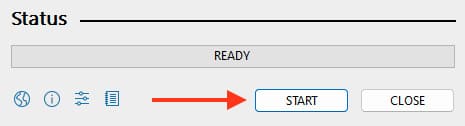
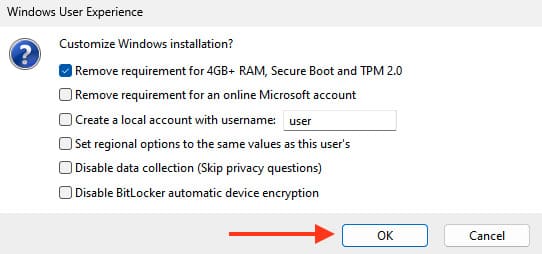
Fai clic su "AVVIA" e, se la tua immagine è di Windows 11, Rufus ti proporrà le seguenti opzioni:
– Ignora i requisiti di RAM da 4GB+, Secure Boot e TPM 2.0.
– Salta il requisito di un account Microsoft online.
– Crea un account utente locale con un nome utente a scelta.
– Applica le impostazioni internazionali corrispondenti alla configurazione dell'utente corrente.
– Disattiva la raccolta dati (salta le domande sulla privacy).
– Disattiva la crittografia automatica del dispositivo con BitLocker.
Se il tuo PC o portatile è datato e non soddisfa i requisiti di TPM 2.0 o di RAM da 4GB+, puoi selezionare la prima opzione.
Scegli le opzioni che ti servono, poi fai clic su "OK".
8. Avvia la creazione della chiavetta USB
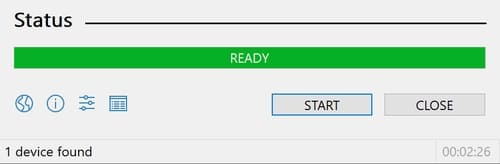
Dopo aver configurato tutte le impostazioni precedenti, fai clic su "Avvia" o "OK".
Prima che l'immagine venga scritta sulla chiavetta USB, comparirà un'ultima finestra di conferma — fai clic su "OK" per procedere.
Poi inizierà il processo di scrittura e, al termine, Rufus avrà creato una chiavetta USB avviabile pronta per installare o eseguire Windows.
Non hai ancora un account?
Crea un account





 Windows
 Office per PC
 Office per Mac
 Windows Server
 SQL Server
 App di Office
 Visual Studio
