Offerta speciale di ottobre - 5% DI SCONTO SU TUTTO IL SITO!
Usa il codice:

In questa guida ti accompagniamo passo passo nell'intero processo di download, installazione e attivazione di Microsoft Office 2016 Pro Plus. Seguendo questi passaggi, potrai configurare rapidamente la suite Office completa e iniziare a lavorare in modo efficiente.
Nota: Microsoft ha terminato il supporto di Office 2016 il 14 ottobre 2025: non riceve più aggiornamenti di sicurezza.
1) Scarica il programma di installazione ufficiale di Microsoft Office 2016 Pro Plus
– Useremo il pacchetto di installazione ufficiale fornito da Microsoft. Scarica il programma di installazione di Microsoft Office 2016 Pro Plus tramite il link diretto dal server di Microsoft.
2) Preparati all'attivazione
– Per attivare il software è necessaria una chiave di prodotto valida. Se non lo attivi, il programma funzionerà in modalità di prova per 30 giorni. Alla scadenza del periodo di prova, potrai solo visualizzare i documenti e le funzioni di modifica saranno disattivate.
– Puoi ottenere una chiave di prodotto dal nostro catalogo. Appena il pagamento è confermato, ti inviamo via email un link sicuro alla tua licenza.
3) Installa Microsoft Office 2016 Pro Plus
– Individua il file che hai scaricato e fai doppio clic per aprire il programma di installazione.
– Poi fai doppio clic sul file Setup per avviare l'installazione.
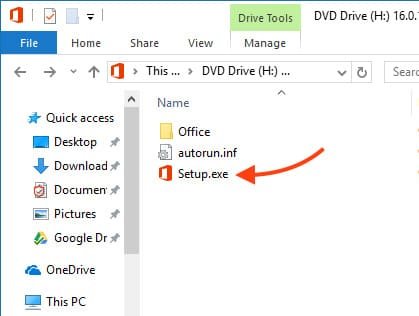
4) Procedura di installazione
– L'installazione di Microsoft Office 2016 Pro Plus si avvierà automaticamente. Attendi che sia completata. La durata dell'installazione può variare in base alla connessione internet e alle prestazioni del computer, ma di solito richiede circa 10–15 minuti.
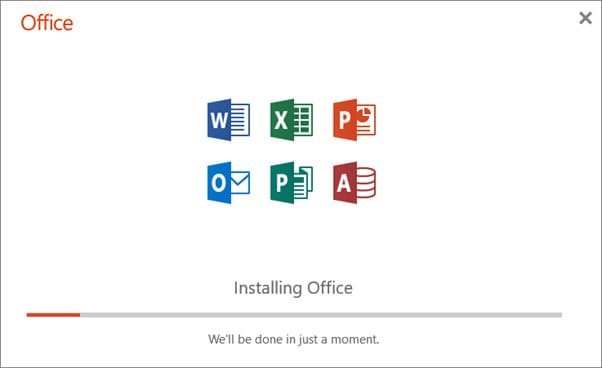
– Al termine dell'installazione, sullo schermo comparirà un messaggio di conferma che indica che il processo è stato completato correttamente.

5) Attivazione di Microsoft Office 2016 Pro Plus
Una volta completata l'installazione, il passo successivo è attivare il software. Per procedere, apri un qualsiasi programma di Office, ad esempio Word.
– Fai clic sul menu "Start".
– Individua una qualsiasi applicazione del pacchetto Office 2016, ad esempio Word, e aprila.

6) Inserimento della chiave di prodotto
La prima volta che apri l'applicazione, comparirà una finestra di attivazione con uno spazio per inserire la chiave di prodotto.
– Digita la tua chiave di prodotto di Microsoft Office 2016 Pro Plus nel campo apposito.
– Dopo aver inserito la chiave, seleziona il pulsante "Installa" per completare l'attivazione.

– Accetta i termini e le condizioni di licenza.
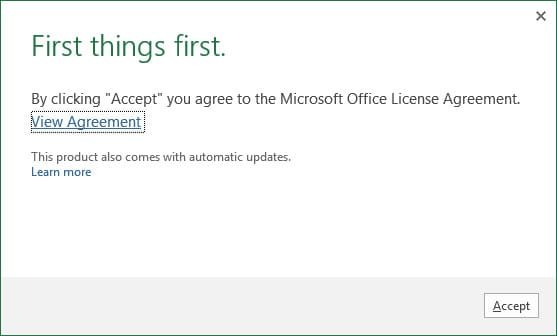
– Fatto! L'applicazione ora dovrebbe essere attivata correttamente. Puoi verificare lo stato di attivazione nella sezione "Account". Per aprirla, fai clic su "File" nell'angolo in alto a sinistra della finestra del documento.

– Poi vai alla sezione "Account" e verifica che Office 2016 sia stato attivato correttamente e sia pronto all'uso.

Installare e attivare Microsoft Office 2016 Pro Plus è semplice e non richiede competenze tecniche. Seguendo la nostra guida dettagliata passo passo, puoi configurare facilmente la suite Office completa per lavorare in modo produttivo.
Non hai ancora un account?
Crea un account





 Windows
 Office per PC
 Office per Mac
 Windows Server
 SQL Server
 App di Office
 Visual Studio
