Oferta especial de septiembre - ¡5% DE DESCUENTO EN TODA LA TIENDA!
Use el código:

En esta guía, le explicaremos todo el proceso de descarga, instalación y activación de Microsoft Office 2016 Pro Plus. Si sigue estos pasos, podrá configurar el paquete completo de Office rápidamente y empezar a trabajar de forma eficiente.
1) Descargue el instalador oficial de Microsoft Office 2016 Pro Plus
– Usaremos el paquete de instalación oficial que ofrece Microsoft. Descargue el instalador de Microsoft Office 2016 Pro Plus con el enlace directo desde el servidor de Microsoft.
2) Prepárese para la activación
– Se necesita una clave de producto válida para activar el software. Si no lo activa, el programa funcionará en modo de prueba durante 30 días. Cuando termine el período de prueba, solo podrá ver documentos y las funciones de edición se desactivarán.
– Puede obtener una clave de producto en nuestro catálogo. Después de completar su compra, la clave se enviará automáticamente a su correo electrónico.
3) Instale Microsoft Office 2016 Pro Plus
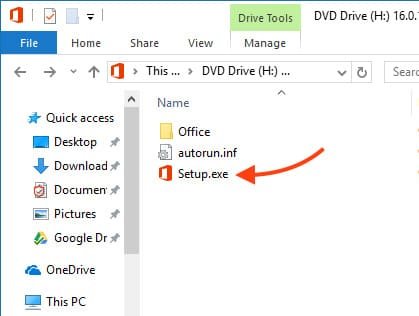
– Busque el archivo que descargó y haga doble clic en él para abrir el instalador.
– Luego haga doble clic en el archivo Setup para comenzar el proceso de instalación.
4) Procedimiento de instalación
– El proceso de instalación de Microsoft Office 2016 Pro Plus comenzará automáticamente. Espere hasta que termine. La duración de la instalación puede variar según su conexión a internet y el rendimiento de su computadora, pero normalmente tarda unos 10–15 minutos.
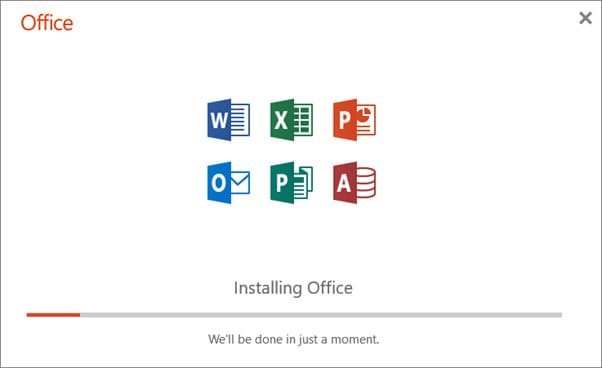
– Cuando termine la instalación, aparecerá en su pantalla un mensaje de confirmación que indica que el proceso se completó correctamente.

5) Activación de Microsoft Office 2016 Pro Plus
Una vez finalizada la instalación, el siguiente paso es activar el software. Para continuar, abra cualquier programa de Office, como Word.
– Haga clic en el menú "Start".
– Busque cualquier aplicación del paquete Office 2016, por ejemplo Word, y ábrala.

6) Ingreso de la clave de producto
La primera vez que abra la aplicación, aparecerá una ventana de activación con un espacio para ingresar su clave de producto.
– Escriba su clave de producto de Microsoft Office 2016 Pro Plus en el campo correspondiente.
– Una vez ingresada la clave, seleccione el botón "Install" para finalizar el proceso de activación.

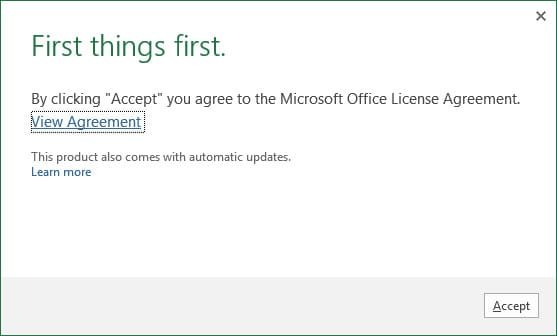
– Acepte los términos y condiciones de la licencia.
– ¡Eso es todo! La aplicación ya debería estar activada correctamente. Puede verificar el estado de la activación en la sección "Account". Para abrirla, haga clic en "File" en la esquina superior izquierda de la ventana del documento.

– Luego, vaya a la sección "Account" y confirme que Office 2016 se activó correctamente y está listo para usarse.

Instalar y activar Microsoft Office 2016 Pro Plus es sencillo y no requiere conocimientos técnicos. Siguiendo nuestra guía detallada paso a paso, podrá configurar fácilmente el paquete completo de Office que necesita para trabajar de forma productiva.
¿Aún no tiene cuenta?
Crear una cuenta





 Windows
 Office para PC
 Office para Mac
 Windows Server
 SQL Server
 Aplicaciones de Office
 Visual Studio
