Oferta especial de septiembre - ¡5% DE DESCUENTO EN TODA LA TIENDA!
Use el código:
Este artículo ofrece una descripción detallada, paso a paso, del proceso de instalación de Windows 11. El sistema operativo se instalará como una instalación limpia, con el medio de instalación oficial proporcionado por Microsoft.
1. El primer paso es descargar el medio de instalación de Windows 11 y crear una memoria USB de arranque. Puede hacerlo con la herramienta oficial de Microsoft, Media Creation Tool. Encontrará instrucciones detalladas para crear una memoria USB de arranque en un artículo anterior.
Como alternativa, puede descargar la imagen de instalación directamente del sitio web oficial de Microsoft o de nuestro servidor, y grabarla en una memoria USB con utilidades de terceros, como Rufus, siguiendo las instrucciones correspondientes.
2. Una vez creada la memoria USB de arranque de Windows 11, debe configurar el sistema para que arranque desde ella mediante UEFI (BIOS). Como las interfaces y la configuración del firmware de la placa madre varían según el fabricante, no hay un procedimiento universal para este paso. Sin embargo, encontrará indicaciones generales para arrancar desde un dispositivo USB en modo UEFI (BIOS) en las instrucciones indicadas.
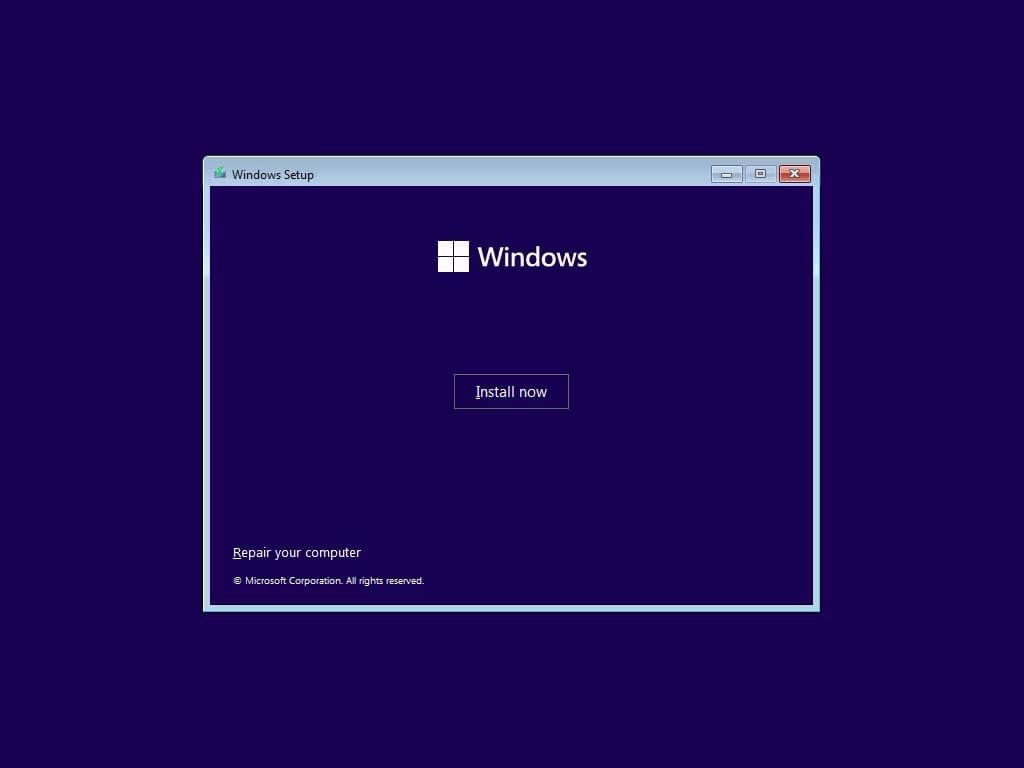
3. Después de arrancar correctamente desde la memoria USB, continúe con el proceso de instalación. Si completó correctamente todos los pasos anteriores, se mostrará la interfaz de instalación de Windows 11, lo que indica que la instalación puede comenzar.

La configuración predeterminada de idioma y distribución del teclado se mantendrá en inglés.

Haga clic en Instalar ahora y espere a que comience la instalación.
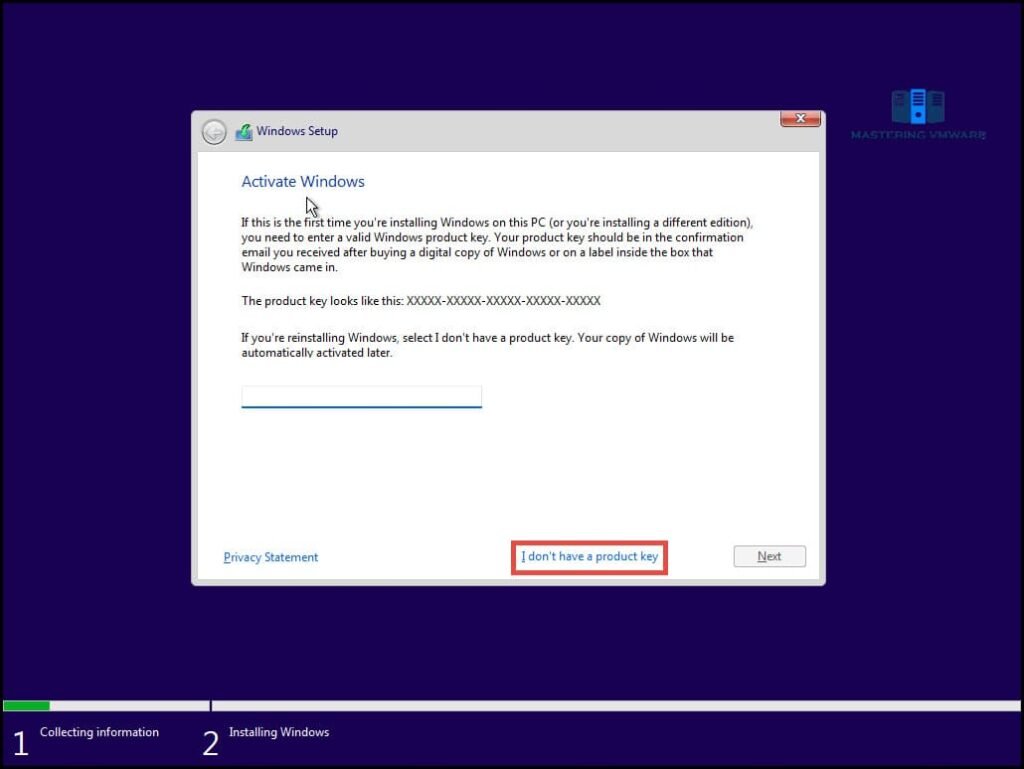
Una vez instalado Windows 11, se recomienda ingresar su clave de producto y activar el sistema. Para continuar, seleccione la opción "No tengo clave de producto" en la ventana.
En esta etapa, el sistema le pide seleccionar una edición de Windows 11. En este ejemplo se instalará Windows 11 Pro; sin embargo, puede seleccionar cualquier edición disponible, ya que el procedimiento de instalación es el mismo.

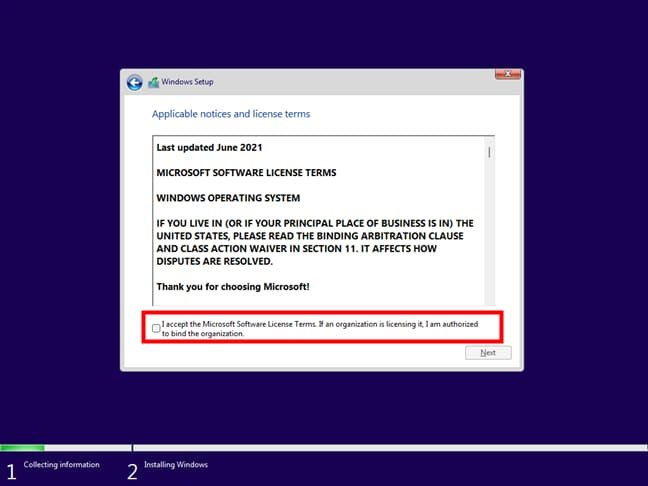
Marque la casilla para aceptar el contrato de licencia.
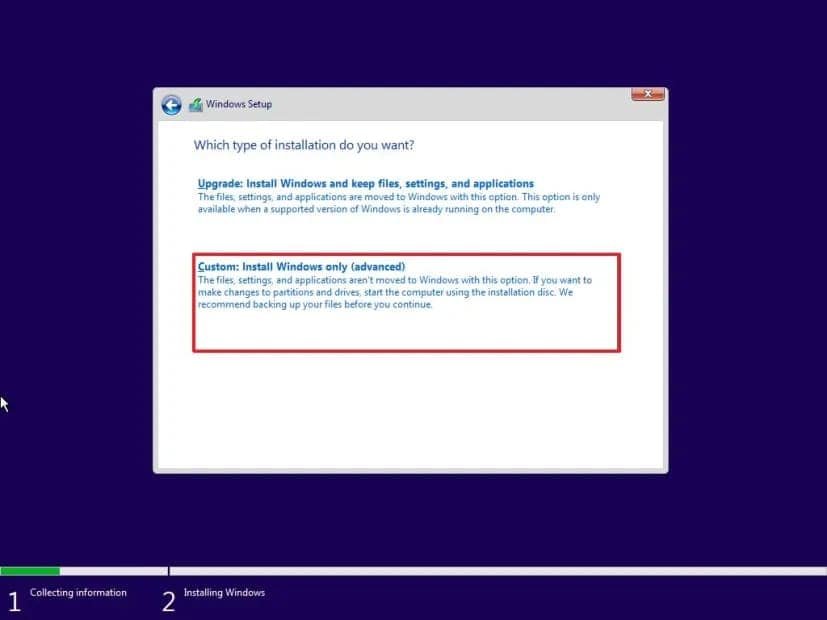
Como se trata de una instalación limpia, seleccione "Instalación personalizada" en la siguiente ventana.
En la siguiente ventana se mostrarán todos los dispositivos de almacenamiento disponibles y sus particiones. En este ejemplo hay un solo disco duro; sin embargo, pueden aparecer varios. Seleccione el disco o la partición de destino para instalar el sistema operativo y haga clic en "Siguiente".

A continuación, comenzará la instalación de los componentes del sistema operativo. Espere a que el proceso termine antes de continuar.

Al terminar las fases de extracción e instalación, el sistema se reiniciará automáticamente e iniciará el proceso de preparación para la configuración inicial.


El asistente de instalación le pedirá que indique su región. En este ejemplo se selecciona "Estados Unidos".

A continuación, indique la distribución de teclado principal; en este ejemplo, seleccione "US". Cuando se le pregunte si desea configurar una distribución de teclado adicional, elija Omitir.

A continuación, el asistente de instalación buscará las actualizaciones más recientes y las descargará. Deje que el proceso termine antes de continuar.

Cuando terminen de descargarse las actualizaciones, continúe con la configuración inicial del sistema. En esta etapa, asigne un nombre a la computadora, que puede tener hasta 15 caracteres.

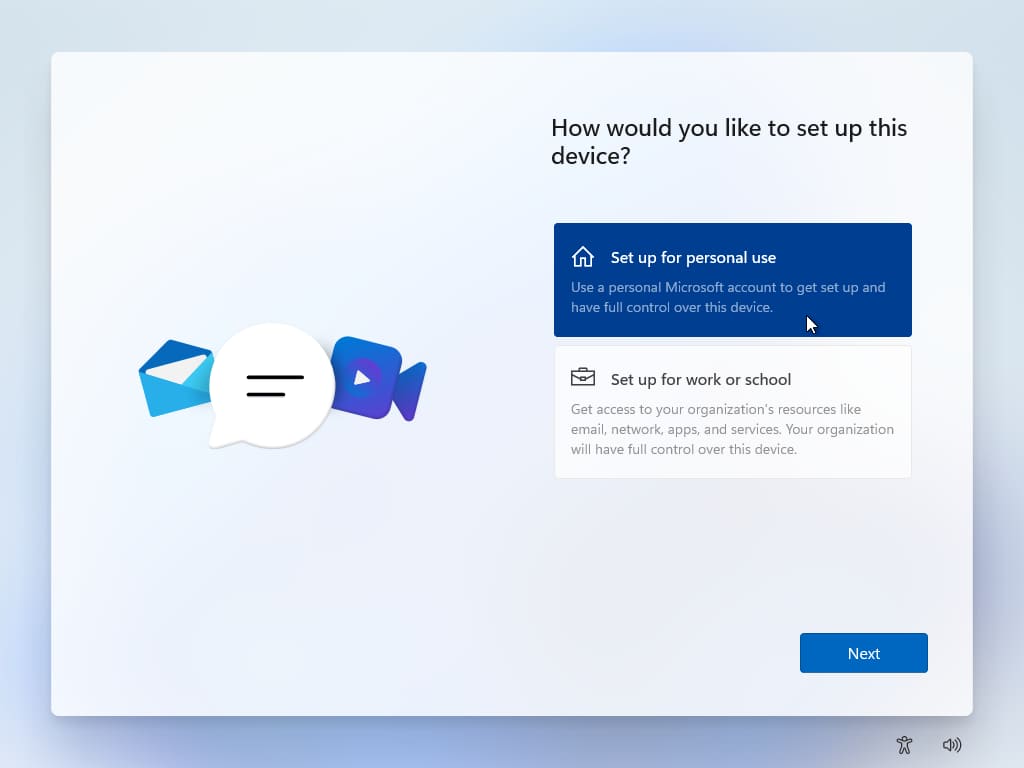
A continuación, indique el uso previsto del dispositivo. Si la computadora no forma parte del dominio de una organización o no necesita asignarse a un dominio, seleccione Configurar para uso personal y haga clic en Siguiente.
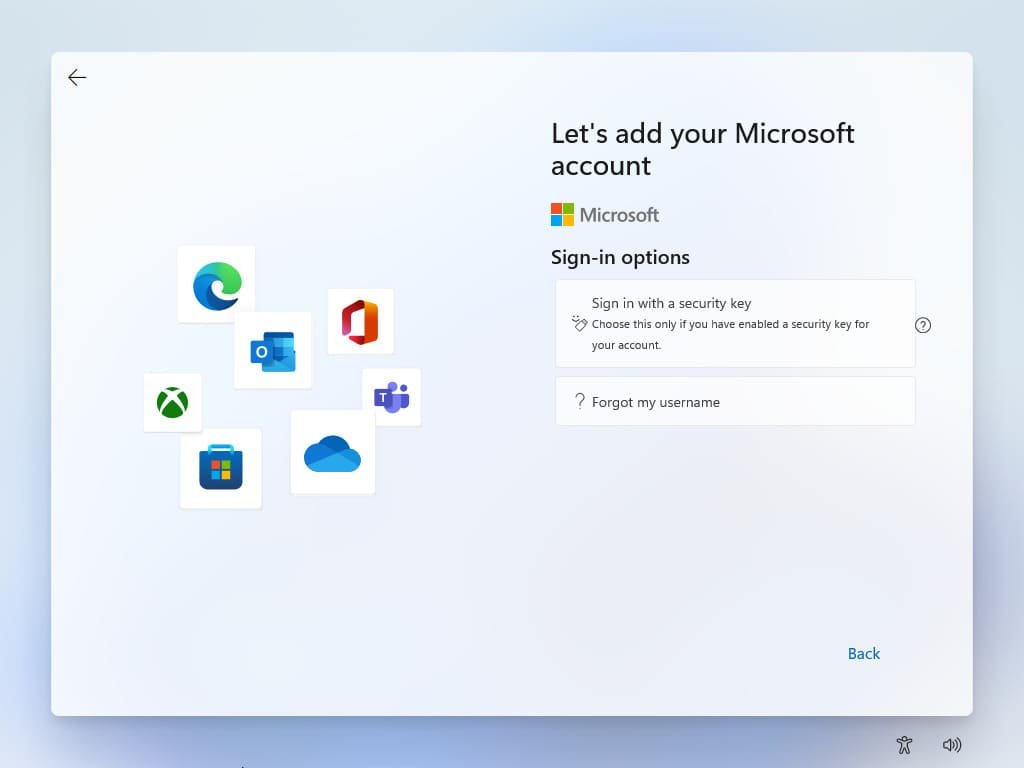
En esta etapa debe autenticarse con una cuenta Microsoft. Si no tiene una cuenta, puede crear una nueva siguiendo las instrucciones de la documentación anterior.
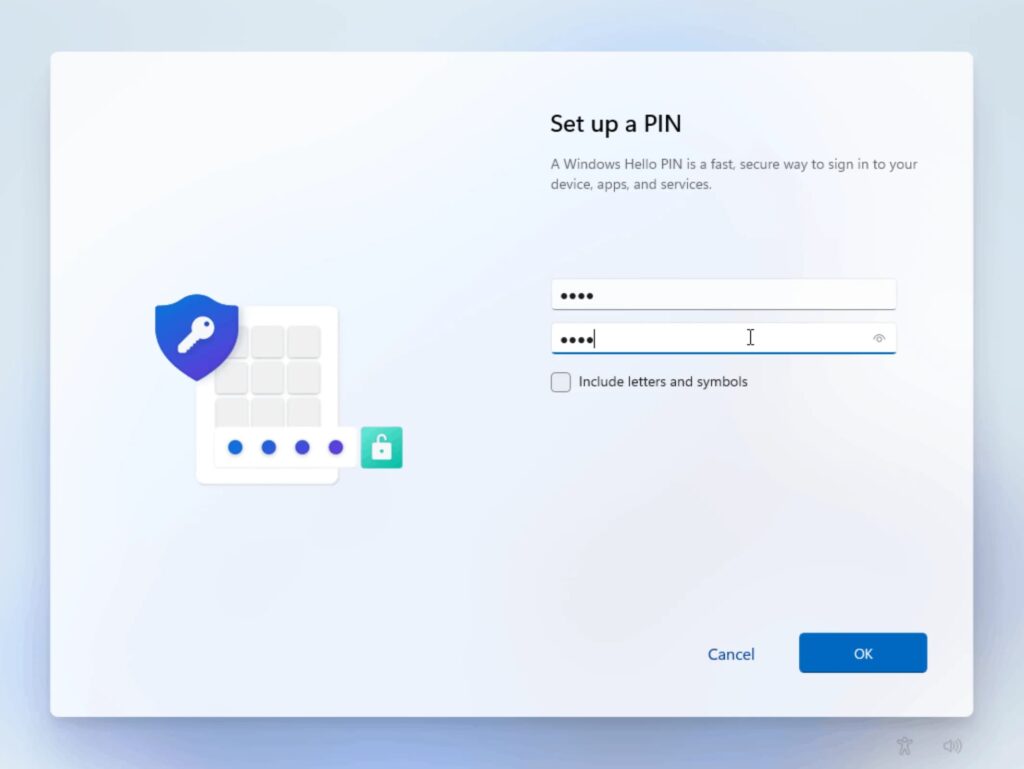
Después de autenticarse con su cuenta Microsoft, se le pedirá que configure un PIN para iniciar sesión. Este código numérico ofrece una forma más rápida de iniciar sesión, sin tener que ingresar la contraseña completa de la cuenta.

Configure un PIN ingresando dos veces el código que desee para confirmarlo.
El siguiente paso es configurar las opciones de privacidad del sistema. En este ejemplo, todas las opciones están desactivadas; sin embargo, puede ajustar la selección según sus preferencias.

A continuación, el asistente le pide que seleccione los elementos cuyas tareas piensa realizar en esta PC. Este paso no es obligatorio, por lo que lo omitiremos en este ejemplo.

A continuación, se le pedirá configurar la sincronización automática de algunas carpetas —en concreto, Escritorio, Documentos e Imágenes— con OneDrive. Es opcional; en este ejemplo se selecciona "Guardar archivos solo en este dispositivo".

La configuración inicial del sistema ha terminado. Espere a que el sistema termine de arrancar y cargue el escritorio.
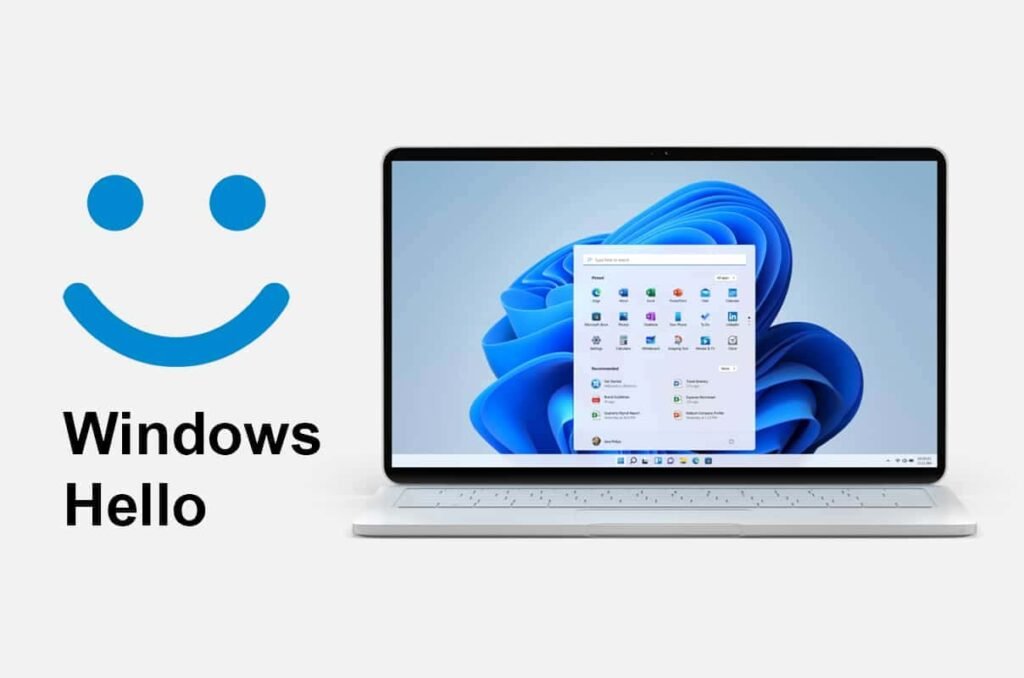
¡Listo! El escritorio de Windows 11 se cargó por completo y ya está operativo.

Para comprobar su versión de Windows 11, vaya a Explorador de archivos → Este equipo → Configuración avanzada → Propiedades y, luego, seleccione Propiedades en el menú contextual.
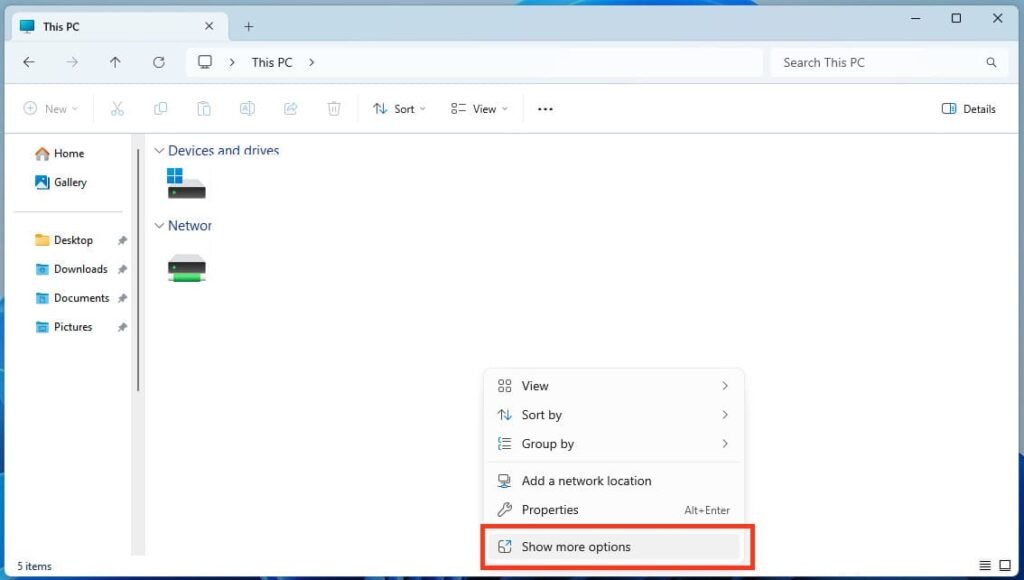
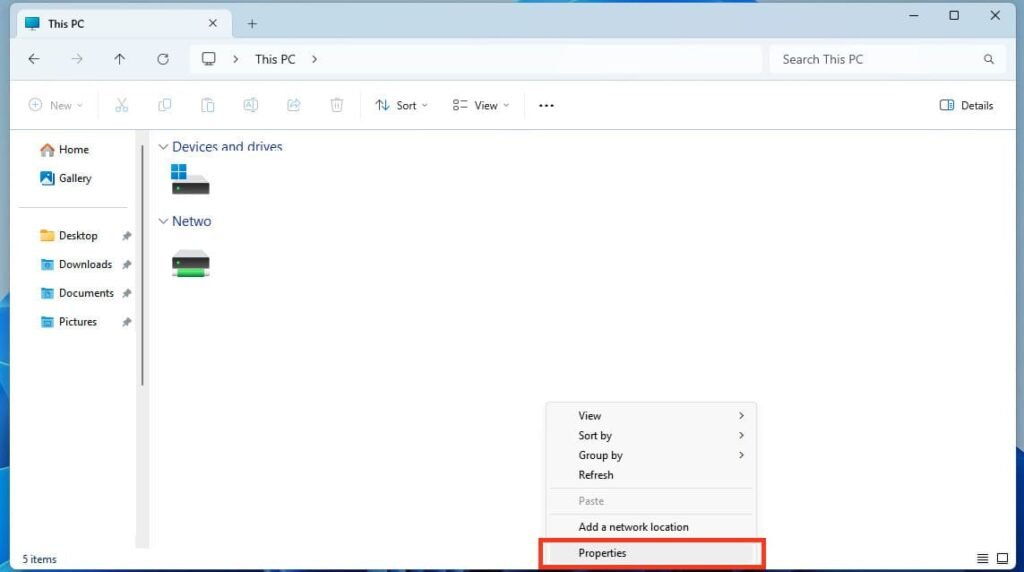
En la sección Sistema se muestra la edición de Windows 11 instalada. En este ejemplo, se instaló Windows 11 Pro.

Si el sistema operativo se instaló desde cero, probablemente aún no esté activado. La activación es necesaria para garantizar un funcionamiento completo y sin interrupciones. Puede comprobar el estado de activación en el menú Sistema, en Clave de producto y activación.

También puede usar la búsqueda de la barra de tareas: escriba "activación" en el campo de búsqueda y seleccione el resultado correspondiente para acceder a la configuración de activación.
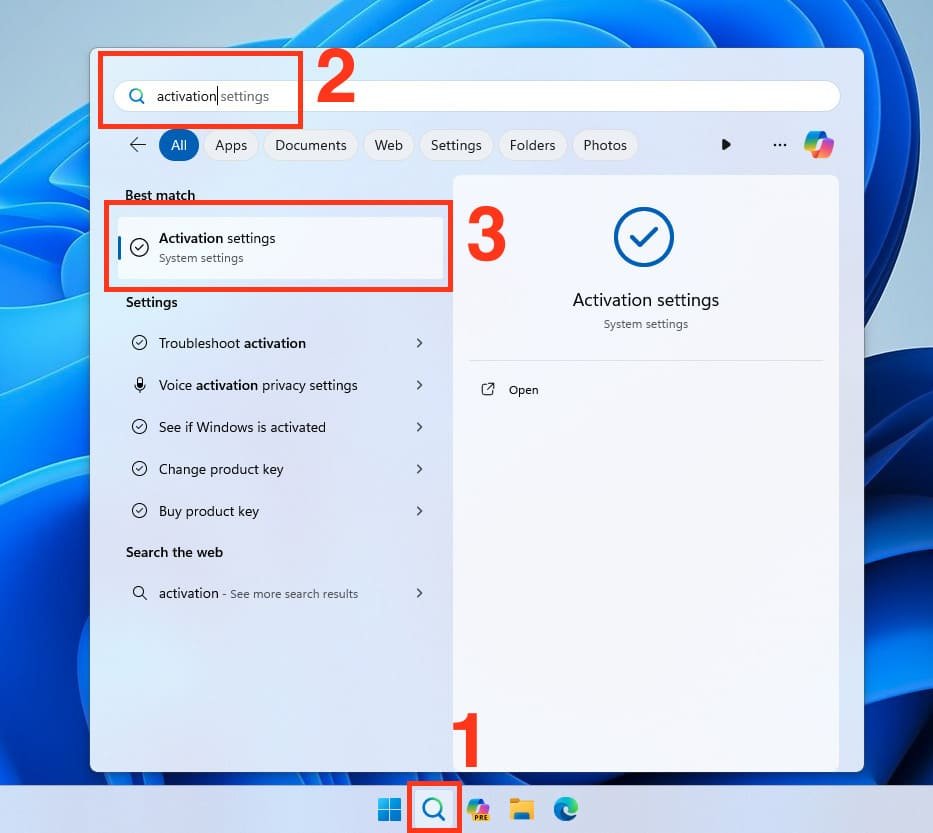
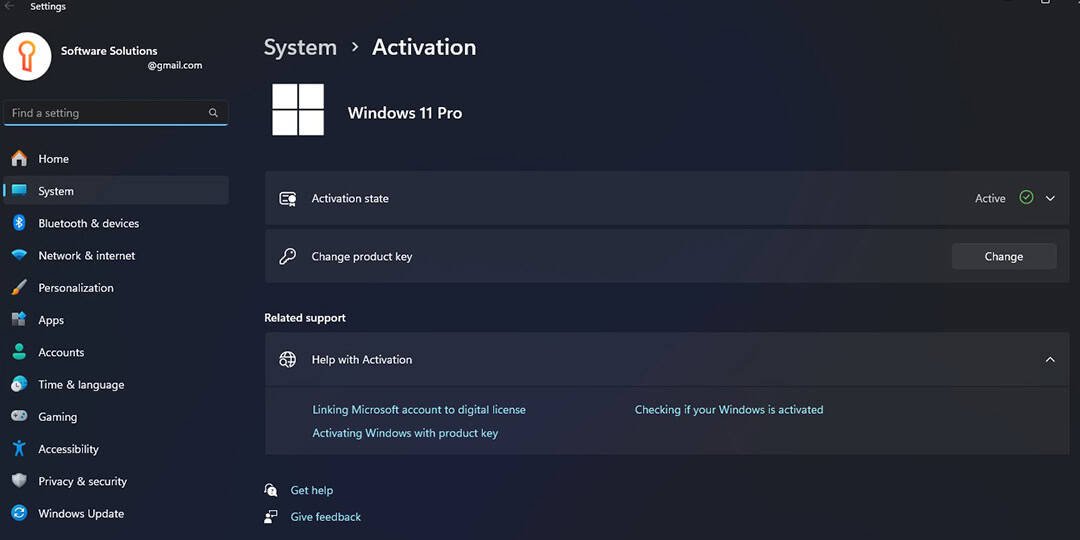
En ambos casos, llegará al menú Activación del sistema, donde se muestra el estado de activación de su sistema operativo. Si el sistema no está activado, el estado aparecerá como Inactivo. Para activarlo, necesita una clave de producto válida que corresponda a la edición instalada.
Encontrará claves de activación para varias ediciones de Windows 11 en nuestro catálogo. Todas las claves son originales y se entregan al instante por correo electrónico después del pago, con procesamiento automático. Además, ofrecemos garantía y soporte técnico 24/7.
Si ya tiene una clave de activación válida para su edición de Windows 11, seleccione el botón Cambiar en la opción Cambiar la clave de producto para ingresar la clave y completar la activación.
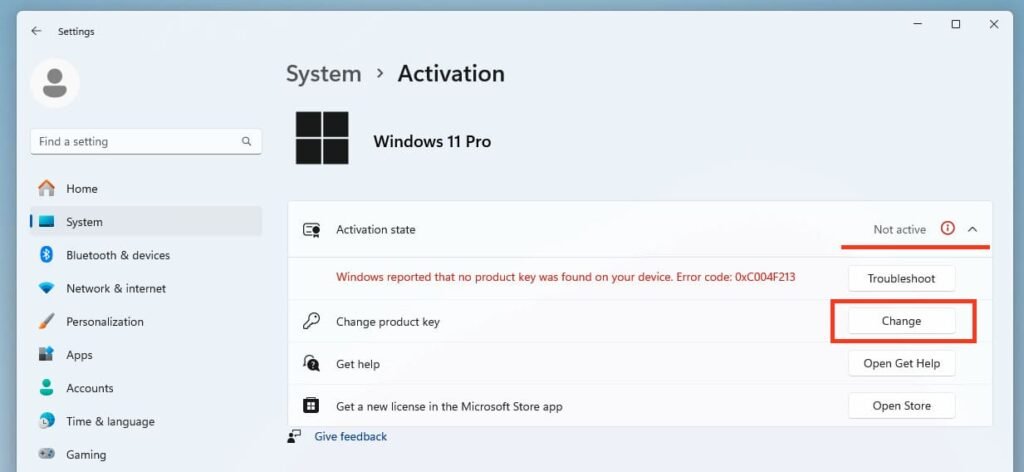
En la siguiente ventana, ingrese su clave de producto en el campo de la clave.

A continuación, seleccione el botón Activar para iniciar el proceso de activación.
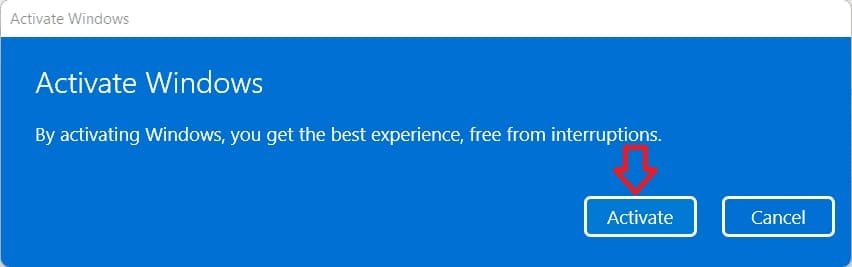
Si la clave ingresada es válida, la siguiente ventana confirmará que el sistema operativo Windows se activó correctamente.
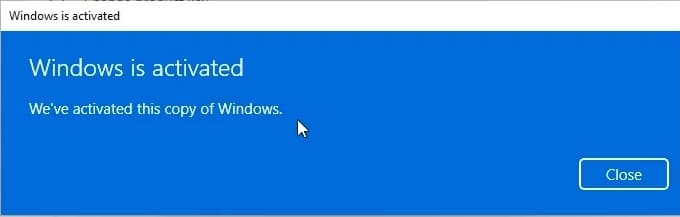
Para comprobar la activación, vaya al menú Activación y confirme que el estado de activación sea Activo. Al expandir el menú, verá que el sistema operativo Windows se activó con una licencia digital y que ahora está vinculado a su cuenta Microsoft.

¿Aún no tiene cuenta?
Crear una cuenta





 Windows
 Office para PC
 Office para Mac
 Windows Server
 SQL Server
 Aplicaciones de Office
 Visual Studio
