Oferta especial de septiembre - ¡5% DE DESCUENTO EN TODA LA TIENDA!
Use el código:
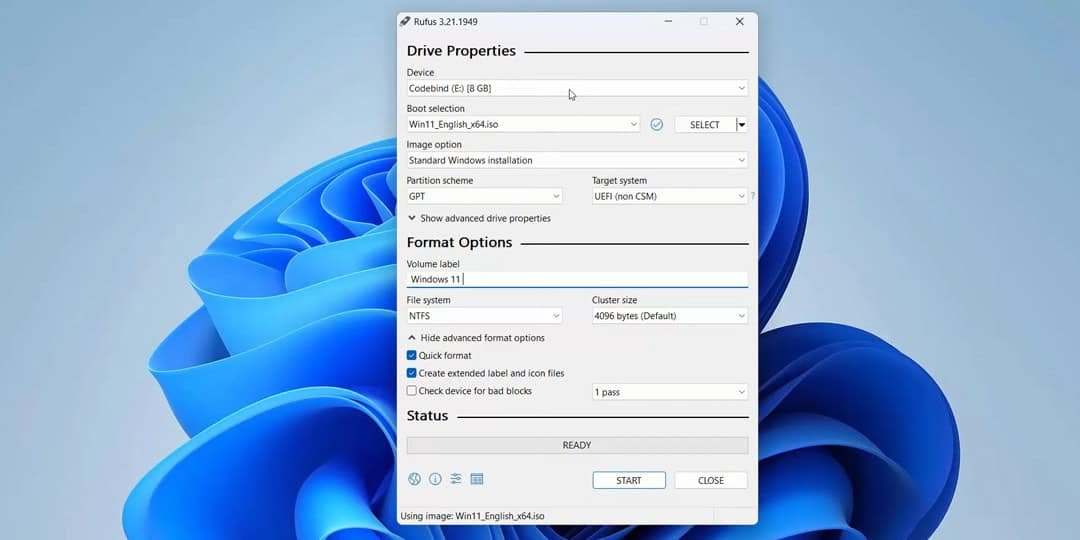
En este artículo, revisamos la actualización de la popular herramienta para crear USB de arranque, Rufus, ahora disponible en la versión 4.0. Conocerá las nuevas funciones y limitaciones que incorpora esta versión, junto con una guía detallada paso a paso para crear una unidad USB de arranque de Windows 10 o Windows 11. También hablaremos brevemente de la compatibilidad con versiones anteriores de Windows, como Windows 7, y destacaremos aspectos importantes que debe tener en cuenta al usar la nueva funcionalidad.
Puede descargar Rufus directamente desde nuestro servidor con el enlace proporcionado o desde el sitio web oficial.
Pasos para crear una unidad USB de arranque
1. Seleccione el dispositivo y el idioma
Primero, al abrir Rufus, elija su idioma preferido.
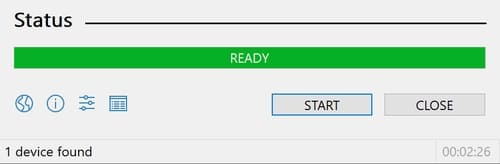
– Haga clic en el ícono del globo y seleccione su idioma — en nuestro ejemplo, inglés.
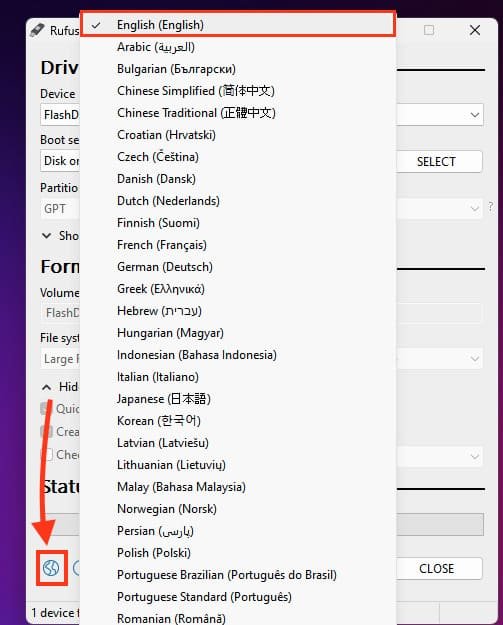
Después, en el campo "Device", elija la unidad USB que desea usar para crear el medio de arranque.
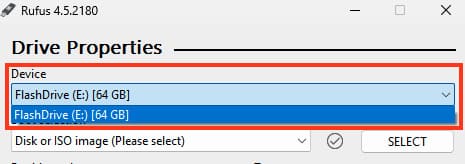
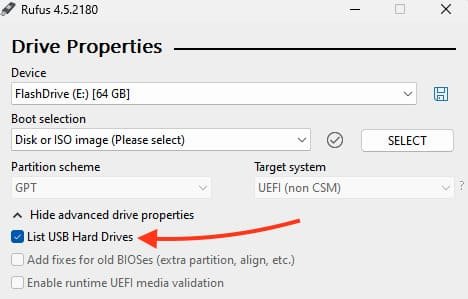
Si la unidad USB aparece como disco local, es posible que no se muestre en la lista. Para resolverlo:
– Abra la opción "Show advanced drive properties".
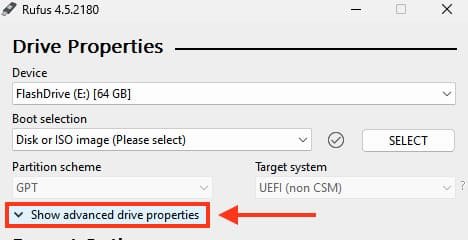
– Active la casilla "List USB drives". El dispositivo debería aparecer ahora en la lista.
Tenga en cuenta que todos los archivos guardados en la unidad USB se eliminarán de forma permanente.
2. Elija la opción de arranque
Seleccione el método de arranque que prefiera. En la mayoría de los casos, usará la opción "Disk or ISO image".

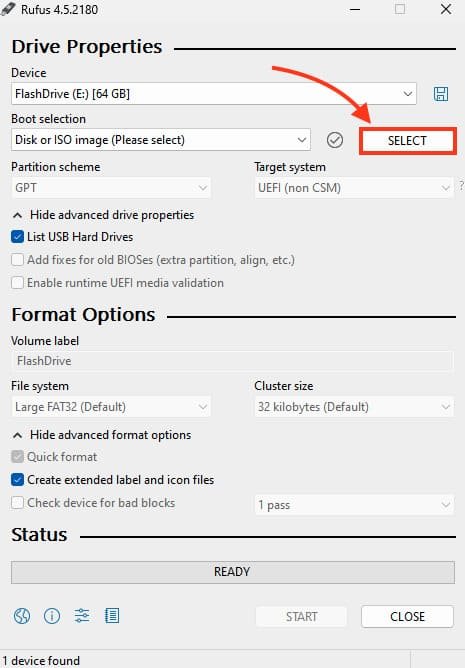
3. Elija la imagen
Si ya tiene un archivo de imagen del sistema operativo, haga clic en "SELECT" y elija la distribución correspondiente. Si no, puede descargarla antes desde nuestro catálogo.

4. Seleccione el modo de instalación
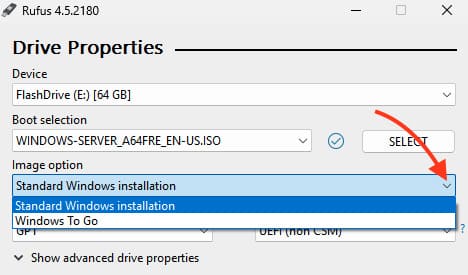
Una vez elegida la imagen, Rufus le mostrará dos opciones disponibles:
– Seleccione la opción Standard Windows installation.
5. Configure el esquema de particiones y el sistema de destino
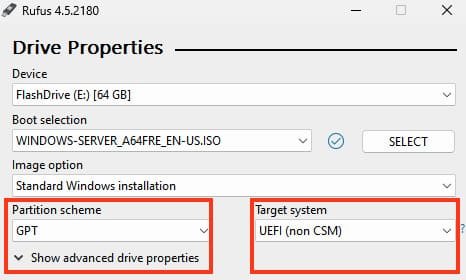
En la mayoría de las PC modernas, se suele recomendar el esquema de particiones GPT y el tipo de sistema UEFI. En la mayoría de los casos, puede dejar estos ajustes con sus valores predeterminados.
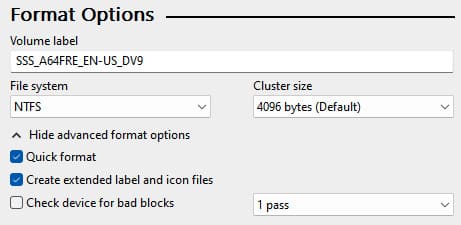
6. Asigne la etiqueta de la unidad y el formato
Puede definir una etiqueta para la unidad USB y activar la opción de formato rápido. Use la configuración predeterminada, a menos que tenga requisitos específicos.
7. Configuración de compatibilidad de Windows 11
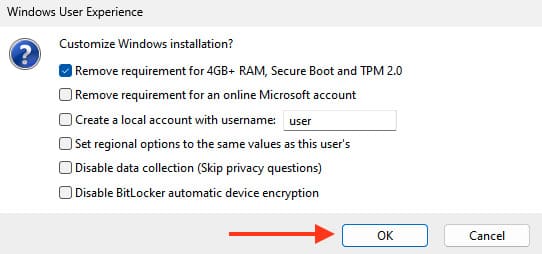
Haga clic en "START" y, si su imagen es de Windows 11, Rufus le ofrecerá las siguientes opciones:
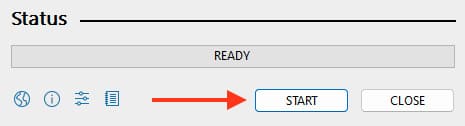
– Omitir los requisitos de 4 GB o más de RAM, Arranque seguro y TPM 2.0.
– Omitir el requisito de una cuenta en línea de Microsoft.
– Crear una cuenta de usuario local con el nombre de usuario que elija.
– Aplicar la configuración regional que coincida con la del usuario actual.
– Desactivar la recopilación de datos (omitir las preguntas de privacidad).
– Desactivar el cifrado automático de dispositivos con BitLocker.
Si su PC o computadora portátil es antigua y no cumple los requisitos de TPM 2.0 o de 4 GB o más de RAM, puede seleccionar la primera opción.
Elija las opciones que necesite y haga clic en "OK".
8. Comience a crear la unidad USB
Después de configurar todos los ajustes anteriores, haga clic en "Start" o "OK".
Antes de grabar la imagen en la unidad USB, aparecerá una última ventana de confirmación—haga clic en "OK" para continuar.
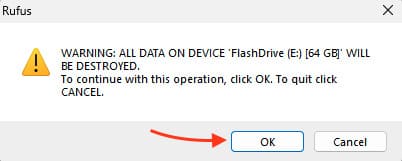
Después, comenzará el proceso de grabación y, cuando termine, Rufus habrá creado una unidad USB de arranque lista para instalar o ejecutar Windows.
¿Aún no tiene cuenta?
Crear una cuenta





 Windows
 Office para PC
 Office para Mac
 Windows Server
 SQL Server
 Aplicaciones de Office
 Visual Studio
