Oferta especial de septiembre - ¡5% DE DESCUENTO EN TODA LA TIENDA!
Use el código:

Al instalar Windows 11, muchos usuarios se encuentran con un problema: el sistema muestra un aviso que indica que la instalación no es posible porque el dispositivo no cumple los requisitos mínimos de hardware. En este artículo veremos en detalle cómo superar esta limitación e instalar correctamente Windows 11 en su PC o computadora portátil.
Puede comprar claves de producto originales de Windows 11 en nuestro catálogo desde $14.99.
También puede descargar el paquete de instalación oficial de Windows 11 directamente desde nuestro catálogo.

Paso 1: Cree una unidad USB de arranque de Windows 11
1. Inserte en su computadora una memoria USB con al menos 8 GB de almacenamiento.
2. Visite nuestro catálogo y descargue cualquier versión de Windows 11:
– Windows 11 Pro
– Windows 11 Home
– Windows 11 Enterprise
– Windows 11 Professional OEM
– Windows 11 Professional 5PC
3. Después de descargar el archivo de instalación de Windows 11, debe transferirlo a la memoria USB para que sea de arranque. Encontrará instrucciones detalladas sobre cómo hacerlo en nuestro artículo aparte.
Paso 2: Prepare el archivo para omitir la verificación de compatibilidad
En su escritorio, asegúrese de tener un archivo llamado Windows 11 Bypass. Este archivo le permite omitir la comprobación de compatibilidad durante el proceso de instalación. Puede descargarlo en el siguiente enlace: Windows 11 Bypass.reg.

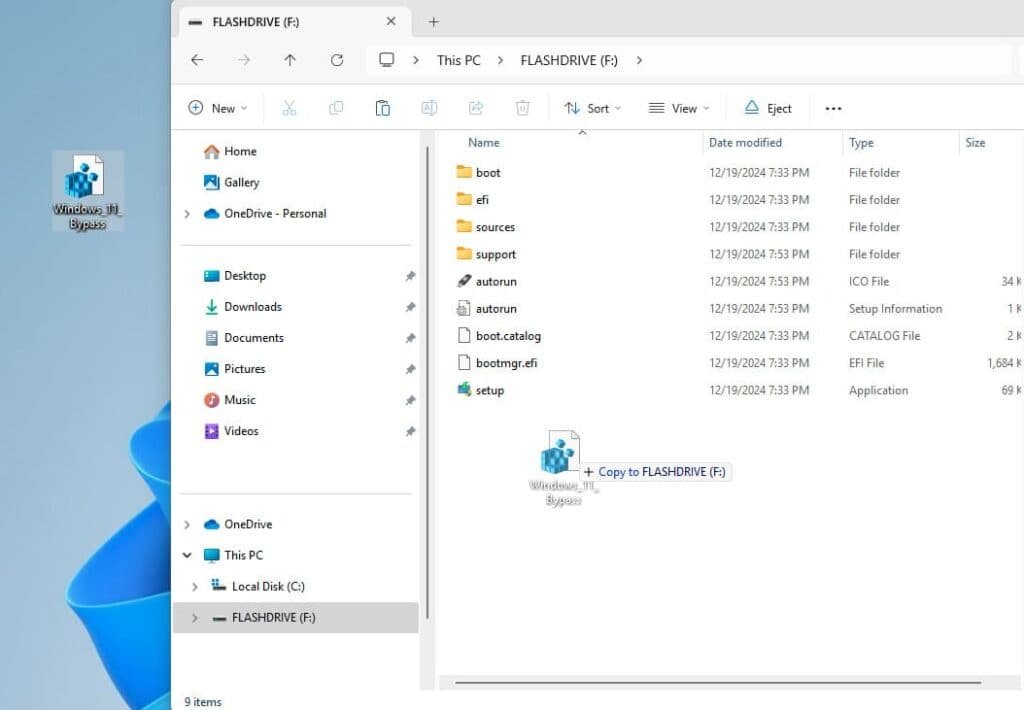
2. Abra el Explorador de archivos y vaya a la unidad USB de arranque que creó.
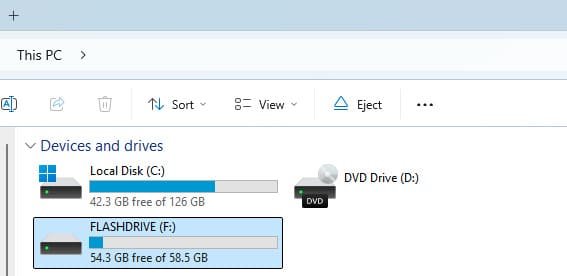
3. Copie el archivo Windows 11 Bypass en la carpeta principal (raíz) de la unidad USB.
Paso 3: Reinicie el sistema y acceda a la BIOS
Reinicie su computadora sin desconectar la memoria USB.
Mientras el sistema se reinicia, entre en la BIOS (en las computadoras portátiles Dell, normalmente puede hacerlo presionando repetidamente la tecla F12).
En el menú de la BIOS, elija su unidad USB de arranque como dispositivo de arranque principal y presione Enter.
Si no puede acceder a la BIOS o seleccionar la unidad USB como opción de arranque, consulte los métodos alternativos que se explican en nuestro otro artículo.

Paso 4: Configure la instalación de Windows 11
1. Cuando arranque la unidad USB, el programa de instalación de Windows 11 se iniciará automáticamente. Elija su idioma preferido y haga clic en "Next".
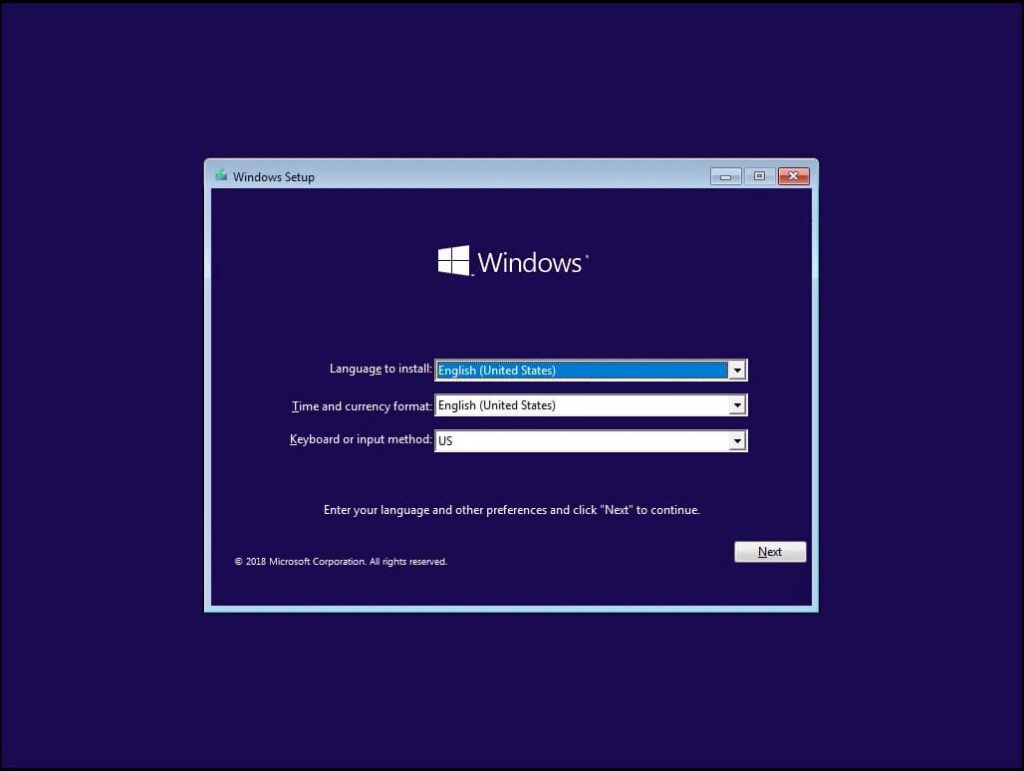
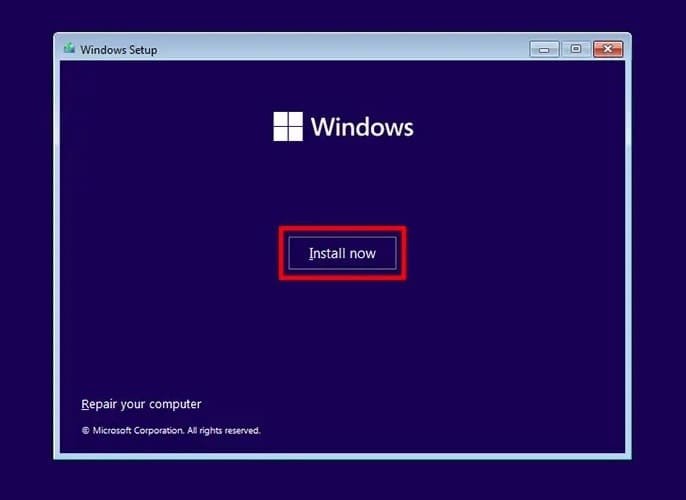
2. Haga clic en "Install". Si su dispositivo no cumple los requisitos mínimos del sistema, aparecerá un mensaje de advertencia.
3. Antes de continuar con la instalación, presione Shift + F10 al mismo tiempo para abrir el Símbolo del sistema.
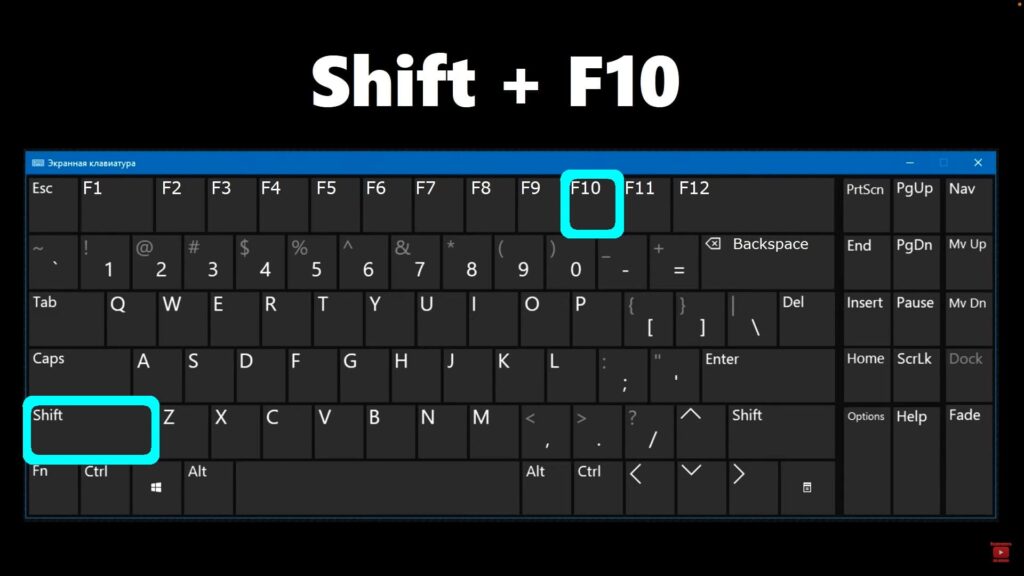
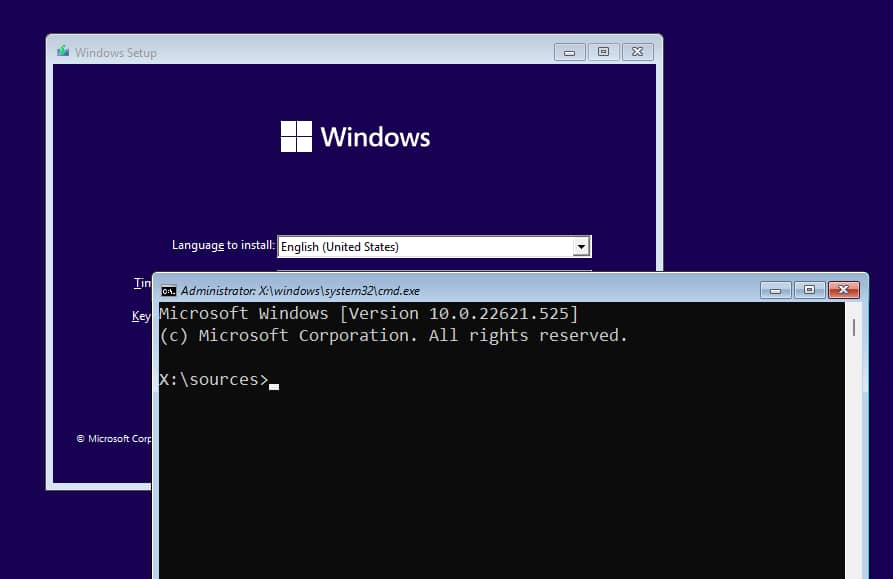
4. En la ventana del Símbolo del sistema, escriba notepad y presione Enter.
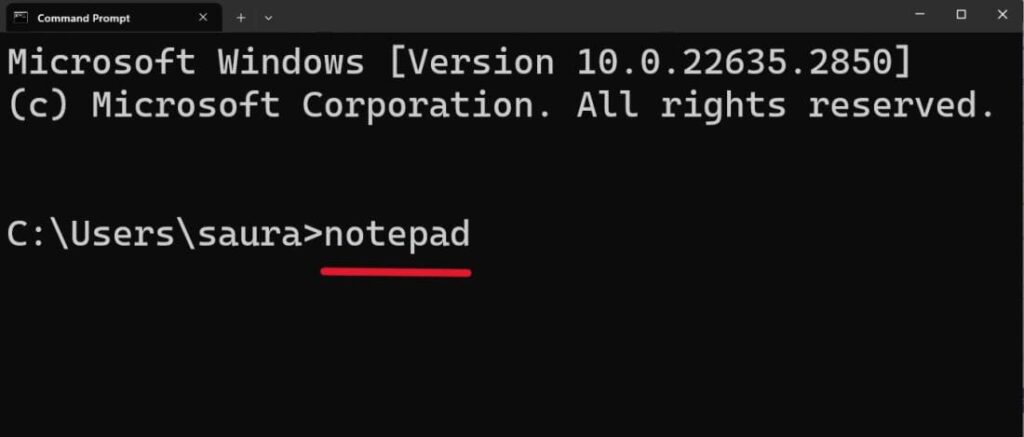
5. En el Bloc de notas, vaya al menú y elija "File" → "Open".

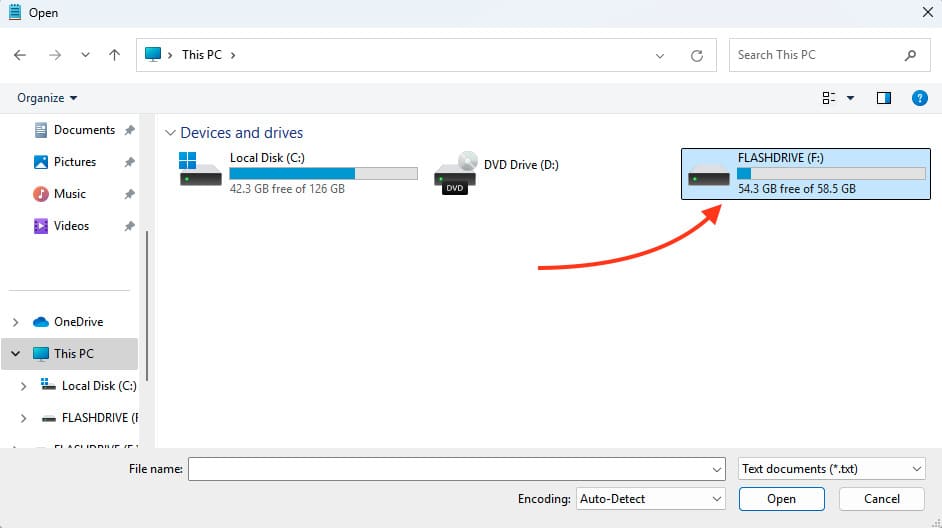
6. En la ventana del Explorador de archivos, busque y seleccione su memoria USB.
7. En el menú desplegable de tipo de archivo, elija "All Files" y luego busque el archivo Windows 11 Bypass.
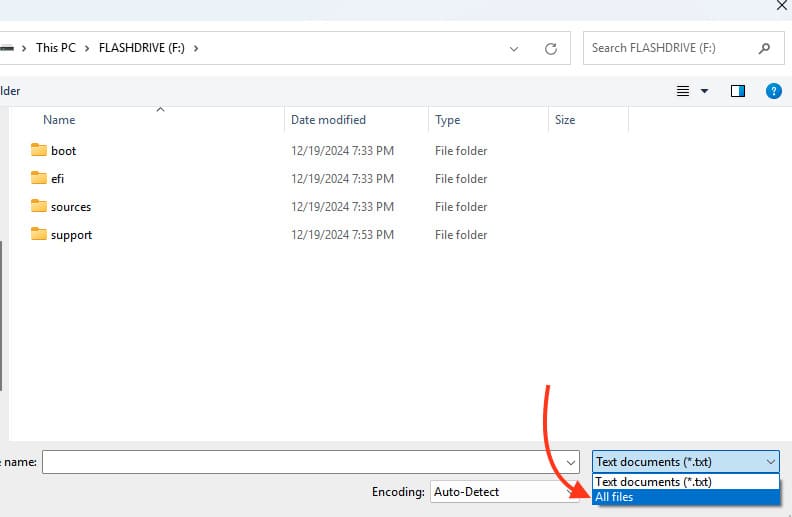
8. Haga clic derecho en el archivo y elija "Merge" en el menú contextual.
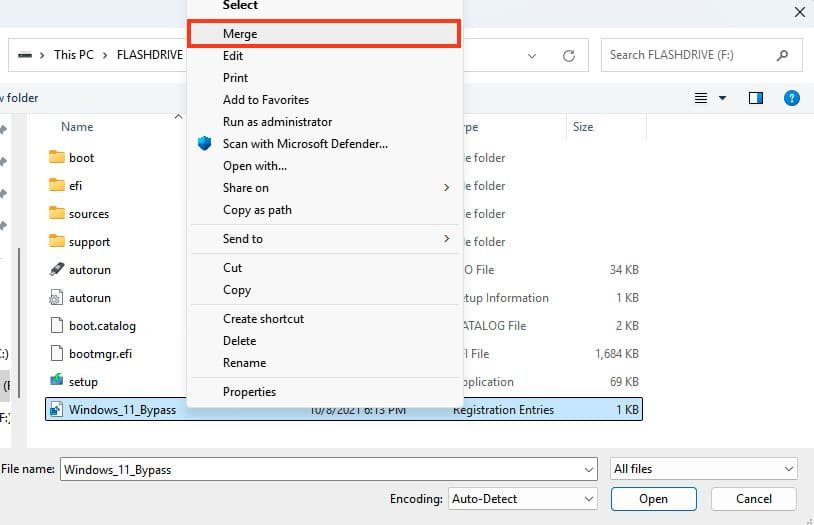
9. Apruebe la acción haciendo clic en "Yes" y luego confirme seleccionando "OK".
10. Cierre todas las ventanas abiertas y haga clic en "Install" otra vez.
Paso 5: Finalice la instalación de Windows 11
Después de completar los pasos anteriores, la instalación de Windows 11 debería continuar sin problemas, aunque su dispositivo no cumpla los requisitos mínimos del sistema.
Cuando termine la instalación, abra "Settings" → "System" → "About" para verificar la versión de Windows instalada. Como se muestra, la versión 22H2 se instaló correctamente. También puede confirmar el estado de la activación en la sección "Product Key and Activation".

Eso es todo. Ya puede empezar a usar Windows 11 en su dispositivo.
¿Aún no tiene cuenta?
Crear una cuenta





 Windows
 Office para PC
 Office para Mac
 Windows Server
 SQL Server
 Aplicaciones de Office
 Visual Studio
