Offerta speciale di ottobre - 5% DI SCONTO SU TUTTO IL SITO!
Usa il codice:
Questo articolo offre una panoramica dettagliata, passo passo, del processo di installazione di Windows 11. Il sistema operativo verrà installato con un'installazione pulita, usando il supporto di installazione ufficiale fornito da Microsoft.
1. Il primo passo è scaricare il supporto di installazione di Windows 11 e creare un'unità flash USB avviabile. Puoi farlo con lo strumento ufficiale di Microsoft, Media Creation Tool. Le istruzioni dettagliate per creare un'unità USB avviabile sono disponibili in un articolo precedente.
In alternativa, puoi scaricare l'immagine di installazione direttamente dal sito ufficiale di Microsoft o dal nostro server e scriverla su un'unità flash USB con utility di terze parti, come Rufus, seguendo le istruzioni corrispondenti.
2. Una volta creata l'unità flash USB avviabile di Windows 11, è necessario configurare il sistema per avviarsi da essa tramite UEFI (BIOS). Poiché le interfacce e le configurazioni del firmware delle schede madri variano a seconda del produttore, non esiste una procedura universale per questo passaggio. Tuttavia, puoi trovare indicazioni generali sull'avvio da un dispositivo USB in modalità UEFI (BIOS) nelle istruzioni indicate.
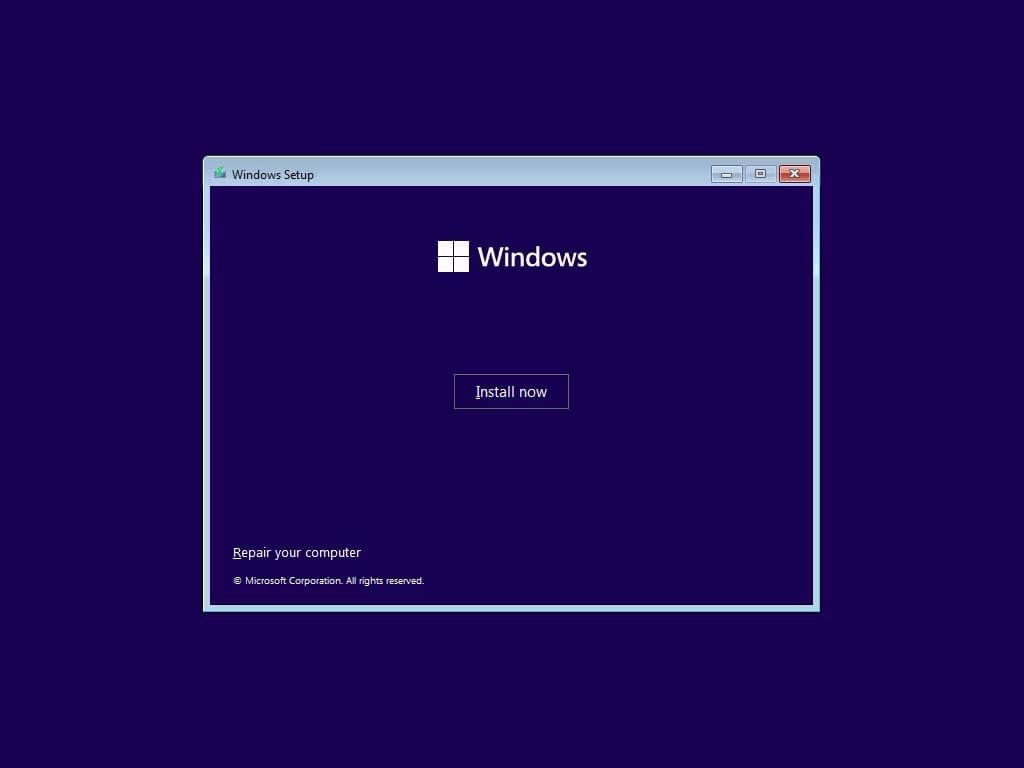
3. Dopo aver avviato correttamente il sistema dall'unità USB, procedi con l'installazione. Se tutti i passaggi precedenti sono stati completati correttamente, verrà visualizzata l'interfaccia di installazione di Windows 11, a indicare che l'installazione può iniziare.

Le impostazioni predefinite di lingua e layout della tastiera resteranno in inglese.

Fai clic su Installa e attendi l'avvio dell'installazione.
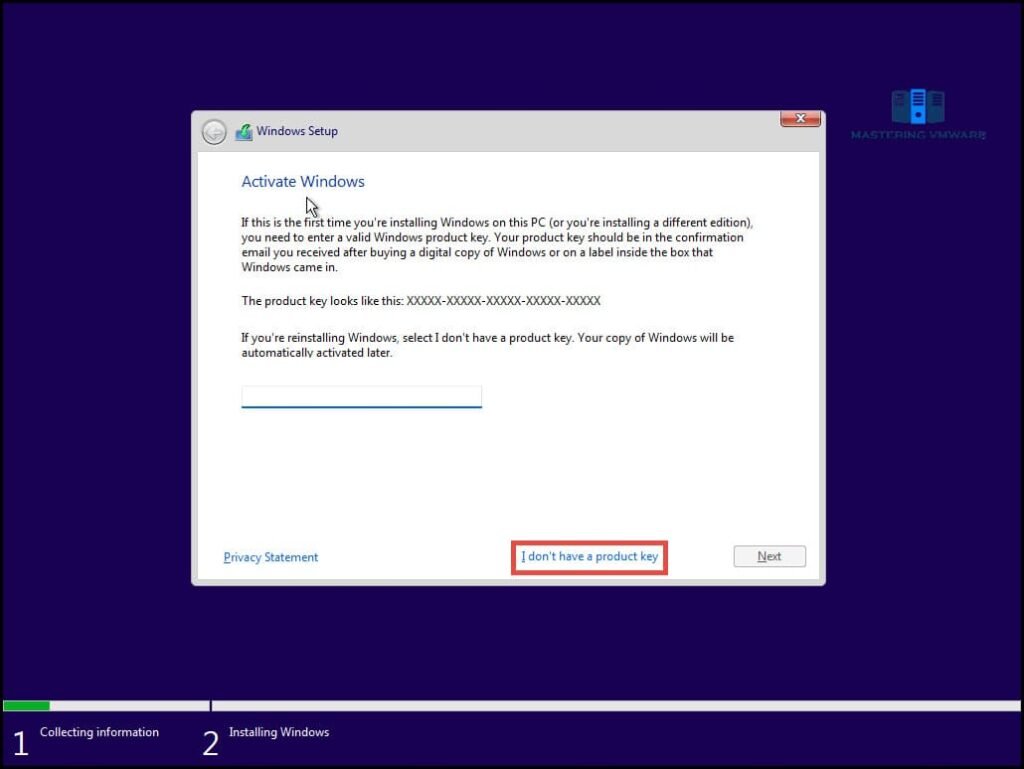
Una volta installato Windows 11, ti consigliamo di inserire la tua chiave di prodotto e attivare il sistema. Per procedere, seleziona l'opzione "Non ho un codice Product Key" nella finestra.
In questa fase il sistema ti chiede di selezionare un'edizione di Windows 11. In questo esempio verrà installato Windows 11 Pro; tuttavia puoi selezionare qualsiasi edizione disponibile, perché la procedura di installazione resta la stessa.

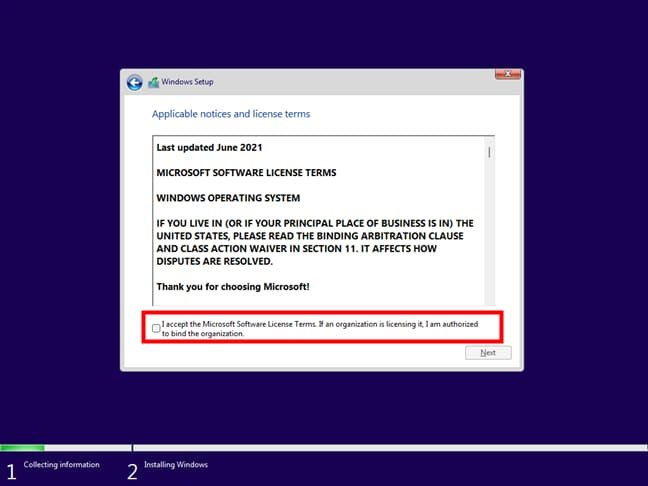
Seleziona la casella per accettare il contratto di licenza.
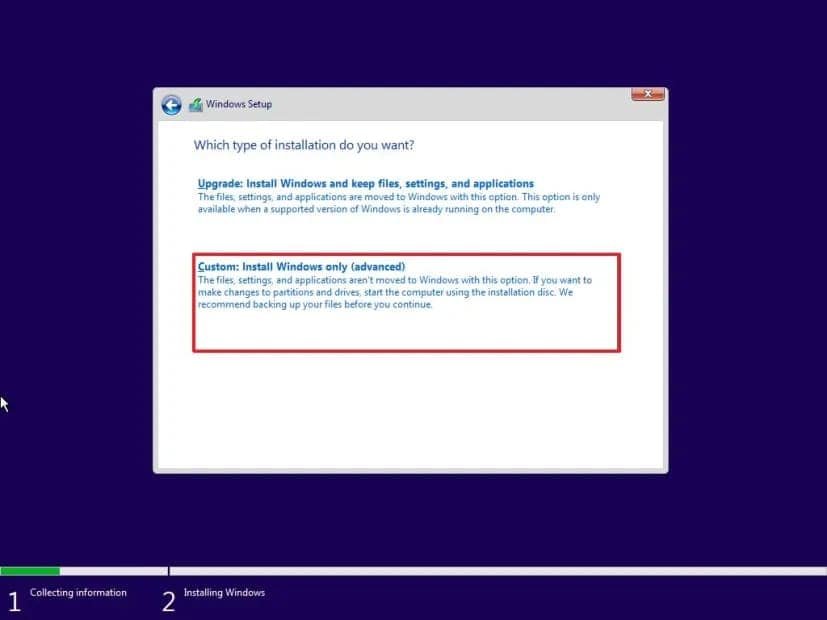
Poiché si tratta di un'installazione pulita, nella finestra successiva seleziona "Installazione personalizzata".
Nella finestra successiva verranno visualizzati tutti i dispositivi di archiviazione disponibili e le relative partizioni. In questo esempio è presente un solo disco rigido, ma potrebbero esserne elencati diversi. Seleziona l'unità o la partizione di destinazione per l'installazione del sistema operativo e fai clic su "Avanti".

Successivamente inizierà l'installazione dei componenti del sistema operativo. Attendi il completamento del processo prima di procedere.

Al termine delle fasi di estrazione e installazione, il sistema si riavvierà automaticamente e avvierà il processo di configurazione in preparazione alla configurazione iniziale.

La procedura guidata di installazione ti chiederà di specificare la tua area geografica. In questo esempio è selezionato "Stati Uniti".

Poi specifica il layout di tastiera principale; in questo esempio seleziona "US". Quando ti viene chiesto di configurare un layout di tastiera aggiuntivo, scegli Ignora.

Successivamente, l'installazione guidata avvierà la ricerca degli aggiornamenti più recenti e procederà a scaricarli. Attendi il completamento del processo prima di continuare.

Al termine del download degli aggiornamenti, procedi con la configurazione iniziale del sistema. In questa fase assegna un nome al computer, che può contenere fino a 15 caratteri.

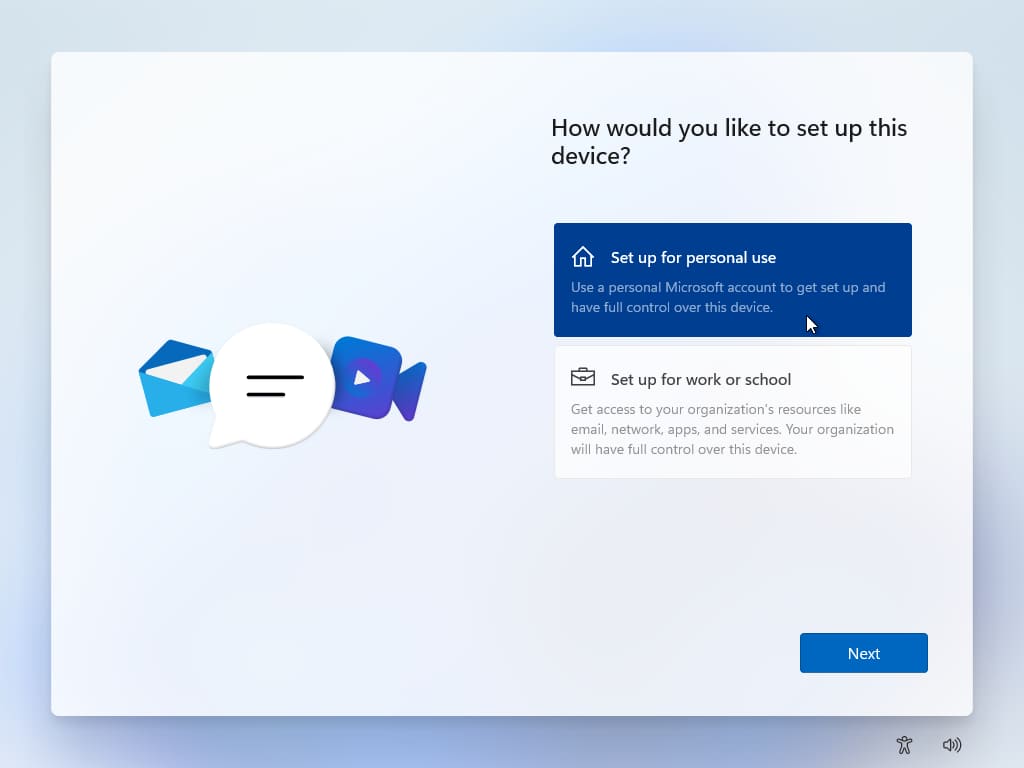
Poi specifica l'uso previsto del dispositivo. Se il computer non fa parte di un dominio aziendale o non richiede l'assegnazione a un dominio, seleziona Configura per uso personale e fai clic su Avanti.
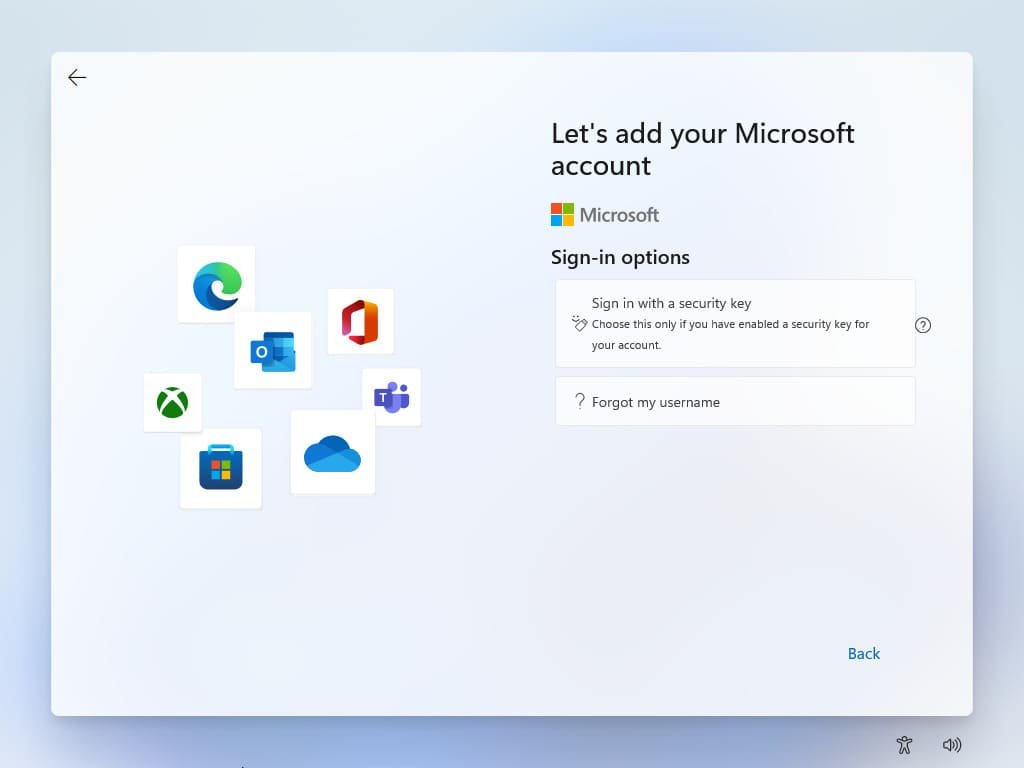
In questa fase devi autenticarti con un account Microsoft. Se non hai un account, puoi crearne uno nuovo seguendo le istruzioni fornite nella documentazione precedente.
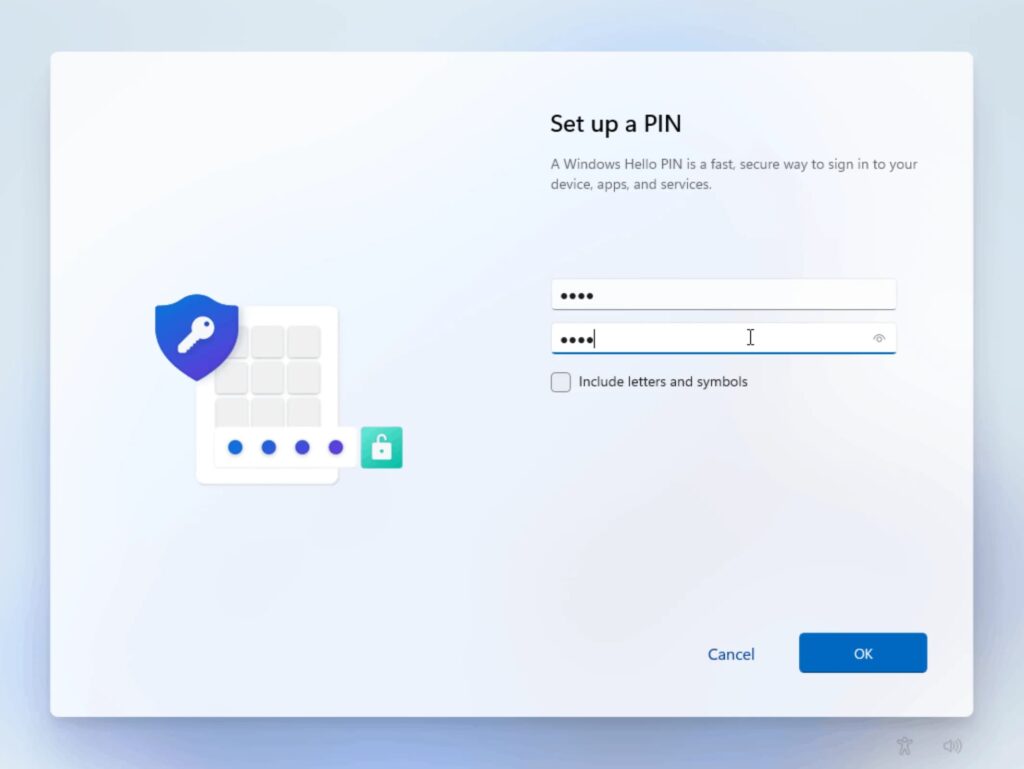
Dopo l'autenticazione con il tuo account Microsoft, ti verrà chiesto di configurare un PIN per l'accesso. Questo codice numerico offre un metodo di accesso semplificato, che ti permette di entrare senza digitare la password completa dell'account.

Configura un PIN inserendo due volte il codice desiderato per confermarlo e convalidare la configurazione.
Il passaggio successivo consiste nel configurare le impostazioni di privacy del sistema. In questo esempio tutte le opzioni sono disattivate, ma puoi modificare la selezione in base alle tue preferenze.

Successivamente, la procedura guidata ti chiede di selezionare le attività per cui prevedi di usare questo PC. Non è un passaggio obbligatorio, quindi in questo esempio verrà saltato.

Successivamente ti verrà chiesto di configurare la sincronizzazione automatica di alcune cartelle—in particolare Desktop, Documenti e Immagini—con OneDrive. Questa opzione è facoltativa; in questo esempio è selezionato "Archivia i file solo su questo dispositivo".

La configurazione iniziale del sistema è ora completata. Attendi che il sistema finisca l'avvio e carichi l'ambiente desktop.
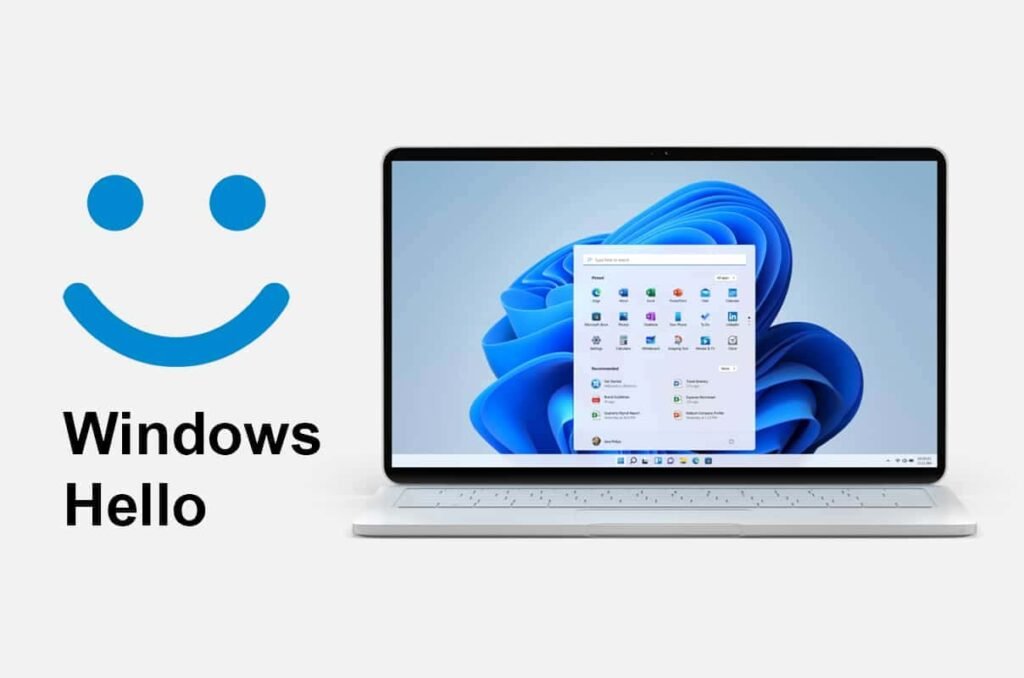
Fatto! L'ambiente desktop di Windows 11 è stato caricato completamente ed è operativo.

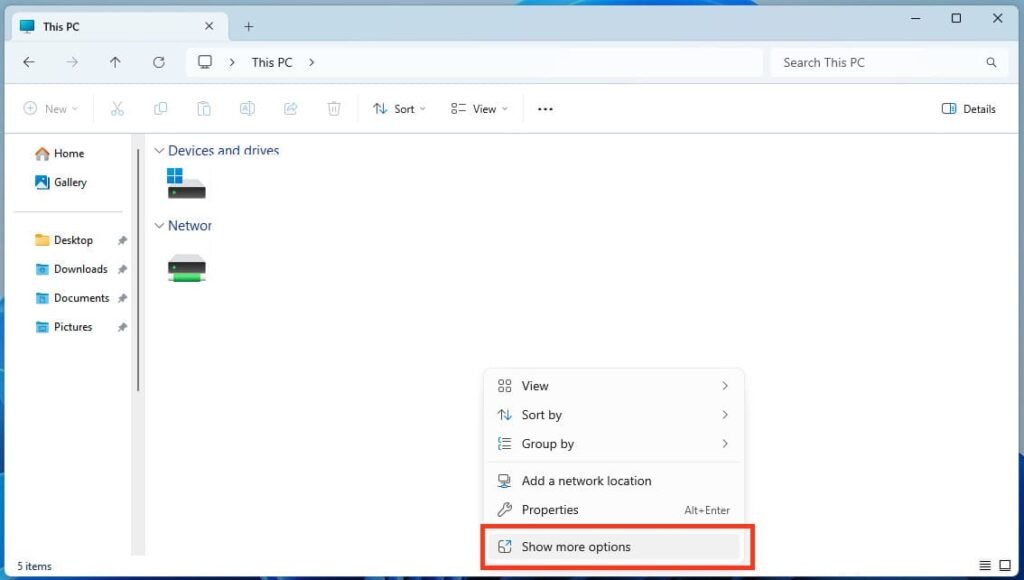
Per verificare la tua versione di Windows 11, vai su Esplora file → Questo PC → Impostazioni avanzate → Proprietà, quindi seleziona Proprietà dal menu contestuale.
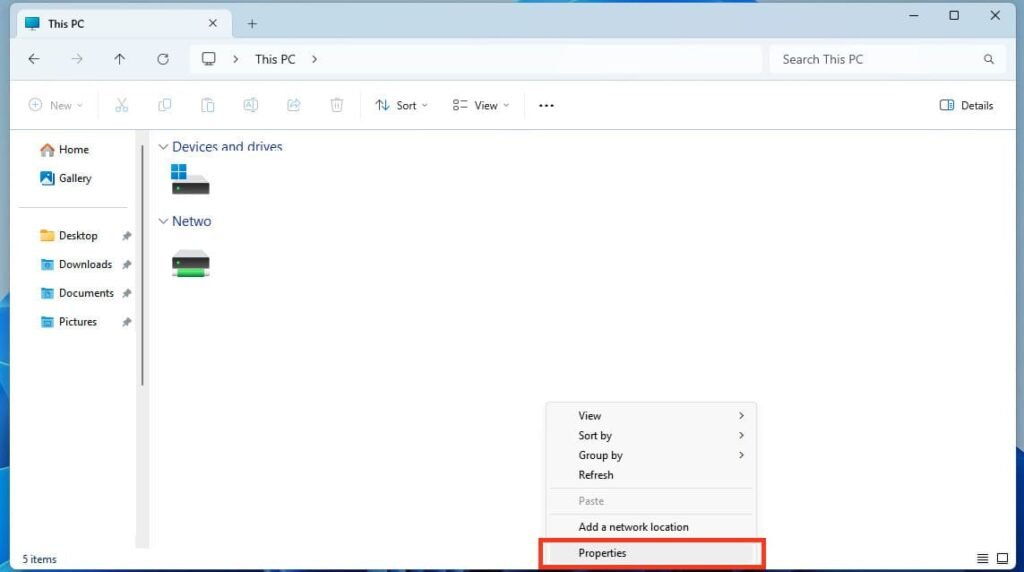
Nella sezione Sistema viene visualizzata l'edizione di Windows 11 installata. In questo esempio è stato installato Windows 11 Pro.

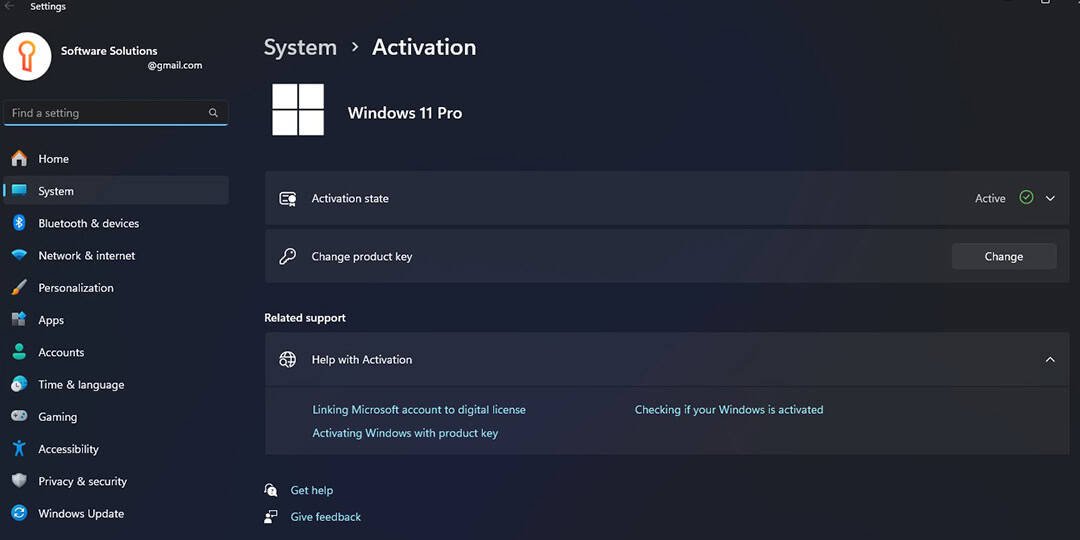
Se il sistema operativo è stato installato da zero, probabilmente non è ancora attivato. L'attivazione è necessaria per garantire un funzionamento completo e senza interruzioni. Puoi verificare lo stato di attivazione nel menu Sistema, alla voce Codice Product Key e attivazione.

Puoi usare la ricerca sulla barra delle applicazioni digitando "attivazione" nel campo di ricerca, quindi seleziona il risultato corrispondente per accedere alle impostazioni di attivazione.
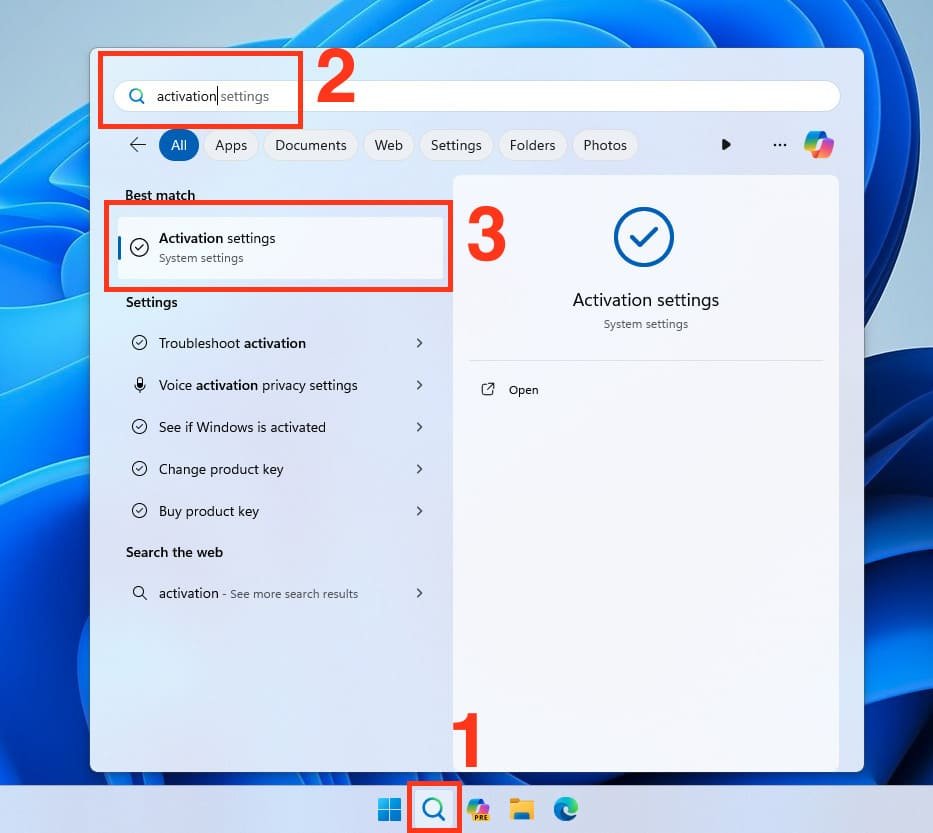
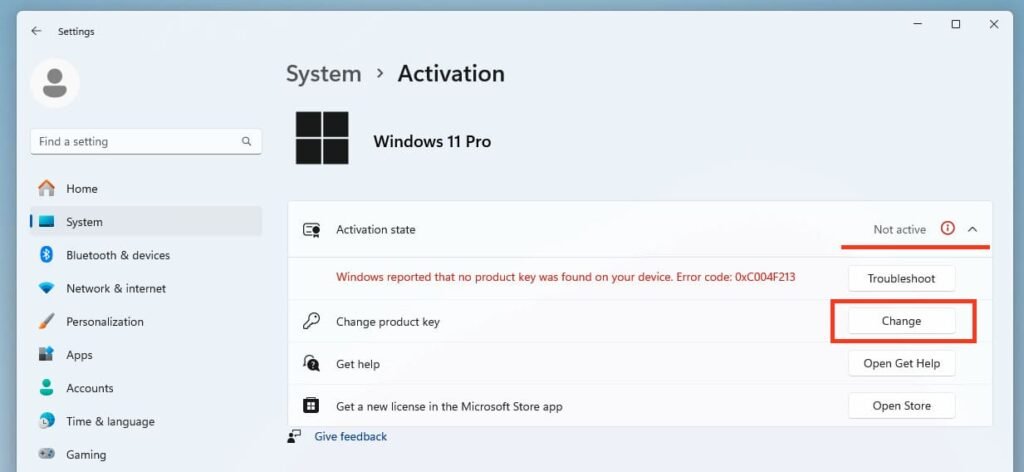
In entrambi i casi si aprirà il menu Attivazione del sistema, dove è visualizzato lo stato di attivazione del sistema operativo. Se il sistema non è attivato, lo stato risulterà Non attivo. Per l'attivazione serve una chiave di prodotto valida corrispondente all'edizione installata.
Le chiavi di attivazione per le varie edizioni di Windows 11 sono disponibili nel nostro catalogo. Tutte le chiavi sono originali e vengono consegnate all'istante via e-mail dopo il pagamento, con elaborazione automatizzata. Inoltre, offriamo garanzia e assistenza tecnica 24/7.
Se hai già una chiave di attivazione valida per la tua edizione di Windows 11, seleziona il pulsante Modifica alla voce Modifica codice Product Key per inserire la chiave e completare l'attivazione.
Nella finestra successiva inserisci la tua chiave di prodotto nel campo di immissione della chiave.

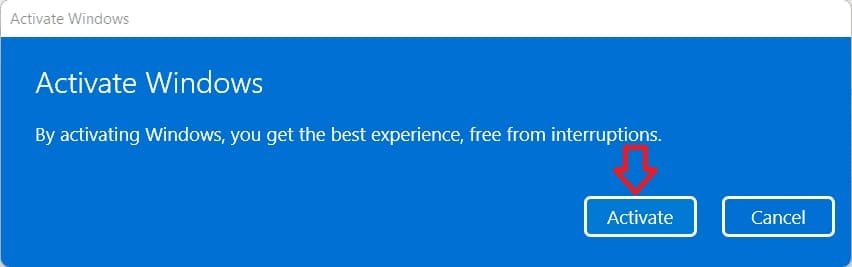
Poi seleziona il pulsante Attiva per avviare il processo di attivazione.
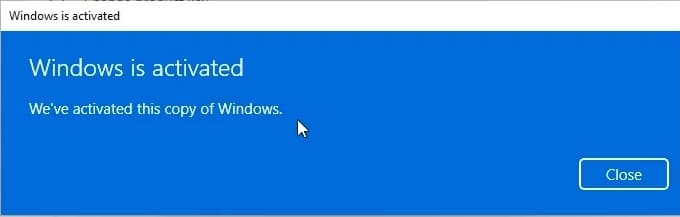
Se la chiave inserita è valida, la finestra successiva confermerà che il sistema operativo Windows è stato attivato correttamente.
Per verificare l'attivazione, vai al menu Attivazione e controlla che lo stato sia Attivo. Espandendo il menu vedrai che il sistema operativo Windows è stato attivato con una licenza digitale ed è ora associato al tuo account Microsoft.

Non hai ancora un account?
Crea un account





 Windows
 Office per PC
 Office per Mac
 Windows Server
 SQL Server
 App di Office
 Visual Studio
