Offre spéciale de novembre - 5 % DE RÉDUCTION SUR TOUT LE SITE !
Utilisez le code :
Valable jusqu'au 30 nov.
Si AutoCAD affiche « Quick setup needed » lorsque vous choisissez Enter a serial number, il manque au programme un petit composant gratuit d'Autodesk. Les versions récentes en ont besoin pour accepter un numéro de série. Vous l'installez une seule fois, vous rouvrez AutoCAD et vous poursuivez l'activation. Voici les étapes exactes que nous avons suivies avec AutoCAD 2027 sur notre propre ordinateur de test.
Cette vidéo est hébergée sur YouTube (Google). Rien ne se charge depuis YouTube tant que vous n'appuyez pas sur lecture. En appuyant sur lecture, vous acceptez que YouTube utilise des cookies et reçoive votre adresse IP. YouTube les utilise pour lire la vidéo et à ses propres fins, comme le comptage des vues, la sécurité et la publicité. Si vous préférez ne pas le faire, vous pouvez suivre à la place les étapes écrites de cette page. Consultez notre Politique de confidentialité et la Politique de confidentialité de Google.
IMPORTANT : les captures proviennent de notre ordinateur de test sous Windows 11 avec AutoCAD 2027 (21 novembre 2026). Le composant et ses instructions viennent de la page d'assistance d'Autodesk, en lien ci-dessous.
1.1 Il apparaît après avoir cliqué sur votre nom d'utilisateur, choisi Manage License, cliqué sur Change license type et sélectionné Enter a serial number. Le message indique : « To finish setting up, please download and install the required files. » (pour terminer la configuration, téléchargez et installez les fichiers nécessaires).
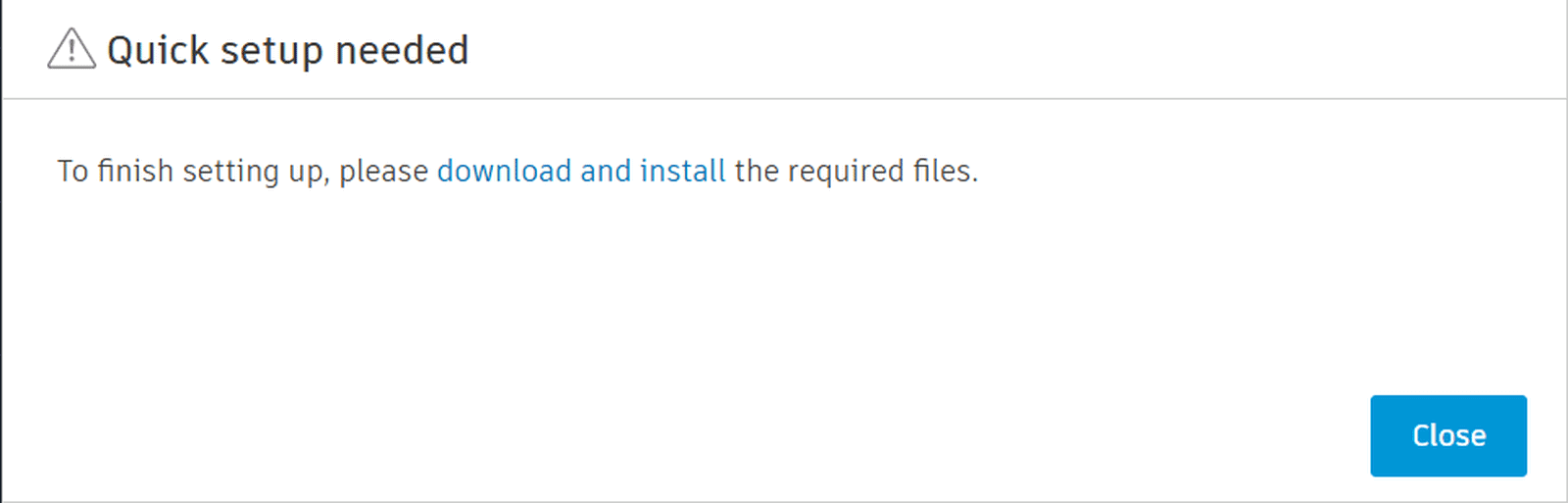
1.2 Ce n'est pas une erreur de votre numéro de série. Autodesk appelle l'élément manquant Serial Number Activation Support Feature, et AutoCAD le demande la première fois que vous utilisez un numéro de série sur cet ordinateur.
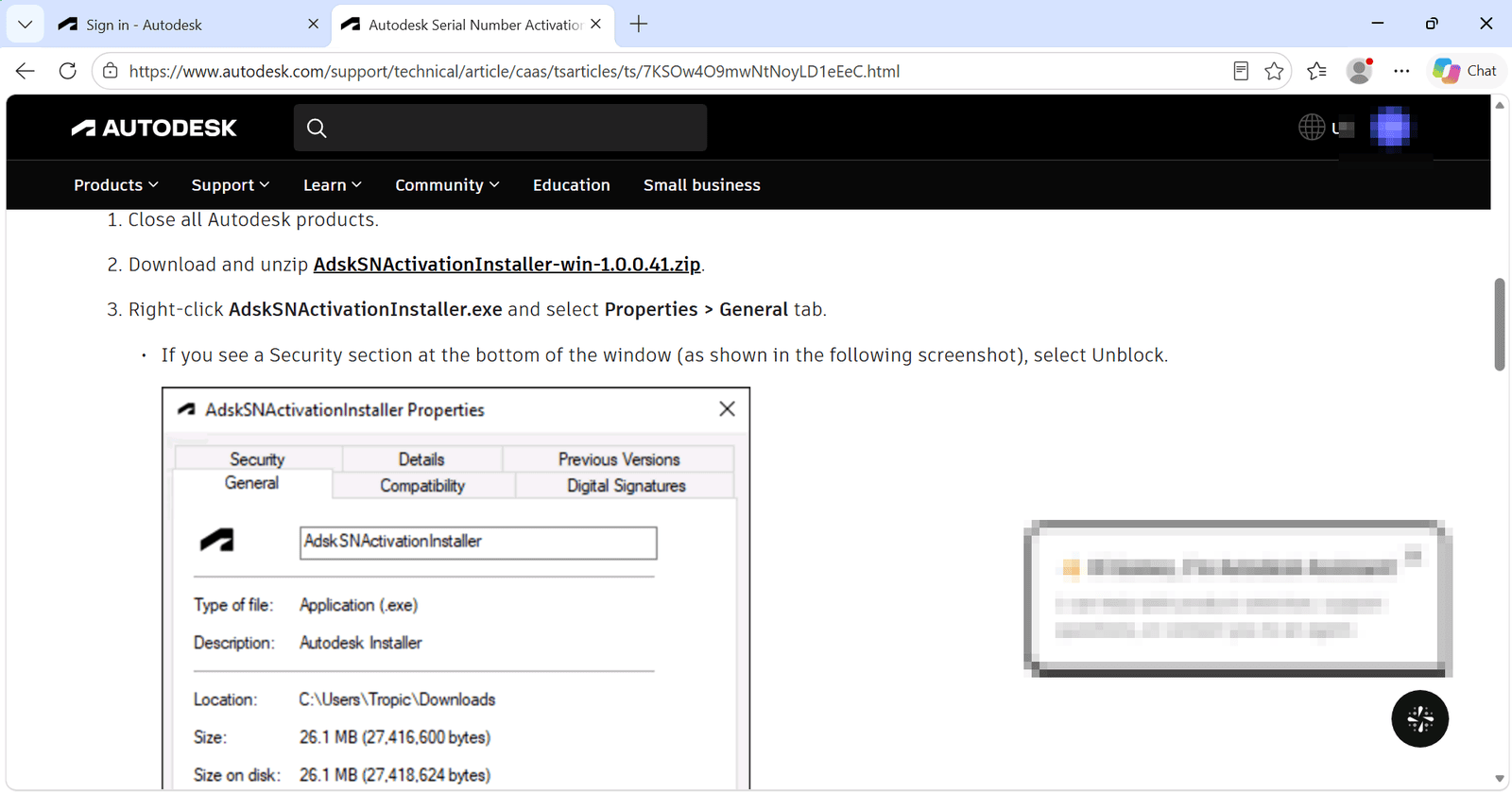
2.1 Cliquez sur download and install dans le message. La page d'assistance d'Autodesk s'ouvre : Autodesk Serial Number Activation Support Feature download.
2.2 Fermez AutoCAD et téléchargez le fichier zip pour Windows depuis cette page.
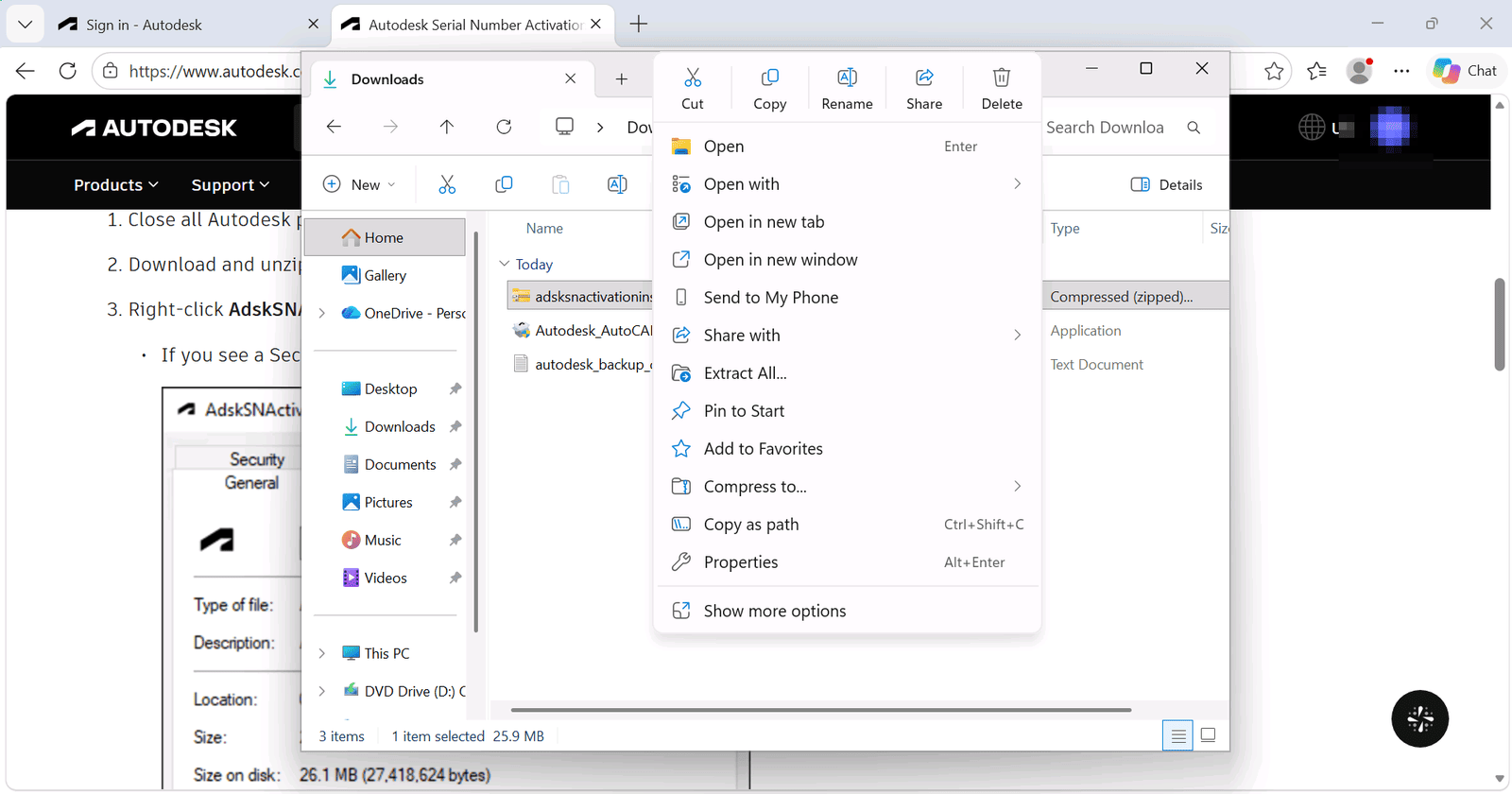
2.3 Ouvrez votre dossier Downloads (Téléchargements), faites un clic droit sur le fichier zip, choisissez Extract All et cliquez sur Extract.
3.1 Faites un clic droit sur AdskSNActivationInstaller et choisissez Properties. Si vous voyez Unblock en bas, cochez-le et cliquez sur OK. Autodesk demande cette étape, car Windows peut bloquer les fichiers qui viennent d'internet.
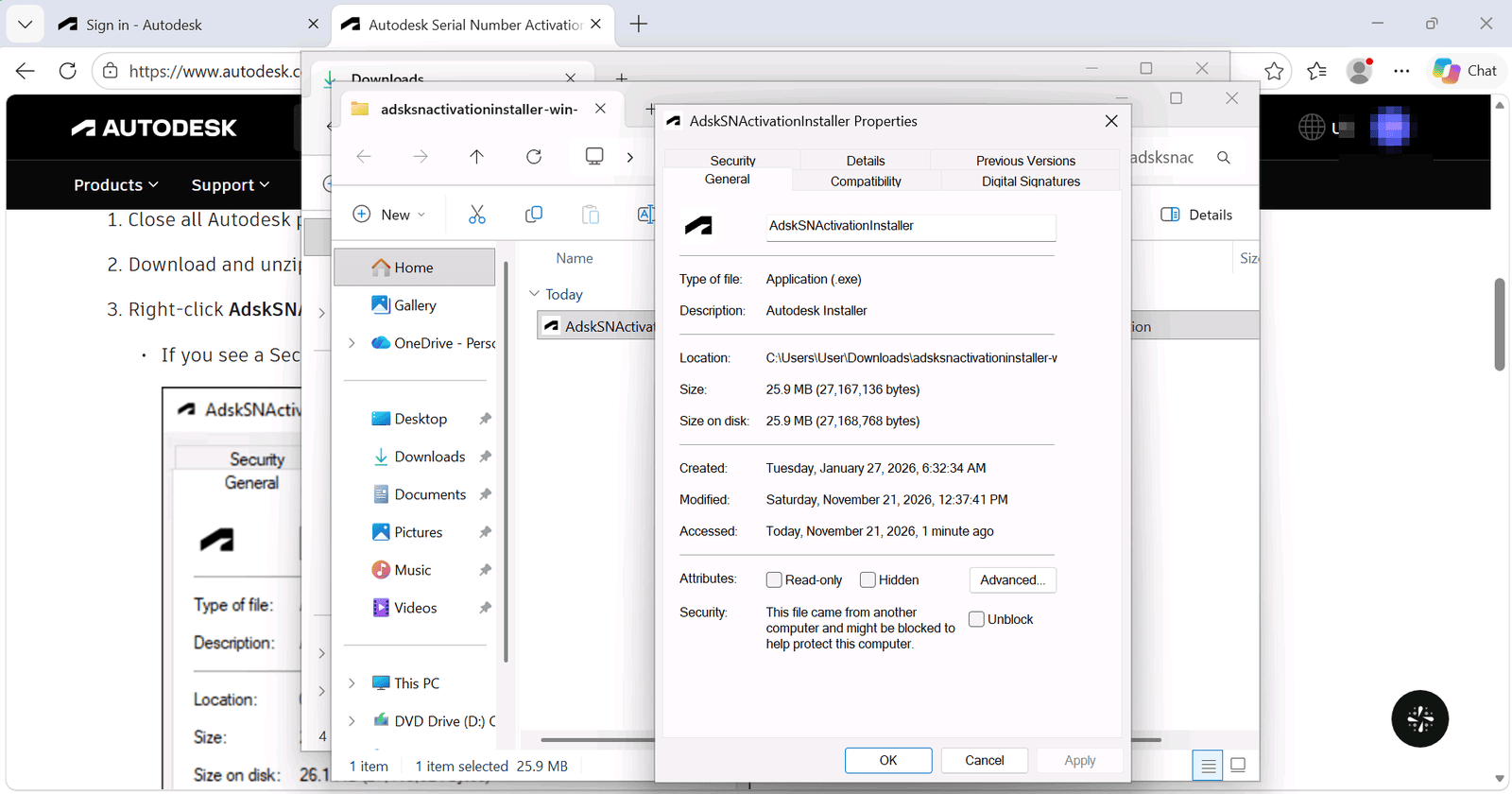
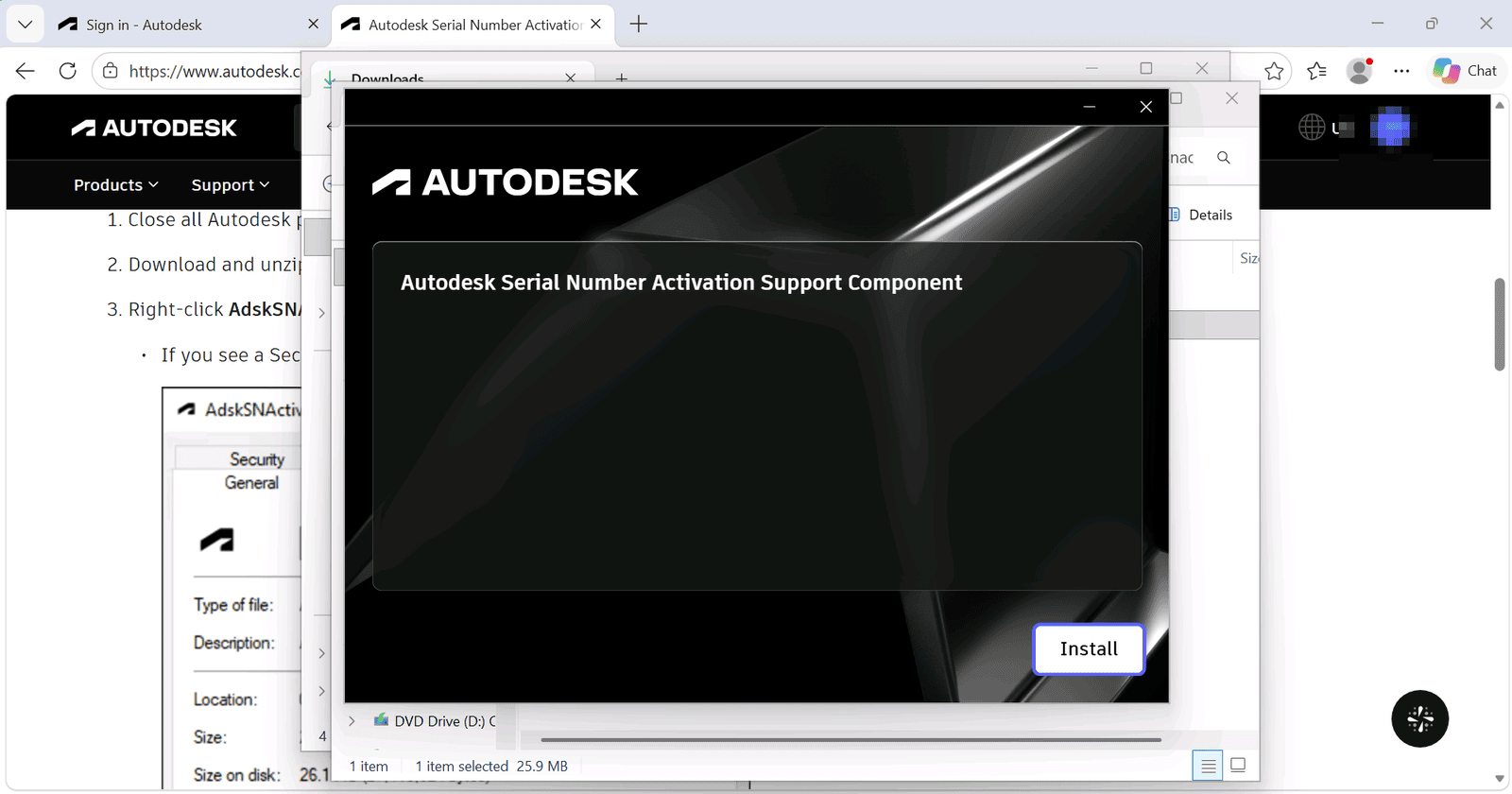
3.2 Double-cliquez sur AdskSNActivationInstaller, cliquez sur Yes lorsque Windows vous demande l'autorisation, puis cliquez sur Install.
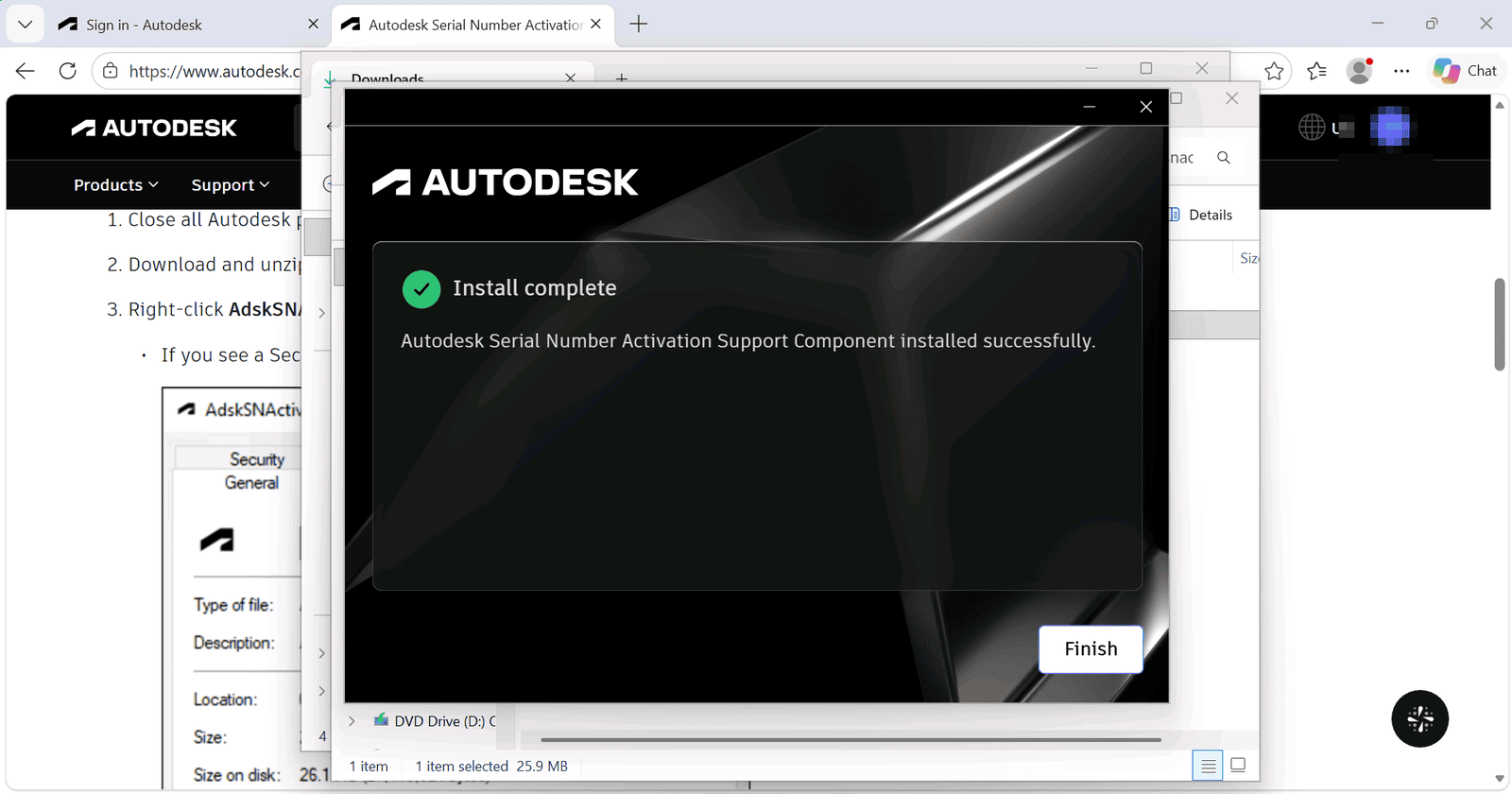
3.3 Lorsque vous voyez Install complete, cliquez sur Finish.
4.1 Rouvrez AutoCAD. Cliquez sur votre nom d'utilisateur, choisissez Manage License, cliquez sur Change license type et sélectionnez Enter a serial number. Cette fois, le message n'apparaît pas.
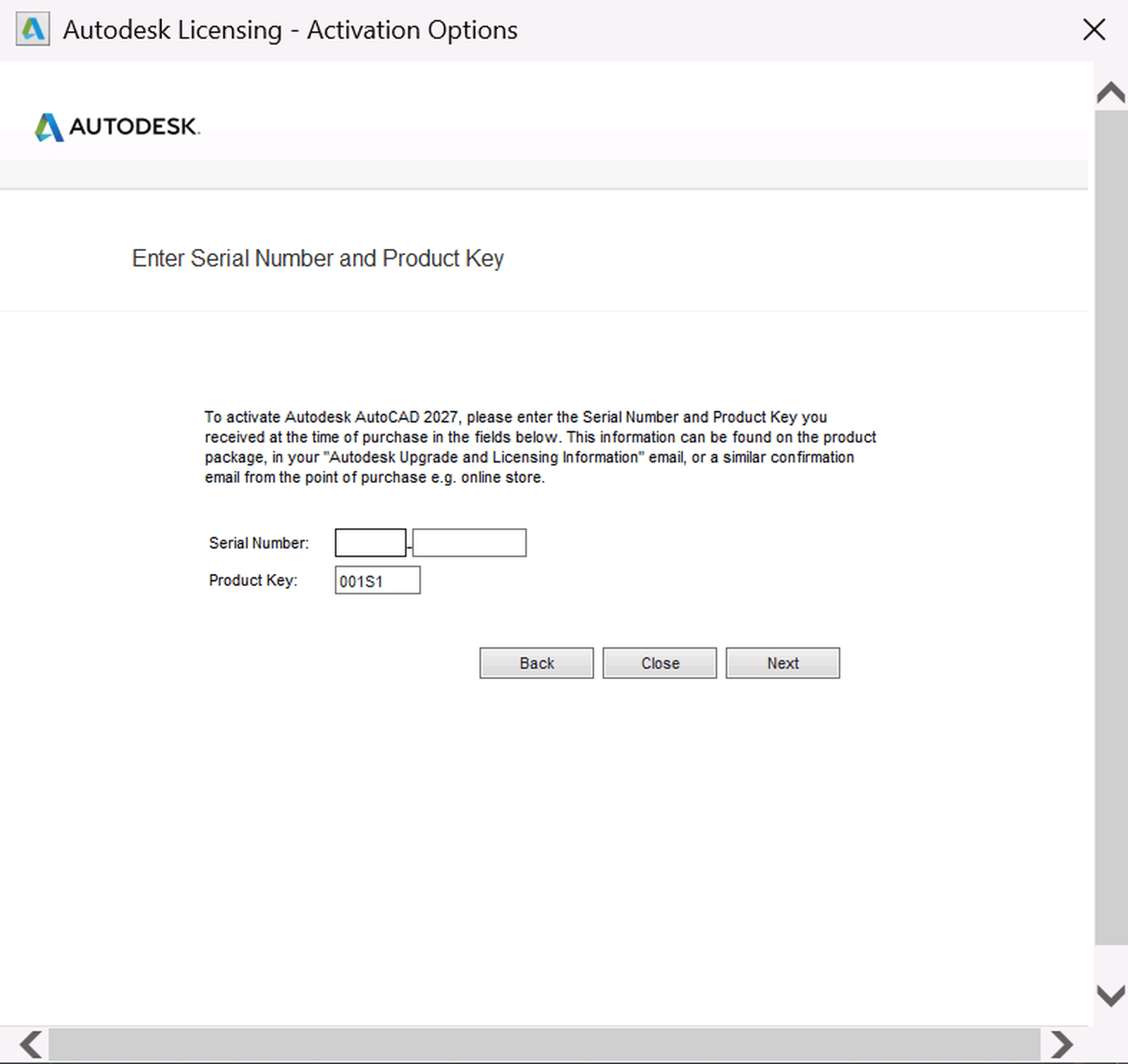
4.2 Cliquez sur I Agree, puis sur Activate. Saisissez le Serial Number de votre e-mail de licence. La Product Key est généralement déjà remplie : si elle correspond à celle de votre e-mail, laissez-la telle quelle et cliquez sur Next.
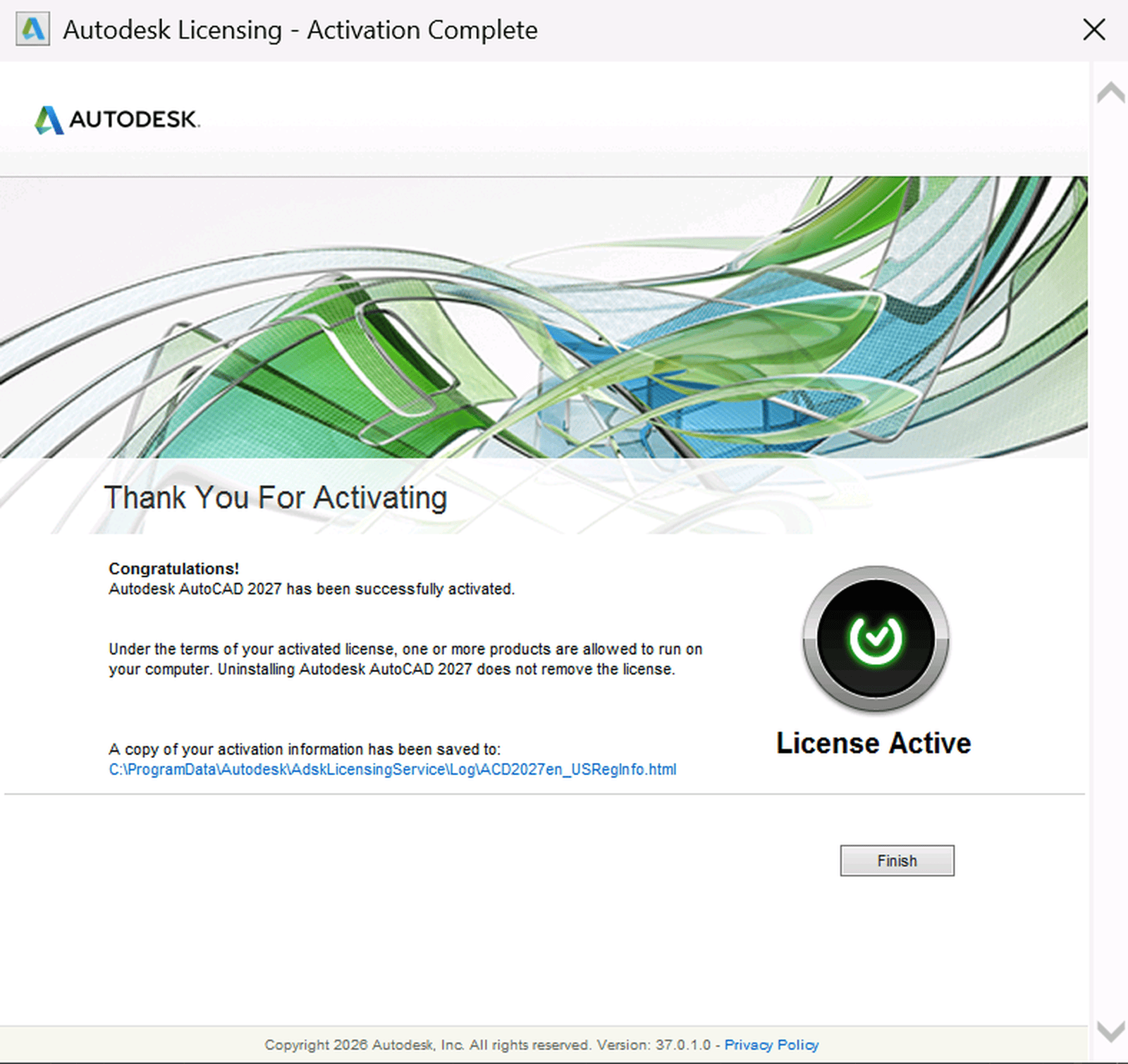
4.3 Lorsque vous voyez Thank You For Activating et License Active, cliquez sur Finish.
Le processus complet, du téléchargement à l'activation, se trouve dans notre guide Comment installer et activer les produits Autodesk.
IMPORTANT : si l'activation affiche une erreur, fermez complètement AutoCAD et réessayez, ou passez à un autre réseau, par exemple le partage de connexion de votre téléphone. N'utilisez pas de VPN pour l'activer.
Toujours bloqué ? Nous sommes là 24/7. Contactez-nous via notre chat en ligne ou par WhatsApp, et nous terminerons l'activation avec vous.
Sources : Autodesk Serial Number Activation Support Feature download (assistance Autodesk).
{n} de {l} a acheté
{n} a acheté
Quelqu'un de {l} a acheté
Quelqu'un a acheté
À l'instant
Il y a 1 minute
Il y a 2 minutes
Il y a 1 heure
Il y a 2 heures
Il y a 1 jour
Il y a 2 jours
Fermer


 Windows
 Office pour PC
 Office pour Mac
 Windows Server
 SQL Server
 Applications Office
 Visual Studio

