Oferta especial de noviembre - ¡5% DE DESCUENTO EN TODA LA TIENDA!
Use el código:
Válido hasta el 30 de nov.
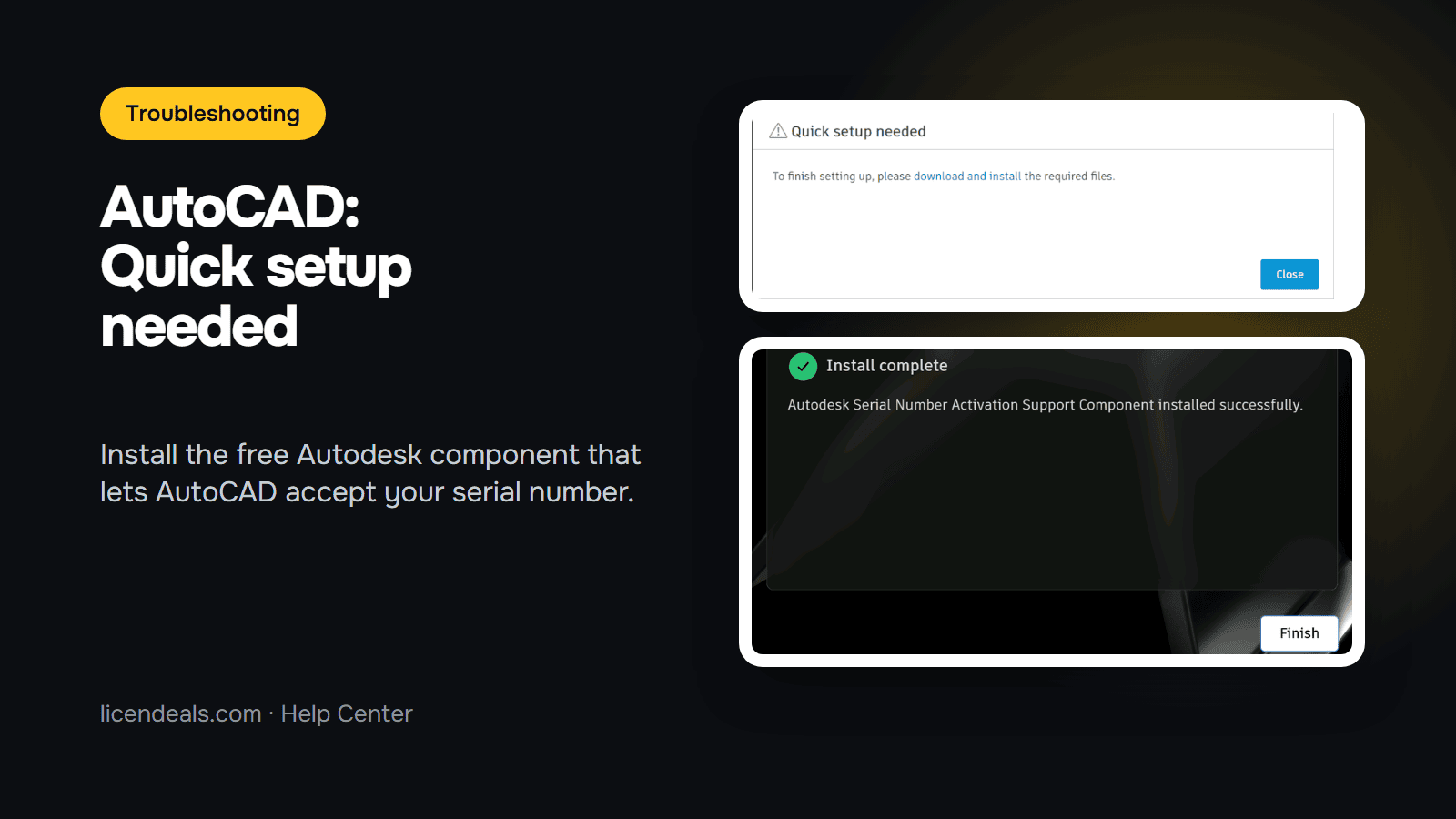
Si AutoCAD muestra "Quick setup needed" al elegir Enter a serial number, al programa le falta un pequeño componente gratuito de Autodesk. Las versiones recientes lo necesitan para aceptar un número de serie. Se instala una sola vez, se abre AutoCAD de nuevo y se sigue con la activación. Estos son los pasos exactos que seguimos con AutoCAD 2027 en nuestra propia computadora de pruebas.
Este video está en YouTube (Google). No se carga nada de YouTube hasta que pulse reproducir. Al pulsar reproducir, acepta que YouTube use cookies y reciba su dirección IP. YouTube las usa para reproducir el video y para sus propios fines, como contar las visualizaciones, la seguridad y los anuncios. Si prefiere no hacerlo, puede seguir en su lugar los pasos escritos de esta página. Consulte nuestra Política de privacidad y la Política de privacidad de Google.
IMPORTANTE: las capturas son de nuestra computadora de pruebas con Windows 11 y AutoCAD 2027 (21 de noviembre de 2026). El componente y sus instrucciones vienen de la página de soporte de Autodesk, enlazada más abajo.
1.1 Aparece después de hacer clic en su nombre de usuario, elegir Manage License, hacer clic en Change license type y seleccionar Enter a serial number. El mensaje dice: "To finish setting up, please download and install the required files." (para terminar la configuración, descargue e instale los archivos necesarios).
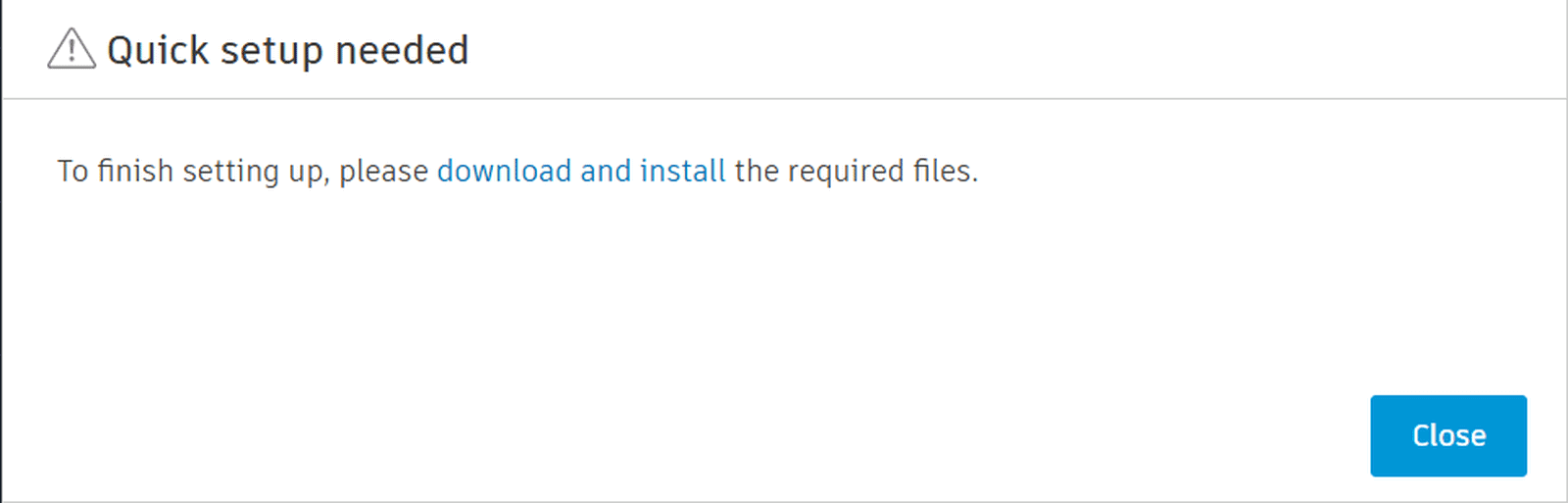
1.2 No es un error de su número de serie. Autodesk llama a la pieza que falta Serial Number Activation Support Feature, y AutoCAD la pide la primera vez que usa un número de serie en esa computadora.
2.1 Haga clic en download and install en el mensaje. Se abre la página de soporte de Autodesk: Autodesk Serial Number Activation Support Feature download.
2.2 Cierre AutoCAD y descargue el archivo zip para Windows desde esa página.
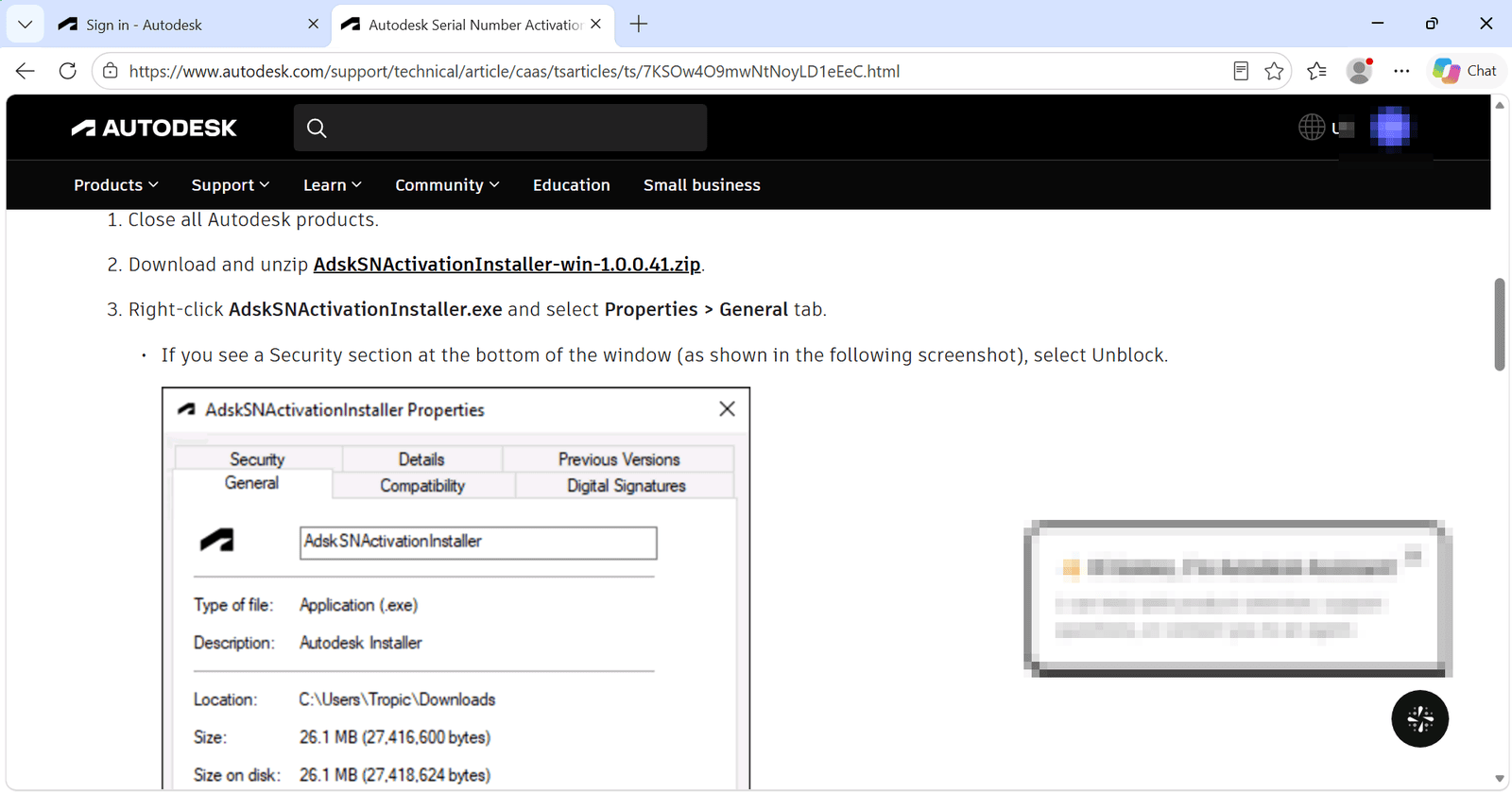
2.3 Abra su carpeta Downloads (Descargas), haga clic derecho en el archivo zip, elija Extract All y haga clic en Extract.
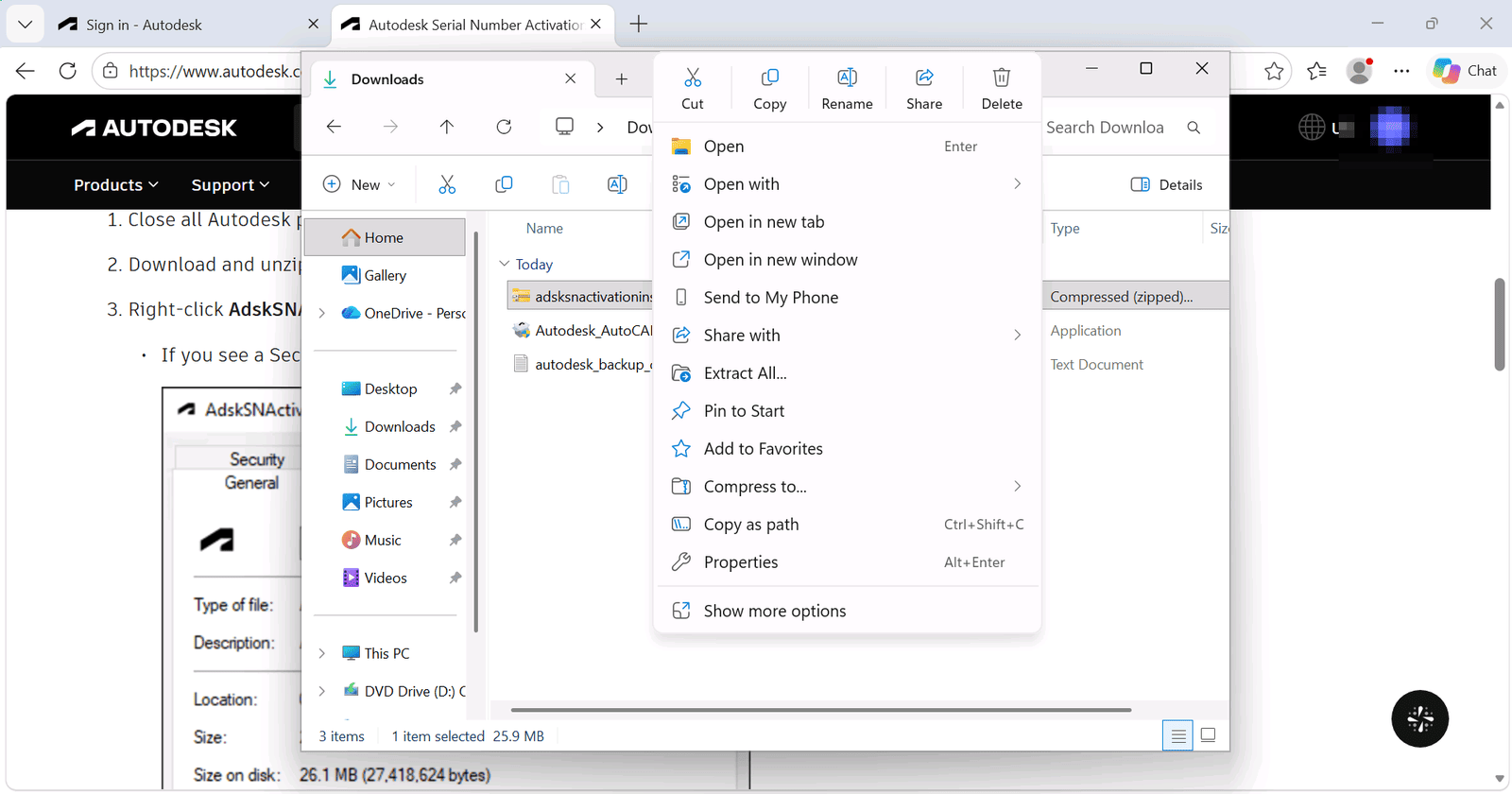
3.1 Haga clic derecho en AdskSNActivationInstaller y elija Properties. Si ve Unblock abajo, márquelo y haga clic en OK. Autodesk pide este paso porque Windows puede bloquear los archivos que vienen de internet.
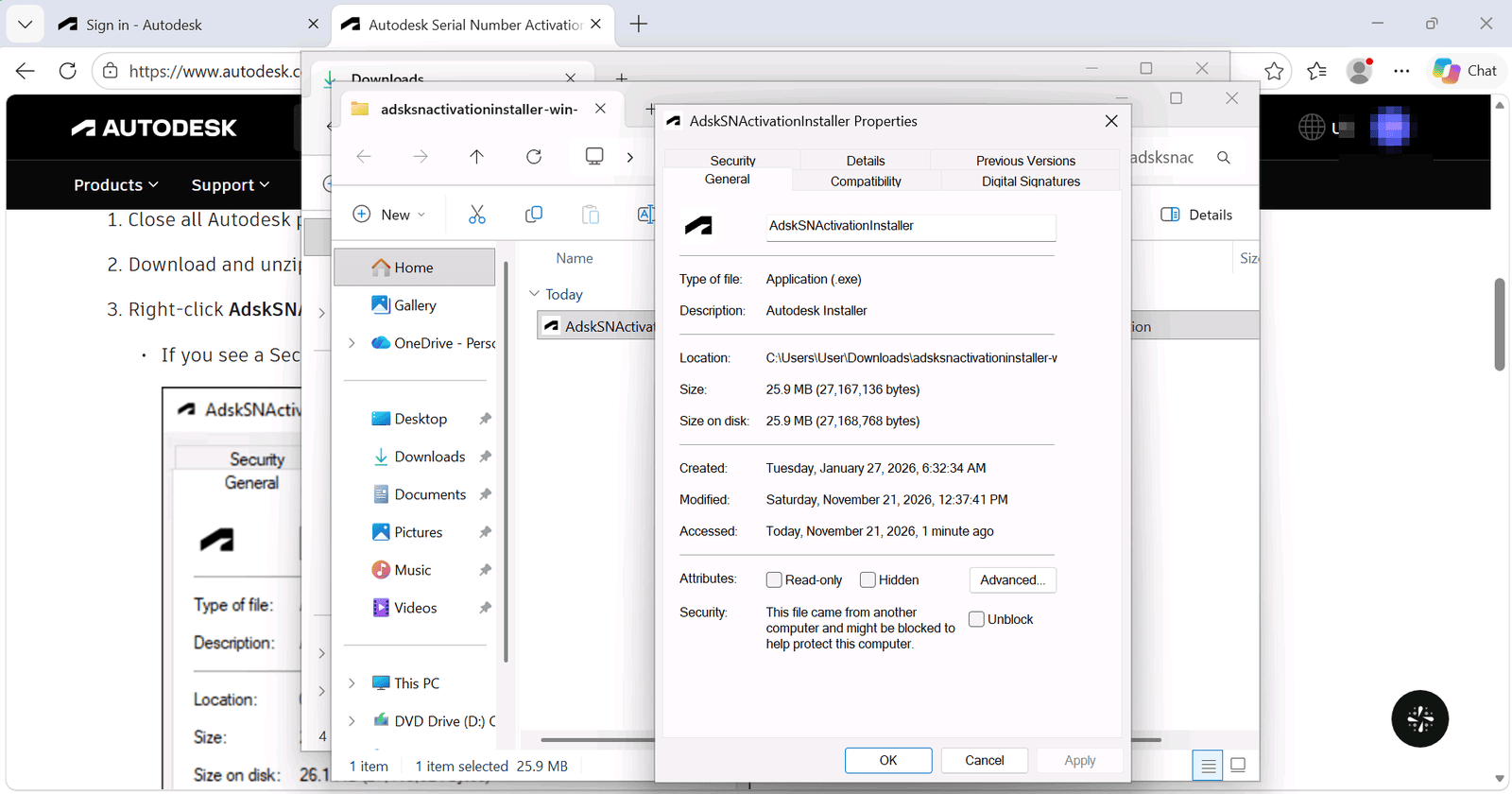
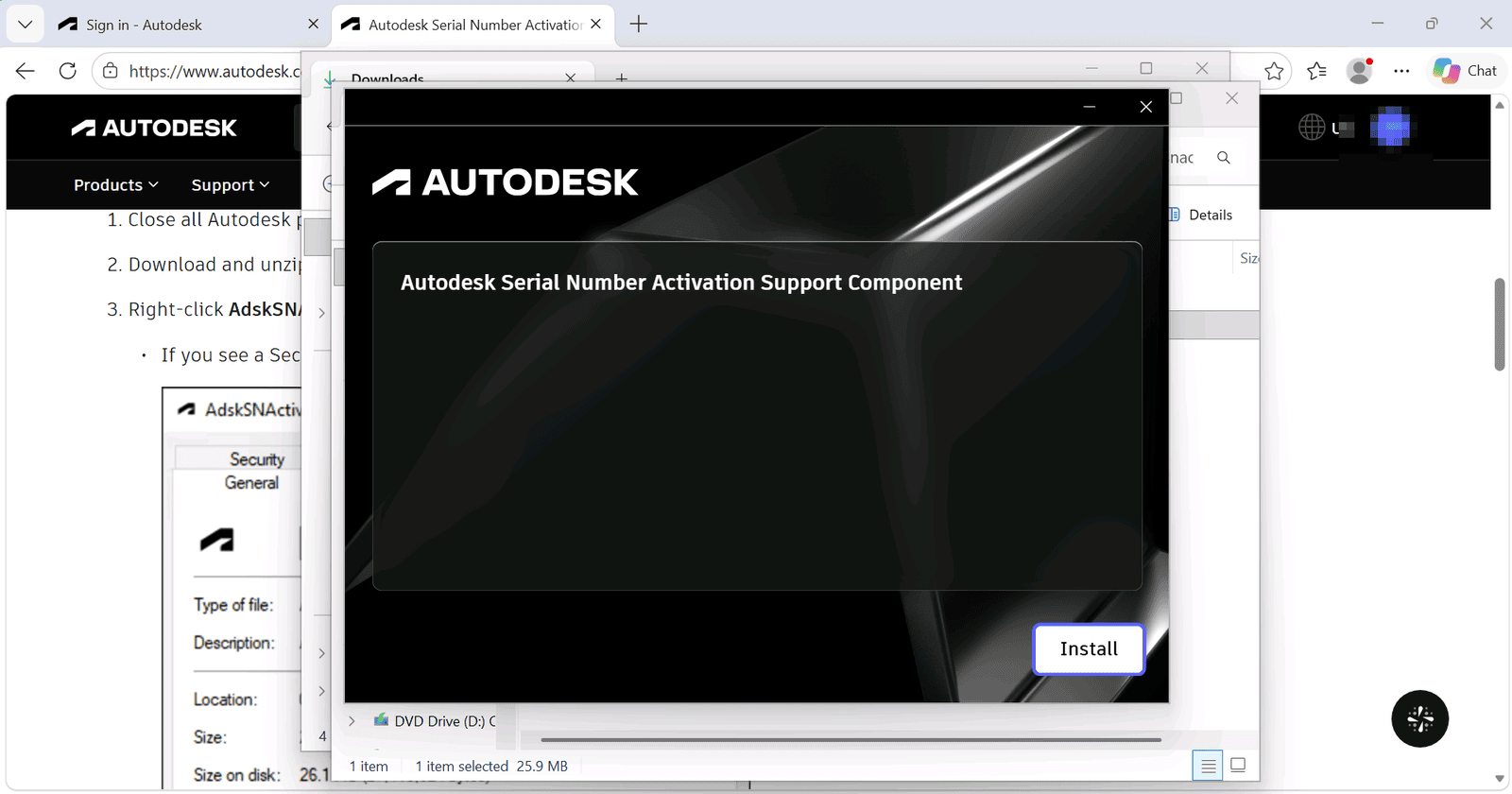
3.2 Haga doble clic en AdskSNActivationInstaller, haga clic en Yes cuando Windows le pida permiso, y haga clic en Install.
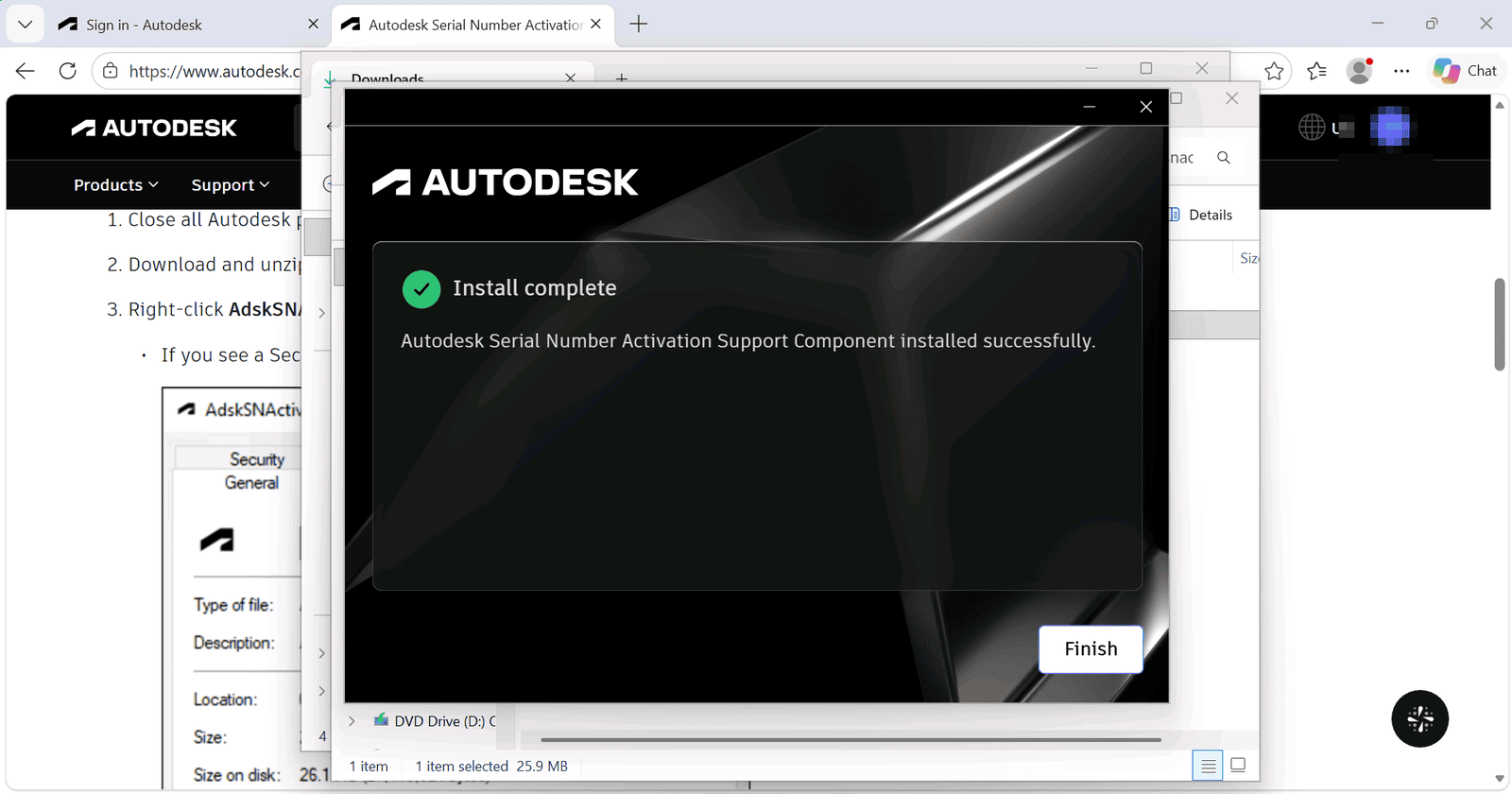
3.3 Cuando vea Install complete, haga clic en Finish.
4.1 Abra AutoCAD de nuevo. Haga clic en su nombre de usuario, elija Manage License, haga clic en Change license type y seleccione Enter a serial number. Esta vez el mensaje no aparece.
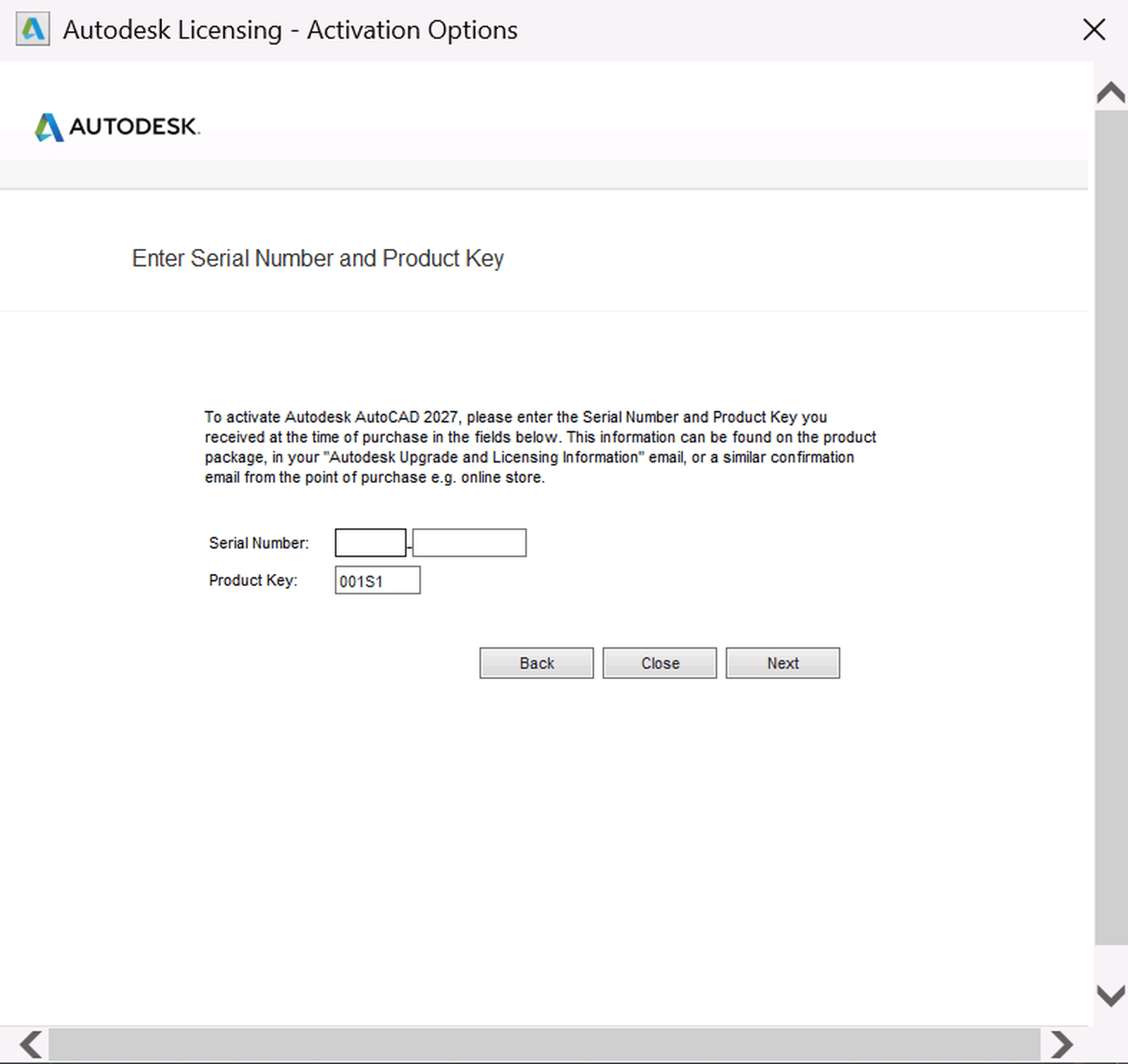
4.2 Haga clic en I Agree y luego en Activate. Introduzca el Serial Number de su correo de la licencia. La Product Key suele venir ya rellena: si coincide con la de su correo, déjela como está y haga clic en Next.
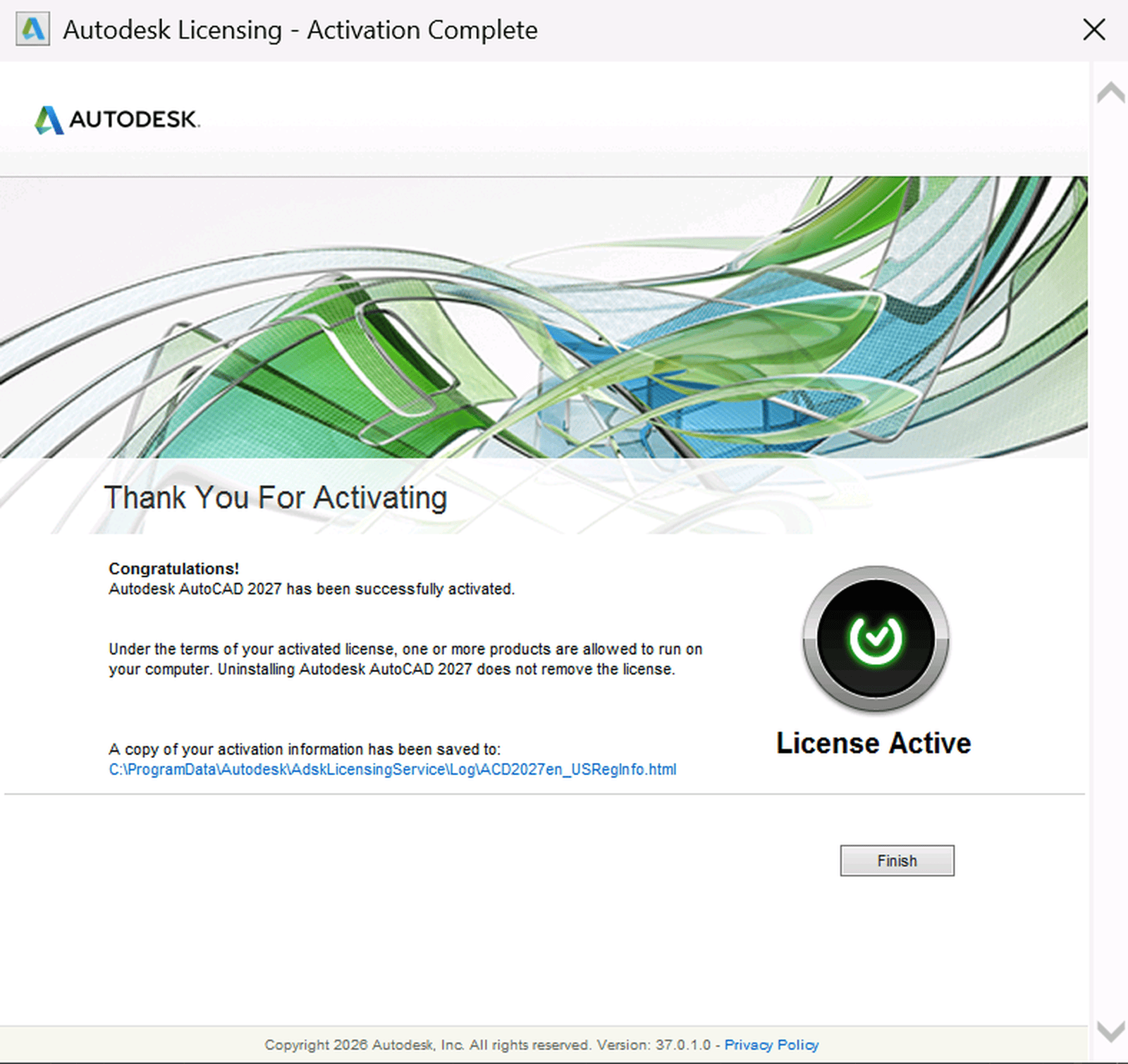
4.3 Cuando vea Thank You For Activating y License Active, haga clic en Finish.
El proceso completo, desde la descarga hasta la activación, está en nuestra guía Cómo instalar y activar productos de Autodesk.
IMPORTANTE: si la activación muestra un error, cierre AutoCAD por completo y vuelva a intentarlo, o cambie a otra red, por ejemplo la zona wifi de su teléfono. No use una VPN para activarlo.
¿Sigue atascado? Estamos aquí 24/7. Contáctenos por nuestro chat en línea o por WhatsApp y completaremos la activación junto con usted.
Fuentes: Autodesk Serial Number Activation Support Feature download (soporte de Autodesk).
{n} de {l} compró
{n} compró
Alguien de {l} compró
Alguien compró
Hace un momento
Hace 1 minuto
Hace 2 minutos
Hace 1 hora
Hace 2 horas
Hace 1 día
Hace 2 días
Cerrar


 Windows
 Office para PC
 Office para Mac
 Windows Server
 SQL Server
 Aplicaciones de Office
 Visual Studio

