Oferta especial de octubre - ¡5% DE DESCUENTO EN TODA LA TIENDA!
Use el código:
Válido hasta el 31 de oct.
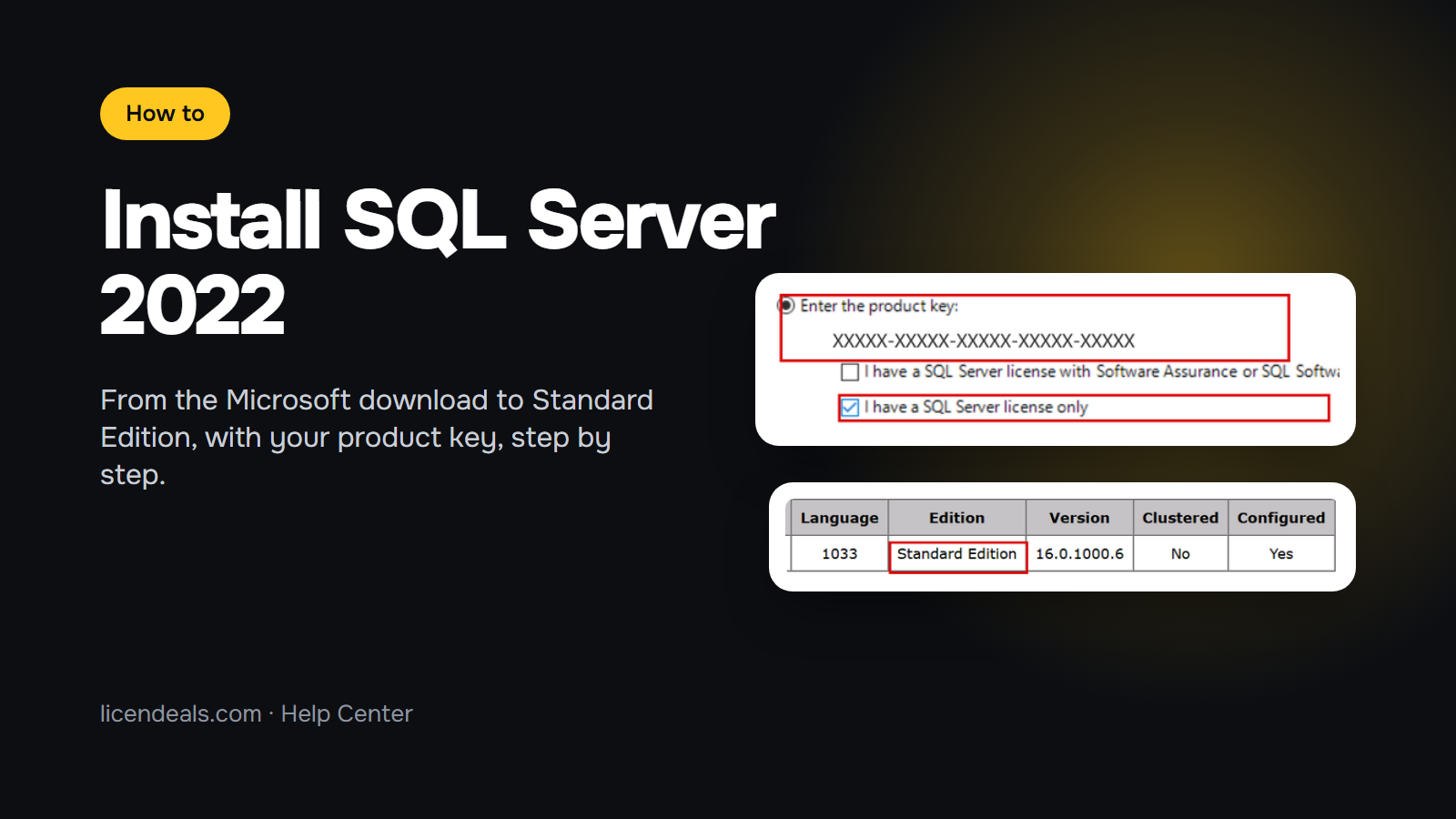
Para instalar SQL Server 2022 Standard o Enterprise con su propia licencia, descargue el instalador gratuito de Microsoft y escriba su clave de producto en la página Edition de la instalación. La clave decide qué edición se instala, así que después no hay un paso de activación aparte. A continuación tiene los pasos, con capturas de nuestro propio servidor de pruebas con Windows Server 2022, y el vídeo de toda la instalación.
Este video está en YouTube (Google). No se carga nada de YouTube hasta que pulse reproducir. Al pulsar reproducir, acepta que YouTube use cookies y reciba su dirección IP. YouTube las usa para reproducir el video y para sus propios fines, como contar las visualizaciones, la seguridad y los anuncios. Si prefiere no hacerlo, puede seguir en su lugar los pasos escritos de esta página. Consulte nuestra Política de privacidad y la Política de privacidad de Google.
IMPORTANTE: su clave de producto debe ser de SQL Server 2022 y de la edición que quiere instalar, Standard o Enterprise. La instalación de SQL Server 2022 no acepta una clave de SQL Server 2019 o 2025, ni una clave de otra edición.
1.1 Ejecute el instalador de SQL Server 2022 que descargó de Microsoft. Su archivo se llama SQL2022-SSEI-Eval.exe. No se preocupe por la palabra "Eval": su clave de producto lo convierte en la edición que compró.
1.2 Elija Custom. Así puede introducir su clave de producto durante la instalación.

1.3 Deje la ubicación de descarga y haga clic en Install. Los archivos de instalación se descargan de Microsoft. Cuando termina la descarga, se abre SQL Server Installation Center.

2.1 En SQL Server Installation Center, vaya a Installation y haga clic en New SQL Server standalone installation or add features to an existing installation.

2.2 En la página Edition, elija Enter the product key y escriba su clave de licencia.
2.3 Marque I have a SQL Server license only y haga clic en Next.

3.1 La instalación ya muestra su edición arriba de la página License Terms, en nuestro ejemplo SQL Server 2022 Standard Edition. Marque I accept the license terms and Privacy Statement y haga clic en Next.

3.2 Microsoft Update es opcional. Elija lo que prefiera y haga clic en Next.
3.3 La instalación revisa su servidor en la página Install Rules. Un aviso de Windows Firewall es normal: solo le recuerda que abra los puertos si otras computadoras se van a conectar a SQL Server. Haga clic en Next.

4.1 Azure Extension for SQL Server viene marcada de forma predeterminada. Si no usa Azure, desmárquela y haga clic en Next.

4.2 En Feature Selection, marque las características que necesita. Database Engine Services es la propia base de datos de SQL Server. Haga clic en Next.

5.1 Deje Default instance (MSSQLSERVER) y haga clic en Next. En Server Configuration, deje las cuentas de servicio predeterminadas y haga clic en Next.

5.2 En Database Engine Configuration, deje Windows authentication mode. Haga clic en Add Current User para que su cuenta sea administradora de SQL Server, y haga clic en Next.

6.1 Revise el resumen en la página Ready to Install: muestra su edición. Haga clic en Install.

6.2 SQL Server se instala. Tarda unos minutos. Cuando todas las características digan Succeeded, haga clic en Close.

7.1 En SQL Server Installation Center, vaya a Tools y haga clic en Installed SQL Server features discovery report.
7.2 El informe se abre en su navegador. La columna Edition muestra la edición que instaló su clave, en nuestro ejemplo Standard Edition. Ya está.

En Licendeals, su licencia permanece oculta hasta que hace clic en Get my license. Revélela cuando su servidor esté listo y pueda instalar SQL Server de inmediato. Si una licencia no funciona, avísenos en las 24 horas siguientes a revelarla y la reemplazaremos de inmediato.
¿Aún no tiene cuenta?
Crear una cuenta





 Windows
 Office para PC
 Office para Mac
 Windows Server
 SQL Server
 Aplicaciones de Office
 Visual Studio
