Oferta especial de octubre - ¡5% DE DESCUENTO EN TODA LA TIENDA!
Use el código:
Válido hasta el 31 de oct.
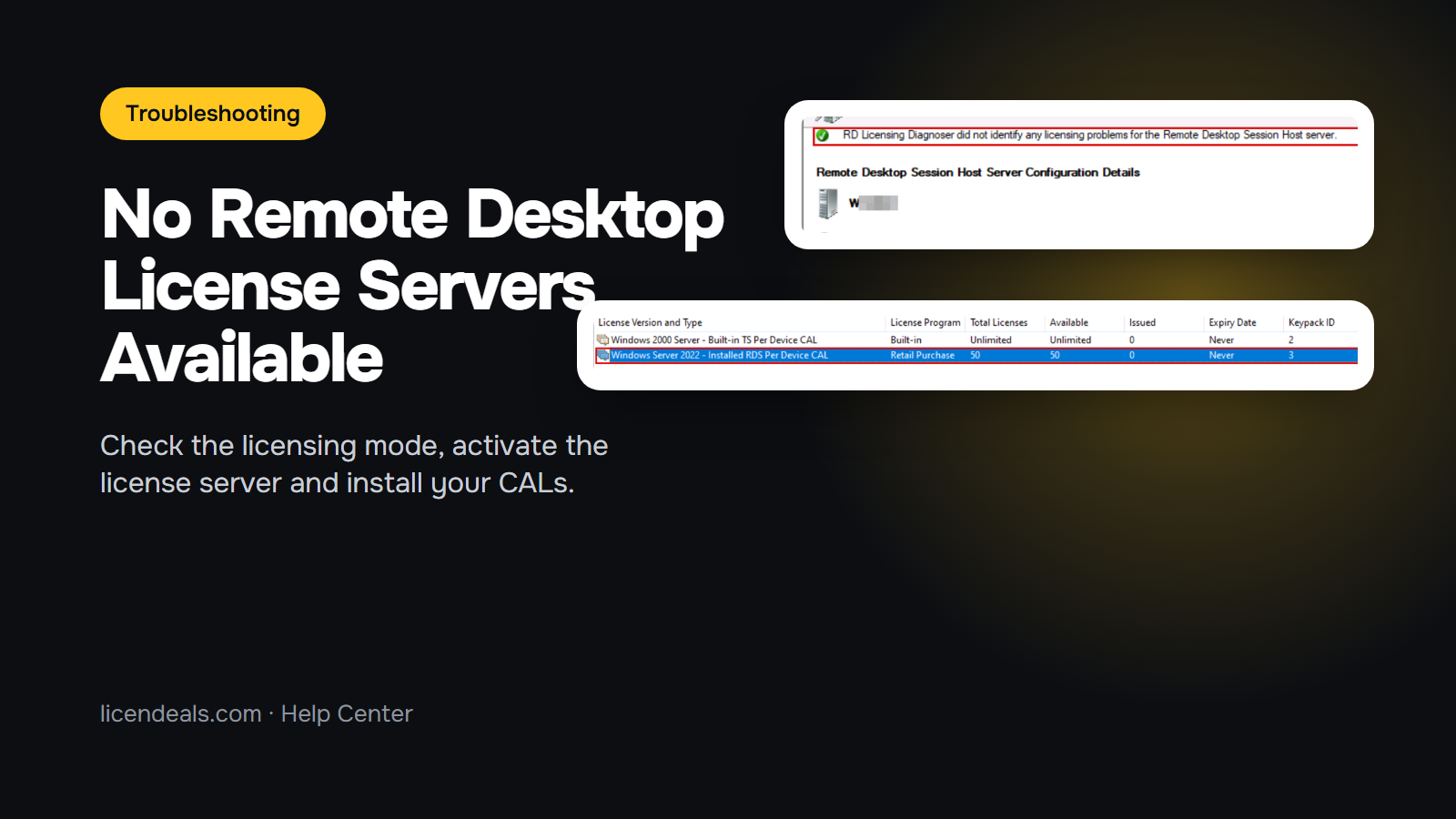
El error "No Remote Desktop License Servers Available" significa que su Remote Desktop Session Host no puede obtener CAL RDS de un servidor de licencias. Las conexiones remotas siguen funcionando durante un periodo de gracia de 120 días, según Microsoft. Cuando ese periodo termina sin servidor de licencias, los usuarios ya no pueden iniciar una sesión remota. A continuación, los pasos para encontrar la causa y corregirla, con capturas de nuestro servidor de pruebas de Windows Server 2022 y el vídeo de todo el proceso.
Este video está en YouTube (Google). No se carga nada de YouTube hasta que pulse reproducir. Al pulsar reproducir, acepta que YouTube use cookies y reciba su dirección IP. YouTube las usa para reproducir el video y para sus propios fines, como contar las visualizaciones, la seguridad y los anuncios. Si prefiere no hacerlo, puede seguir en su lugar los pasos escritos de esta página. Consulte nuestra Política de privacidad y la Política de privacidad de Google.
IMPORTANTE: resuelva el problema en este orden. Primero, configure el modo de licencias; después, active el servidor de licencias; y por último, instale sus CAL. El modo de licencias (Per Device o Per User) debe coincidir con el tipo de CAL que compró, o el host de sesión seguirá rechazando las conexiones.
Windows muestra un aviso en las notificaciones cuando no está configurado el modo de licencias. En nuestro ejemplo dice Remote Desktop licensing mode is not configured, y que los Servicios de Escritorio remoto dejarán de funcionar en 119 días.

2.1 Abra Administrador del servidor, haga clic en Herramientas, Servicios de Escritorio remoto y RD Licensing Diagnoser.

2.2 El diagnosticador muestra el problema. El Modo de licencias dice Not configured y hay dos advertencias: el modo de licencias no está configurado y el host de sesión está en su periodo de gracia sin ningún servidor de licencias.

2.3 Seleccione el aviso del periodo de gracia. Los cuadros Problem y Suggested Resolution de abajo explican qué hacer: configure un servidor de licencias para el host de sesión.

Haga esto en el Remote Desktop Session Host. Si el servidor de licencias está en el mismo servidor, escriba su nombre.
3.1 Pulse Windows + R, escriba gpedit.msc y pulse Intro.
3.2 Vaya a Configuración del equipo > Plantillas administrativas > Componentes de Windows > Servicios de Escritorio remoto > Host de sesión de Escritorio remoto > Licencias. Dos opciones aún no están configuradas: Usar los servidores de licencias de Escritorio remoto especificados y Establecer el modo de licencias de Escritorio remoto.

3.3 Abra Use the specified Remote Desktop license servers. Seleccione Enabled, escriba el nombre de su servidor de licencias y haga clic en OK.
3.4 Abra Establecer el modo de licencias de Escritorio remoto. Seleccione Habilitada, elija Por dispositivo o Por usuario según las CAL que compró, y haga clic en Aceptar.

3.5 Aplique los cambios: pulse Windows + R, escriba gpupdate /force y pulse Intro.
¿No sabe qué modo elegir? Lea nuestra comparativa Windows Server RDS CALs: User CALs vs Device CALs.
Haga clic en Actualizar en RD Licensing Diagnoser. El problema cambia: ahora dice que el servidor de licencias no está activado. Es lo esperado. El siguiente paso es activar el servidor de licencias e instalar en él sus CAL.

5.1 Abra Administrador del servidor, haga clic en Herramientas, Servicios de Escritorio remoto y Administrador de licencias de Escritorio remoto. Su servidor de licencias aparece como No activado.

5.2 Haga clic con el botón derecho en su servidor, elija Activar servidor y siga el asistente. Necesita conexión a Internet y los datos de su empresa, como en nuestra guía.
5.3 Cuando el servidor esté activado, instale sus CAL con el asistente para instalar licencias. Introduzca su código de licencia, y las CAL aparecerán en el Administrador de licencias de Escritorio remoto, con el número de licencias disponibles.

Paso a paso, con cada pantalla, lea nuestra guía Cómo instalar CAL RDS en Windows Server 2022 y 2025.
Abra RD Licensing Diagnoser y haga clic en Actualizar. Cuando el servidor de licencias esté activado, las CAL estén instaladas y el modo de licencias coincida con ellas, el diagnosticador indica que no ha detectado ningún problema de licencias. El número de licencias disponibles para clientes muestra sus CAL, y los usuarios podrán volver a conectarse.

En Licendeals, su código de licencia permanece oculto hasta que hace clic en Get my license. Revélelo cuando su servidor de licencias esté listo y pueda instalar las CAL de inmediato. Si una licencia no funciona, avísenos en un plazo de 24 horas desde que la revela y la sustituiremos de inmediato.
¿Aún no tiene cuenta?
Crear una cuenta





 Windows
 Office para PC
 Office para Mac
 Windows Server
 SQL Server
 Aplicaciones de Office
 Visual Studio
