Offerta speciale di ottobre - 5% DI SCONTO SU TUTTO IL SITO!
Usa il codice:
Valido fino al 31 ott.
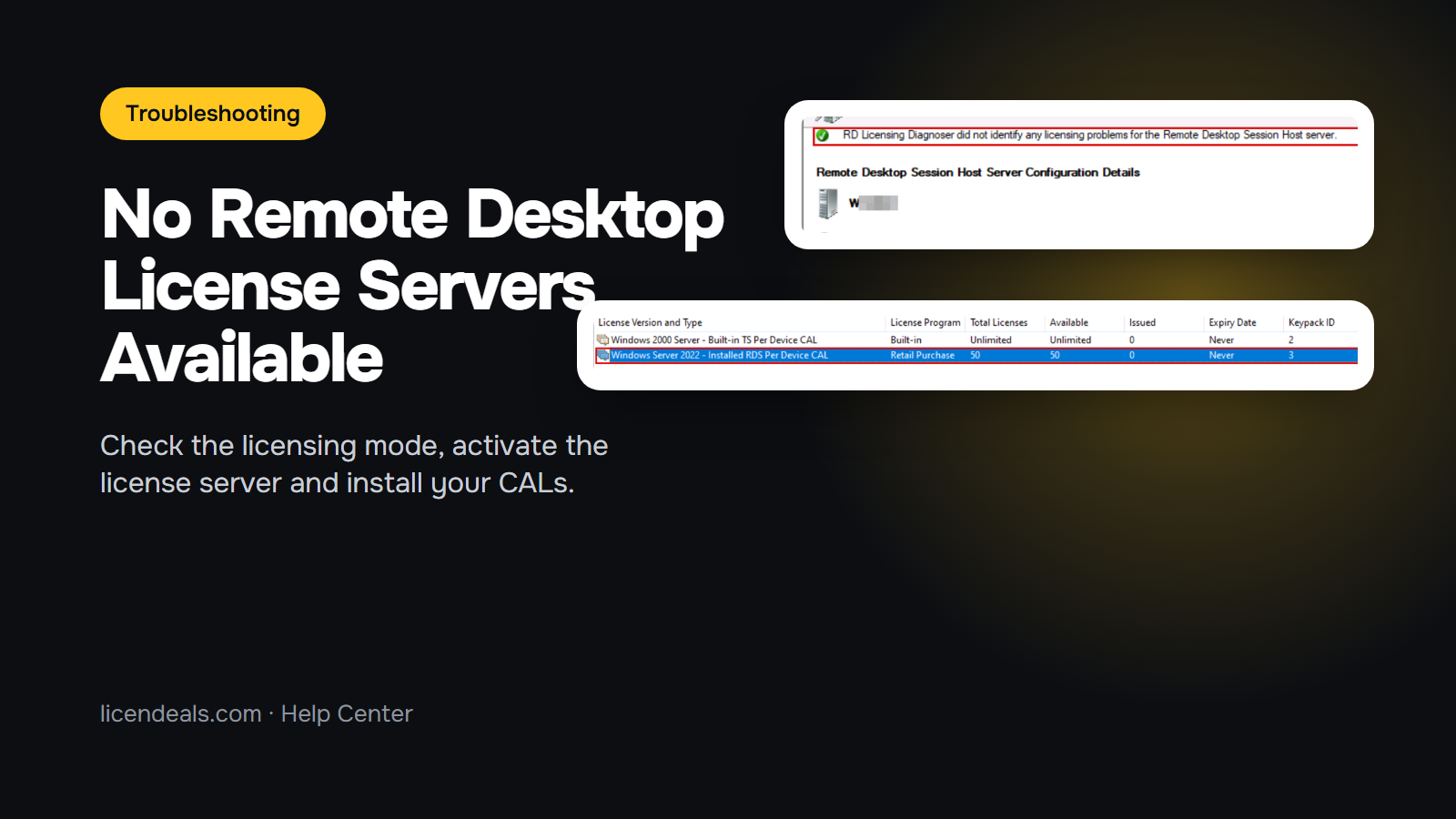
L'errore "No Remote Desktop License Servers Available" significa che il tuo Remote Desktop Session Host non riesce a ottenere CAL RDS da un server di licenze. Le connessioni remote continuano a funzionare durante un periodo di grazia di 120 giorni, secondo Microsoft. Quando quel periodo finisce senza un server di licenze, gli utenti non possono più avviare una sessione remota. Ecco i passaggi per trovare la causa e correggerla, con screenshot del nostro server di prova Windows Server 2022 e il video dell'intero processo.
Questo video è su YouTube (Google). Nulla viene caricato da YouTube finché non premi play. Premendo play, accetti che YouTube utilizzi i cookie e riceva il tuo indirizzo IP. YouTube li utilizza per riprodurre il video e per finalità proprie, come il conteggio delle visualizzazioni, la sicurezza e la pubblicità. Se preferisci di no, puoi seguire invece i passaggi scritti in questa pagina. Consulta la nostra Informativa sulla privacy e l'Informativa sulla privacy di Google.
IMPORTANTE: risolvi il problema in questo ordine. Prima imposta la modalità di licenza, poi attiva il server di licenze e infine installa le tue CAL. La modalità di licenza (Per Device o Per User) deve corrispondere al tipo di CAL acquistate, altrimenti l'host di sessione continuerà a rifiutare le connessioni.
Windows mostra un avviso nelle notifiche quando la modalità di licenza non è impostata. Nel nostro esempio dice Remote Desktop licensing mode is not configured e che i Servizi Desktop remoto smetteranno di funzionare tra 119 giorni.

2.1 Apri Gestione server, fai clic su Strumenti, Servizi Desktop remoto e RD Licensing Diagnoser.

2.2 Il diagnostico mostra il problema. La Modalità di licenza dice Not configured, e ci sono due avvisi: la modalità di licenza non è configurata e l'host di sessione è nel periodo di grazia senza alcun server di licenze.

2.3 Seleziona l'avviso del periodo di grazia. I riquadri Problem e Suggested Resolution in basso spiegano cosa fare: configura un server di licenze per l'host di sessione.

Esegui questa operazione sul Remote Desktop Session Host. Se il server di licenze è lo stesso server, scrivine il nome.
3.1 Premi Windows + R, digita gpedit.msc e premi Invio.
3.2 Vai su Configurazione computer > Modelli amministrativi > Componenti di Windows > Servizi Desktop remoto > Host sessione Desktop remoto > Licenze. Due impostazioni non sono ancora configurate: Usa i server di licenza Desktop remoto specificati e Imposta la modalità di licenza Desktop remoto.

3.3 Apri Use the specified Remote Desktop license servers. Seleziona Enabled, digita il nome del tuo server licenze e fai clic su OK.
3.4 Apri Imposta la modalità di licenza Desktop remoto. Seleziona Abilitato, scegli Per dispositivo o Per utente in base alle CAL acquistate, e fai clic su OK.

3.5 Applica le modifiche: premi Windows + R, digita gpupdate /force e premi Invio.
Non sai quale modalità scegliere? Leggi il nostro confronto Windows Server RDS CALs: User CALs vs Device CALs.
Fai clic su Aggiorna in RD Licensing Diagnoser. Il problema cambia: ora dice che il server di licenze non è attivato. È normale. Il passo successivo è attivare il server di licenze e installarci le tue CAL.

5.1 Apri Gestione server, fai clic su Strumenti, Servizi Desktop remoto e Gestione licenze Desktop remoto. Il tuo server di licenze appare come Non attivato.

5.2 Fai clic destro sul tuo server, scegli Attiva server e segui la procedura guidata. Serve una connessione Internet e i dati della tua azienda, come nella nostra guida.
5.3 Quando il server è attivato, installa le tue CAL con la procedura guidata di installazione licenze. Inserisci il codice di licenza: le CAL compaiono in Gestione licenze Desktop remoto, con il numero di licenze disponibili.

Passo dopo passo, con ogni schermata, leggi la nostra guida Come installare le CAL RDS su Windows Server 2022 e 2025.
Apri RD Licensing Diagnoser e fai clic su Aggiorna. Quando il server di licenze è attivato, le CAL sono installate e la modalità di licenza corrisponde, il diagnostico indica che non ha rilevato problemi di licenza. Il numero di licenze disponibili per i client mostra le tue CAL, e gli utenti possono di nuovo connettersi.

Su Licendeals, il codice di licenza resta nascosto finché non fai clic su Get my license. Mostralo quando il server di licenze è pronto e puoi installare subito le CAL. Se una licenza non funziona, avvisaci entro 24 ore dalla visualizzazione e la sostituiremo subito.
Non hai ancora un account?
Crea un account





 Windows
 Office per PC
 Office per Mac
 Windows Server
 SQL Server
 App di Office
 Visual Studio
