Offre spéciale d'octobre - 5 % DE RÉDUCTION SUR TOUT LE SITE !
Utilisez le code :
Valable jusqu'au 31 oct.
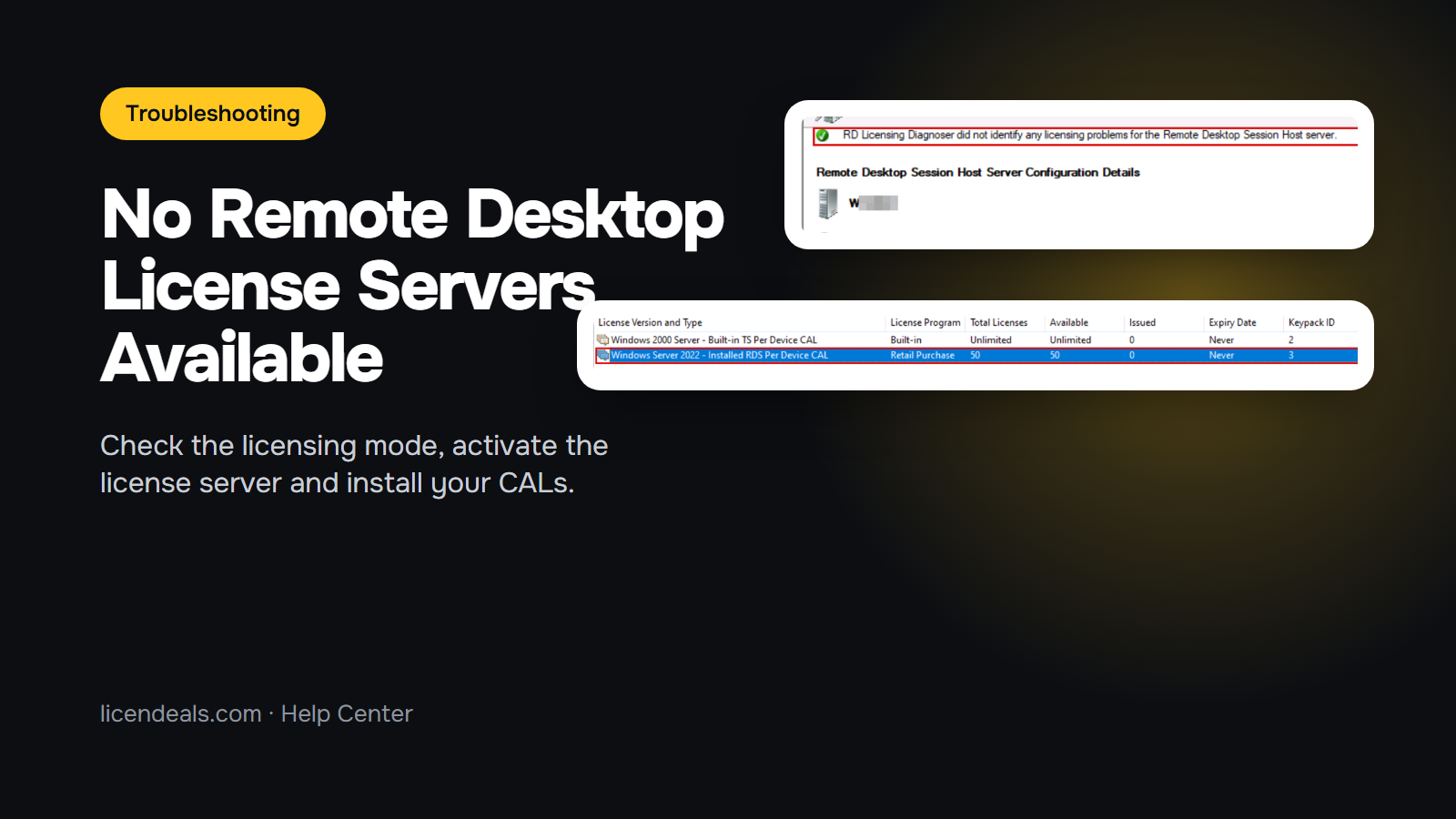
L'erreur "No Remote Desktop License Servers Available" signifie que votre Remote Desktop Session Host ne peut pas obtenir de CAL RDS auprès d'un serveur de licences. Les connexions à distance continuent de fonctionner pendant une période de grâce de 120 jours, selon Microsoft. Lorsque cette période se termine sans serveur de licences, les utilisateurs ne peuvent plus ouvrir de session à distance. Voici les étapes pour trouver la cause et la corriger, avec des captures de notre serveur de test Windows Server 2022 et la vidéo de tout le processus.
Cette vidéo est hébergée sur YouTube (Google). Rien ne se charge depuis YouTube tant que vous n'appuyez pas sur lecture. En appuyant sur lecture, vous acceptez que YouTube utilise des cookies et reçoive votre adresse IP. YouTube les utilise pour lire la vidéo et à ses propres fins, comme le comptage des vues, la sécurité et la publicité. Si vous préférez ne pas le faire, vous pouvez suivre à la place les étapes écrites de cette page. Consultez notre Politique de confidentialité et la Politique de confidentialité de Google.
IMPORTANT : corrigez le problème dans cet ordre. D'abord, réglez le mode de licences ; ensuite, activez le serveur de licences ; enfin, installez vos CAL. Le mode de licences (Per Device ou Per User) doit correspondre au type de CAL achetées, sinon l'hôte de session continuera de refuser les connexions.
Windows affiche un avertissement dans les notifications lorsque le mode de licences n'est pas défini. Dans notre exemple, il indique Remote Desktop licensing mode is not configured, et que les services Bureau à distance cesseront de fonctionner dans 119 jours.

2.1 Ouvrez Gestionnaire de serveur, cliquez sur Outils, Services Bureau à distance puis RD Licensing Diagnoser.

2.2 Le diagnostic affiche le problème. Le Mode de licence indique Not configured, et il y a deux avertissements : le mode de licences n'est pas configuré, et l'hôte de session est dans sa période de grâce sans aucun serveur de licences.

2.3 Sélectionnez l'avertissement de la période de grâce. Les zones Problem et Suggested Resolution en bas expliquent quoi faire : configurez un serveur de licences pour l'hôte de session.

Faites ceci sur le Remote Desktop Session Host. Si le serveur de licences se trouve sur le même serveur, saisissez son nom.
3.1 Appuyez sur Windows + R, saisissez gpedit.msc et appuyez sur Entrée.
3.2 Accédez à Configuration ordinateur > Modèles d'administration > Composants Windows > Services Bureau à distance > Hôte de session Bureau à distance > Licences. Deux paramètres ne sont pas encore configurés : Utiliser les serveurs de licences Bureau à distance spécifiés et Définir le mode de licences Bureau à distance.

3.3 Ouvrez Use the specified Remote Desktop license servers. Sélectionnez Enabled, saisissez le nom de votre serveur de licences et cliquez sur OK.
3.4 Ouvrez Définir le mode de licences Bureau à distance. Sélectionnez Activé, choisissez Par appareil ou Par utilisateur selon les CAL achetées, puis cliquez sur OK.

3.5 Appliquez les modifications : appuyez sur Windows + R, saisissez gpupdate /force et appuyez sur Entrée.
Vous ne savez pas quel mode choisir ? Lisez notre comparatif Windows Server RDS CALs: User CALs vs Device CALs.
Cliquez sur Actualiser dans RD Licensing Diagnoser. Le problème change : il indique maintenant que le serveur de licences n'est pas activé. C'est normal. L'étape suivante consiste à activer le serveur de licences et à y installer vos CAL.

5.1 Ouvrez Gestionnaire de serveur, cliquez sur Outils, Services Bureau à distance puis Gestionnaire de licences Bureau à distance. Votre serveur de licences apparaît comme Non activé.

5.2 Faites un clic droit sur votre serveur, choisissez Activer le serveur et suivez l'assistant. Il a besoin d'une connexion Internet et des coordonnées de votre entreprise, comme dans notre guide.
5.3 Une fois le serveur activé, installez vos CAL avec l'assistant d'installation des licences. Saisissez votre code de licence : les CAL apparaissent dans le Gestionnaire de licences Bureau à distance, avec le nombre de licences disponibles.

Pas à pas, avec chaque écran, lisez notre guide Comment installer les CAL RDS sur Windows Server 2022 et 2025.
Ouvrez RD Licensing Diagnoser et cliquez sur Actualiser. Lorsque le serveur de licences est activé, que les CAL sont installées et que le mode de licences leur correspond, le diagnostic indique qu'il n'a détecté aucun problème de licence. Le nombre de licences disponibles pour les clients correspond à vos CAL, et les utilisateurs peuvent à nouveau se connecter.

Chez Licendeals, votre code de licence reste masqué jusqu'à ce que vous cliquiez sur Get my license. Affichez-le lorsque votre serveur de licences est prêt et que vous pouvez installer les CAL tout de suite. Si une licence ne fonctionne pas, prévenez-nous dans les 24 heures suivant sa révélation et nous la remplacerons immédiatement.
Pas encore de compte ?
Créer un compte





 Windows
 Office pour PC
 Office pour Mac
 Windows Server
 SQL Server
 Applications Office
 Visual Studio
