Offerta speciale di ottobre - 5% DI SCONTO SU TUTTO IL SITO!
Usa il codice:
Valido fino al 31 ott.
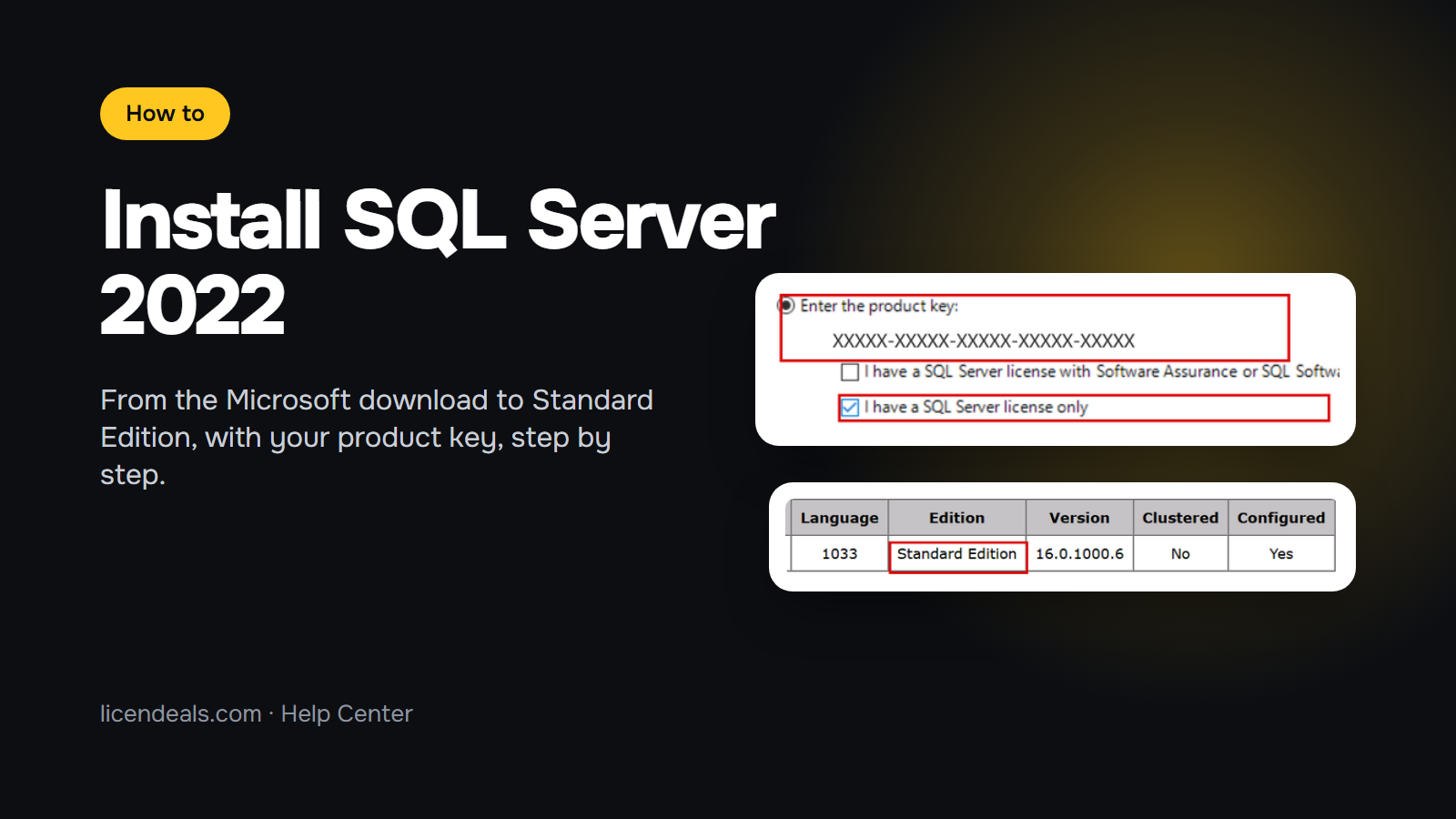
Per installare SQL Server 2022 Standard o Enterprise con la tua licenza, scarichi il programma di installazione gratuito di Microsoft e scrivi il codice Product Key nella pagina Edition dell'installazione. Il codice decide quale edizione viene installata, quindi dopo non c'è un passaggio di attivazione separato. Qui sotto trovi i passaggi, con gli screenshot del nostro server di prova con Windows Server 2022, e il video di tutta l'installazione.
Questo video è su YouTube (Google). Nulla viene caricato da YouTube finché non premi play. Premendo play, accetti che YouTube utilizzi i cookie e riceva il tuo indirizzo IP. YouTube li utilizza per riprodurre il video e per finalità proprie, come il conteggio delle visualizzazioni, la sicurezza e la pubblicità. Se preferisci di no, puoi seguire invece i passaggi scritti in questa pagina. Consulta la nostra Informativa sulla privacy e l'Informativa sulla privacy di Google.
IMPORTANTE: il codice Product Key deve essere di SQL Server 2022 e dell'edizione che vuoi installare, Standard o Enterprise. L'installazione di SQL Server 2022 non accetta un codice di SQL Server 2019 o 2025, né un codice di un'altra edizione.
1.1 Avvia il programma di installazione di SQL Server 2022 che hai scaricato da Microsoft. Il file si chiama SQL2022-SSEI-Eval.exe. Non preoccuparti della parola "Eval": il codice Product Key lo trasforma nell'edizione che hai acquistato.
1.2 Scegli Custom. Ti permette di inserire il codice Product Key durante l'installazione.

1.3 Lascia il percorso di download e fai clic su Install. I file di installazione si scaricano da Microsoft. Al termine del download si apre SQL Server Installation Center.

2.1 In SQL Server Installation Center, vai su Installation e fai clic su New SQL Server standalone installation or add features to an existing installation.

2.2 Nella pagina Edition, scegli Enter the product key e scrivi il codice della licenza.
2.3 Seleziona I have a SQL Server license only e fai clic su Next.

3.1 L'installazione ora mostra la tua edizione in alto nella pagina License Terms, nel nostro esempio SQL Server 2022 Standard Edition. Seleziona I accept the license terms and Privacy Statement e fai clic su Next.

3.2 Microsoft Update è facoltativo. Scegli quello che preferisci e fai clic su Next.
3.3 L'installazione controlla il tuo server nella pagina Install Rules. Un avviso di Windows Firewall è normale: ti ricorda solo di aprire le porte se altri computer si collegheranno a SQL Server. Fai clic su Next.

4.1 Azure Extension for SQL Server è selezionata per impostazione predefinita. Se non usi Azure, deselezionala e fai clic su Next.

4.2 In Feature Selection, seleziona le funzionalità che ti servono. Database Engine Services è il database di SQL Server vero e proprio. Fai clic su Next.

5.1 Lascia Default instance (MSSQLSERVER) e fai clic su Next. In Server Configuration, lascia gli account di servizio predefiniti e fai clic su Next.

5.2 In Database Engine Configuration, lascia Windows authentication mode. Fai clic su Add Current User per rendere il tuo account amministratore di SQL Server, e fai clic su Next.

6.1 Controlla il riepilogo nella pagina Ready to Install: mostra la tua edizione. Fai clic su Install.

6.2 SQL Server si installa. Ci vogliono alcuni minuti. Quando tutte le funzionalità indicano Succeeded, fai clic su Close.

7.1 In SQL Server Installation Center, vai su Tools e fai clic su Installed SQL Server features discovery report.
7.2 Il report si apre nel browser. La colonna Edition mostra l'edizione installata dal tuo codice, nel nostro esempio Standard Edition. Hai finito.

Su Licendeals, la licenza resta nascosta finché non fai clic su Get my license. Rivelala quando il server è pronto e puoi installare SQL Server subito. Se una licenza non funziona, avvisaci entro 24 ore da quando l'hai rivelata e la sostituiremo subito.
Non hai ancora un account?
Crea un account





 Windows
 Office per PC
 Office per Mac
 Windows Server
 SQL Server
 App di Office
 Visual Studio
