Offre spéciale d'octobre - 5 % DE RÉDUCTION SUR TOUT LE SITE !
Utilisez le code :
Valable jusqu'au 31 oct.
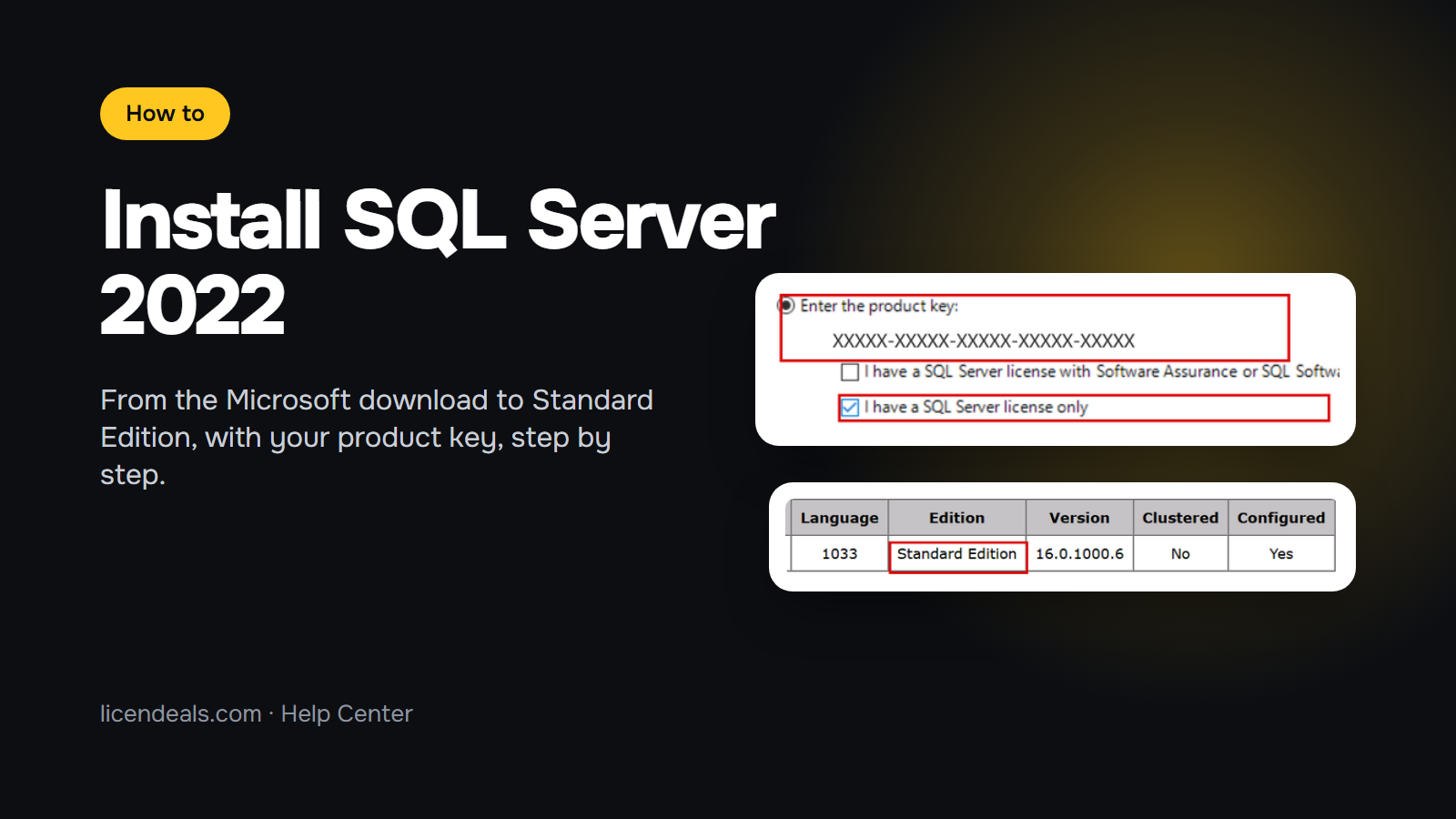
Pour installer SQL Server 2022 Standard ou Enterprise avec votre propre licence, téléchargez le programme d'installation gratuit de Microsoft et saisissez votre clé de produit sur la page Edition de l'installation. La clé détermine l'édition installée : il n'y a donc pas d'étape d'activation séparée ensuite. Voici les étapes, avec des captures d'écran de notre propre serveur de test sous Windows Server 2022, et la vidéo de toute l'installation.
Cette vidéo est hébergée sur YouTube (Google). Rien ne se charge depuis YouTube tant que vous n'appuyez pas sur lecture. En appuyant sur lecture, vous acceptez que YouTube utilise des cookies et reçoive votre adresse IP. YouTube les utilise pour lire la vidéo et à ses propres fins, comme le comptage des vues, la sécurité et la publicité. Si vous préférez ne pas le faire, vous pouvez suivre à la place les étapes écrites de cette page. Consultez notre Politique de confidentialité et la Politique de confidentialité de Google.
IMPORTANT : votre clé de produit doit être pour SQL Server 2022 et pour l'édition que vous voulez installer, Standard ou Enterprise. L'installation de SQL Server 2022 n'accepte pas une clé de SQL Server 2019 ou 2025, ni une clé d'une autre édition.
1.1 Lancez le programme d'installation de SQL Server 2022 téléchargé depuis Microsoft. Son fichier s'appelle SQL2022-SSEI-Eval.exe. Ne vous inquiétez pas du mot « Eval » : votre clé de produit le transforme en l'édition que vous avez achetée.
1.2 Choisissez Custom. Cela vous permet de saisir votre clé de produit pendant l'installation.

1.3 Gardez l'emplacement de téléchargement et cliquez sur Install. Les fichiers d'installation se téléchargent depuis Microsoft. À la fin du téléchargement, SQL Server Installation Center s'ouvre.

2.1 Dans SQL Server Installation Center, allez dans Installation et cliquez sur New SQL Server standalone installation or add features to an existing installation.

2.2 Sur la page Edition, choisissez Enter the product key et saisissez votre clé de licence.
2.3 Cochez I have a SQL Server license only et cliquez sur Next.

3.1 L'installation affiche maintenant votre édition en haut de la page License Terms, dans notre exemple SQL Server 2022 Standard Edition. Cochez I accept the license terms and Privacy Statement et cliquez sur Next.

3.2 Microsoft Update est facultatif. Choisissez ce que vous préférez et cliquez sur Next.
3.3 L'installation vérifie votre serveur sur la page Install Rules. Un avertissement Windows Firewall est normal : il vous rappelle seulement d'ouvrir les ports si d'autres ordinateurs doivent se connecter à SQL Server. Cliquez sur Next.

4.1 Azure Extension for SQL Server est cochée par défaut. Si vous n'utilisez pas Azure, décochez-la et cliquez sur Next.

4.2 Dans Feature Selection, cochez les fonctionnalités dont vous avez besoin. Database Engine Services est la base de données SQL Server elle-même. Cliquez sur Next.

5.1 Gardez Default instance (MSSQLSERVER) et cliquez sur Next. Dans Server Configuration, gardez les comptes de service par défaut et cliquez sur Next.

5.2 Dans Database Engine Configuration, gardez Windows authentication mode. Cliquez sur Add Current User pour que votre compte soit administrateur de SQL Server, puis cliquez sur Next.

6.1 Vérifiez le résumé sur la page Ready to Install : il affiche votre édition. Cliquez sur Install.

6.2 SQL Server s'installe. Cela prend quelques minutes. Quand toutes les fonctionnalités indiquent Succeeded, cliquez sur Close.

7.1 Dans SQL Server Installation Center, allez dans Tools et cliquez sur Installed SQL Server features discovery report.
7.2 Le rapport s'ouvre dans votre navigateur. La colonne Edition affiche l'édition installée par votre clé, dans notre exemple Standard Edition. C'est terminé.

Chez Licendeals, votre licence reste masquée jusqu'à ce que vous cliquiez sur Get my license. Révélez-la quand votre serveur est prêt et que vous pouvez installer SQL Server tout de suite. Si une licence ne fonctionne pas, prévenez-nous dans les 24 heures qui suivent sa révélation et nous la remplacerons tout de suite.
Pas encore de compte ?
Créer un compte





 Windows
 Office pour PC
 Office pour Mac
 Windows Server
 SQL Server
 Applications Office
 Visual Studio
