Oferta especial de noviembre - ¡5% DE DESCUENTO EN TODA LA TIENDA!
Use el código:
Válido hasta el 30 de nov.
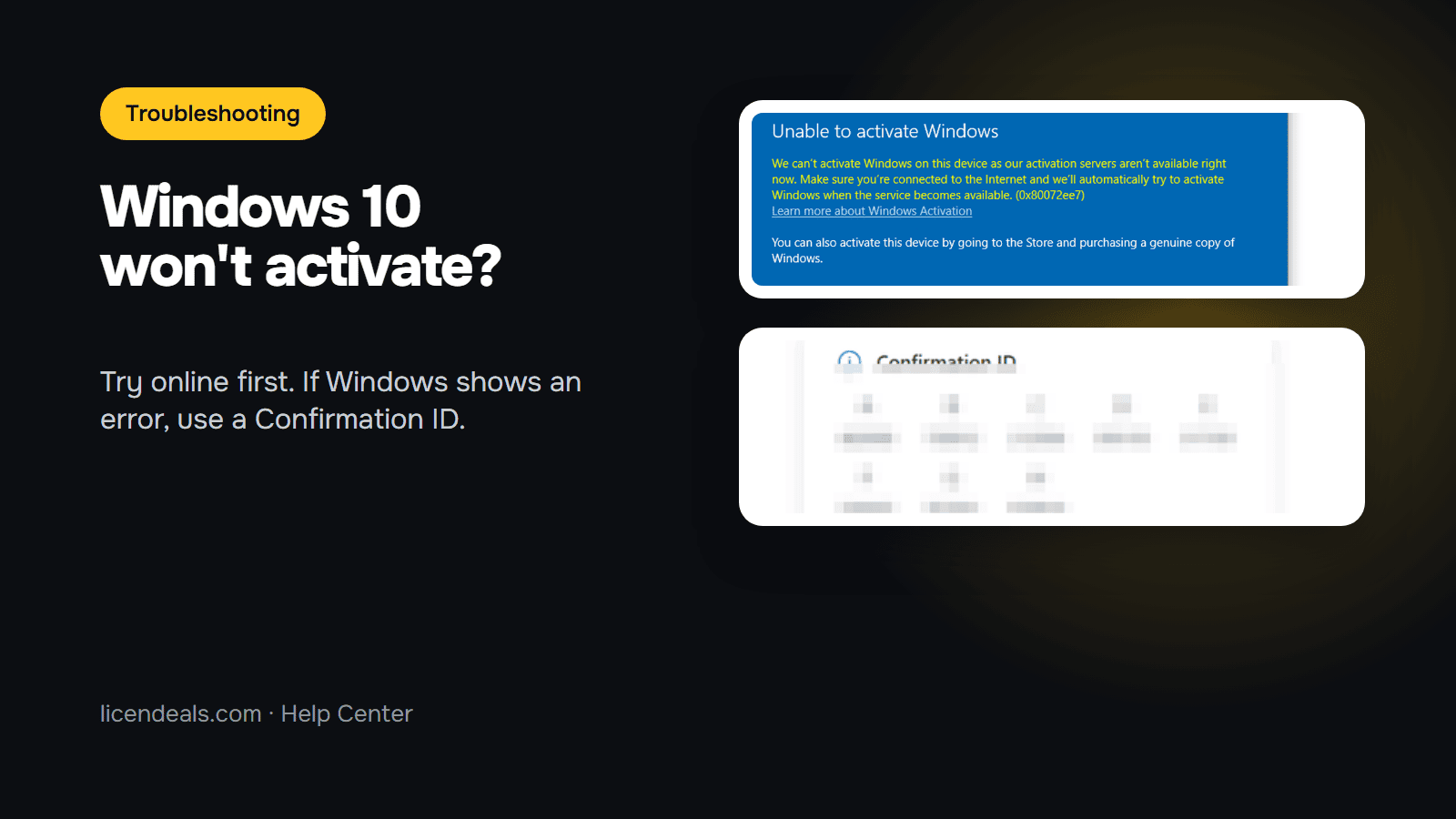
¿Windows 10 no se activa en línea? No se rinda: su licencia puede estar perfectamente bien. Con una licencia CID, Windows 10 se activa de dos maneras posibles. Primero, Windows intenta activarse en línea al introducir la clave, y muchas veces eso es todo lo que necesita. Si Windows muestra un error, se usa la segunda manera: un Confirmation ID del portal de activación de Microsoft. Esta publicación muestra cuándo usar cada una, con capturas reales.
IMPORTANTE: a veces Windows indica que no puede conectarse a los servidores de activación y otras veces indica que la clave ya se usó en otro dispositivo. Con cualquiera de los dos errores, no se rinda: complete la activación con el Confirmation ID (CID). Solo necesita conexión a internet y todo se hace en línea en el sitio web de Microsoft: no tiene que llamar a nadie.
1.1 Vaya a Settings > Update and Security > Activation, haga clic en "Change product key", introduzca su clave de licencia y haga clic en "Next" y después en "Activate". Si Windows dice "Windows is activated", ya terminó y no necesita el resto de esta publicación.
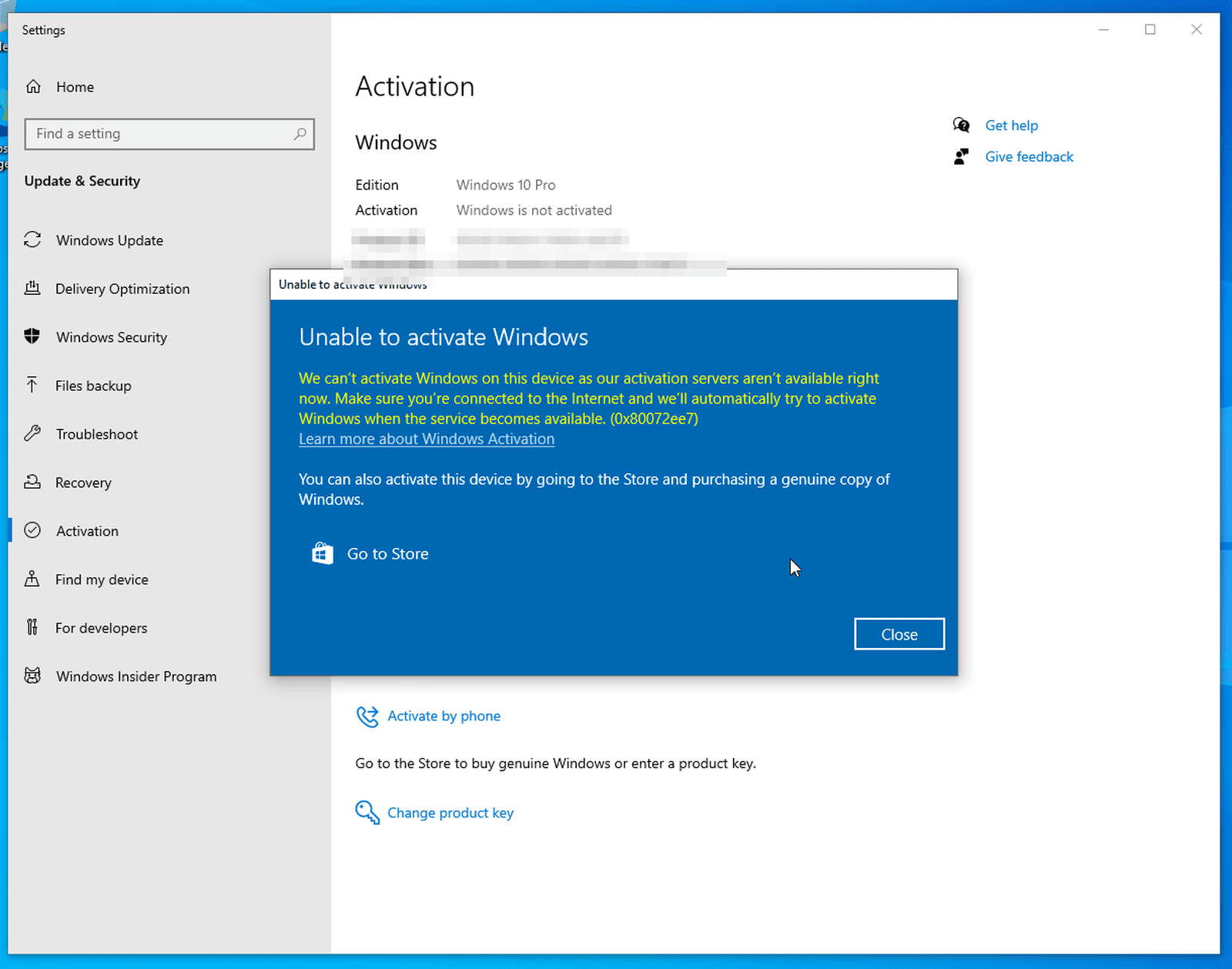
1.2 Si Windows muestra "Unable to activate Windows", como en la captura de abajo, la activación en línea no funcionó. Es el momento de usar un Confirmation ID. Haga clic en "Close".
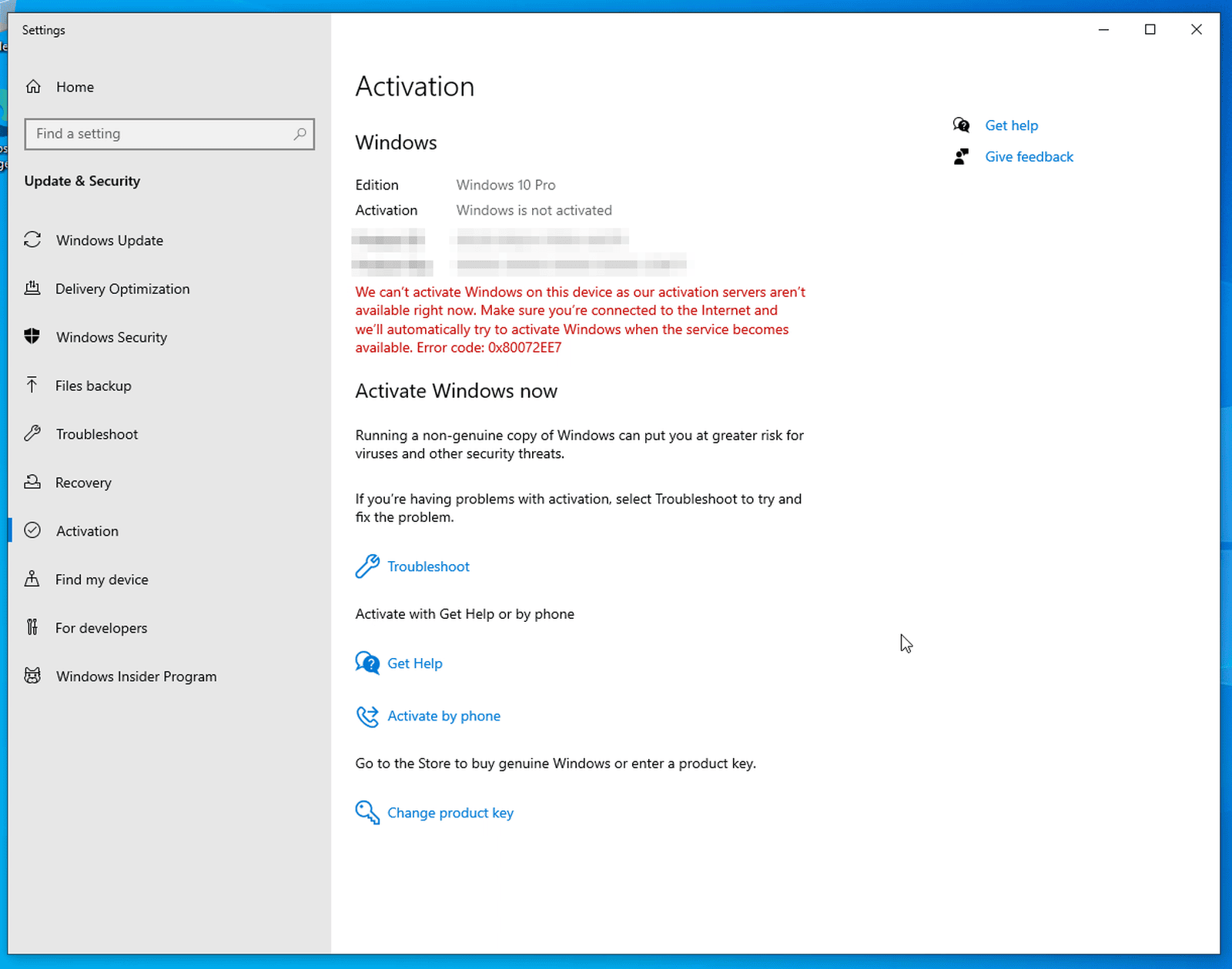
2.1 En la página Activation, haga clic en "Activate by phone". Ese es solo el nombre que Microsoft le da a esta opción: todo se hace en línea.
2.2 Elija su país o región y haga clic en "Next". Windows muestra su Installation ID, un código de 63 dígitos en nueve bloques. Es el código que Microsoft necesita para darle su Confirmation ID.
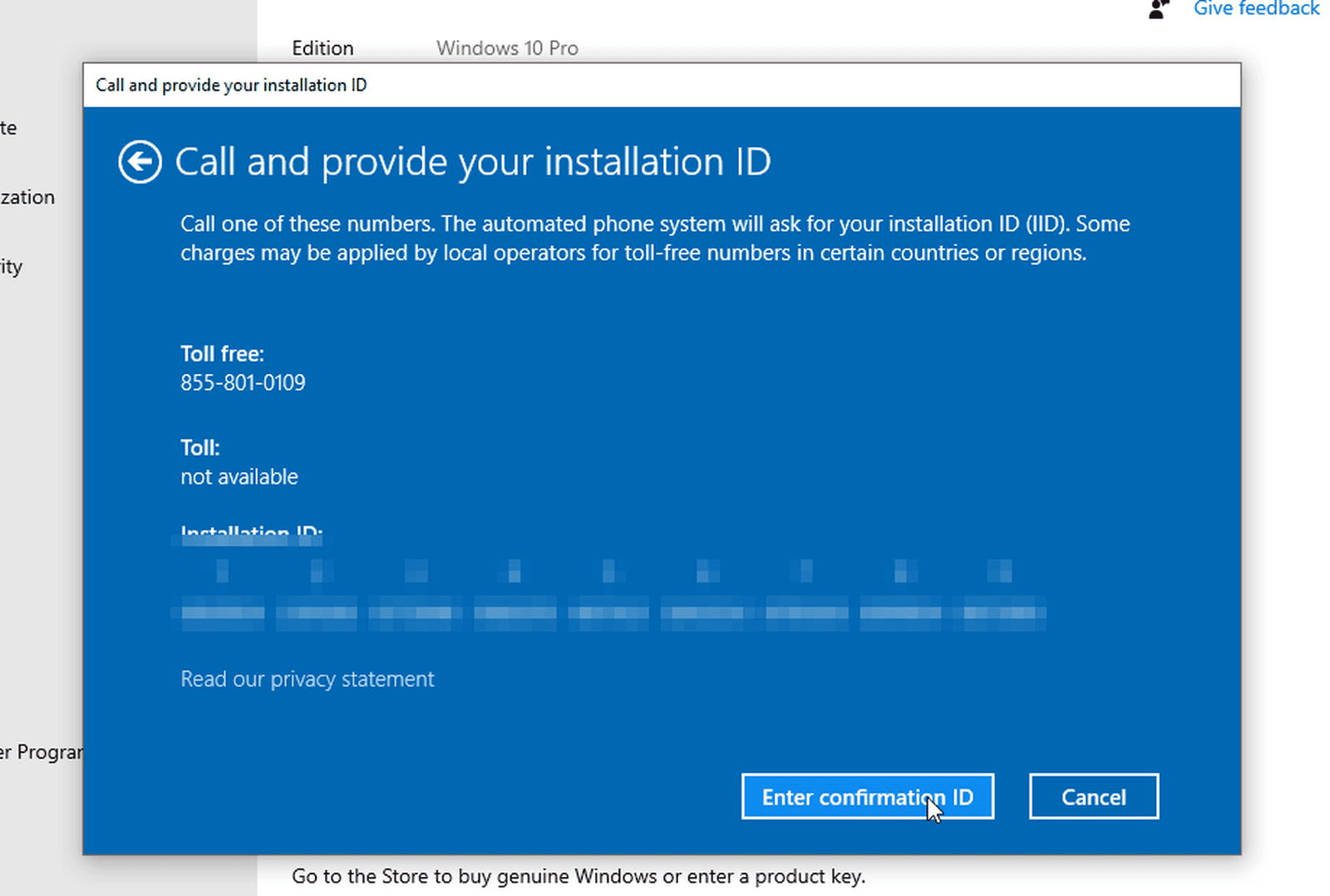
IMPORTANTE: también puede abrir esta ventana pulsando la tecla Windows + R, escribiendo slui 4 y pulsando Enter.
3.1 Abra el Product Activation Portal de Microsoft en aka.ms/WindowsActivate, inicie sesión con su cuenta de Microsoft, elija "Activate a Microsoft Product", luego Windows y Windows 10, y escriba su Installation ID. Para copiar los 63 dígitos sin errores, use nuestro Installation ID Extractor.
3.2 El portal muestra su Confirmation ID en ocho bloques, de la A a la H.
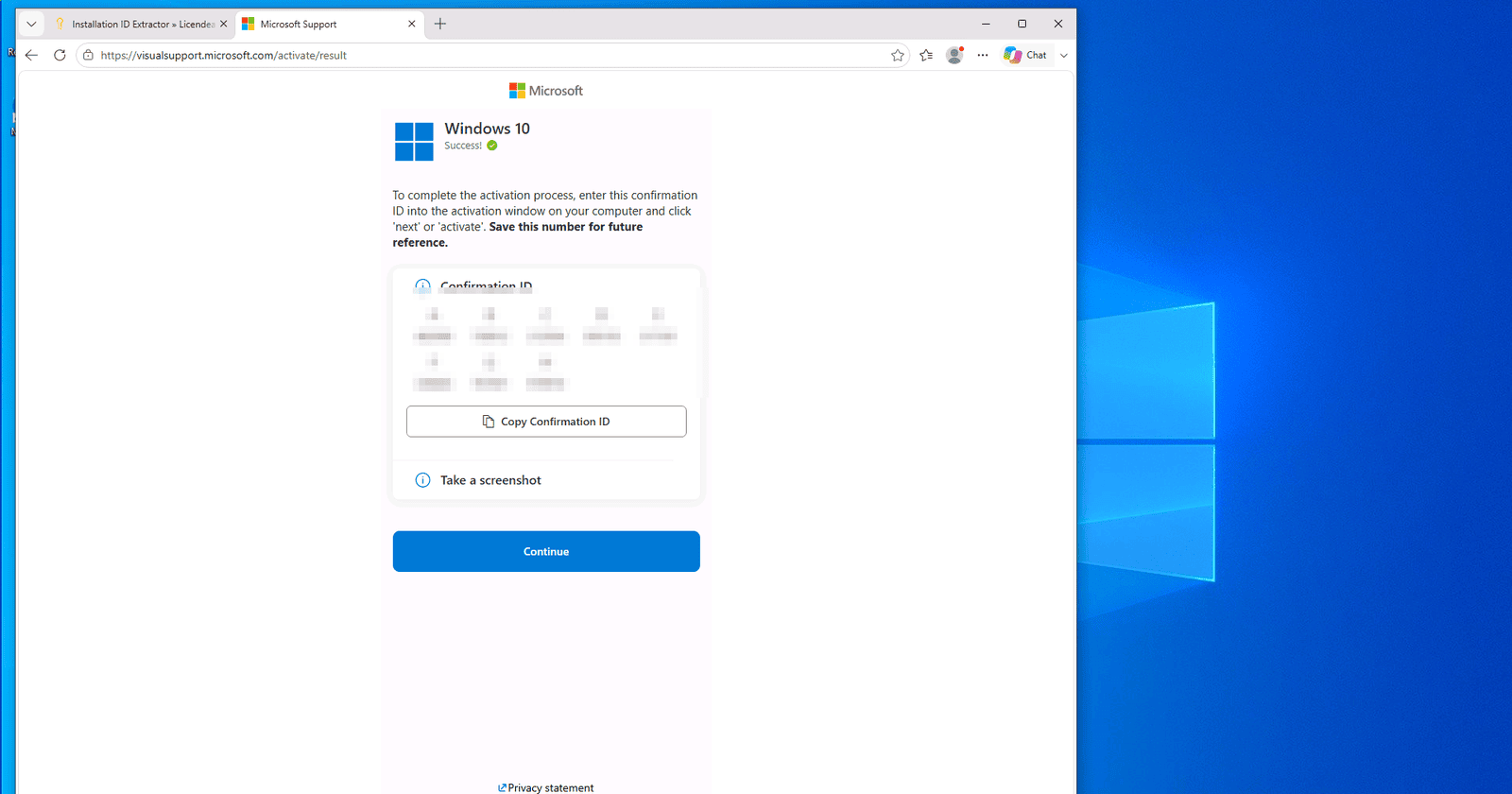
3.3 Vuelva a la ventana de Windows, haga clic en "Enter confirmation ID", escriba cada bloque en su casilla y haga clic en "Activate Windows". Verá "Thanks, you're all done" y la página Activation dirá "Windows is activated".
IMPORTANTE: si aparece un error durante la activación, cambie a otra red (por ejemplo, la conexión compartida de su celular) o use una VPN, e inténtelo de nuevo.
¿Quiere ver cada paso con capturas? Lea nuestra guía completa: Cómo activar Windows 10 con un Confirmation ID (CID). ¿Aún no tiene su licencia? Consiga su clave de Windows 10 en Licendeals, con soporte 24/7.
{n} de {l} compró
{n} compró
Alguien de {l} compró
Alguien compró
Hace un momento
Hace 1 minuto
Hace 2 minutos
Hace 1 hora
Hace 2 horas
Hace 1 día
Hace 2 días
Cerrar


 Windows
 Office para PC
 Office para Mac
 Windows Server
 SQL Server
 Aplicaciones de Office
 Visual Studio

