Oferta especial de noviembre - ¡5% DE DESCUENTO EN TODA LA TIENDA!
Use el código:
Válido hasta el 30 de nov.
¿Tiene una licencia CID de Windows 10? Una licencia CID se activa con un Confirmation ID del portal de activación de Microsoft. Muchas veces su licencia se activa en línea en pocos segundos y entonces no necesita nada más. Si Windows muestra un error, se usa el método del Confirmation ID. Esta guía muestra ambos, paso a paso, con capturas reales.
IMPORTANTE: Si Windows indica que no puede activar, por ejemplo "no podemos conectarnos a los servidores de activación", o indica que la clave ya se usó en otro dispositivo, no se rinda. Con cualquiera de esos errores, complete la activación con el Confirmation ID (CID), como se muestra en la sección 2 y en las siguientes.
IMPORTANTE: Para este proceso solo necesita conexión a internet. Todo el procedimiento se realiza en el sitio web de autoservicio de Microsoft.
IMPORTANTE: Instale las actualizaciones de Windows pendientes y reinicie la computadora antes de empezar.
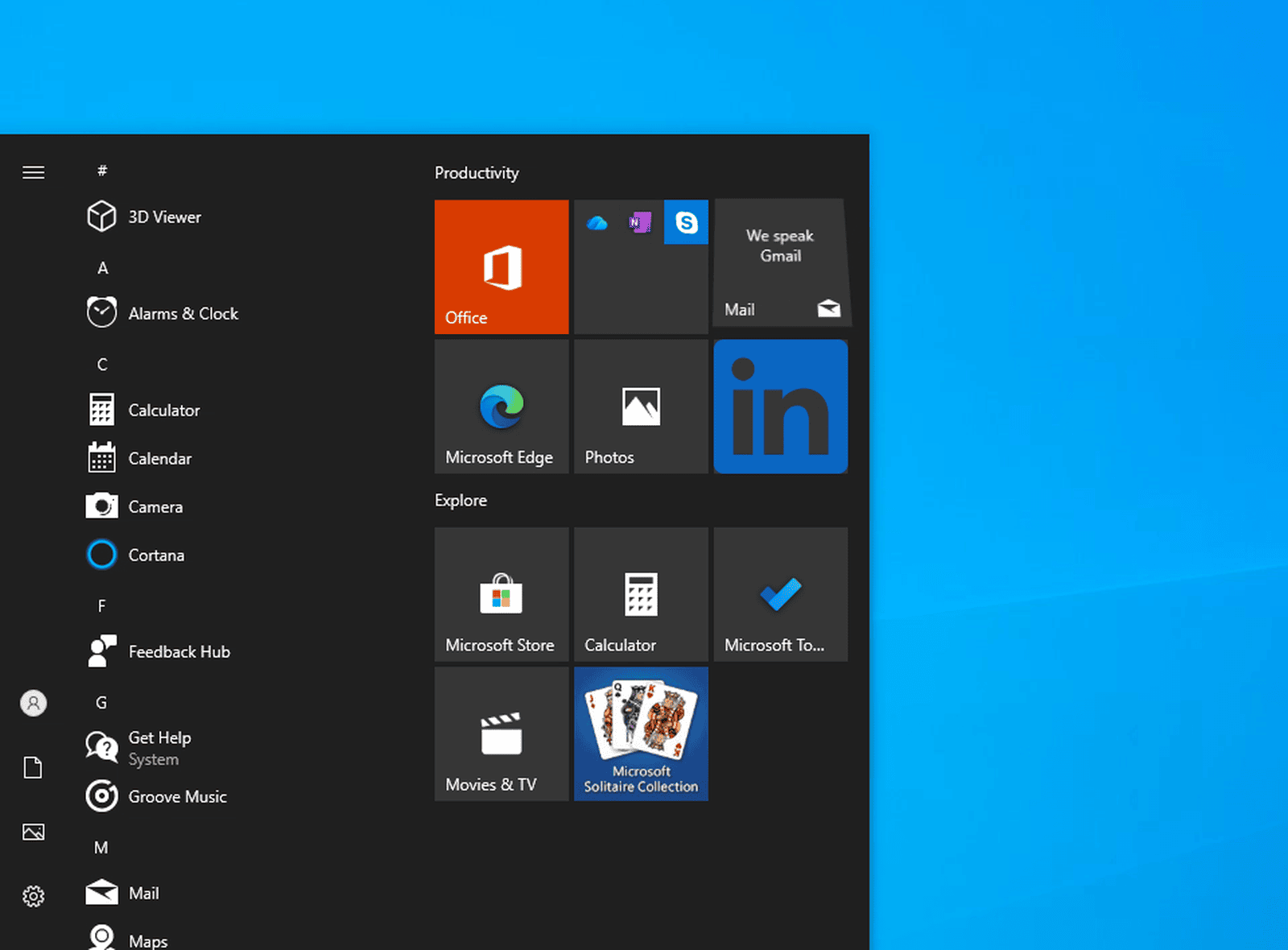
1.1 Abra el menú Inicio y haga clic en "Settings".
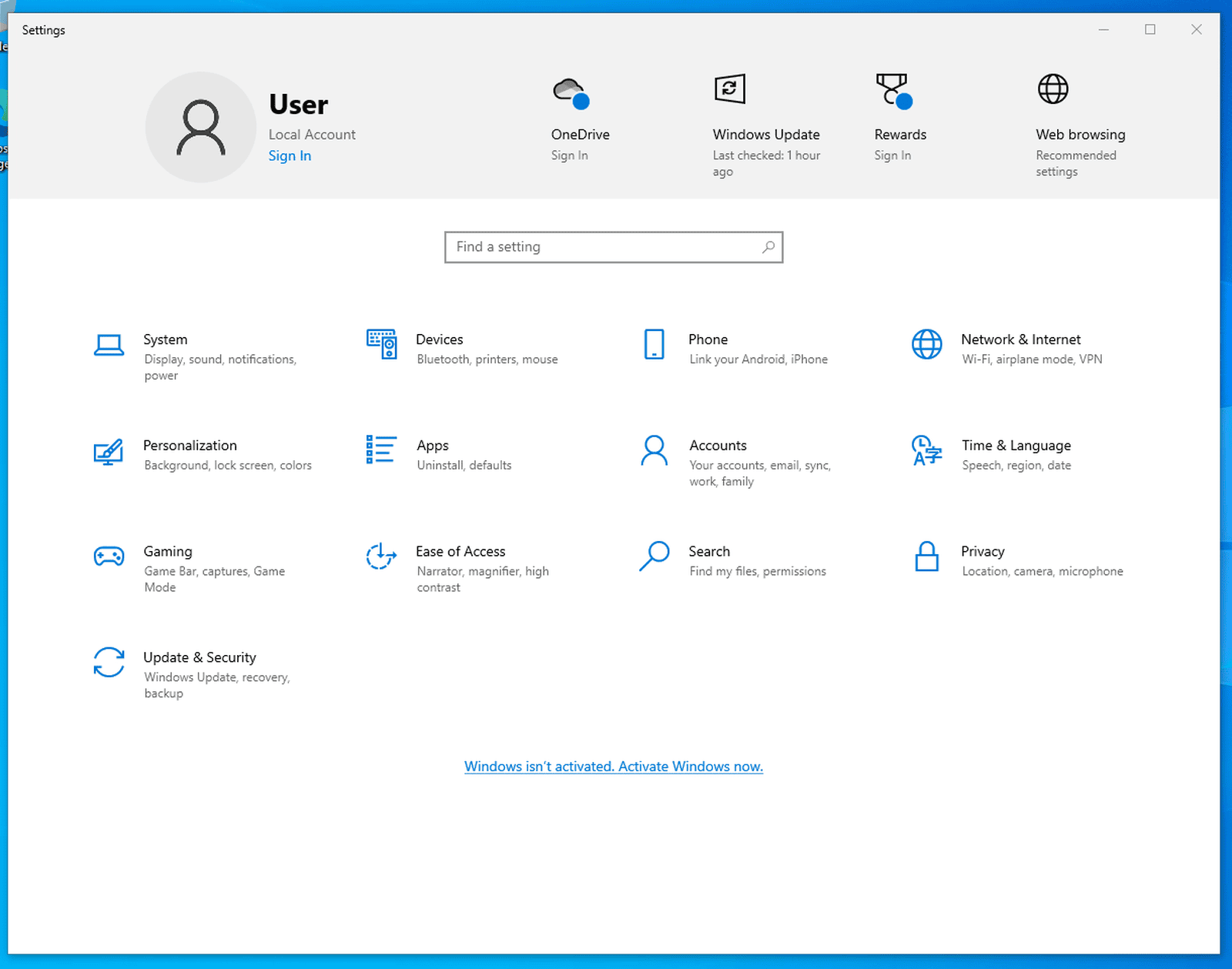
1.2 En la página de inicio de Settings, haga clic en "Windows isn't activated. Activate Windows now." Se abre Update and Security > Activation.
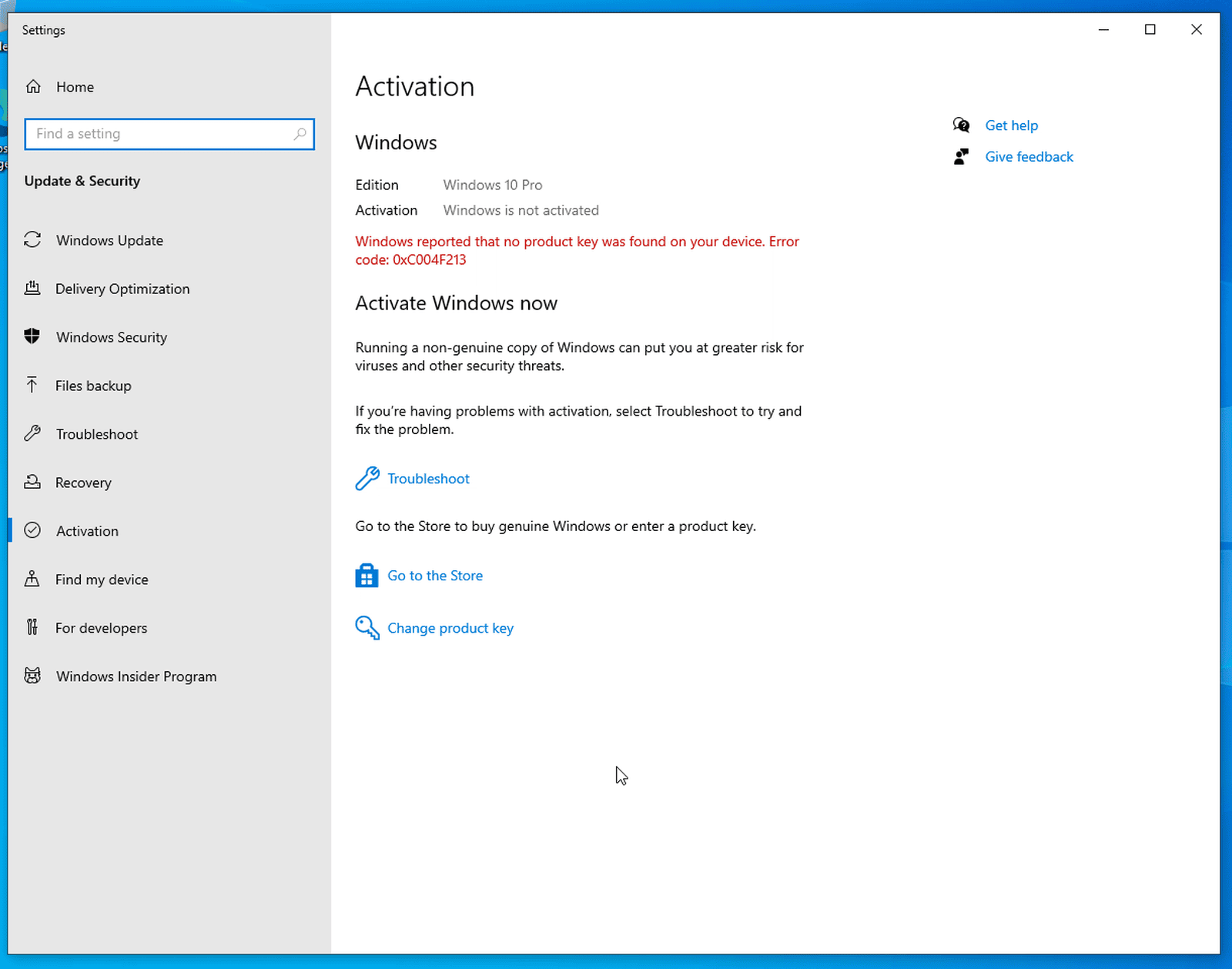
1.3 En la página Activation, haga clic en "Change product key".
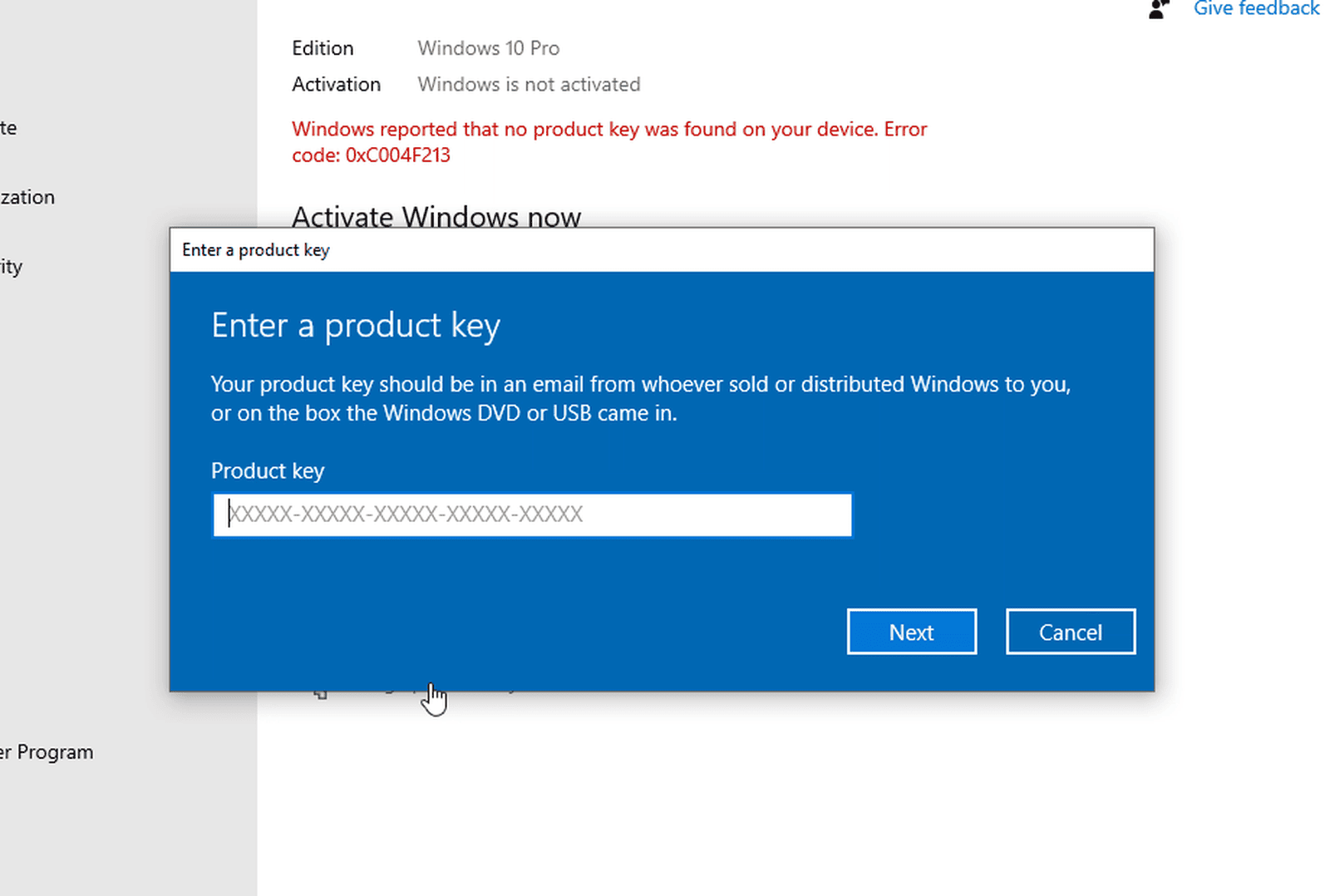
1.4 Para Windows 10, escriba su clave de licencia en la ventana "Enter a product key" y haga clic en "Next".
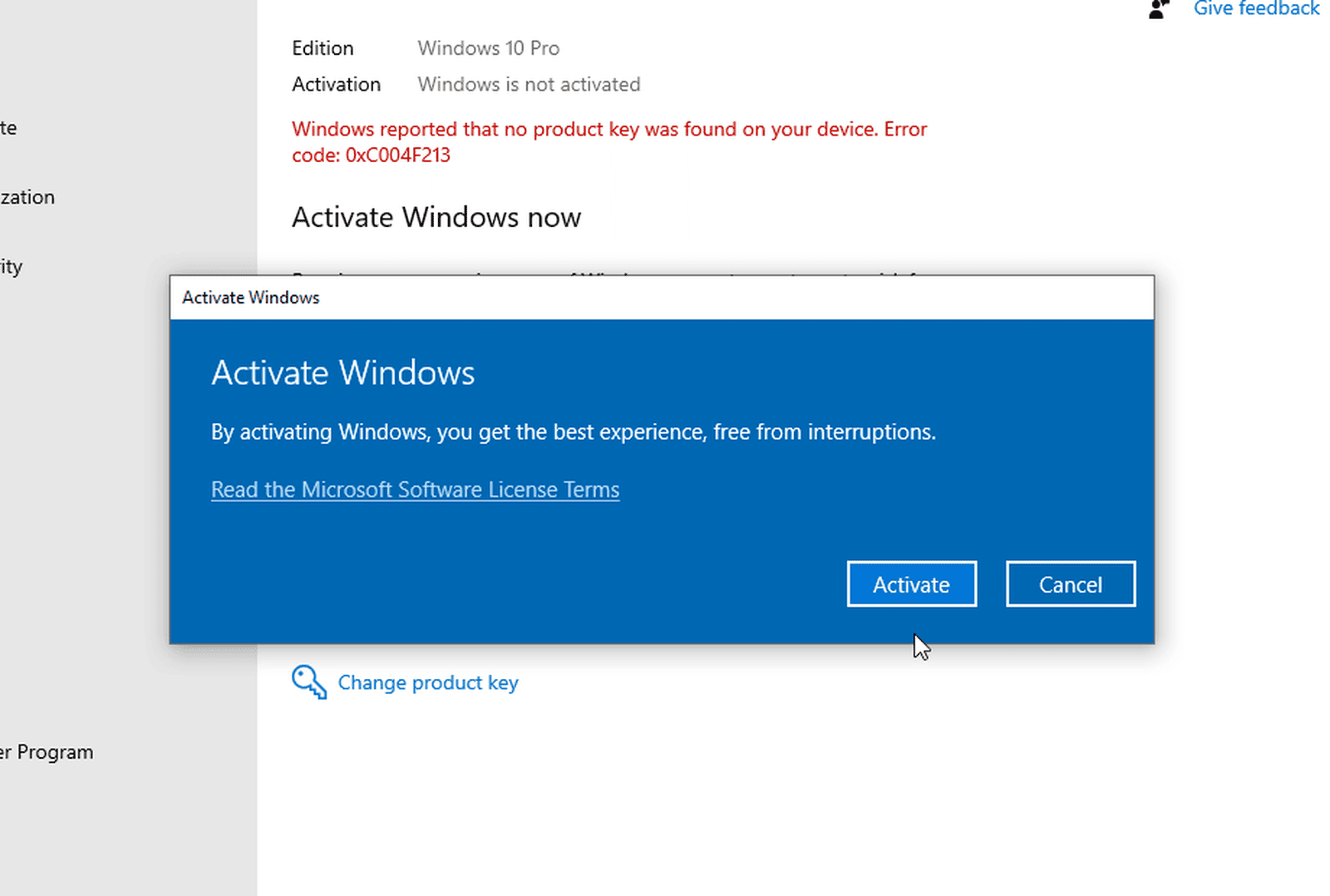
1.5 Haga clic en "Activate". Windows se conecta con Microsoft e intenta activarse en línea. Si funciona, verá "Windows is activated" y habrá terminado.
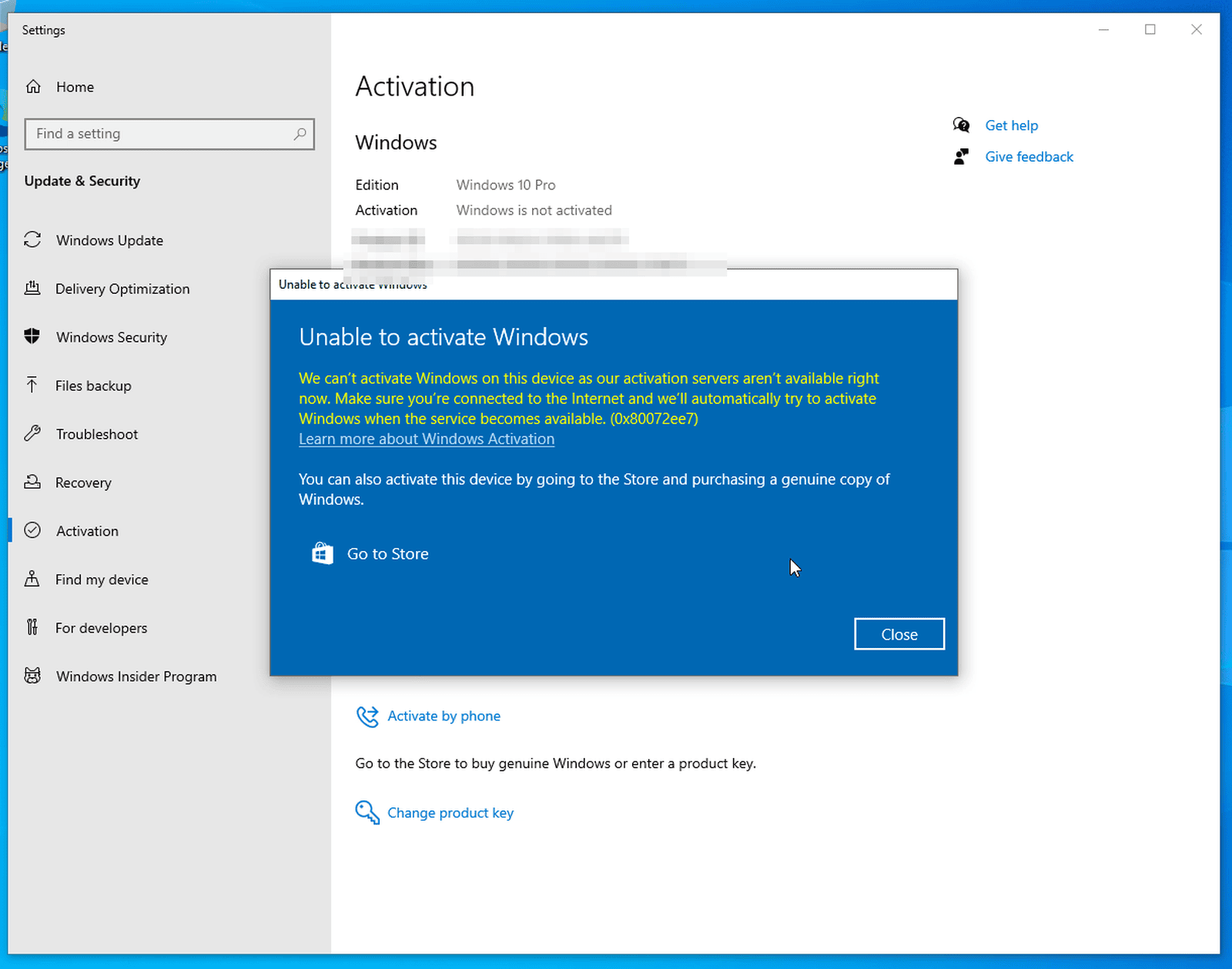
Si en cambio Windows muestra un error de activación, como el de abajo (puede decir que los servidores de activación no están disponibles, o que la clave ya se usó en otro dispositivo), no se preocupe y no se rinda. Es entonces cuando se usa el Confirmation ID. Haga clic en "Close" y continúe con la sección 2.
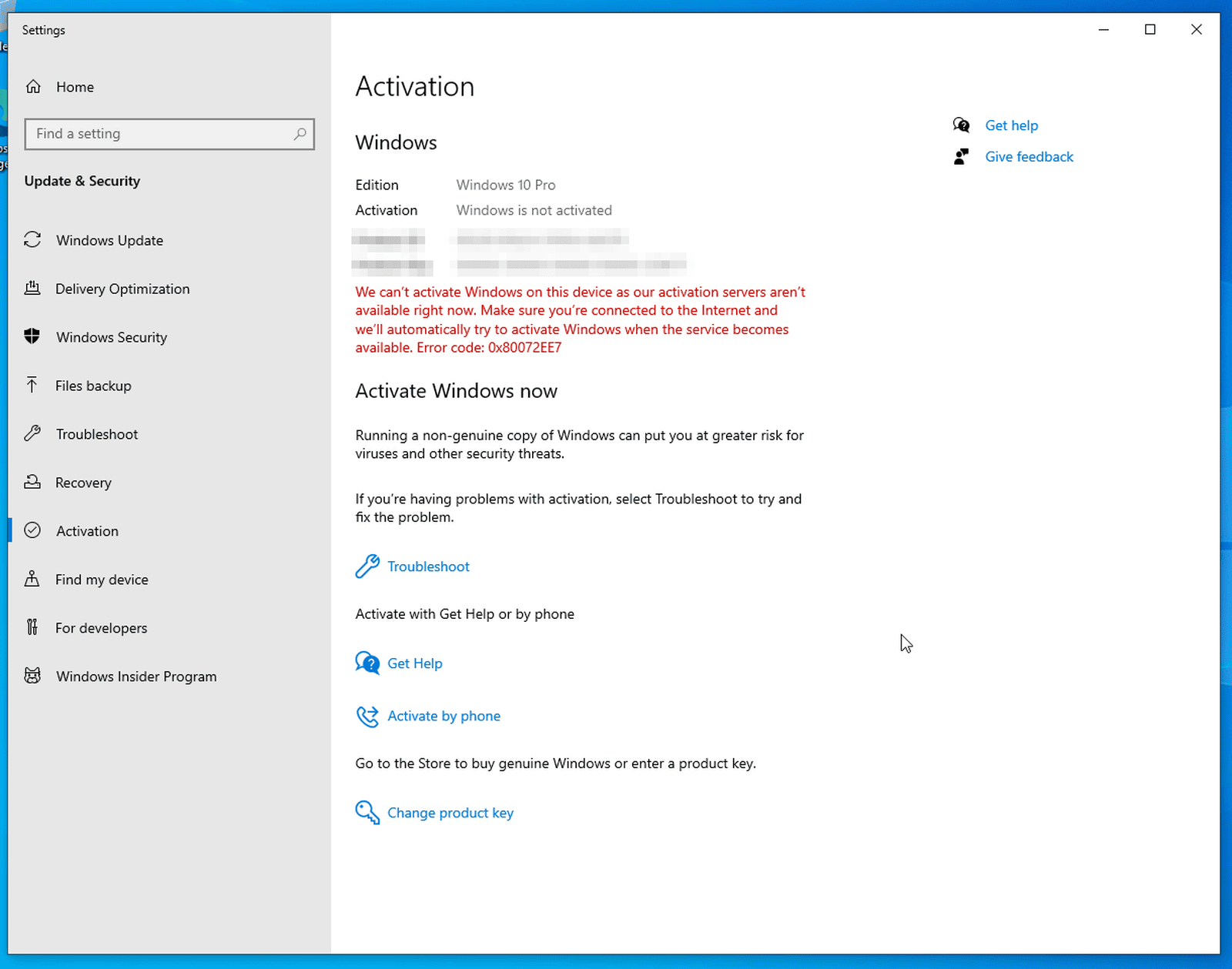
2.1 En la página Activation, haga clic en "Activate by phone". Ese es solo el nombre que Microsoft le da a esta opción: no tendrá que llamar a nadie y todo se hace en línea.
IMPORTANTE: También puede abrir esta ventana con un comando: pulse la tecla Windows + R, escriba slui 4 y pulse Enter. Funciona cuando ya hay una clave de producto instalada.
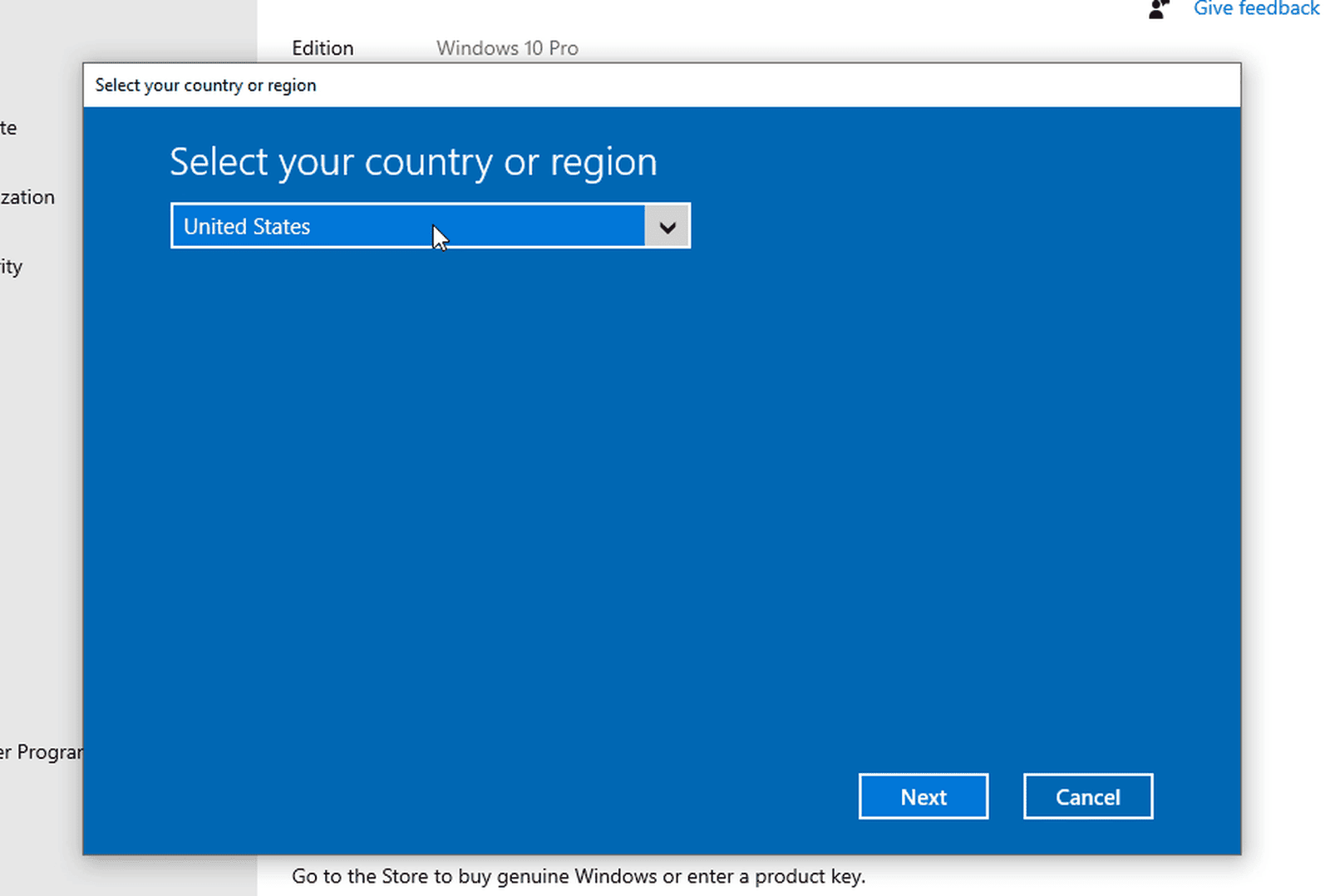
2.2 Seleccione su país o región (por ejemplo, United States) y haga clic en "Next".
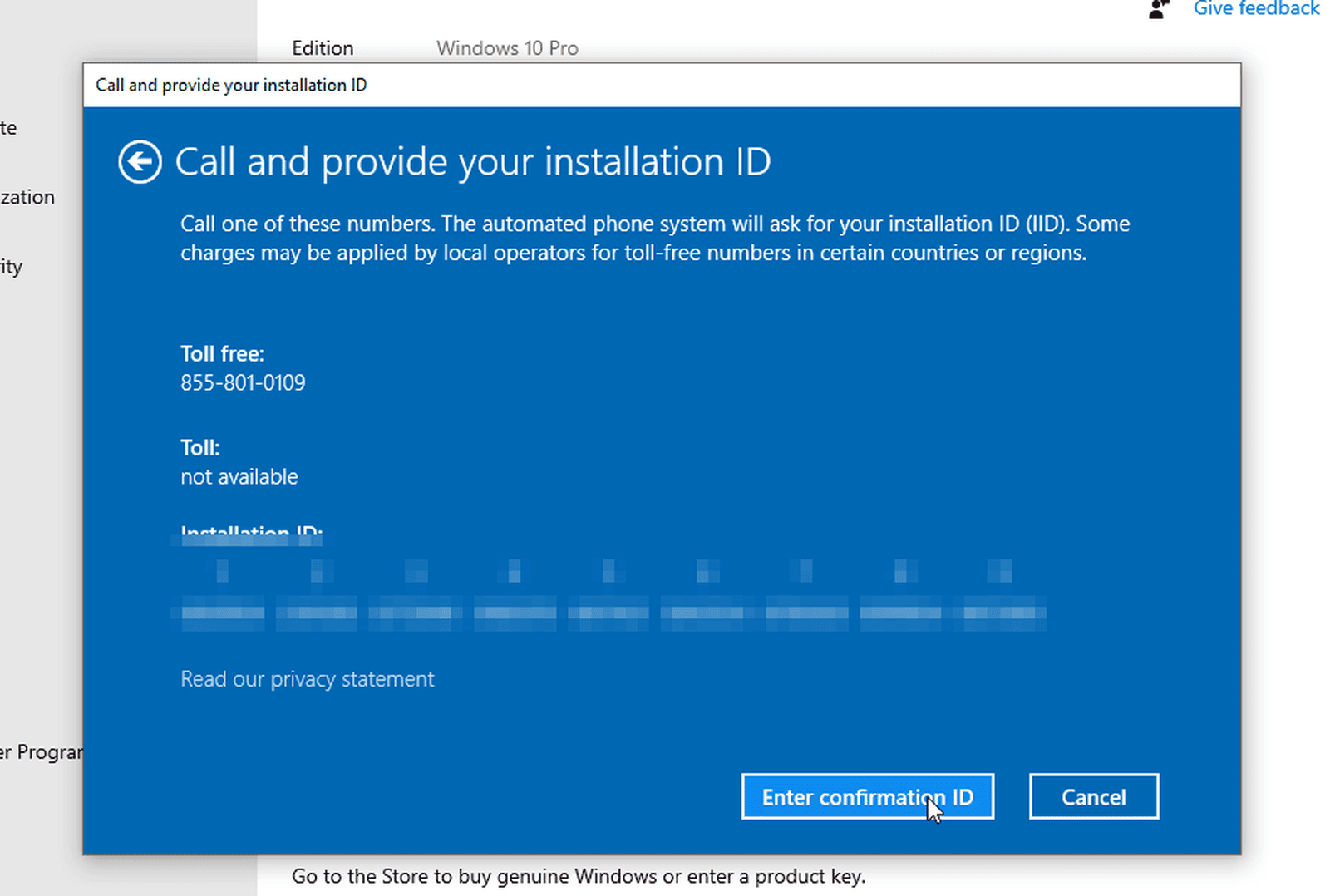
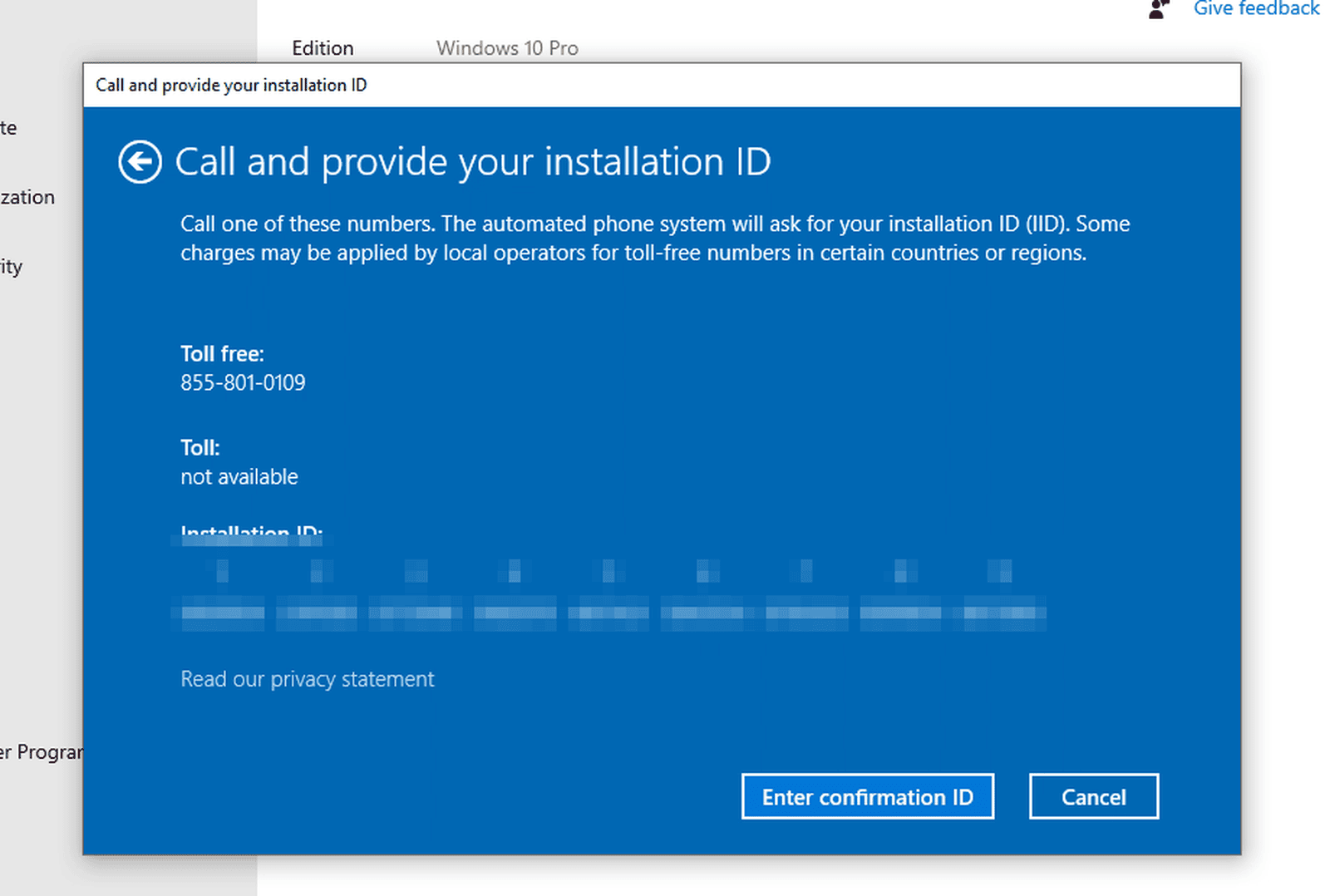
2.3 La ventana "Call and provide your installation ID" muestra su Installation ID. Es un código de 63 dígitos, dividido en nueve bloques, que es esencial para la activación. Mantenga esta ventana abierta.
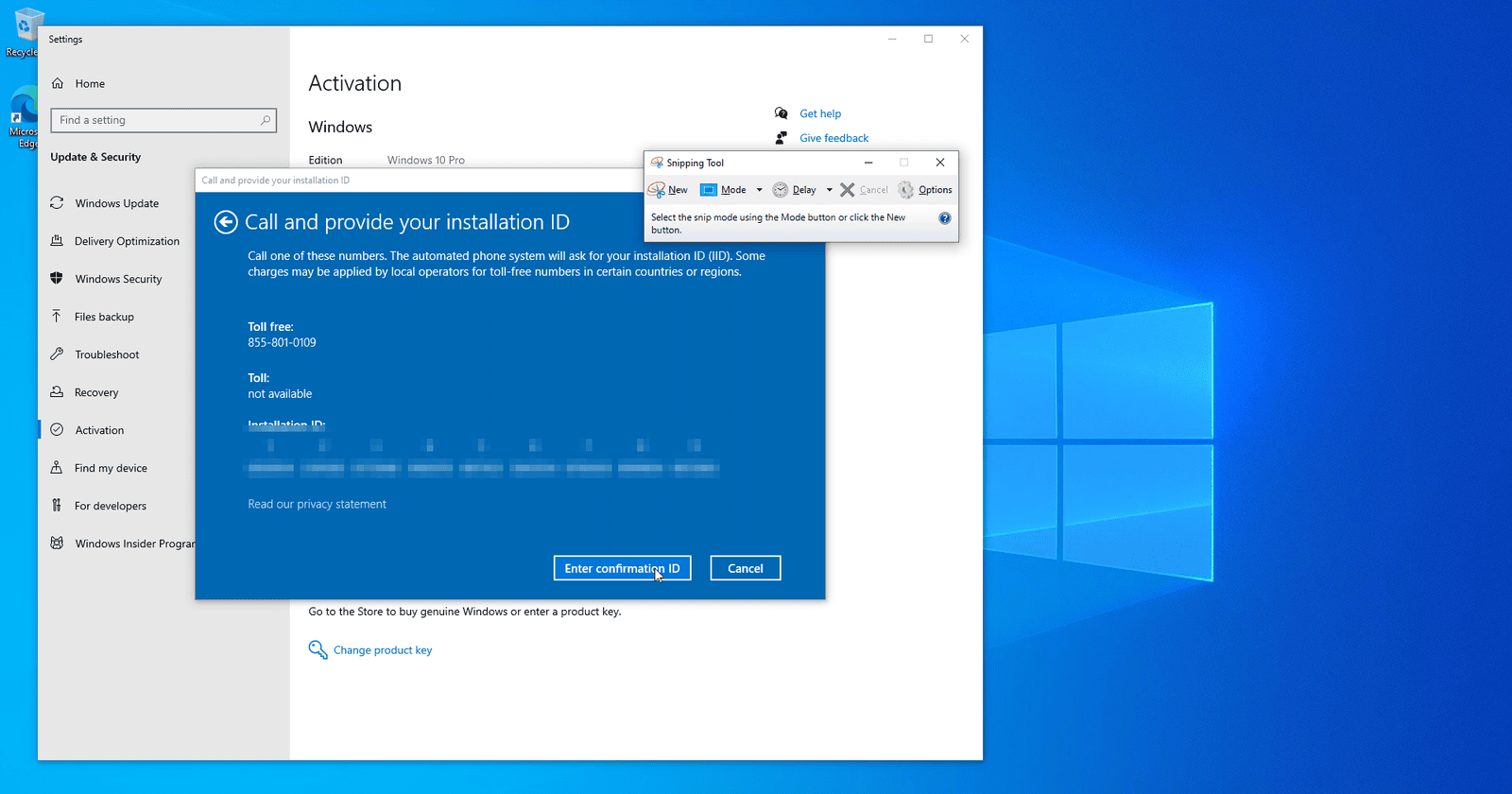
2.4 Para copiar los 63 dígitos sin errores, tome una imagen de ellos: abra el menú Inicio, escriba "Snipping Tool", ábralo, haga clic en "New" y arrastre un recuadro alrededor del Installation ID.
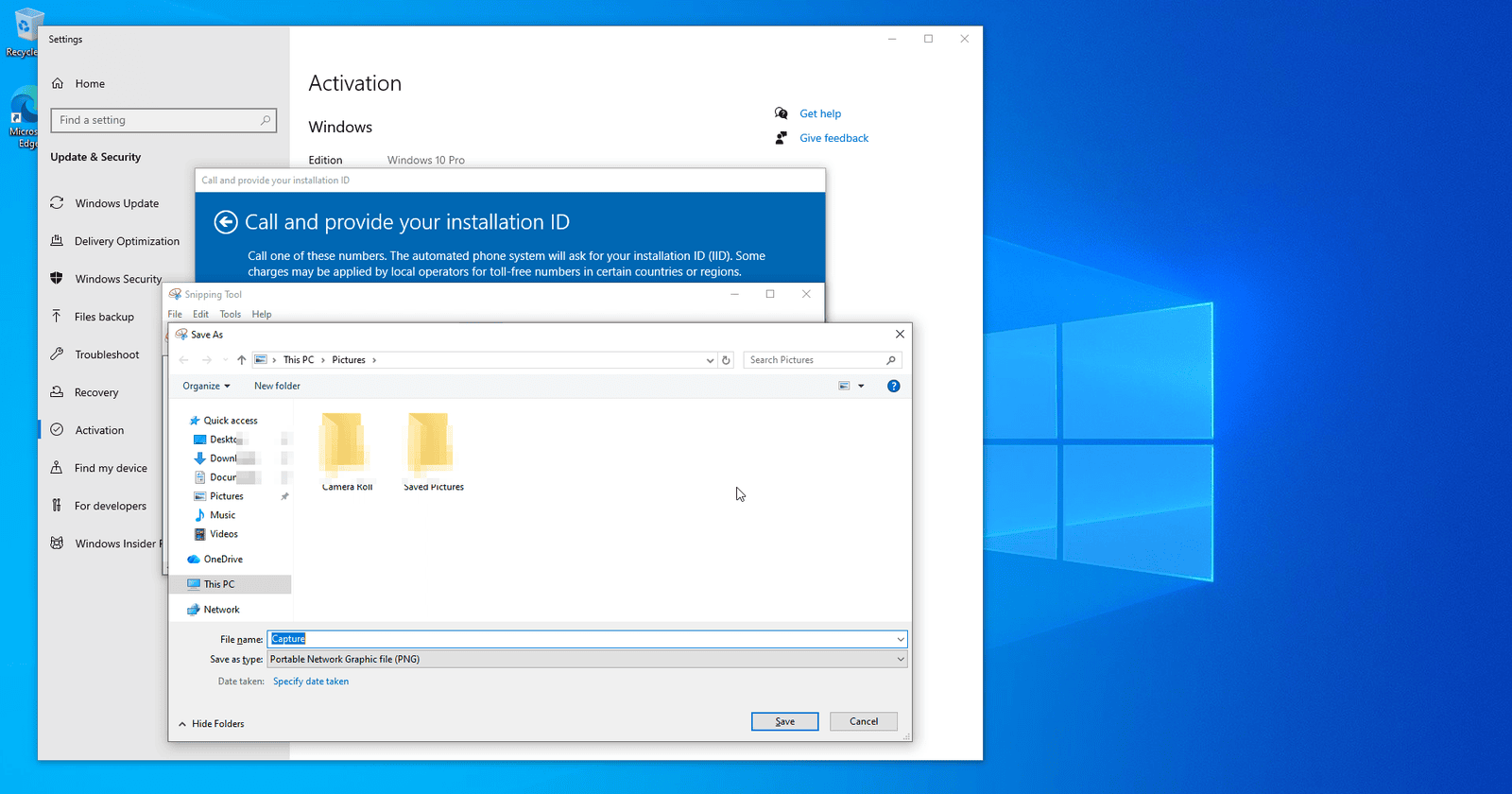
2.5 Pulse Ctrl + S y guarde la imagen en su carpeta Imágenes, con el nombre "Capture".
3.1 Abra el Installation ID Extractor, haga clic en el recuadro para subir su imagen, elija la imagen que acaba de guardar y haga clic en "Extract Installation ID".
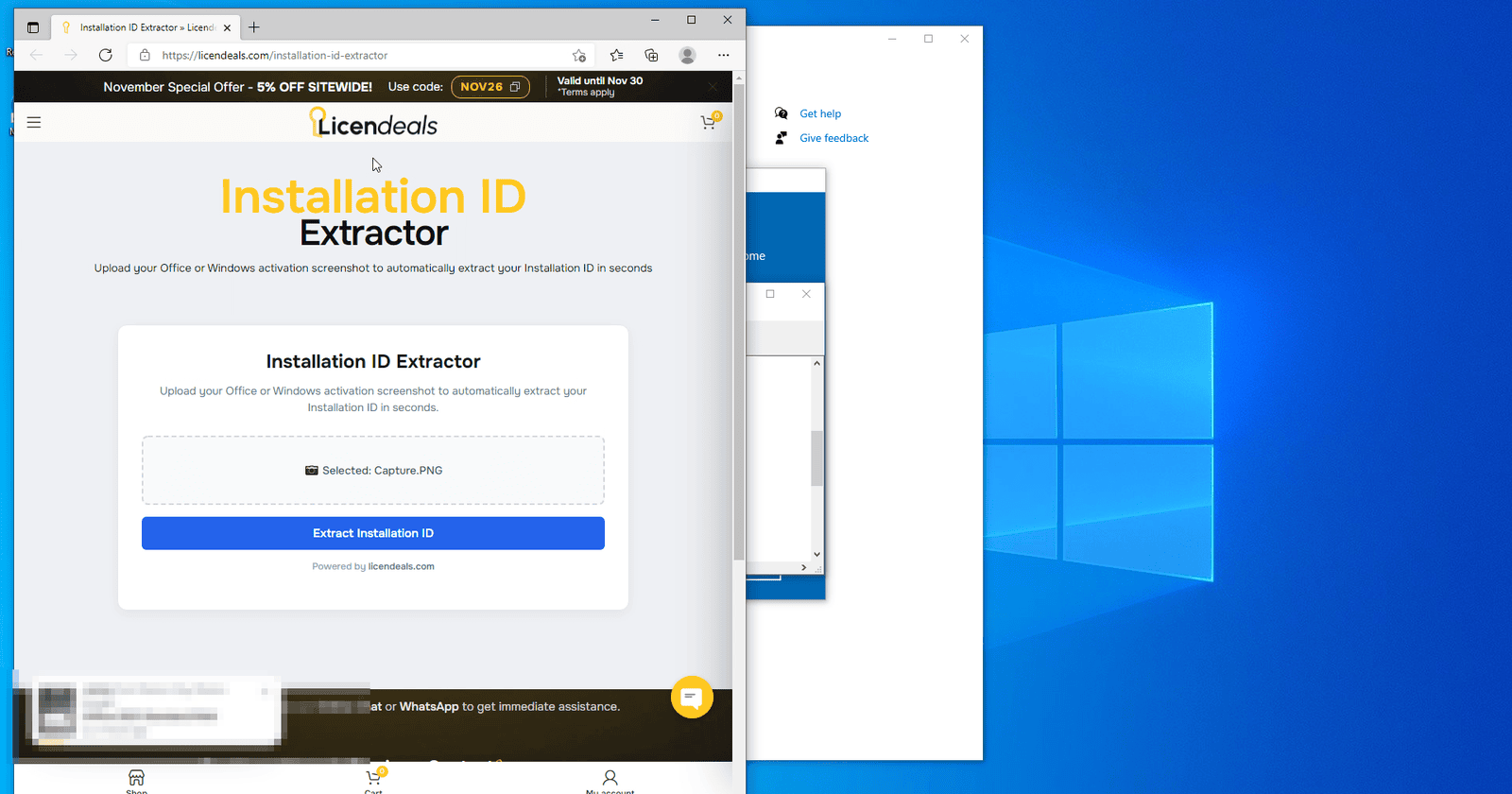
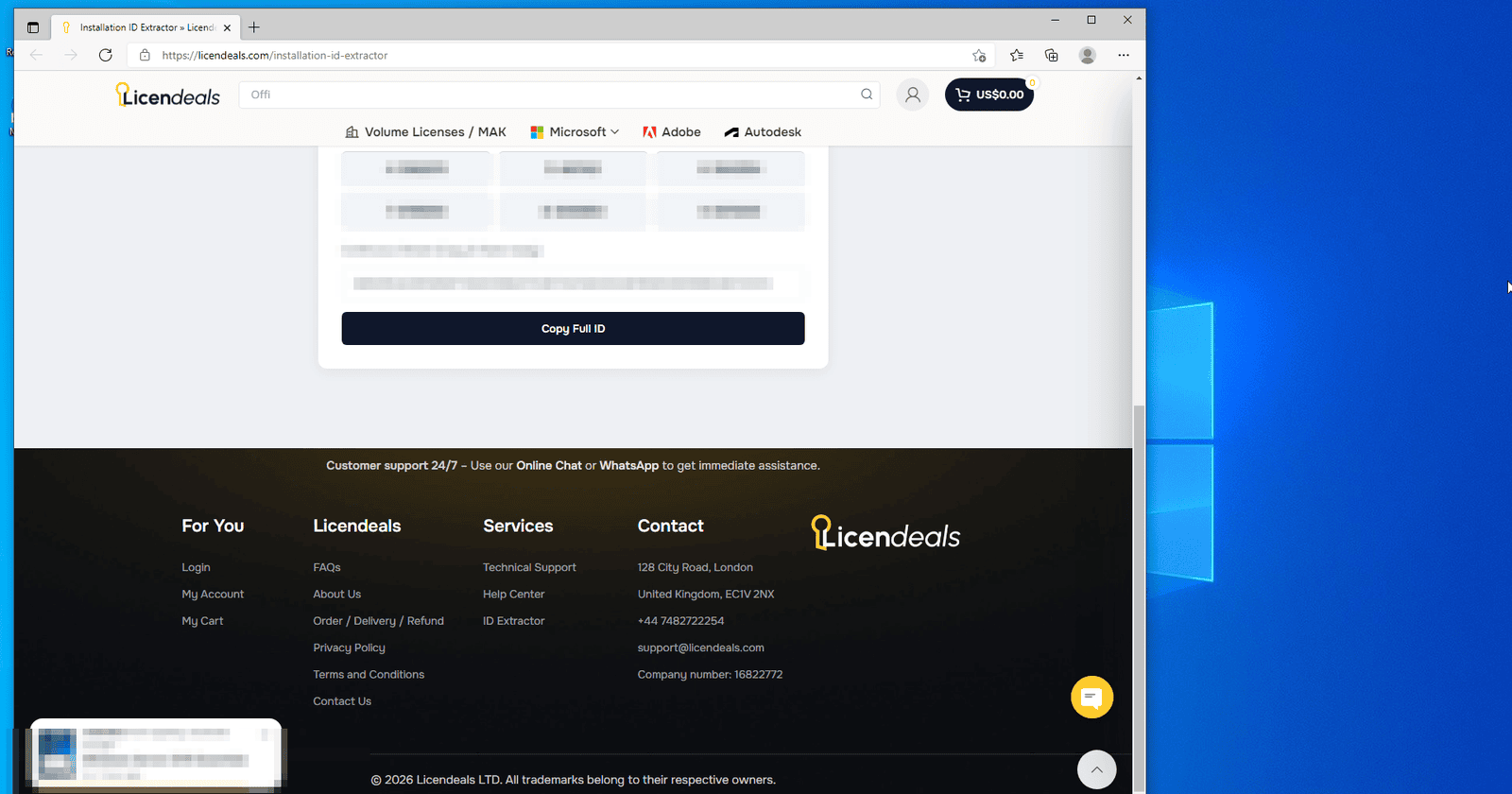
3.2 La herramienta muestra los nueve bloques de su Installation ID. Desplácese un poco hacia abajo y haga clic en "Copy Full ID".
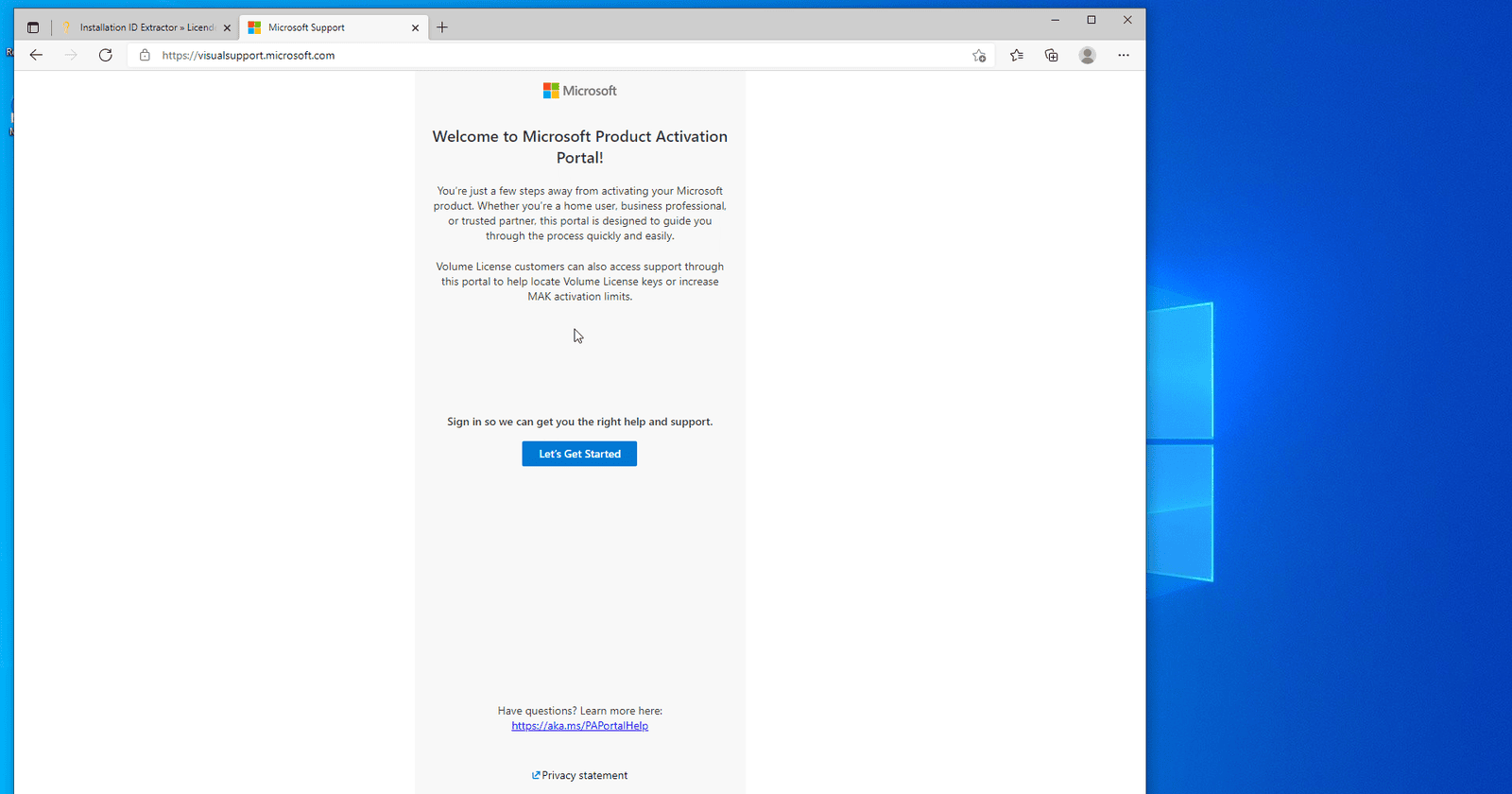
4.1 Abra el portal de activación de productos de Microsoft en aka.ms/WindowsActivate. Haga clic en "Let's get started".
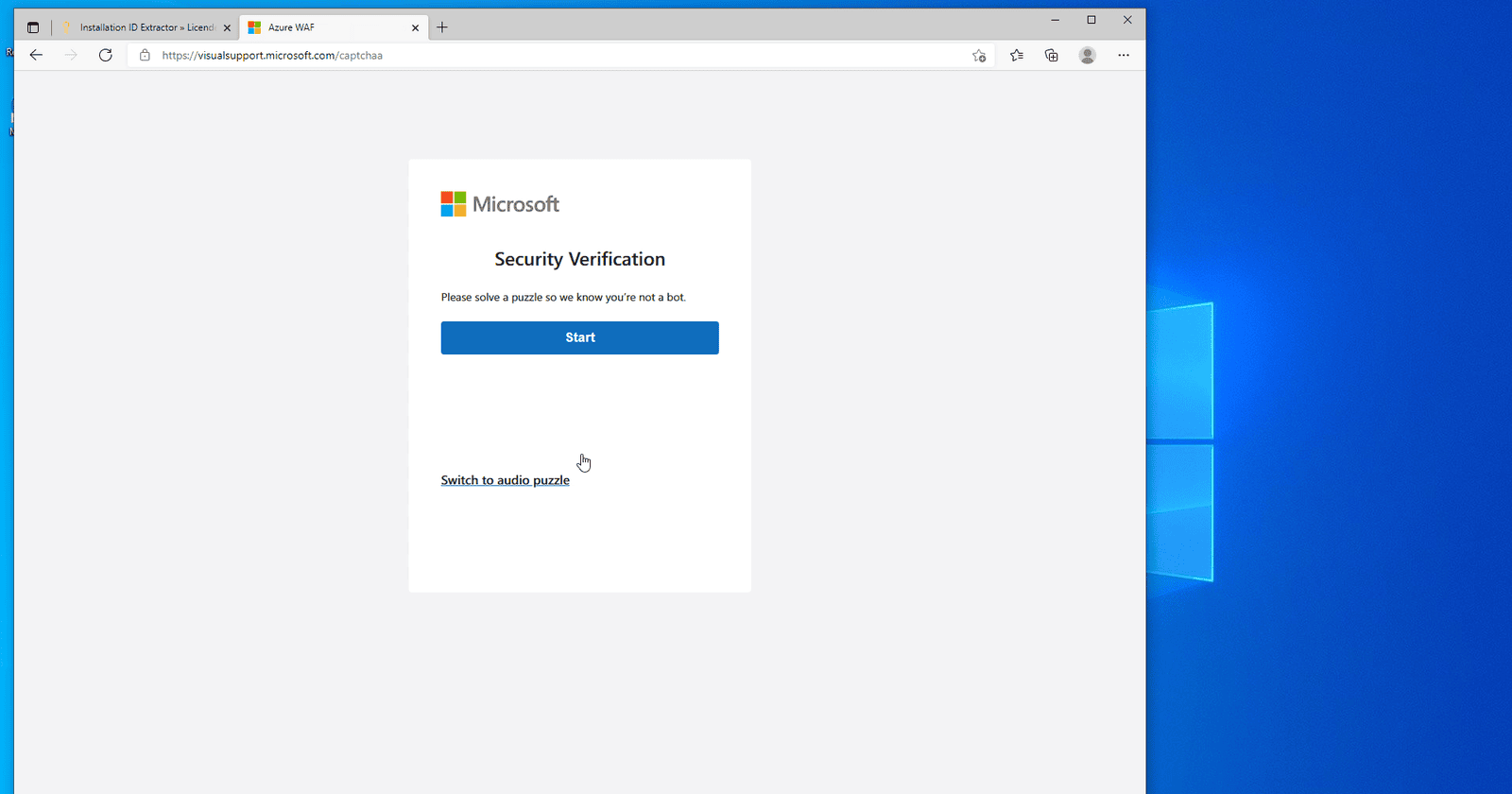
4.2 Complete la verificación de seguridad (un breve rompecabezas).
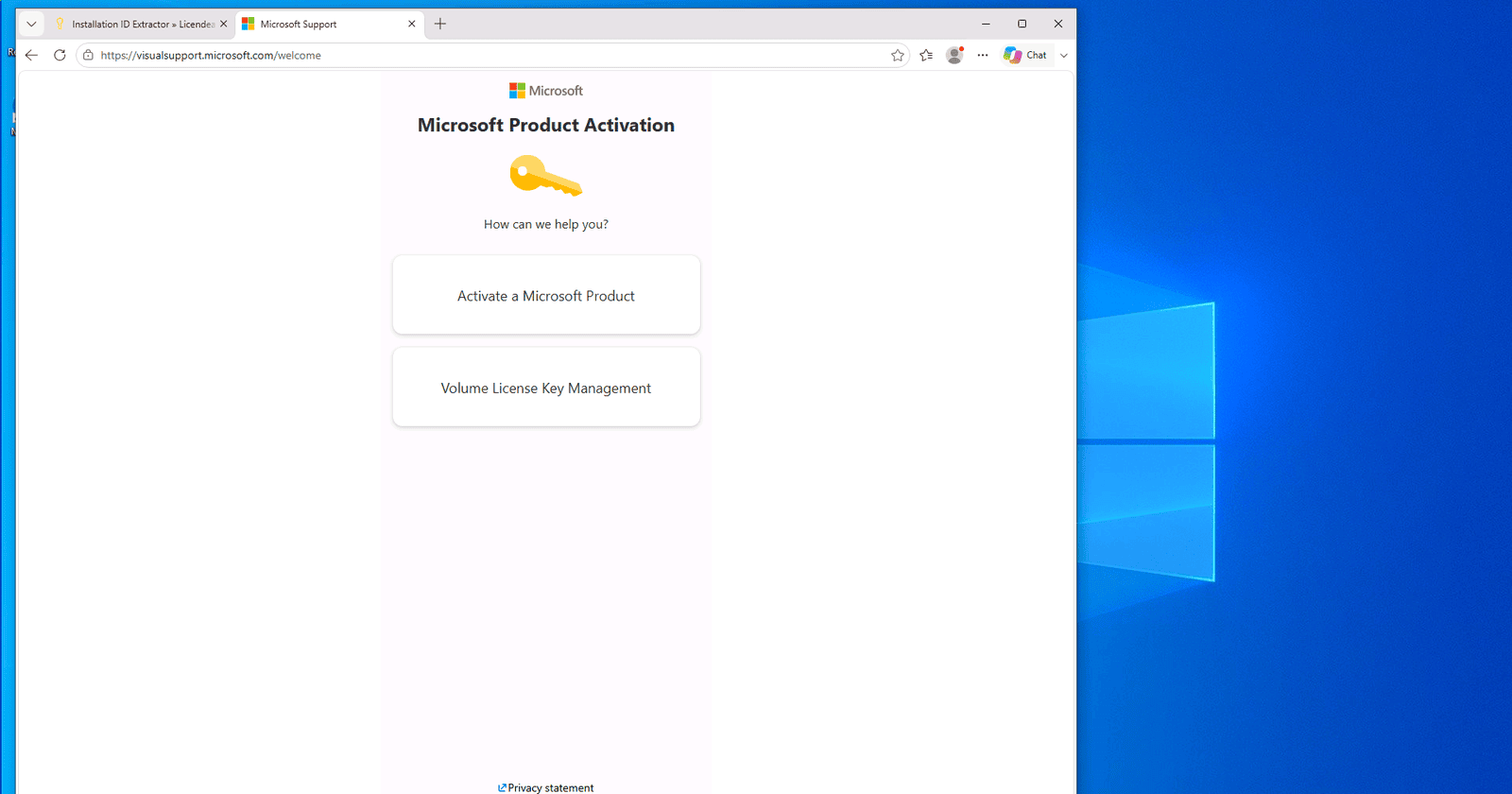
4.3 Inicie sesión con su cuenta de Microsoft cuando el portal se lo pida y haga clic en el botón "Activate a Microsoft Product".
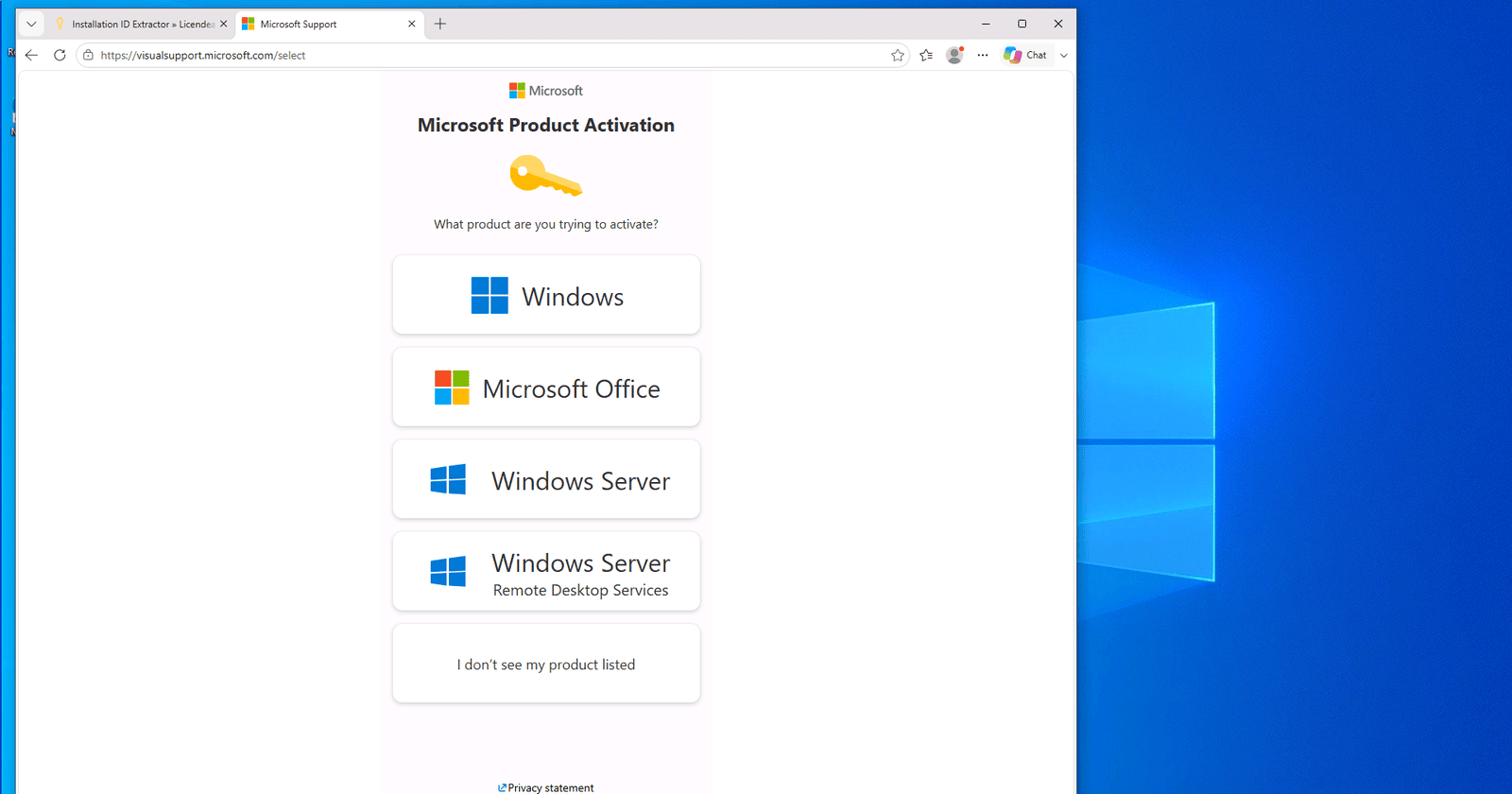
4.4 En la lista de productos, seleccione "Windows".
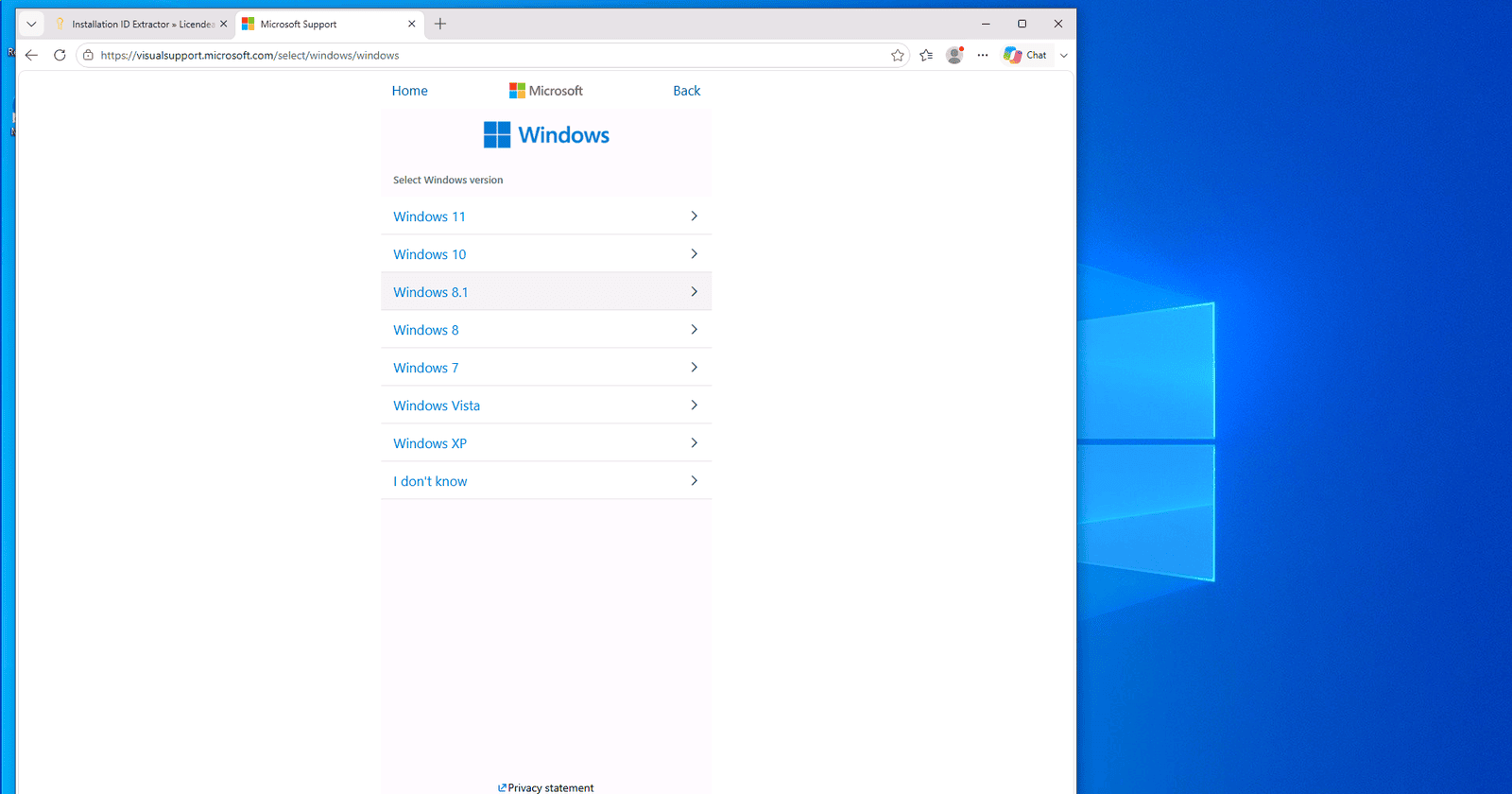
4.5 Seleccione "Windows 10".
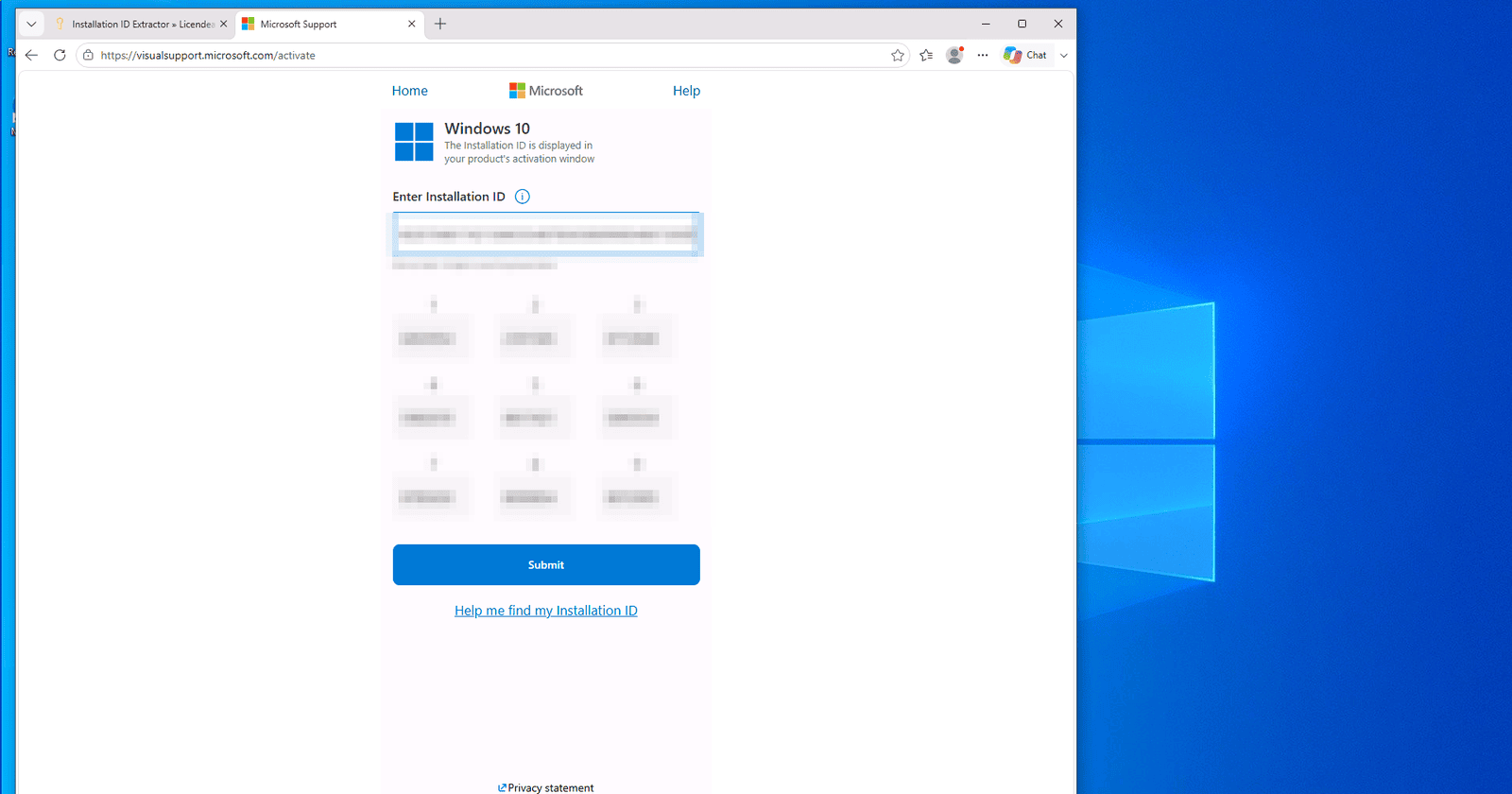
4.6 Pegue el código que copió del Installation ID Extractor en el campo "Enter Installation ID". El sitio web lo divide en nueve grupos por sí solo: compruebe que coinciden con los de su ventana de Windows y haga clic en "Submit".
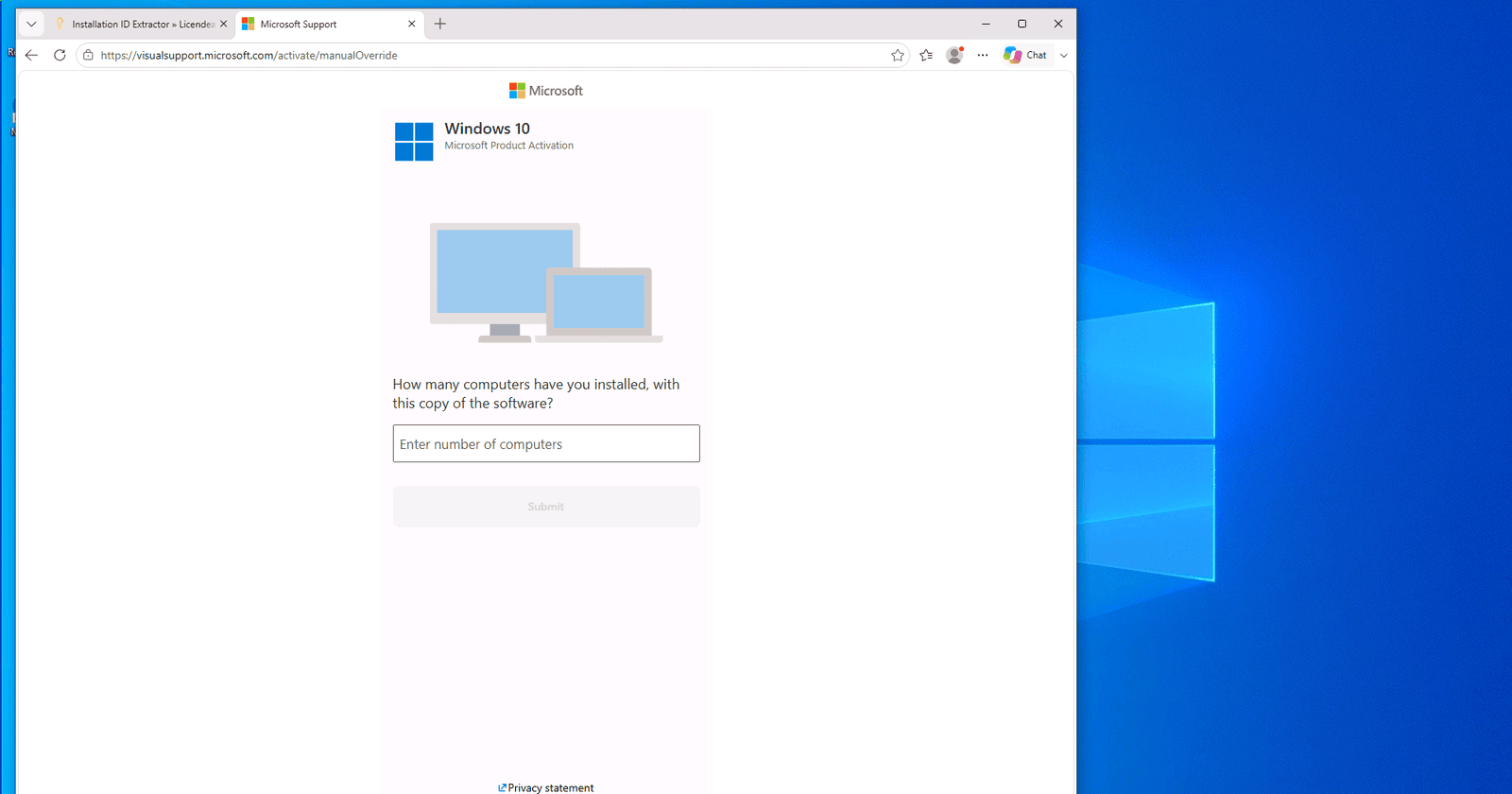
4.7 Cuando el sitio web pregunte en cuántos equipos está instalado el producto, escriba 1 y haga clic en "Next".
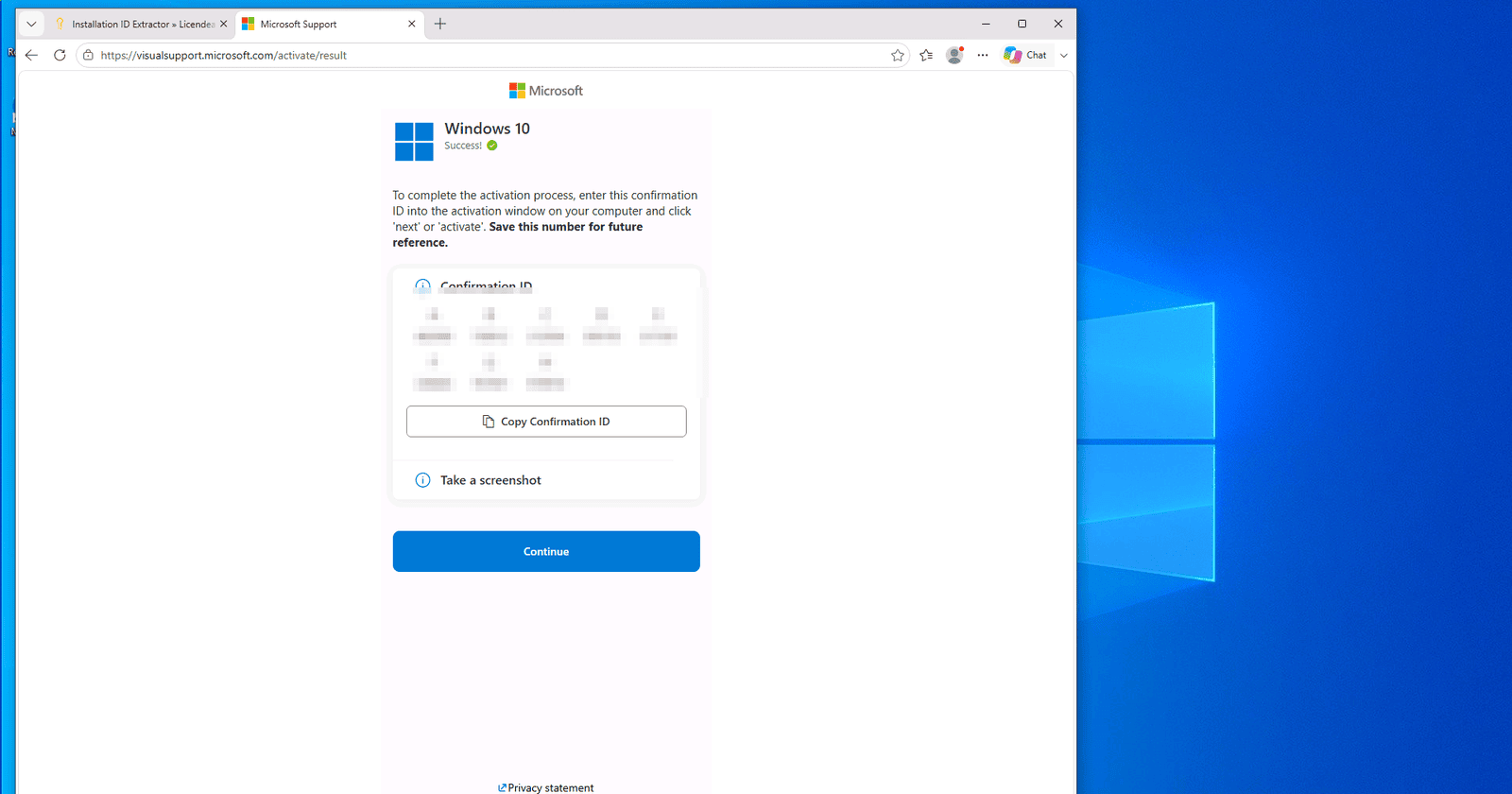
4.8 El sitio web genera su Confirmation ID, en ocho bloques (de la A a la H). Cópielo o anótelo con cuidado.
5.1 Vuelva a la ventana de Windows que dejó abierta y haga clic en "Enter confirmation ID".
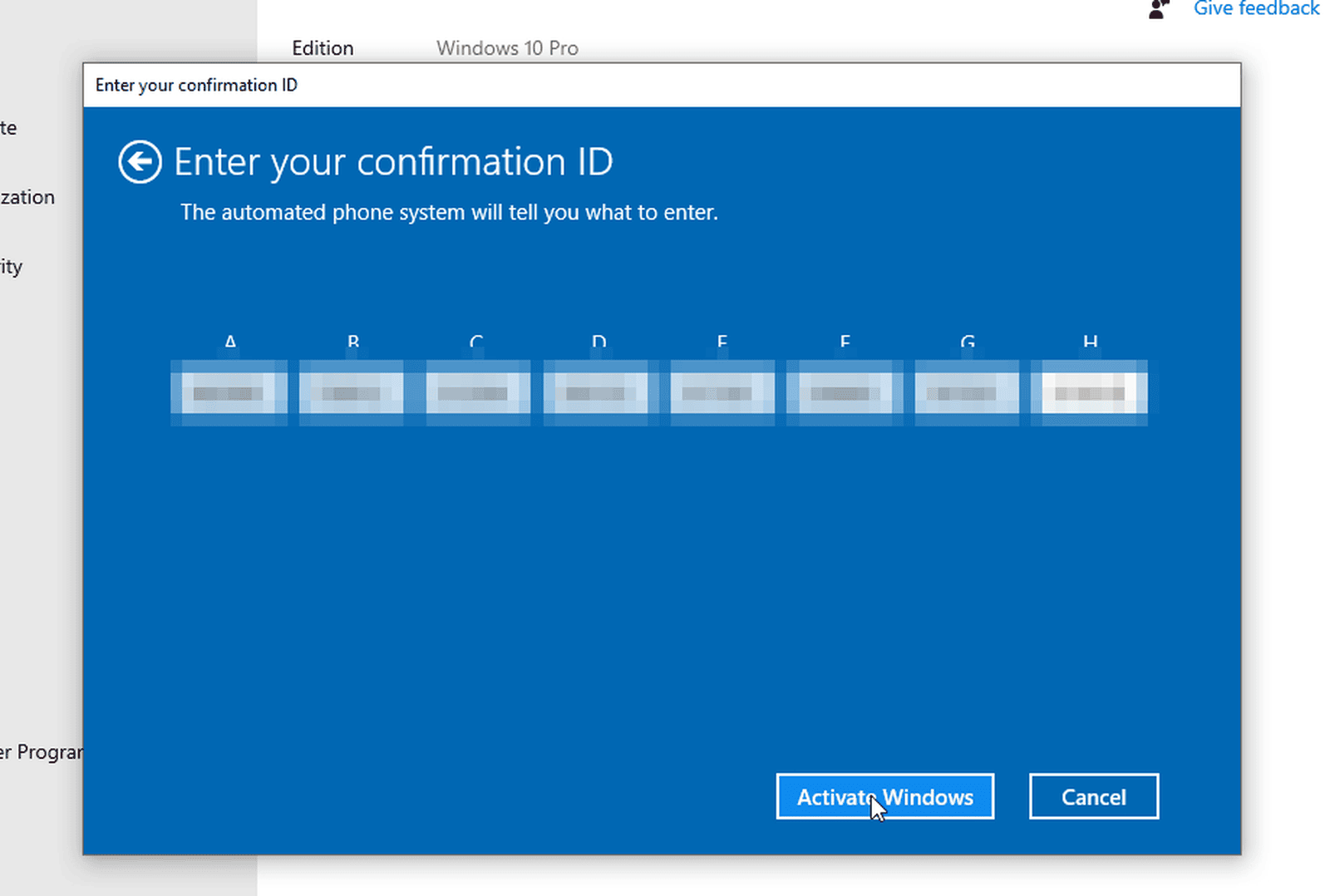
5.2 Escriba cada uno de los ocho bloques, de la A a la H, en su propia casilla. Después haga clic en "Activate Windows".
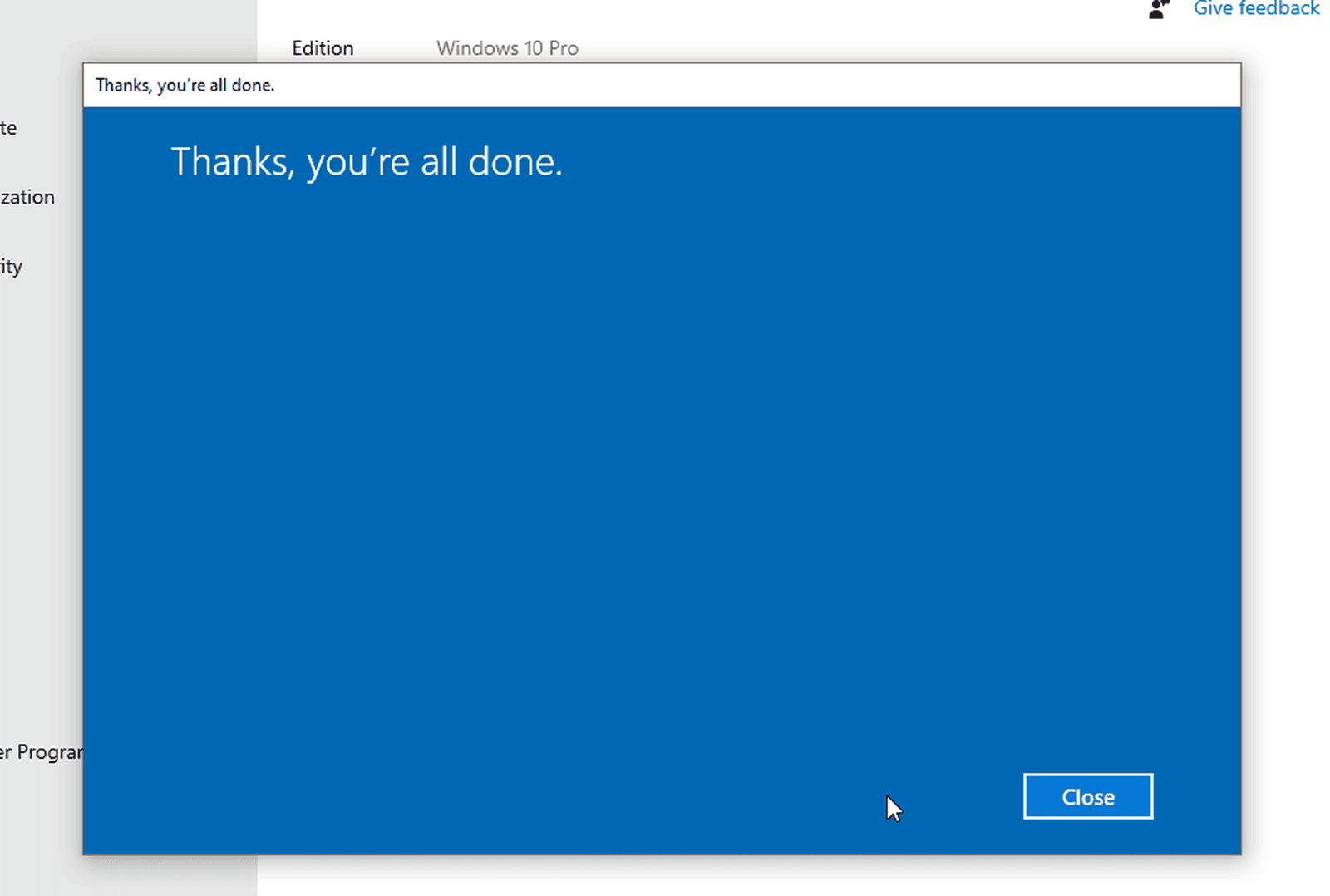
5.3 ¡Listo! Windows muestra "Thanks, you're all done". Haga clic en "Close".
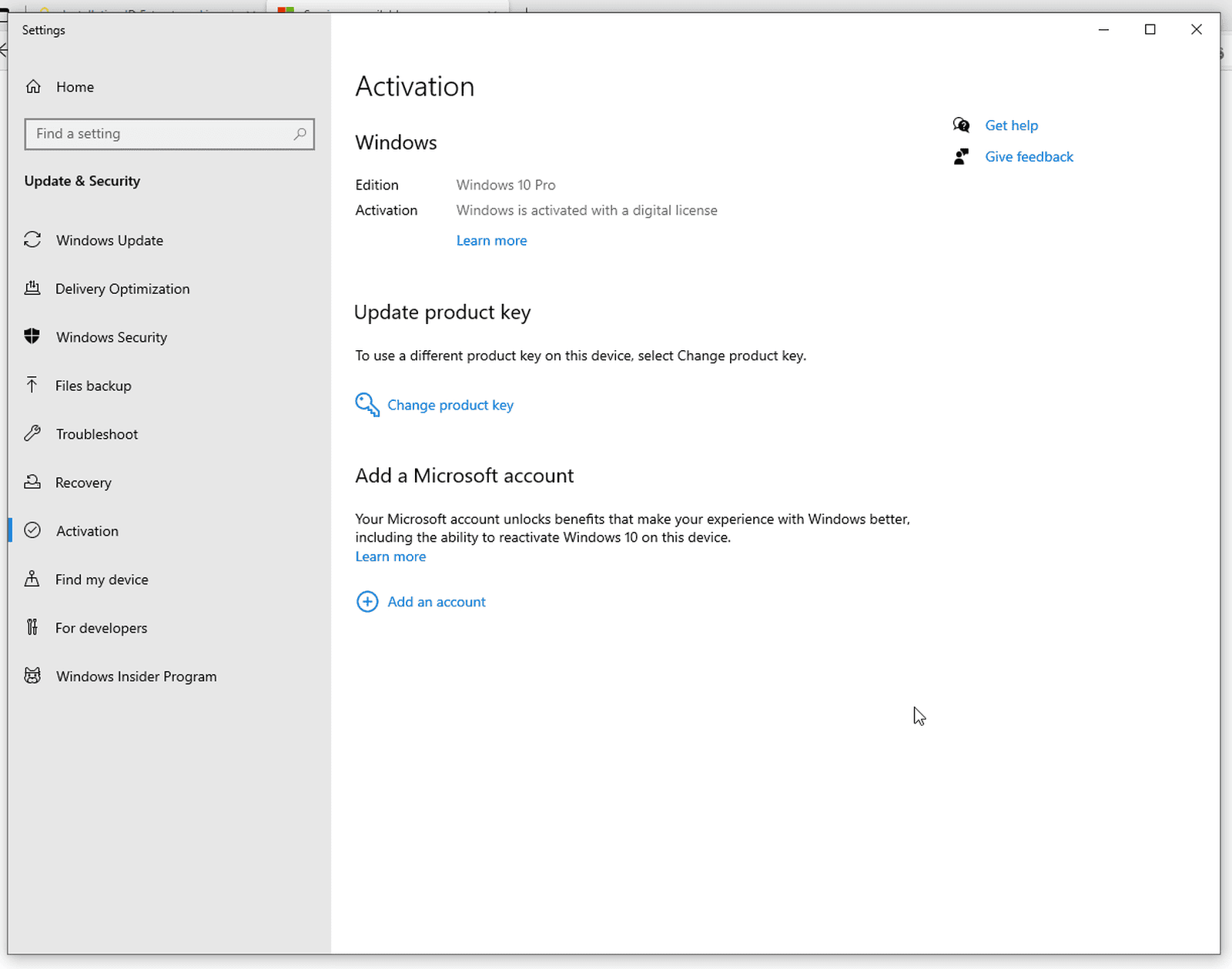
En la página Activation, el estado de activación ahora dice "Windows is activated with a digital license".
IMPORTANTE: Si aparece un error durante la activación, conéctese a otra red (por ejemplo, el punto de acceso de su celular) o use una VPN, e inténtelo de nuevo. Si una licencia no funciona, avísenos dentro de las 24 horas siguientes a revelarla y la reemplazaremos de inmediato. Esto no afecta sus derechos legales.
{n} de {l} compró
{n} compró
Alguien de {l} compró
Alguien compró
Hace un momento
Hace 1 minuto
Hace 2 minutos
Hace 1 hora
Hace 2 horas
Hace 1 día
Hace 2 días
Cerrar


 Windows
 Office para PC
 Office para Mac
 Windows Server
 SQL Server
 Aplicaciones de Office
 Visual Studio

