Offerta speciale di ottobre - 5% DI SCONTO SU TUTTO IL SITO!
Usa il codice:
Questo articolo illustra la procedura di installazione di Windows Server 2019 e descrive la configurazione iniziale da eseguire subito dopo l'installazione. Per una guida completa alla configurazione avanzata di Windows Server 2019, consulta il nostro prossimo articolo.
1. Inizia scaricando il file di installazione di Windows Server 2019.
2. Una volta scaricato il programma di installazione, devi scriverlo su una chiavetta USB per creare un supporto di installazione avviabile. Segui le istruzioni fornite per creare correttamente la chiavetta USB avviabile.
3. Configura il BIOS/UEFI del sistema per l'avvio dalla chiavetta USB, così da iniziare l'installazione. Consulta la breve guida su come impostare la priorità di avvio sui supporti rimovibili.
Nel nostro catalogo puoi anche acquistare una chiave di prodotto di Windows Server 2019.
4. Dopo l'avvio dalla chiavetta USB, avvia il processo di installazione.

Durante l'installazione, seleziona la lingua di visualizzazione del sistema operativo e indica l'inglese come lingua di installazione preferita.


Poi scegli l'edizione di Windows Server 2019 da installare. In questa guida useremo l'edizione Standard; tuttavia, puoi selezionare un'altra edizione, come Datacenter, poiché la procedura di installazione è sostanzialmente la stessa per tutte le versioni.
Assicurati di selezionare l'opzione che include "Esperienza desktop". Se non scegli questa opzione, il sistema operativo verrà installato in modalità Server Core, senza interfaccia grafica, e l'amministrazione sarà limitata agli strumenti da riga di comando.

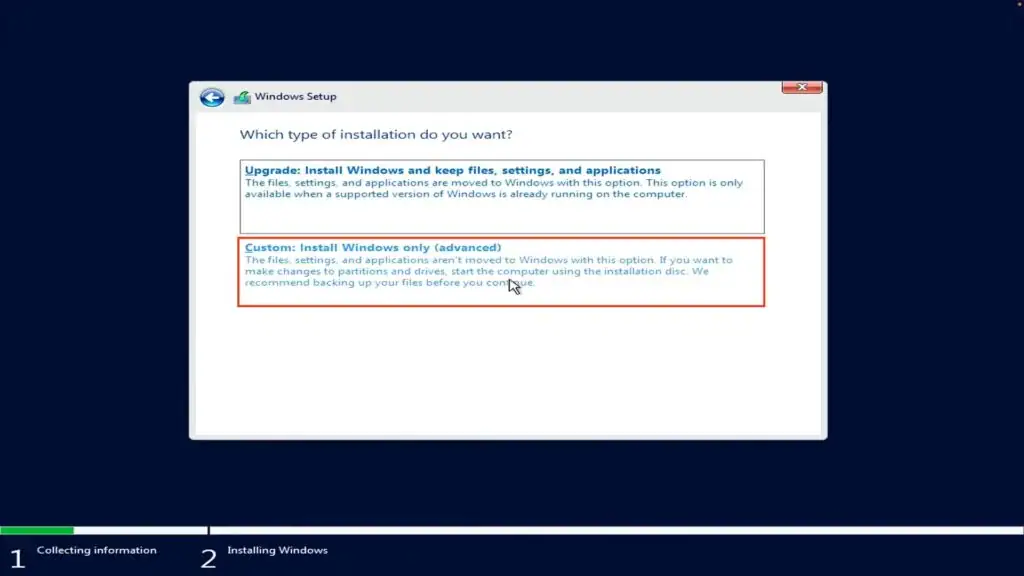
Ti verrà quindi mostrato un menu di selezione del disco per indicare l'unità su cui installare il sistema operativo. In questo esempio è disponibile un solo disco, ma il tuo sistema potrebbe averne diversi. Scegli il disco desiderato e prosegui facendo clic su "Avanti".
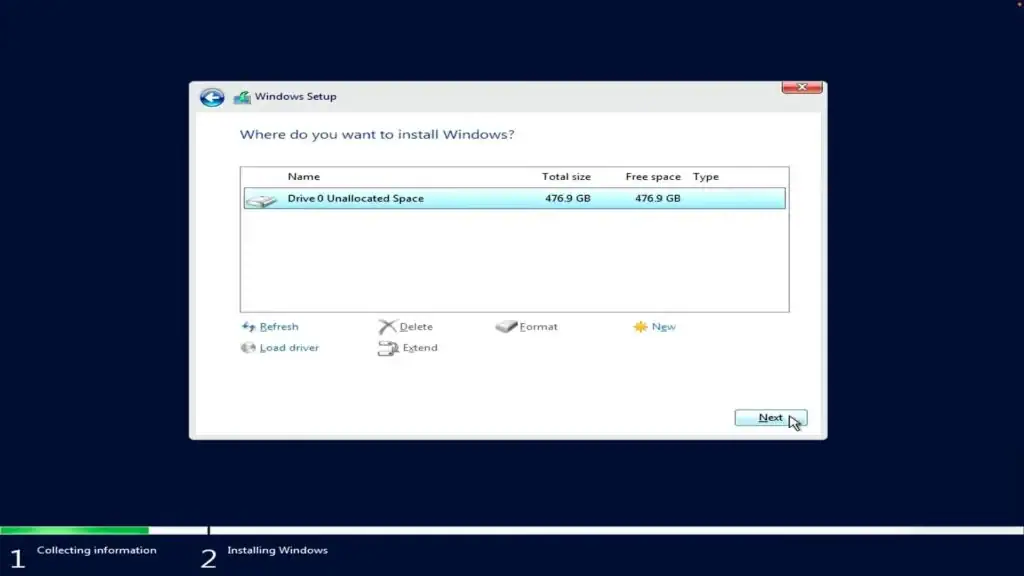
Ora inizierà l'installazione. Lascia che il processo proceda fino al completamento.
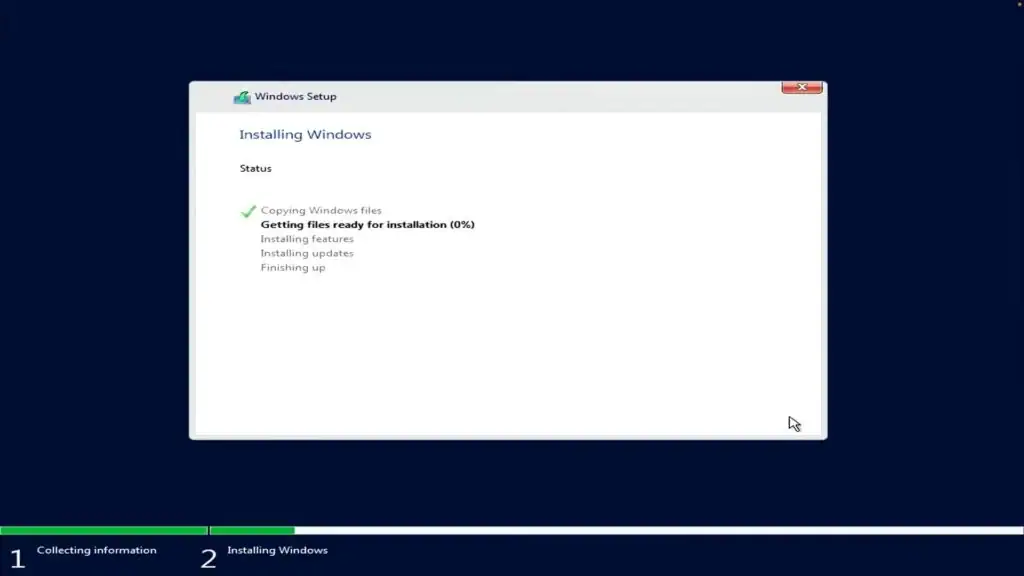
Il sistema potrebbe riavviarsi automaticamente più volte durante l'installazione.
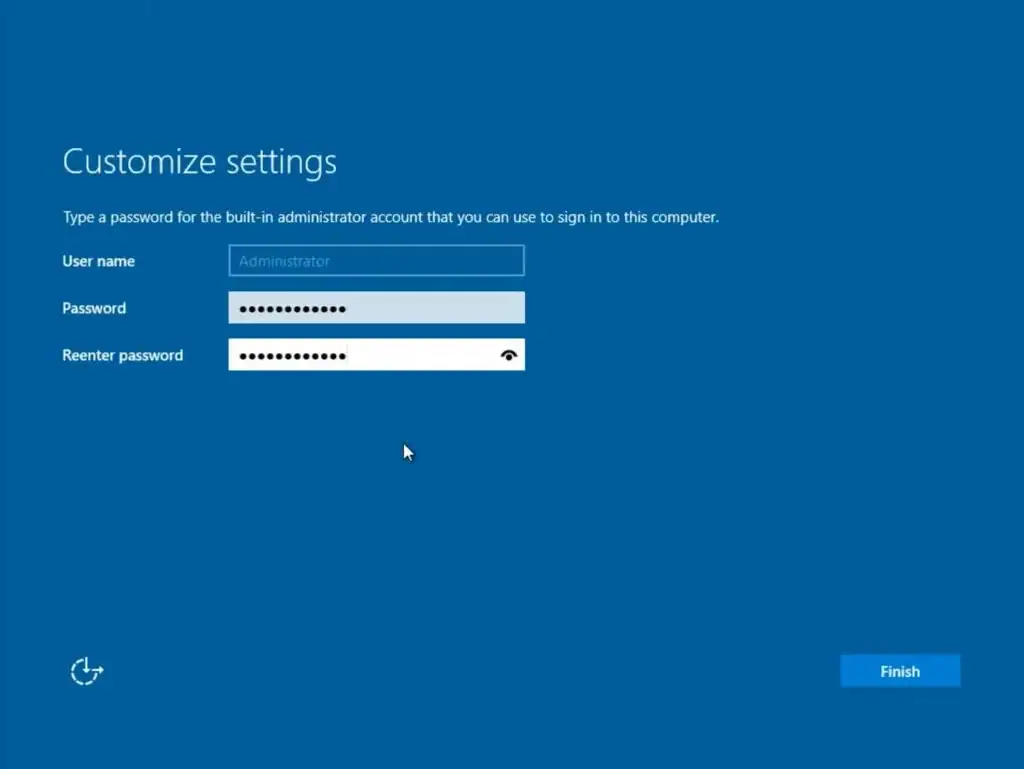
Al termine dell'installazione, ti verrà chiesto di creare una password per l'account amministratore. Ti consigliamo di usare una password sicura che contenga sia lettere sia numeri.

5. Completata l'installazione, prosegui con la configurazione iniziale del sistema. Le prime operazioni dopo l'installazione sono l'attivazione del sistema operativo e l'installazione di tutti gli aggiornamenti disponibili. Inizia dall'attivazione andando su Proprietà del sistema → Attivazione di Windows → Attiva Windows, poi inserisci la tua chiave di prodotto. Se non hai una chiave, puoi ottenere una chiave di prodotto valida di Windows Server 2019 nel nostro negozio online a prezzi competitivi. La chiave viene consegnata immediatamente via e-mail, così puoi attivare subito il sistema.
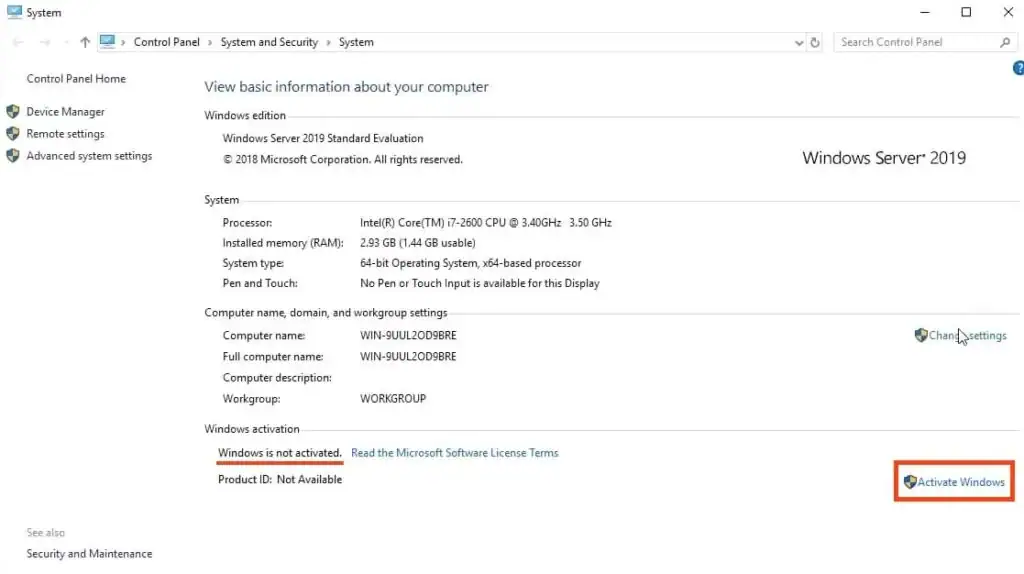
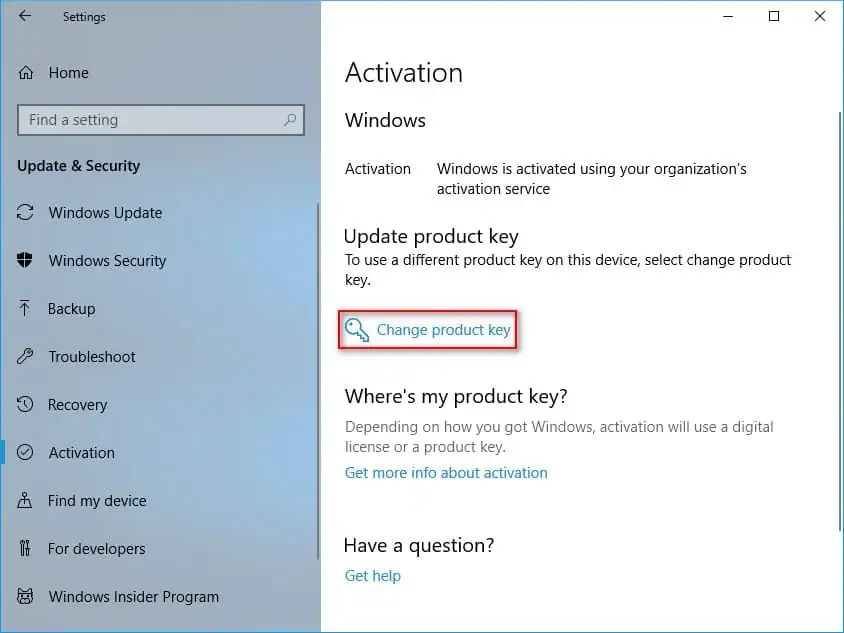


Dopo l'attivazione, torna a Proprietà del sistema per verificare che il sistema sia completamente attivato. Una volta verificato, scarica e installa gli ultimi aggiornamenti disponibili.


Scarica e applica tutti gli aggiornamenti disponibili. Al termine dell'installazione degli aggiornamenti, sarà necessario riavviare il sistema.

Con questo si concludono l'installazione e la configurazione iniziale del sistema. Per una guida completa alla configurazione avanzata di Windows Server 2019, consulta il nostro prossimo articolo.
Non hai ancora un account?
Crea un account





 Windows
 Office per PC
 Office per Mac
 Windows Server
 SQL Server
 App di Office
 Visual Studio
