Offre spéciale d'octobre - 5 % DE RÉDUCTION SUR TOUT LE SITE !
Utilisez le code :
Cet article présente la procédure d'installation de Windows Server 2019 et décrit les étapes de configuration initiale à effectuer immédiatement après le déploiement. Pour des instructions complètes sur la configuration avancée de Windows Server 2019, consultez notre article suivant.
1. Commencez par télécharger le fichier d'installation de Windows Server 2019.
2. Une fois le programme d'installation téléchargé, il doit être écrit sur une clé USB pour créer un support d'installation bootable. Suivez les instructions fournies pour créer correctement la clé USB bootable.
3. Configurez le BIOS/UEFI du système pour démarrer à partir de la clé USB afin de lancer l'installation. Consultez le guide rapide sur la configuration de la priorité de démarrage sur un support amovible.
Une clé de produit Windows Server 2019 est également disponible à l'achat dans notre catalogue.
4. Après avoir démarré depuis la clé USB, lancez le processus d'installation.

Sélectionnez la langue d'affichage du système d'exploitation pendant l'installation et indiquez l'anglais comme langue d'installation préférée.


Choisissez ensuite l'édition de Windows Server 2019 appropriée pour le déploiement. Dans ce guide, nous utilisons l'édition Standard ; vous pouvez toutefois sélectionner une autre édition, comme Datacenter, car la procédure d'installation reste essentiellement la même d'une version à l'autre.
Assurez-vous que l'option comprenant « Expérience de bureau » est sélectionnée. Si cette option n'est pas choisie, le système d'exploitation sera installé en mode Server Core, sans interface graphique, et l'administration se limitera aux outils en ligne de commande.

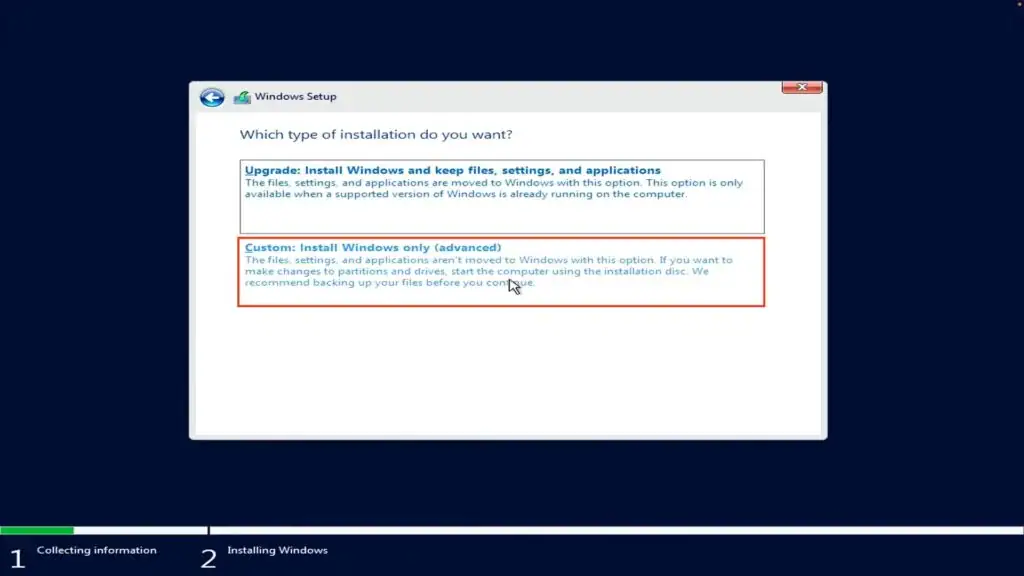
Un menu de sélection du disque s'affiche ensuite pour indiquer le lecteur cible de l'installation du système d'exploitation. Dans cet exemple, un seul disque est disponible, mais votre système peut en comporter plusieurs. Choisissez le disque souhaité pour l'installation et continuez en cliquant sur « Suivant ».
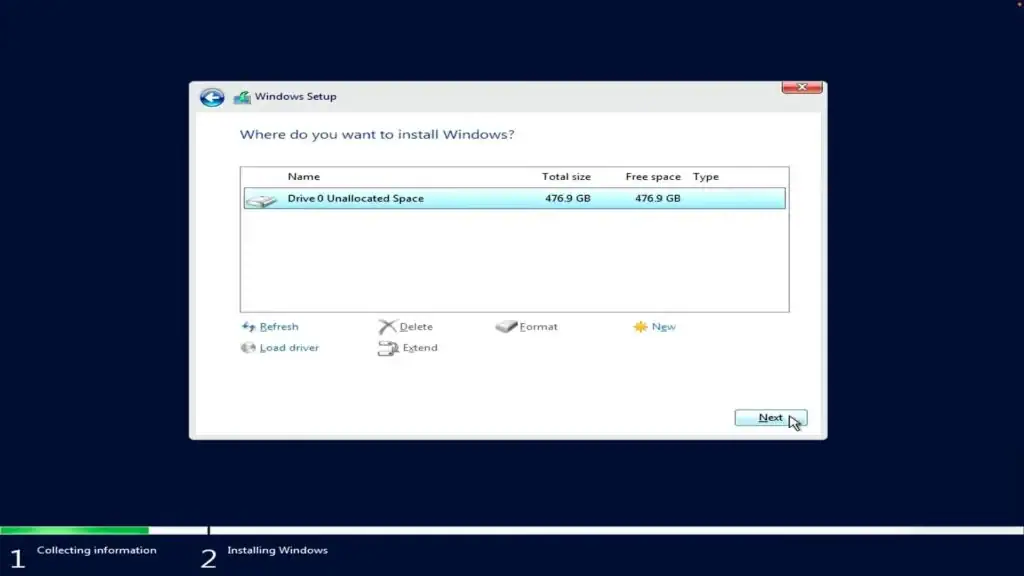
L'installation commence alors. Laissez le processus se dérouler jusqu'à ce qu'il se termine correctement.
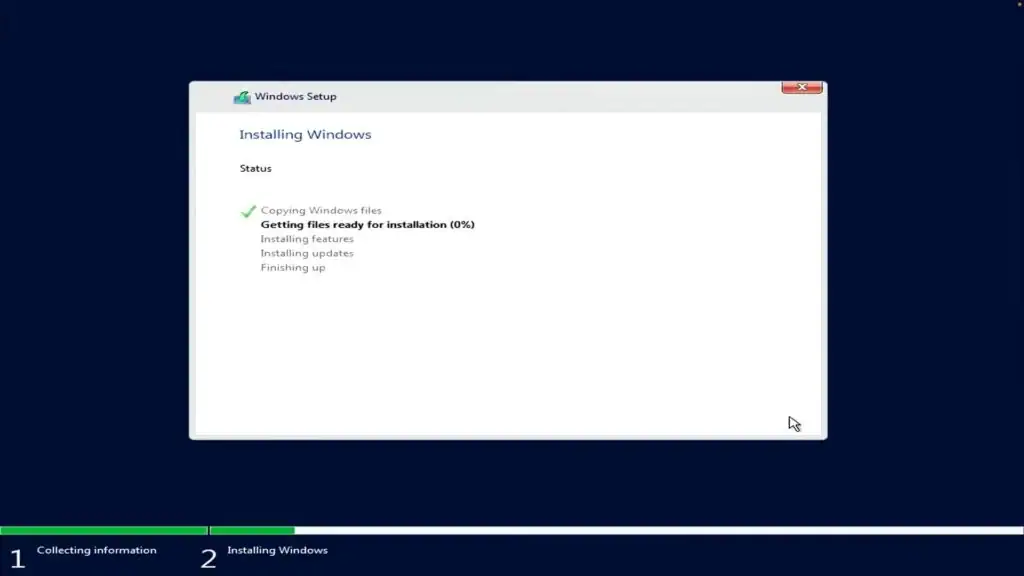
Le système peut redémarrer automatiquement plusieurs fois au cours de l'installation.
Une fois l'installation terminée, le système vous demandera de créer un mot de passe pour le compte administrateur. Il est recommandé d'utiliser un mot de passe fort, composé de lettres et de chiffres.
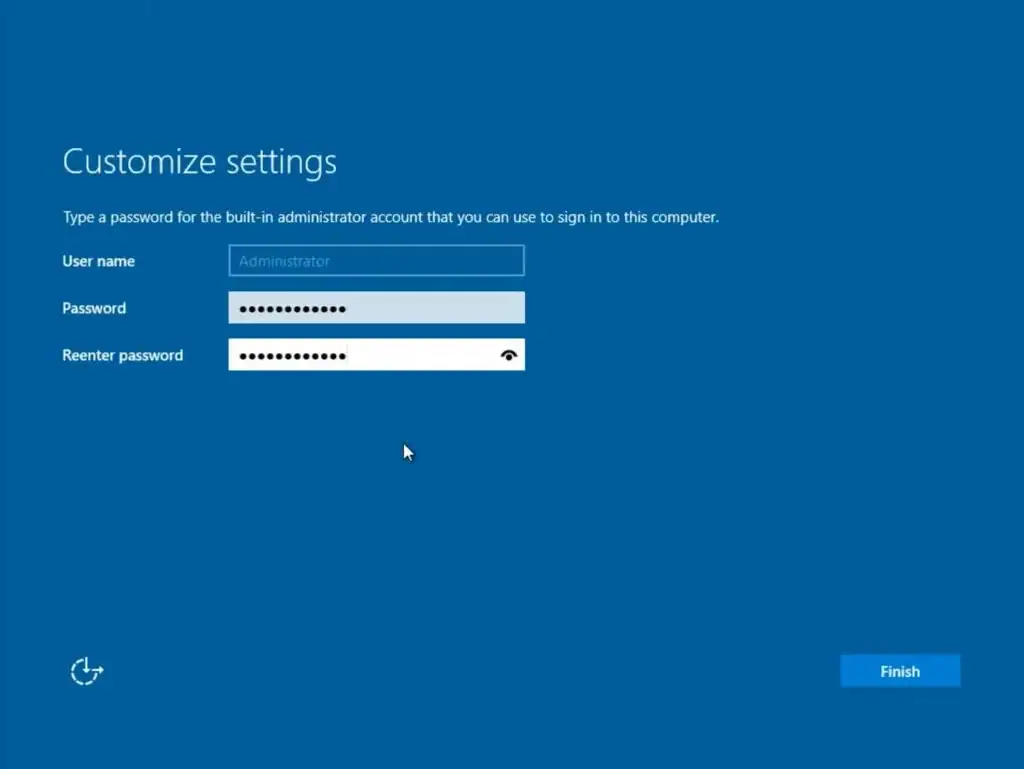

5. Une fois l'installation terminée, poursuivez avec la configuration initiale du système. Les premières tâches après l'installation consistent à activer le système d'exploitation et à appliquer toutes les mises à jour disponibles. Commencez par l'activation en accédant à Propriétés système → Activation de Windows → Activer Windows, puis saisissez votre clé de produit. Si vous n'avez pas de clé, une clé de produit Windows Server 2019 valide peut être obtenue dans notre boutique en ligne à des prix compétitifs. La clé est envoyée instantanément par e-mail, ce qui permet d'activer immédiatement le système.
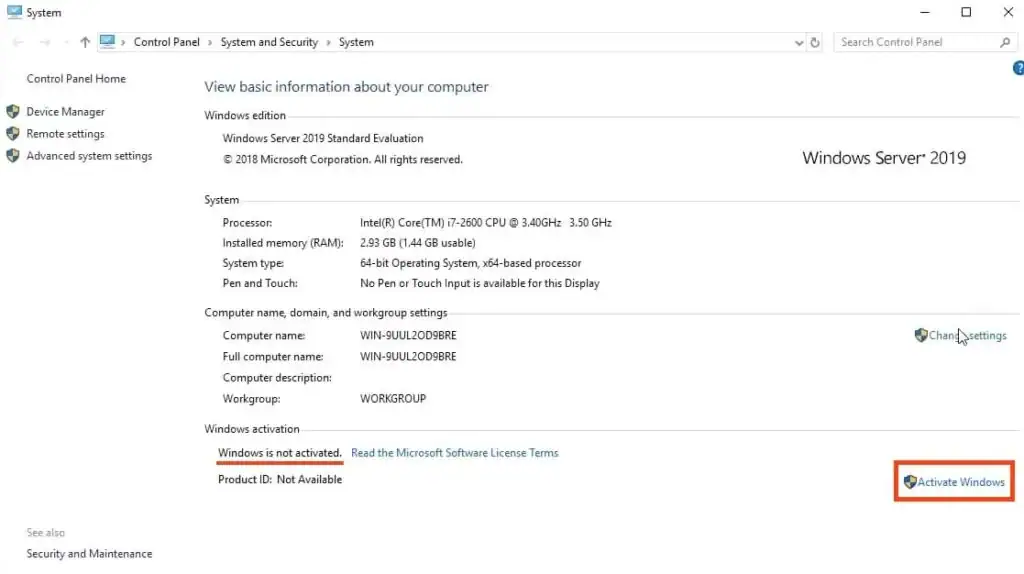
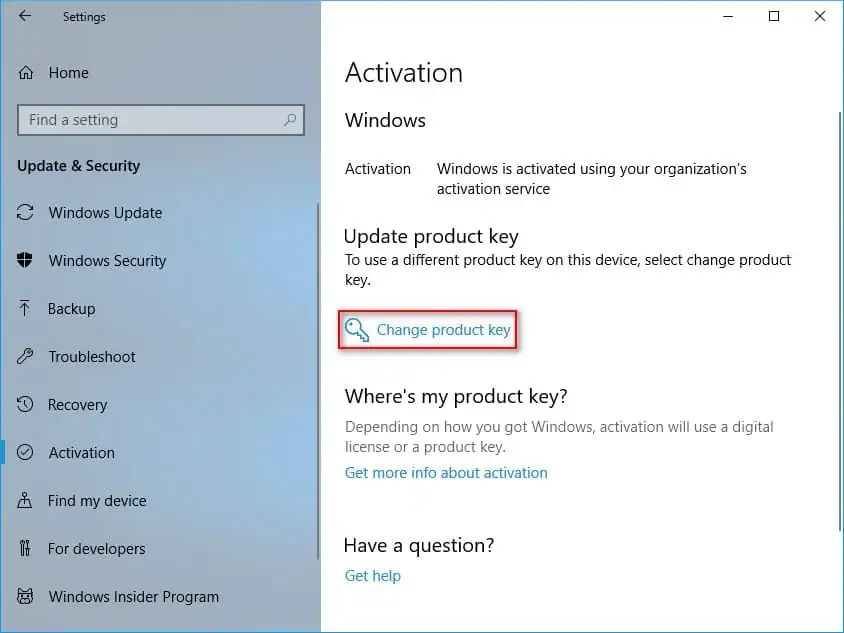


Une fois l'activation terminée, revenez aux Propriétés système pour vérifier que le système est entièrement activé. Ensuite, téléchargez et installez les dernières mises à jour disponibles.


Téléchargez et appliquez toutes les mises à jour disponibles. Une fois l'installation des mises à jour terminée, un redémarrage du système sera nécessaire.

L'installation et la configuration initiale du système sont maintenant terminées. Pour un guide complet sur l'installation et la configuration avancées de Windows Server 2019, consultez notre prochain article.
Pas encore de compte ?
Créer un compte





 Windows
 Office pour PC
 Office pour Mac
 Windows Server
 SQL Server
 Applications Office
 Visual Studio
