Fine del supporto di Windows Server 2016: cosa fare (con le date di supporto di Windows Server e SQL Server)
Fine del supporto di Windows Server 2016: il supporto esteso di Microsoft per Windows Server 2016 termina il 12 gennaio 2027. Fino ad allora riceve ancora gli aggiornamenti di sicurezza; dopo quella data, più nessuno. Qui sotto ti spieghiamo cosa significa il supporto esteso, cosa si ferma e cosa continua a funzionare, le tue opzioni e le date di fine supporto di Windows Server 2016, 2019, 2022 e 2025 e di SQL Server 2019, 2022 e 2025, con le schermate del nostro negozio e del nostro server di prova.
IMPORTANTE: Microsoft può cambiare le sue date di supporto. Controlla la pagina Microsoft Lifecycle del tuo prodotto prima di pianificare il passaggio. Le trovi tutte collegate nelle tabelle qui sotto.
1. La data e cosa significa il supporto esteso
Windows Server 2016 segue i Criteri relativi al ciclo di vita fisso di Microsoft. Il suo supporto standard è terminato il 11 gennaio 2022 e il supporto esteso termina il 12 gennaio 2027 (date nell'ora del Pacifico degli Stati Uniti).
Durante il supporto esteso, Microsoft fornisce gli aggiornamenti di sicurezza senza costi aggiuntivi, ma nessuna nuova funzionalità e nessun aggiornamento non di sicurezza. È la fase in cui si trova oggi Windows Server 2016. Ecco come appare la data nelle nostre pagine prodotto di Windows Server 2016:
![]()
2. Cosa si ferma e cosa continua a funzionare
- Cosa si ferma: dopo il 12 gennaio 2027, Microsoft non pubblica più aggiornamenti di sicurezza per Windows Server 2016. Con le parole di Microsoft, gli aggiornamenti di sicurezza dopo la fine del supporto sono disponibili solo tramite il programma Extended Security Updates ("available via Extended Security Update Program").
- Cosa continua a funzionare: il tuo server non si spegne. Windows Server 2016 continua a funzionare e resta attivato, e i tuoi ruoli, applicazioni e dati restano dove sono.
- Il vero rischio: le nuove vulnerabilità scoperte dopo quella data non verranno corrette. La stessa Microsoft avverte che i prodotti più vecchi potrebbero non soddisfare gli attuali requisiti di sicurezza, più esigenti ("older products may not meet today's more demanding security requirements").
Nel momento in cui scriviamo, la pagina Microsoft Lifecycle di Windows Server 2016 non annuncia un programma Extended Security Updates (ESU) per questa versione. Se Microsoft ne annuncia uno, comparirà lì.
3. Le tue opzioni
- Restare su Windows Server 2016 fino a gennaio 2027. È ancora supportato con gli aggiornamenti di sicurezza, quindi resta una scelta valida per il software che lo richiede o per un server che pensi di sostituire presto. Tienilo sempre aggiornato e pianifica il passaggio prima della data.
- Aggiornamento sul posto. Secondo Microsoft, Windows Server 2016 si può aggiornare sul posto con il supporto di installazione a Windows Server 2019, 2022 o 2025, mantenendo impostazioni, ruoli del server, funzionalità e dati.
- Installazione pulita o migrazione. Installa la nuova versione su un server nuovo, o sopra quello vecchio, e sposta ruoli e dati. Microsoft lo consiglia quando passi a un nuovo hardware o vuoi ripartire da zero.
Qualunque cosa tu scelga, Microsoft è chiara sulle licenze: "Unlike Windows client, each Windows Server upgrade requires a separate license" (a differenza di Windows client, ogni aggiornamento di Windows Server richiede una licenza separata). Quindi ti serve un codice Product Key per la nuova versione.
4. Date di fine supporto: Windows Server e SQL Server
Queste sono le date che Microsoft pubblica per le versioni che vendiamo, come appaiono nelle nostre pagine prodotto:
![]()
| Windows Server | Fine del supporto standard | Fine del supporto esteso |
|---|---|---|
| Windows Server 2025 | 13 novembre 2029 | 14 novembre 2034 |
| Windows Server 2022 | 13 ottobre 2026 | 14 ottobre 2031 |
| Windows Server 2019 | 9 gennaio 2024 | 9 gennaio 2029 |
| Windows Server 2016 | 11 gennaio 2022 | 12 gennaio 2027 |
| SQL Server | Fine del supporto standard | Fine del supporto esteso |
|---|---|---|
| SQL Server 2025 | 6 gennaio 2031 | 6 gennaio 2036 |
| SQL Server 2022 | 11 gennaio 2028 | 11 gennaio 2033 |
| SQL Server 2019 | 28 febbraio 2025 | 8 gennaio 2030 |
Fonte: Microsoft Lifecycle (date nell'ora del Pacifico degli Stati Uniti). Ultima verifica: 22 ottobre 2026.
Se sul tuo server gira anche SQL Server, controlla entrambe le date: il supporto di ogni prodotto termina in una data diversa.
5. Pianificare il passaggio
- Prima di tutto, un backup. Il consiglio di Microsoft: esegui sempre il backup del sistema e dei file importanti prima di un aggiornamento sul posto, di un'installazione pulita o di una migrazione.
- Controlla le tue applicazioni. Verifica che il software del server supporti la nuova versione e che i tuoi ruoli e funzionalità supportino l'aggiornamento sul posto.
- Scegli l'edizione. Per impostazione predefinita, un aggiornamento mantiene la stessa edizione: Standard passa a Standard e Datacenter a Datacenter. Microsoft descrive Standard come "ideal for physical or minimally virtualized environments" (ideale per ambienti fisici o minimamente virtualizzati) e Datacenter come "ideal for highly virtualized datacenters and cloud environments" (ideale per datacenter altamente virtualizzati e ambienti cloud).
- Procurati la chiave della nuova versione. Ogni edizione di Windows Server è una Licenza RETAIL per 1 server. Appena il pagamento è confermato, ti inviamo via email un link sicuro alla tua licenza, e la fattura arriva con l'ordine.
- Prenditi del tempo. Pianifica il passaggio con largo anticipo rispetto al 12 gennaio 2027, così puoi provarlo senza fretta.
Questa è la schermata di scelta dell'edizione del programma di installazione di Windows Server 2022 sul nostro server di prova:
![]()
Per tutti i passaggi, segui la nostra guida Come installare Windows Server 2022 e attivarlo con un codice Product Key. Ti serve aiuto per scegliere? Leggi la nostra guida alle licenze di Windows Server.
6. Le RDS CAL e la nuova versione
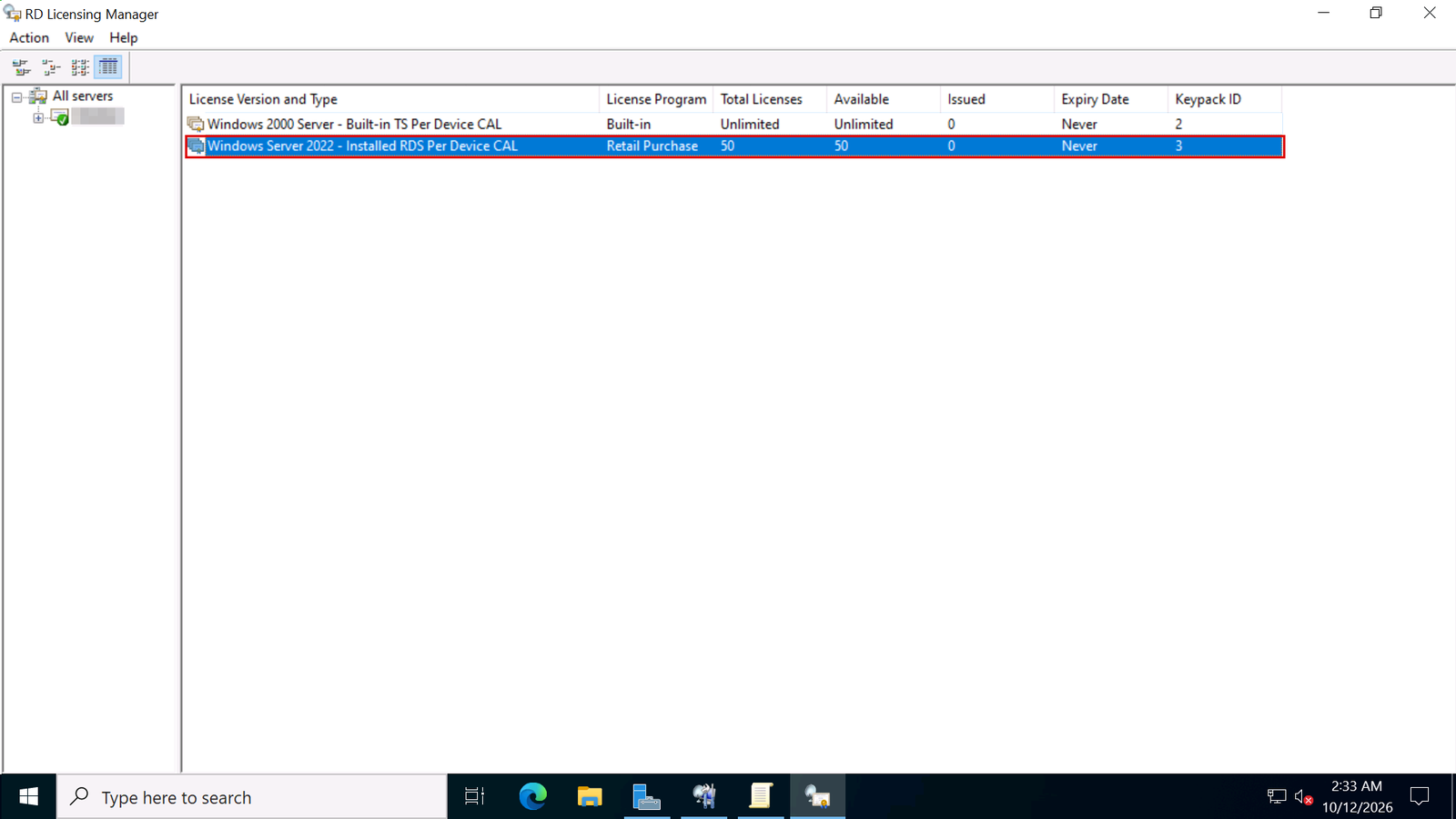
Se usi Servizi Desktop remoto, ricorda che le RDS CAL sono legate a una versione di Windows Server. Un pacchetto funziona con la propria versione di Windows Server o con una precedente, quindi un pacchetto di Windows Server 2016 funziona con Windows Server 2016, ma non con un server che esegue 2022 o 2025. Quando passi alla nuova versione, ti servono RDS CAL della nuova versione.
Questo è un pacchetto di RDS Device CAL di Windows Server 2022 in Gestione licenze Desktop remoto (RD Licensing Manager) sul nostro server di prova:
![]()
Leggi la nostra guida Come installare le RDS CAL su Windows Server 2022 e 2025, e guarda Windows Server 2022 RDS 50 User CALs e Windows Server 2025 RDS 50 User CALs.
7. Domande frequenti
Not yet. Windows Server 2016 is in extended support until January 12, 2027, so it still receives security updates. Its mainstream support ended on January 11, 2022.
On January 12, 2027, according to Microsoft Lifecycle (US Pacific Time). After that date, Microsoft no longer publishes security updates for it.
No. It keeps running and stays activated, but without new security updates.
Yes. According to Microsoft, Windows Server 2016 can be upgraded in place with the installation media to Windows Server 2019, 2022 or 2025. Each upgrade needs a license for the new version.
At the time of writing, Microsoft's Lifecycle page for Windows Server 2016 doesn't announce one. Check that page for updates.
Yes. We sell Windows Server 2016 Standard, Datacenter and Essentials. Check that the January 12, 2027 date fits your plans before you buy.
Verificato su: il nostro negozio, il nostro server di prova Windows Server 2022 e le pagine di Microsoft Windows Server 2016 lifecycle, Fixed Lifecycle Policy e Plan your Windows Server upgrade path, lette il 2026-10-22. Microsoft può cambiare le sue indicazioni; controllale se qualcosa sul tuo schermo è diverso.
Hai ancora bisogno di aiuto? Il nostro team può aiutarti a scegliere la versione e l'edizione giuste, con supporto 24/7. Guarda Windows Server 2022 Standard, Windows Server 2025 Standard o tutte le edizioni di Windows Server 2016 su Licendeals.


