Offre spéciale de novembre - 5 % DE RÉDUCTION SUR TOUT LE SITE !
Utilisez le code :
Valable jusqu'au 30 nov.
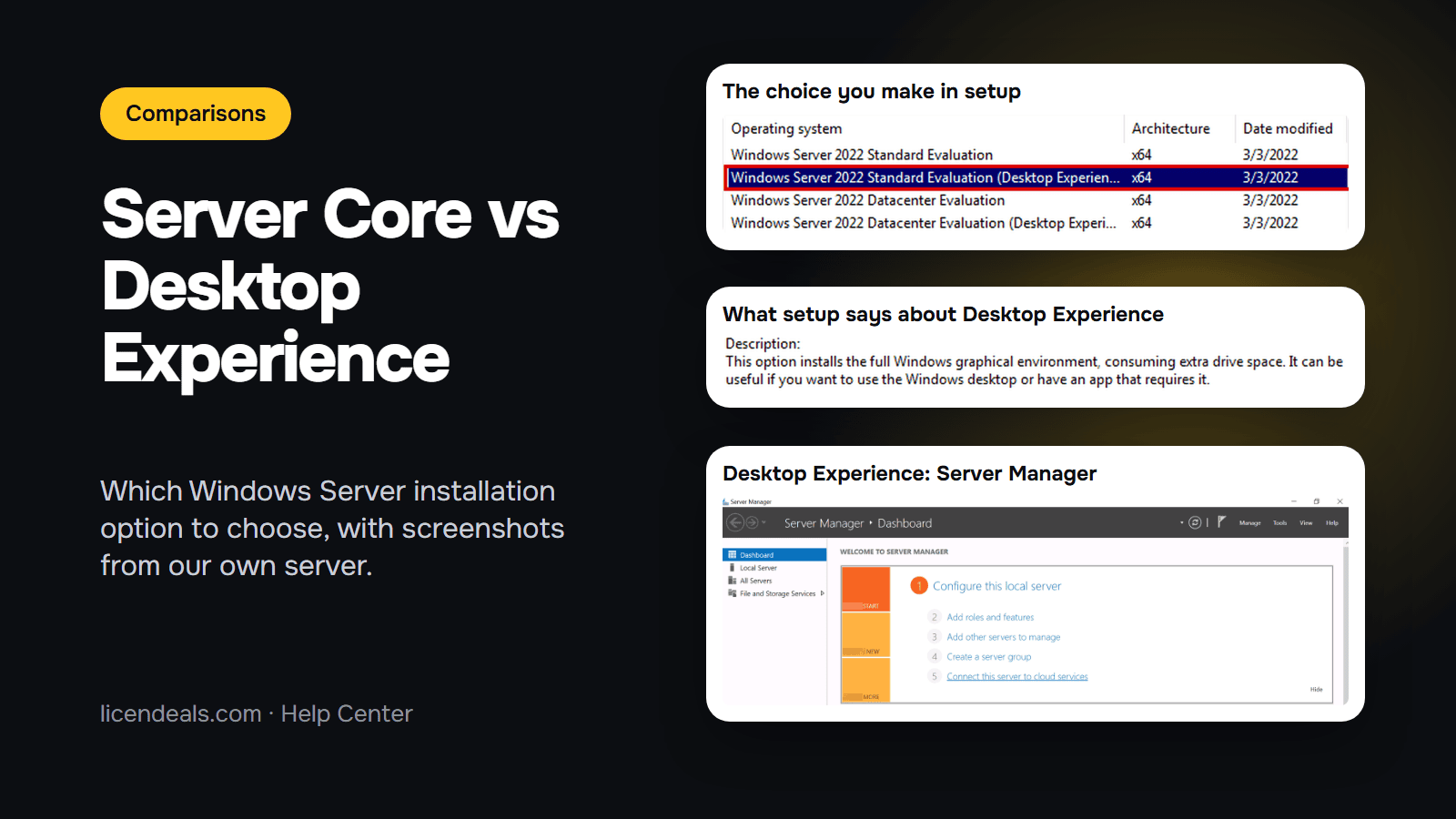
Server Core vs Desktop Experience : ce sont les deux façons d’installer Windows Server Standard ou Datacenter, et vous choisissez l’une d’elles dans l’assistant d’installation avant que le premier fichier ne soit copié. Server Core n’a pas de bureau et se gère en ligne de commande ou depuis un autre ordinateur. Desktop Experience installe l’interface graphique de Windows que vous connaissez. Nous expliquons ci-dessous ce que dit Microsoft de chaque option, nous montrons où la choisir pendant l’installation avec des captures de notre propre serveur de test sous Windows Server 2022, et nous rappelons la règle la plus importante : vous ne pouvez pas changer ensuite sans réinstaller.
IMPORTANT : décidez avant d’installer. Selon Microsoft, vous ne pouvez pas passer de Server Core à Server with Desktop Experience (ni l’inverse) après l’installation, et une installation propre est nécessaire si vous décidez plus tard d’utiliser l’autre option. Cet article porte sur Windows Server Standard et Datacenter d’après la documentation actuelle de Microsoft. Lors de nos propres tests, nous avons utilisé Desktop Experience sur Windows Server 2022, et nous n’avons pas de captures de Server Core.
Les clés Standard et Datacenter de notre boutique sont des Licences RETAIL. Le choix entre Core et Desktop Experience porte sur la façon d’installer, pas sur l’édition que vous achetez. Consultez Windows Server Standard vs Datacenter vs Essentials pour choisir l’édition.
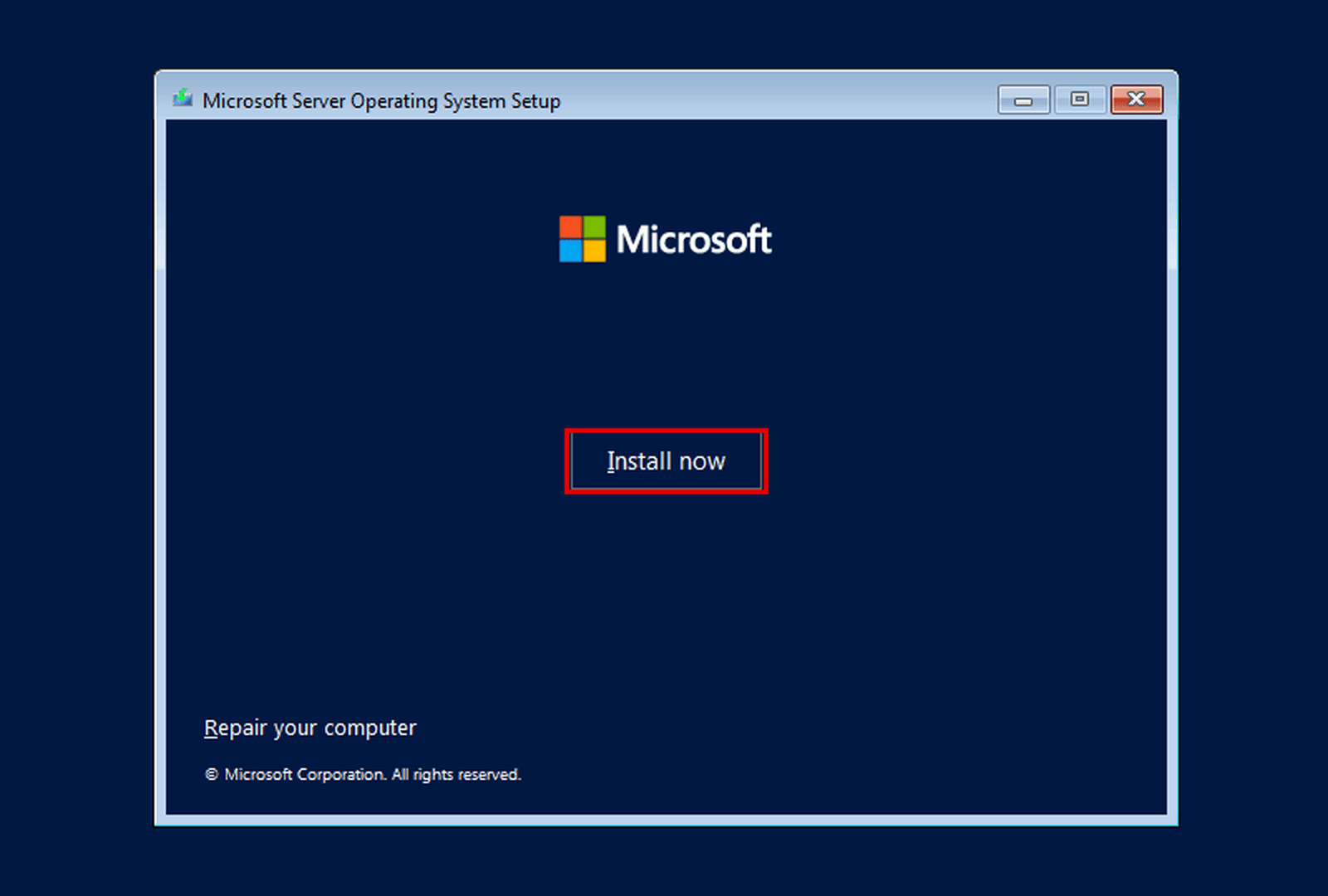
2.1 Démarrez votre serveur à partir du support d’installation et cliquez sur Install now.
2.2 La page suivante est Select the operating system you want to install. Sur notre support d’évaluation de Windows Server 2022, elle propose quatre options : Standard Evaluation, Standard Evaluation (Desktop Experience), Datacenter Evaluation et Datacenter Evaluation (Desktop Experience). Lorsque l’option Desktop Experience est sélectionnée, le programme d’installation affiche cette description : « Cette option installe l’environnement graphique complet de Windows, ce qui consomme davantage d’espace disque. »
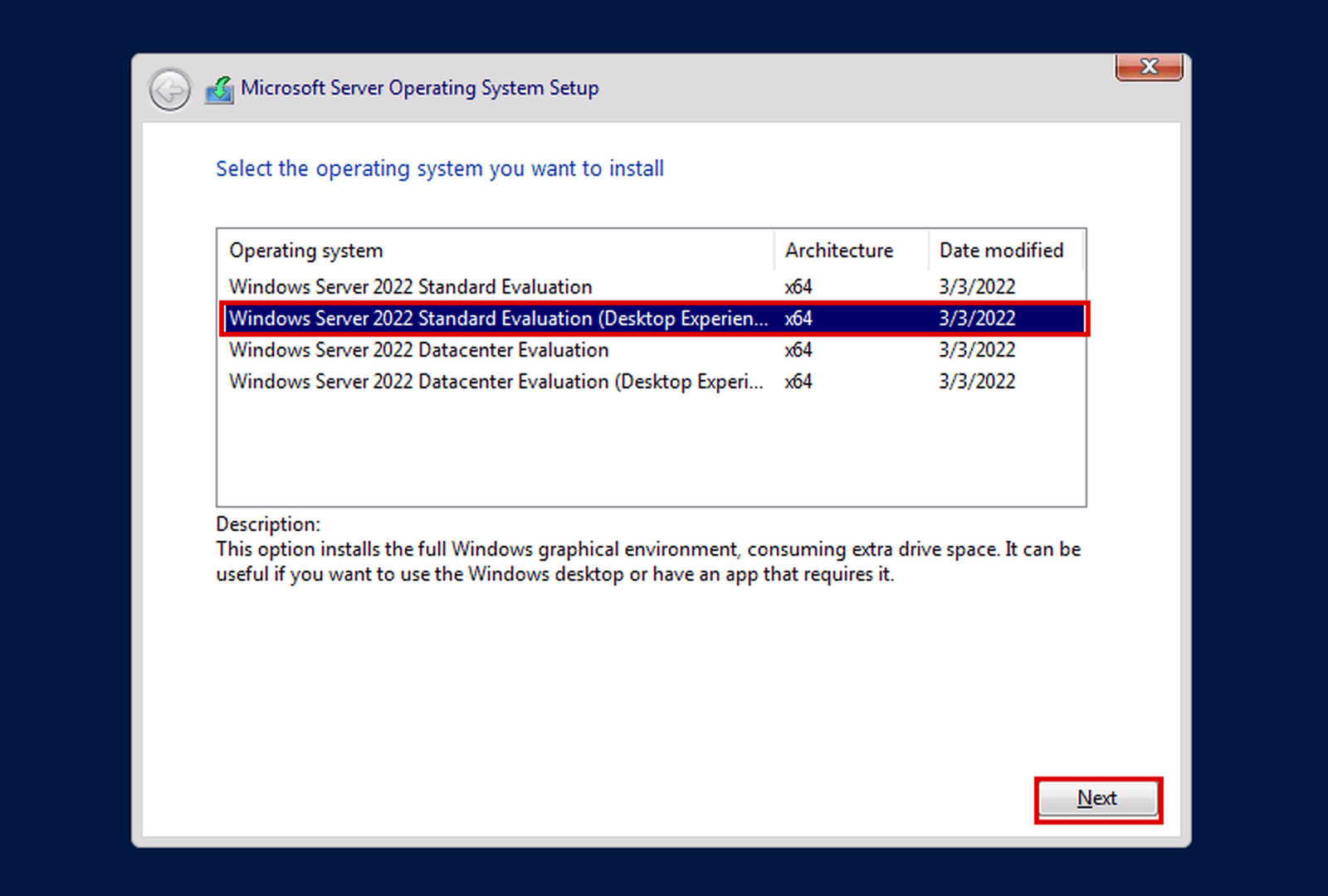
2.3 Selon Microsoft, dans cette liste, les éditions sans « Desktop Experience » dans leur nom sont les options Server Core. C’est toute la différence sur cette page : dans la liste de l’assistant d’installation, une entrée Standard correspond à Server Core, et une entrée Standard avec Desktop Experience correspond à la version graphique complète.
3.1 Microsoft décrit Server Core comme une option d’installation minimale, disponible lorsque vous déployez l’édition Standard ou Datacenter de Windows Server. Elle occupe moins d’espace disque et, grâce à une base de code plus réduite, présente une surface d’attaque plus petite.
3.2 Server Core n’a pas de bureau, par conception. Microsoft indique qu’il se gère à distance en ligne de commande, avec PowerShell ou un outil graphique comme Remote Server Administration Tools (RSAT) ou Windows Admin Center, ou en local avec l’outil Server Configuration (SConfig).
3.3 Microsoft cite aussi d’autres différences avec Desktop Experience : Server Core n’a pas d’outils d’accessibilité, pas d’expérience de configuration initiale, pas de prise en charge audio, et les services de notifications push ne sont pas installés.
3.4 Certains rôles et fonctionnalités ne sont pas présents dans Server Core. La liste de Microsoft inclut Fax Server et Network Policy and Access Services. Avant de choisir Core, cherchez dans cette liste le rôle dont votre application a besoin (lien à la fin de cet article).
4.1 Selon Microsoft, Server with Desktop Experience installe l’interface utilisateur graphique standard et tous les outils, y compris les fonctionnalités d’expérience client. Tous les rôles et fonctionnalités sont disponibles.
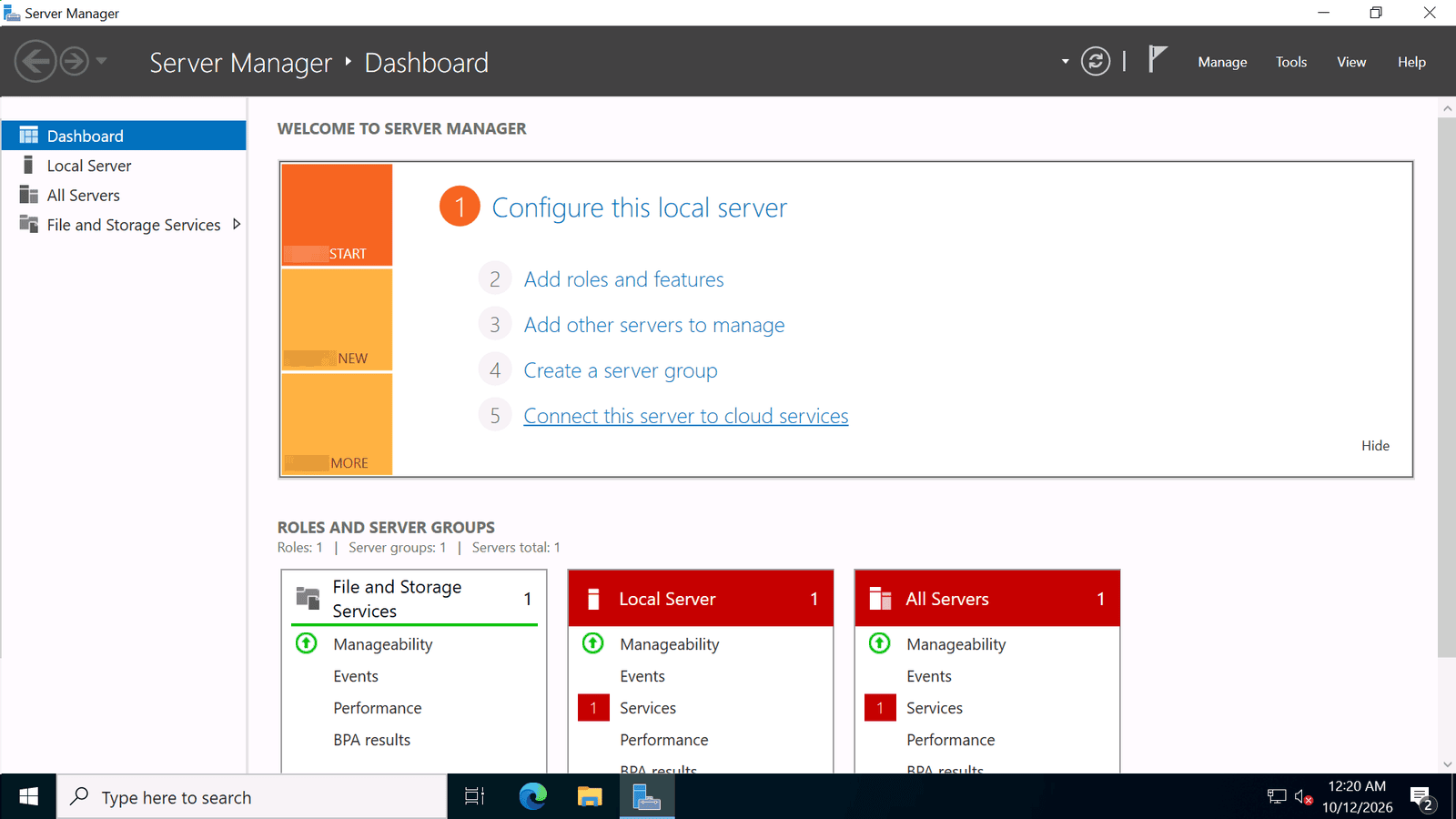
4.2 C’est ce que nous avons utilisé dans tous nos tests. Après l’installation, Server Manager s’ouvre sur son Dashboard, d’où vous ajoutez des rôles et des fonctionnalités à la souris. Cette capture provient de notre serveur de test sous Windows Server 2022 avec Desktop Experience.
4.3 Le tableau de Microsoft des outils qui s’exécutent en local montre ce que vous gagnez : Server Manager, Microsoft Management Console, Event Viewer, Control Panel, Windows Explorer et la barre des tâches sont indiqués comme disponibles sur Desktop Experience et non disponibles sur Server Core. Command Prompt, PowerShell, Task Manager et Registry Editor sont disponibles sur les deux. Microsoft précise que, dans la plupart des cas, vous pouvez exécuter les outils « non disponibles » à distance depuis un ordinateur client Windows ou depuis Windows Admin Center.
La contrepartie est une installation plus volumineuse : Microsoft indique que Desktop Experience demande plus d’espace disque et ne réduit pas la surface d’attaque, et sa page sur Server Core précise qu’il installe de nombreux services et composants dont vous n’avez souvent pas besoin pour un usage donné.
Ce tableau résume la comparaison de Microsoft entre les deux options d’installation :
| Server Core | Server with Desktop Experience | |
|---|---|---|
| Interface utilisateur | Minimale, en ligne de commande (PowerShell, SConfig, cmd) | Interface graphique standard de Windows |
| Espace disque | Besoin moindre | Besoin plus important |
| Installer des rôles sur le serveur lui-même | PowerShell | Server Manager ou PowerShell |
| Rôles et fonctionnalités | Certains ne sont pas disponibles | Tous disponibles, y compris ceux de compatibilité des applications |
| Gestion à distance | Oui : Windows Admin Center, RSAT, Server Manager ou PowerShell | Oui : les mêmes outils |
| Surface d’attaque | Fortement réduite | Aucune réduction |
| Microsoft Management Console | Non installée ; peut être ajoutée avec App Compatibility Feature on Demand | Installée |
6.1 Microsoft indique : « Contrairement à certaines versions précédentes de Windows Server, vous ne pouvez pas passer de Server Core à Server with Desktop Experience (ni l’inverse) après l’installation. » Si vous changez d’avis, une installation propre est nécessaire, c’est-à-dire reconfigurer le serveur et déplacer vos rôles et vos données.
6.2 Cela s’applique aussi aux mises à niveau. Selon Microsoft, passer d’une installation Server Core à une installation Server with Desktop Experience, ou l’inverse, pendant une mise à niveau sur place n’est pas pris en charge.
6.3 Versions d’évaluation. Si vous installez d’abord une évaluation et la convertissez avec votre clé de produit, la même règle s’applique. Microsoft indique que depuis Windows Server 2016, vous ne pouvez pas convertir les versions d’évaluation avec Desktop Experience en versions Core commerciales. Il précise aussi que l’évaluation Standard Core ne peut être convertie qu’en Datacenter Core, et non en Standard Core.
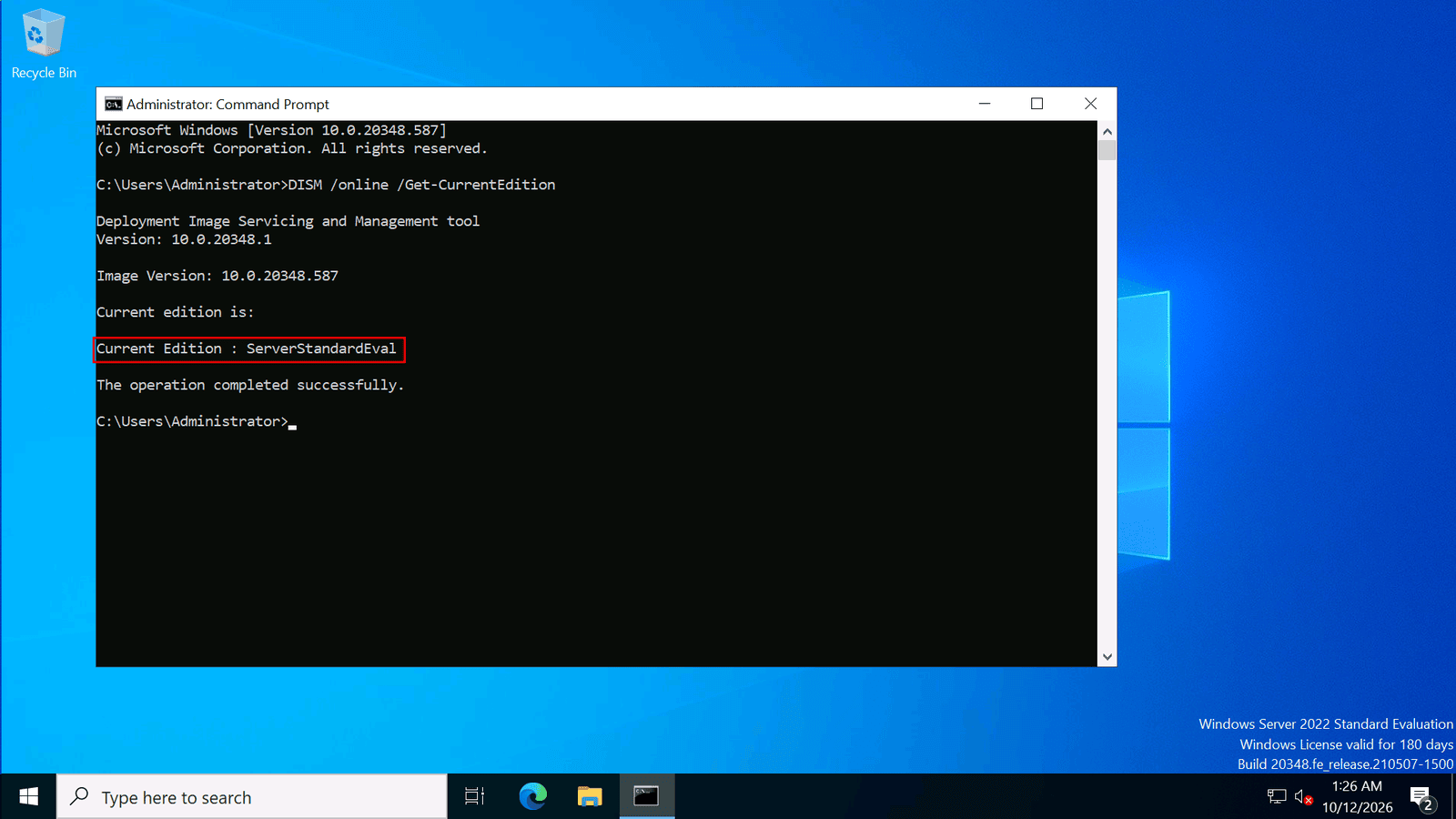
6.4 Avant de convertir, Microsoft indique d’exécuter DISM /online /Get-TargetEditions pour voir vers quelles versions vous pouvez convertir. Si la version voulue n’apparaît pas, une nouvelle installation de cette version est nécessaire. Sur notre serveur de test, DISM /online /Get-CurrentEdition returned ServerStandardEval for our Standard Evaluation (Desktop Experience). The full step-by-step conversion is in How to Convert Windows Server Evaluation to a Full License.
7.1 Microsoft propose Application Compatibility Feature on Demand, un package facultatif disponible à partir de Windows Server 2019. Il ajoute à Server Core une partie des composants de Desktop Experience, comme Event Viewer, Disk Management, Performance Monitor, File Explorer et Microsoft Management Console.
7.2 Selon Microsoft, il ne peut être ajouté qu’aux installations Server Core, pas aux serveurs avec Desktop Experience. Si vous faites une mise à niveau sur place vers une version plus récente de Windows Server, il n’est pas conservé et vous devez l’installer de nouveau.
7.3 La page de Microsoft le décrit à partir de Windows Server 2019. Nous ne l’avons pas testé, et la page de Microsoft ne nous permet pas de vous dire si Windows Server 2016 dispose d’un équivalent.
{n} de {l} a acheté
{n} a acheté
Quelqu'un de {l} a acheté
Quelqu'un a acheté
À l'instant
Il y a 1 minute
Il y a 2 minutes
Il y a 1 heure
Il y a 2 heures
Il y a 1 jour
Il y a 2 jours
Fermer


 Windows
 Office pour PC
 Office pour Mac
 Windows Server
 SQL Server
 Applications Office
 Visual Studio

