Oferta especial de noviembre - ¡5% DE DESCUENTO EN TODA LA TIENDA!
Use el código:
Válido hasta el 30 de nov.
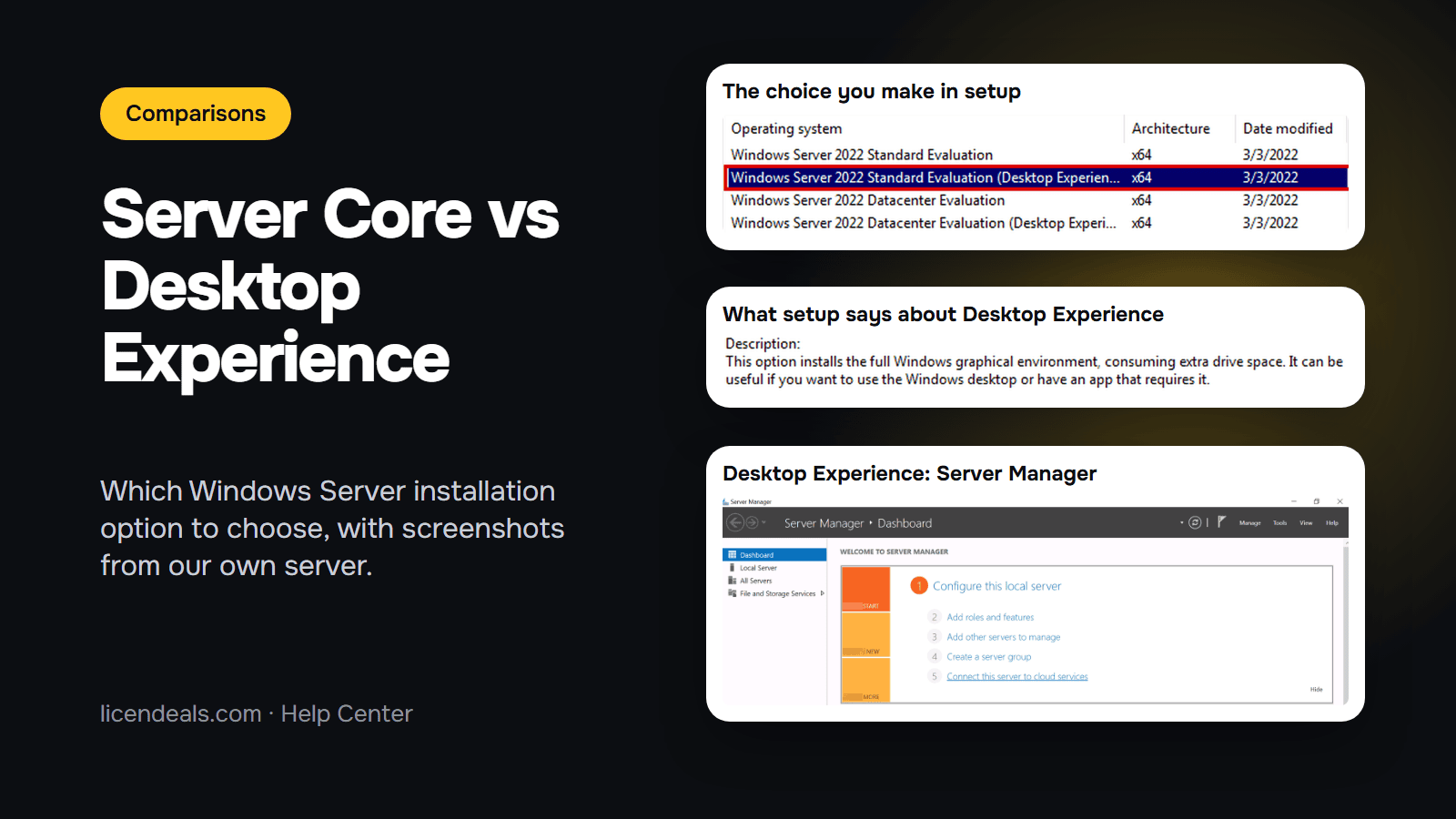
Server Core vs Desktop Experience: son las dos formas de instalar Windows Server Standard o Datacenter, y se elige una en el asistente de instalación antes de que se copie el primer archivo. Server Core no tiene escritorio y se administra desde la línea de comandos o desde otra computadora. Desktop Experience instala la interfaz gráfica de Windows que ya conoce. A continuación le explicamos lo que dice Microsoft de cada opción, le mostramos dónde se elige en la instalación con capturas de nuestro propio servidor de pruebas con Windows Server 2022 y repasamos la regla más importante: no puede cambiar después sin reinstalar.
IMPORTANTE: decida antes de instalar. Según Microsoft, no se puede convertir entre Server Core y Server with Desktop Experience después de la instalación, y necesita una instalación limpia si más adelante decide usar la otra opción. Este artículo trata Windows Server Standard y Datacenter según la documentación actual de Microsoft. En nuestras pruebas usamos Desktop Experience en Windows Server 2022 y no tenemos capturas de Server Core.
Las claves Standard y Datacenter de nuestra tienda son Licencias RETAIL. La elección entre Core y Desktop Experience tiene que ver con cómo instala, no con qué edición compra. Consulte Windows Server Standard vs Datacenter vs Essentials para elegir la edición.
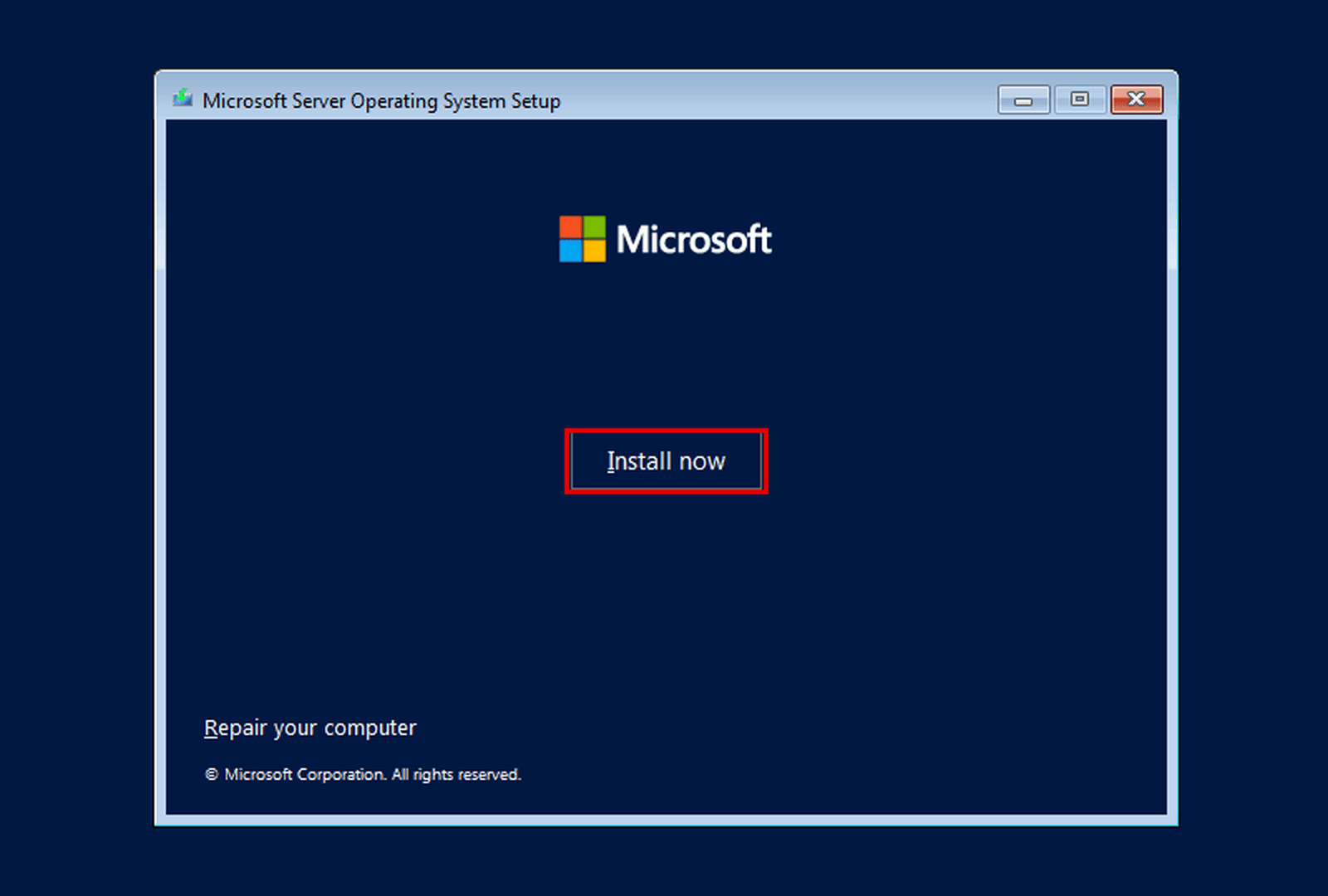
2.1 Inicie el servidor desde el medio de instalación y haga clic en Install now.
2.2 La página siguiente es Select the operating system you want to install. En nuestro medio de evaluación de Windows Server 2022 aparecen cuatro opciones: Standard Evaluation, Standard Evaluation (Desktop Experience), Datacenter Evaluation y Datacenter Evaluation (Desktop Experience). Con la opción Desktop Experience seleccionada, el instalador muestra esta descripción: "Esta opción instala el entorno gráfico completo de Windows, lo que ocupa más espacio en el disco".
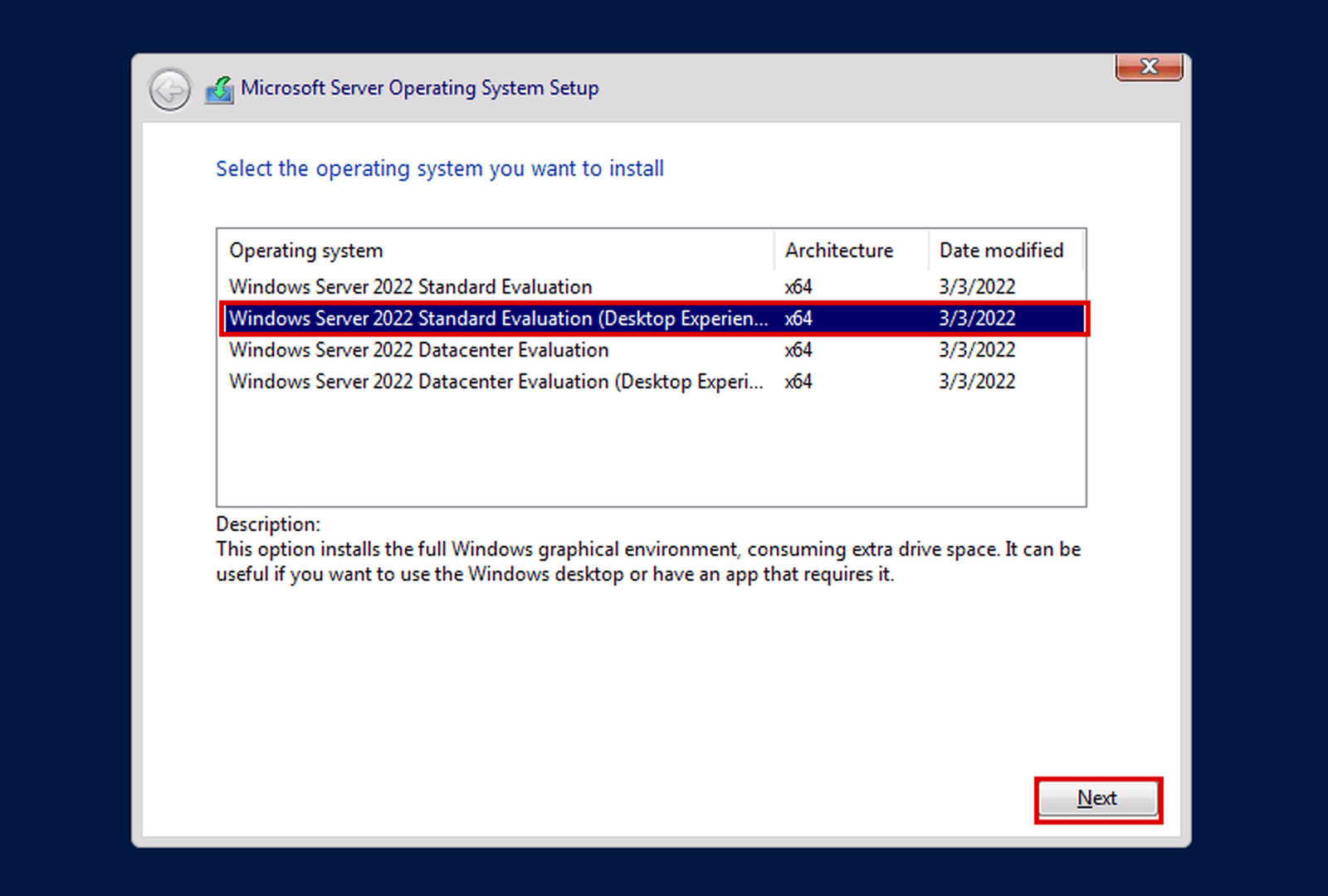
2.3 Según Microsoft, en esta lista las ediciones sin "Desktop Experience" en el nombre son las opciones Server Core. Esa es toda la diferencia en esta página: en la lista del asistente de instalación, una entrada Standard es Server Core, y una entrada Standard con Desktop Experience es la versión gráfica completa.
3.1 Microsoft describe Server Core como una opción de instalación mínima, disponible al implementar la edición Standard o Datacenter de Windows Server. Ocupa menos espacio en el disco y, al tener menos código, ofrece una superficie de ataque más pequeña.
3.2 Server Core no tiene escritorio, por diseño. Microsoft indica que se administra de forma remota con la línea de comandos, PowerShell o una herramienta gráfica como Remote Server Administration Tools (RSAT) o Windows Admin Center, o de forma local con la herramienta Server Configuration (SConfig).
3.3 Microsoft también enumera otras diferencias con Desktop Experience: Server Core no tiene herramientas de accesibilidad, ni experiencia inicial de configuración, ni sonido, y no se instalan los servicios de notificaciones push.
3.4 Algunos roles y características no están en Server Core. La lista de Microsoft incluye Fax Server y Network Policy and Access Services. Antes de elegir Core, busque en esa lista el rol que necesita su aplicación (enlace al final de este artículo).
4.1 Según Microsoft, Server with Desktop Experience instala la interfaz gráfica de usuario estándar y todas las herramientas, incluidas las funciones de experiencia de cliente. Todos los roles y características están disponibles.
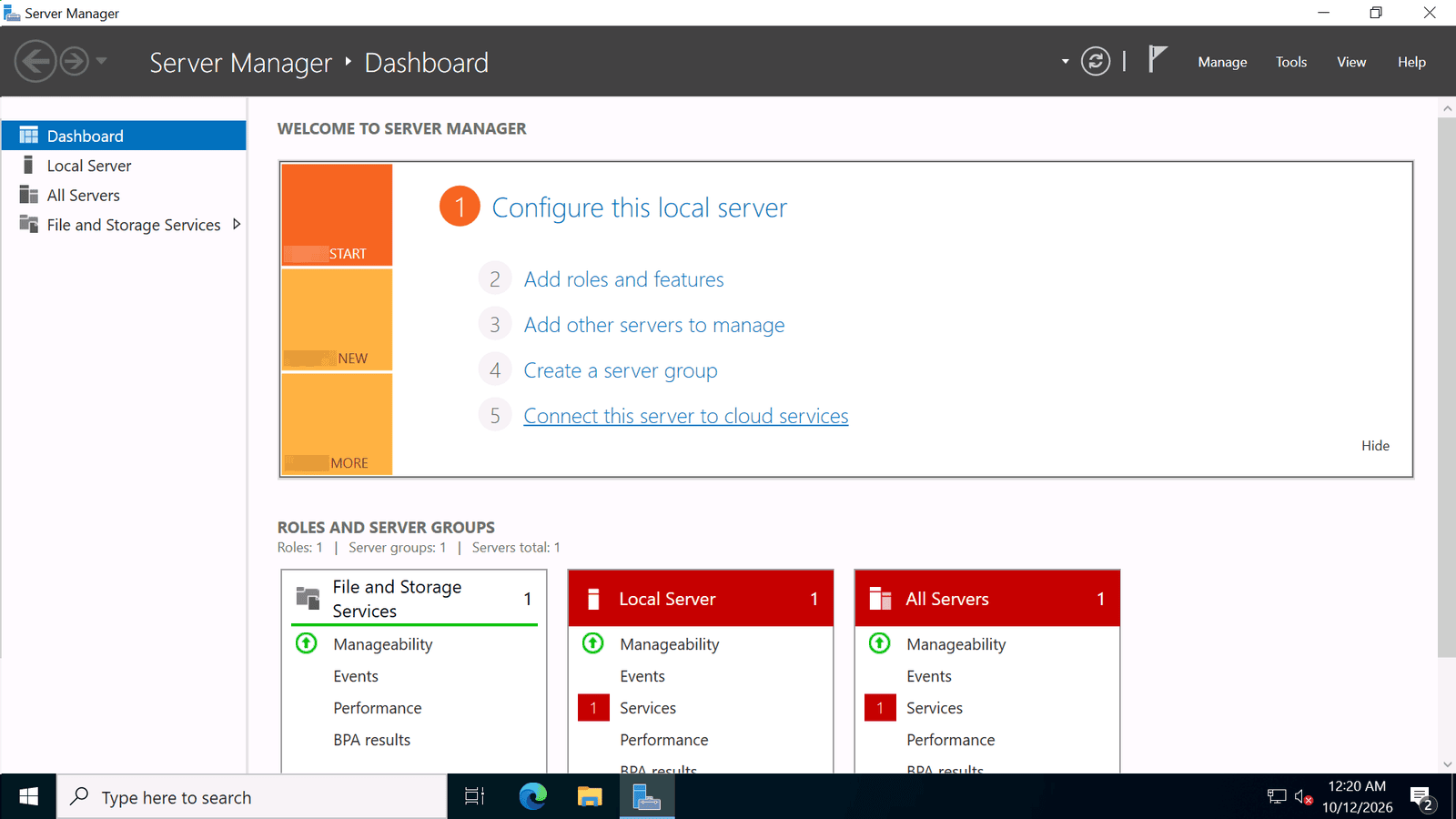
4.2 Es lo que usamos en todas nuestras pruebas. Tras la instalación, Server Manager se abre en su Dashboard, desde donde se agregan roles y características con el ratón. Esta captura es de nuestro servidor de pruebas con Windows Server 2022 y Desktop Experience.
4.3 La tabla de Microsoft de herramientas que se ejecutan en local muestra lo que gana: Server Manager, Microsoft Management Console, Event Viewer, Control Panel, Windows Explorer y la barra de tareas figuran como disponibles en Desktop Experience y no disponibles en Server Core. Command Prompt, PowerShell, Task Manager y Registry Editor están disponibles en ambas. Microsoft señala que, en la mayoría de los casos, puede ejecutar las herramientas "no disponibles" de forma remota desde una computadora cliente con Windows o desde Windows Admin Center.
El precio es una instalación más grande: Microsoft dice que Desktop Experience requiere más espacio en el disco y no reduce la superficie de ataque, y su página sobre Server Core indica que instala muchos servicios y componentes que a menudo no necesita para un uso concreto.
Esta tabla resume la comparación de Microsoft entre las dos opciones de instalación:
| Server Core | Server with Desktop Experience | |
|---|---|---|
| Interfaz de usuario | Mínima, por línea de comandos (PowerShell, SConfig, cmd) | Interfaz gráfica estándar de Windows |
| Espacio en disco | Requisito menor | Requisito mayor |
| Instalar roles en el propio servidor | PowerShell | Server Manager o PowerShell |
| Roles y características | Algunos no están disponibles | Todos disponibles, incluidos los de compatibilidad de aplicaciones |
| Administración remota | Sí: Windows Admin Center, RSAT, Server Manager o PowerShell | Sí: las mismas herramientas |
| Superficie de ataque | Muy reducida | Sin reducción |
| Microsoft Management Console | No instalada; se puede agregar con App Compatibility Feature on Demand | Instalada |
6.1 Microsoft dice: "A diferencia de algunas versiones anteriores de Windows Server, no se puede convertir entre Server Core y Server with Desktop Experience después de la instalación". Si cambia de opinión, necesita una instalación limpia, es decir, configurar el servidor de nuevo y mover sus roles y sus datos.
6.2 También se aplica a las actualizaciones. Según Microsoft, no se admite pasar de una instalación Server Core a una instalación Server with Desktop Experience, ni al revés, durante una actualización en el mismo equipo.
6.3 Versiones de evaluación. Si primero instala una evaluación y la convierte con su clave de producto, se aplica la misma regla. Microsoft dice que desde Windows Server 2016 no se pueden convertir las versiones de evaluación con Desktop Experience a versiones Core comerciales. También dice que la evaluación Standard Core solo se puede convertir a Datacenter Core, no a Standard Core.
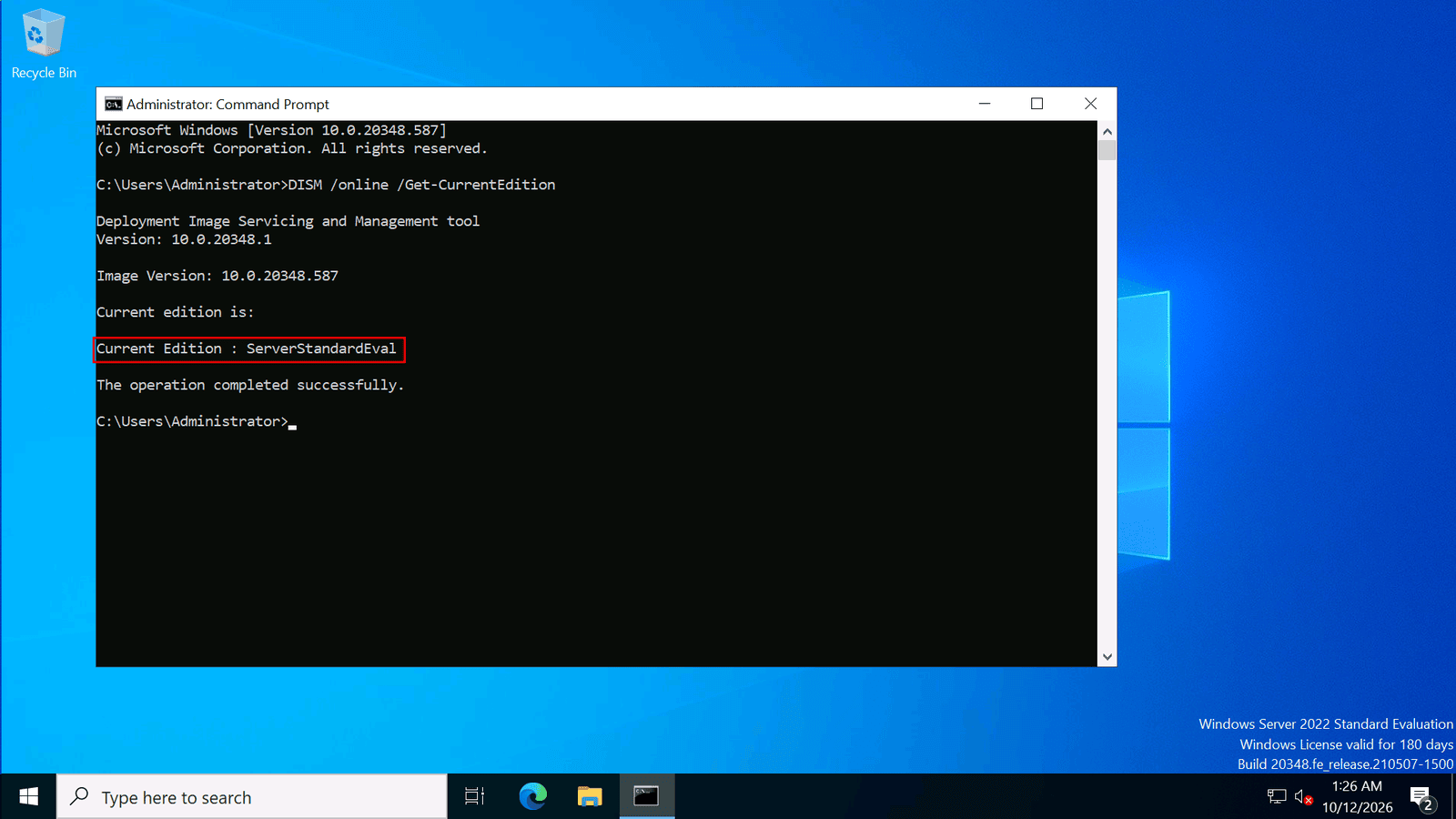
6.4 Antes de convertir, Microsoft indica que ejecute DISM /online /Get-TargetEditions para ver a qué versiones puede convertir. Si la versión que quiere no aparece, necesita una instalación nueva de esa versión. En nuestro servidor de pruebas, DISM /online /Get-CurrentEdition returned ServerStandardEval for our Standard Evaluation (Desktop Experience). The full step-by-step conversion is in How to Convert Windows Server Evaluation to a Full License.
7.1 Microsoft ofrece Application Compatibility Feature on Demand, un paquete opcional disponible a partir de Windows Server 2019. Agrega a Server Core una parte de los componentes de Desktop Experience, como Event Viewer, Disk Management, Performance Monitor, File Explorer y Microsoft Management Console.
7.2 Según Microsoft, solo se puede agregar a instalaciones Server Core, no a servidores con Desktop Experience. Si actualiza en el mismo equipo a una versión más reciente de Windows Server, no se conserva y debe instalarlo de nuevo.
7.3 La página de Microsoft lo describe a partir de Windows Server 2019. No lo probamos, y la página de Microsoft no nos permite decirle si Windows Server 2016 tiene un equivalente.
{n} de {l} compró
{n} compró
Alguien de {l} compró
Alguien compró
Hace un momento
Hace 1 minuto
Hace 2 minutos
Hace 1 hora
Hace 2 horas
Hace 1 día
Hace 2 días
Cerrar


 Windows
 Office para PC
 Office para Mac
 Windows Server
 SQL Server
 Aplicaciones de Office
 Visual Studio

