Offerta speciale di novembre - 5% DI SCONTO SU TUTTO IL SITO!
Usa il codice:
Valido fino al 30 nov.
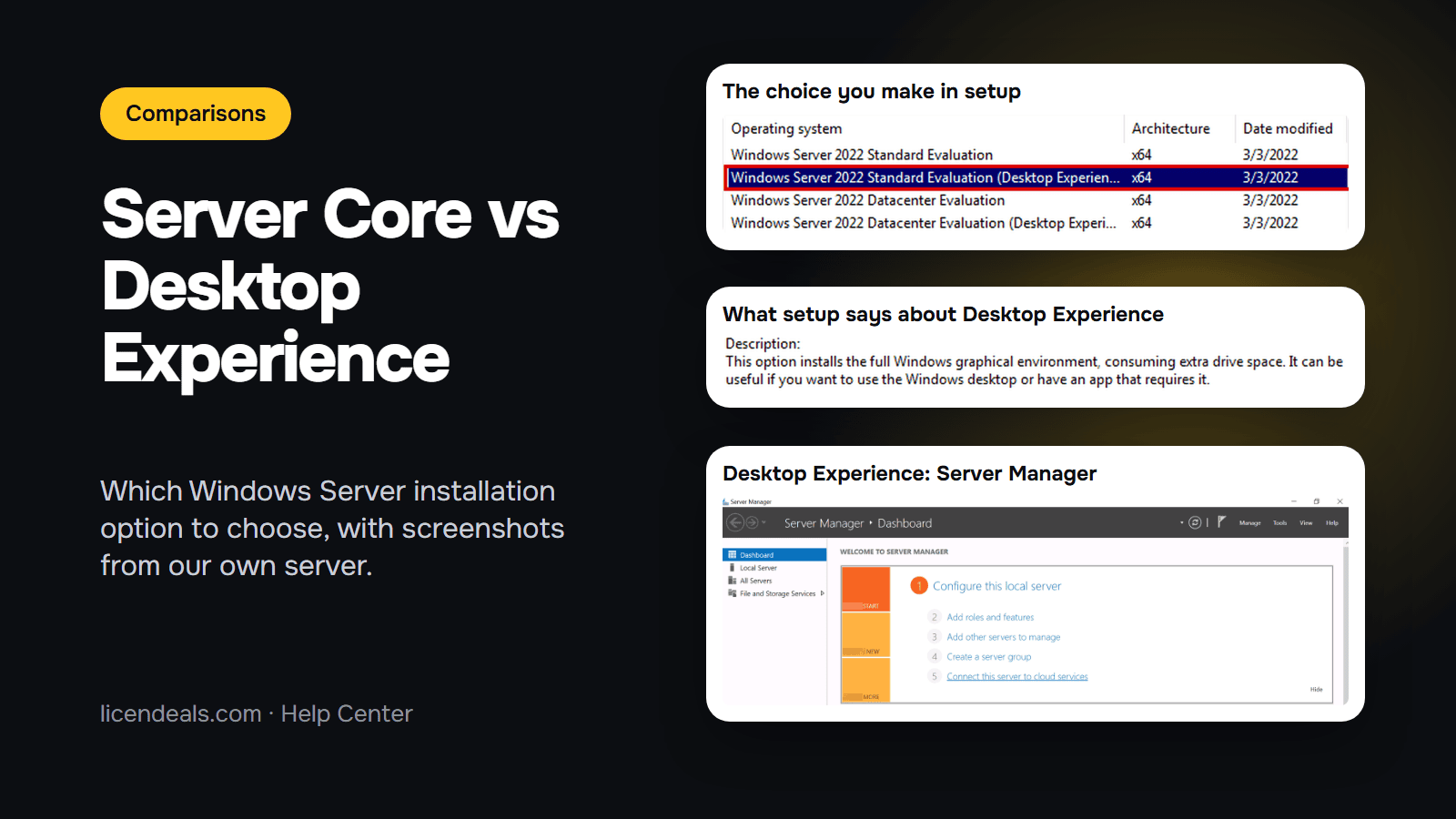
Server Core vs Desktop Experience: sono i due modi di installare Windows Server Standard o Datacenter, e ne scegli uno nella procedura guidata di installazione prima che venga copiato il primo file. Server Core non ha desktop e lo gestisci dalla riga di comando o da un altro computer. Desktop Experience installa la classica interfaccia grafica di Windows. Qui sotto spieghiamo cosa dice Microsoft di ciascuna opzione, mostriamo dove la scegli durante l’installazione con le schermate del nostro server di prova con Windows Server 2022 e vediamo la regola più importante: dopo non puoi cambiare senza reinstallare.
IMPORTANTE: decidi prima di installare. Secondo Microsoft, dopo l’installazione non puoi passare da Server Core a Server with Desktop Experience o viceversa, e se in seguito decidi di usare l’altra opzione ti serve un’installazione pulita. Questo articolo tratta Windows Server Standard e Datacenter in base alla documentazione attuale di Microsoft. Nei nostri test abbiamo usato Desktop Experience su Windows Server 2022 e non abbiamo schermate di Server Core.
Le chiavi Standard e Datacenter del nostro negozio sono Licenze RETAIL. La scelta tra Core e Desktop Experience riguarda come installi, non quale edizione acquisti. Leggi Windows Server Standard vs Datacenter vs Essentials per scegliere l’edizione.
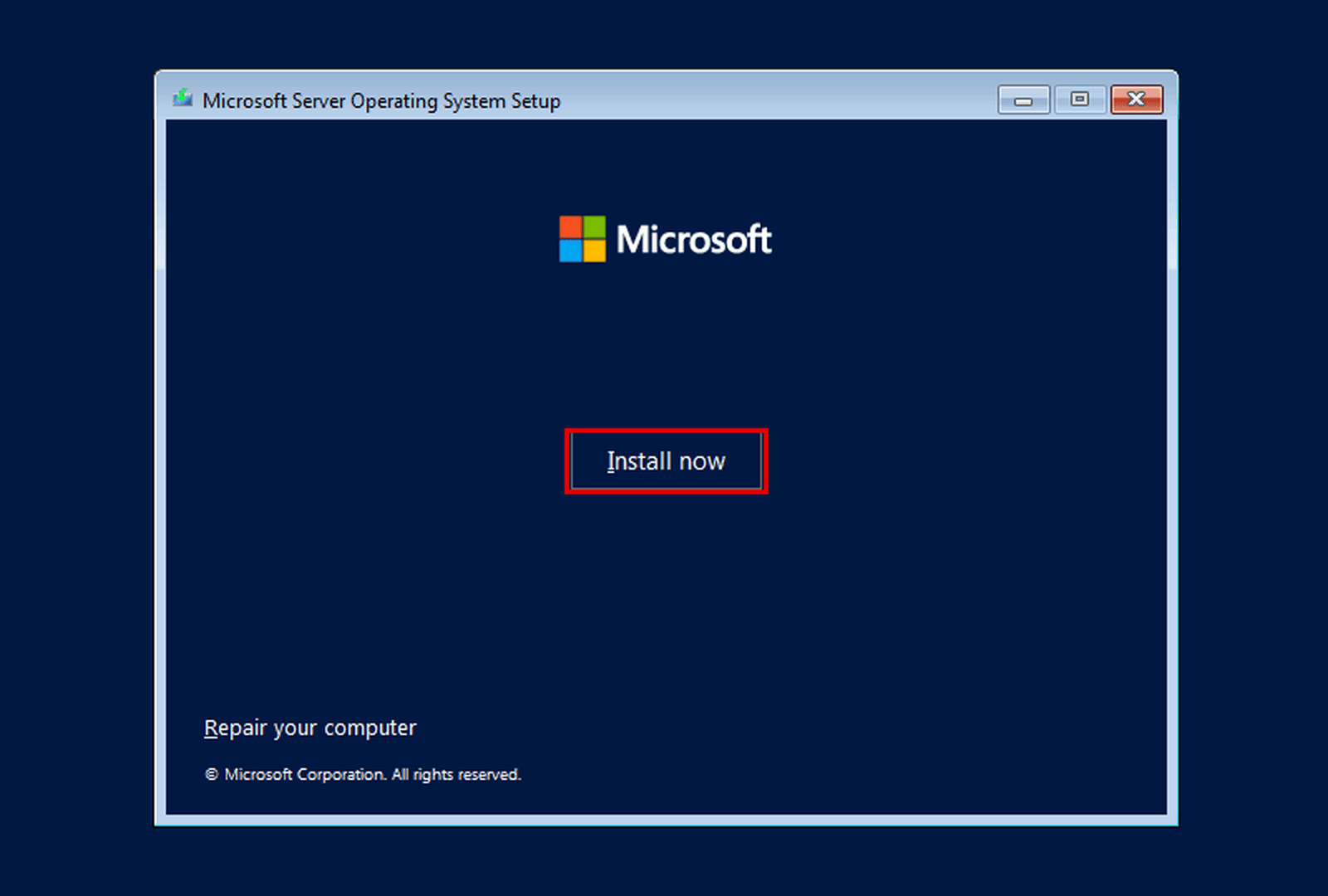
2.1 Avvia il server dal supporto di installazione e fai clic su Install now.
2.2 La pagina successiva è Select the operating system you want to install. Sul nostro supporto di valutazione di Windows Server 2022 elenca quattro opzioni: Standard Evaluation, Standard Evaluation (Desktop Experience), Datacenter Evaluation e Datacenter Evaluation (Desktop Experience). Con l’opzione Desktop Experience selezionata, il programma di installazione mostra questa descrizione: "Questa opzione installa l’ambiente grafico completo di Windows, occupando più spazio su disco".
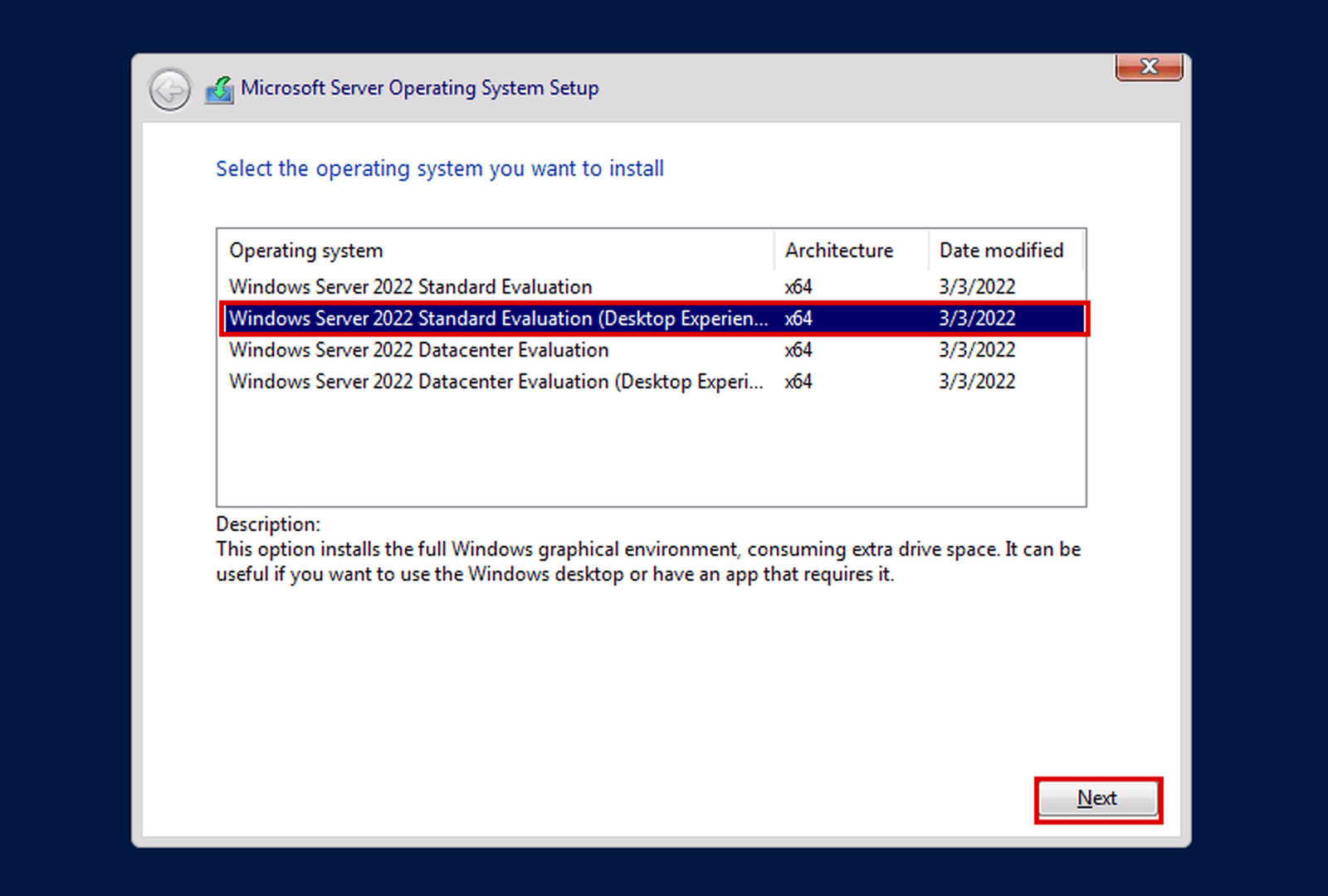
2.3 Secondo Microsoft, in questo elenco le edizioni senza "Desktop Experience" nel nome sono le opzioni Server Core. È tutta qui la differenza in questa pagina: nell’elenco della procedura guidata, una voce Standard è Server Core, e una voce Standard con Desktop Experience è la versione grafica completa.
3.1 Microsoft descrive Server Core come un’opzione di installazione minima, disponibile quando distribuisci l’edizione Standard o Datacenter di Windows Server. Occupa meno spazio su disco e, grazie a una base di codice più ridotta, ha una superficie di attacco più piccola.
3.2 Server Core non ha desktop, per scelta progettuale. Microsoft spiega che lo gestisci da remoto con la riga di comando, PowerShell o uno strumento grafico come Remote Server Administration Tools (RSAT) o Windows Admin Center, oppure in locale con lo strumento Server Configuration (SConfig).
3.3 Microsoft elenca anche altre differenze rispetto a Desktop Experience: Server Core non ha strumenti di accessibilità, né configurazione iniziale guidata, né supporto audio, e i servizi di notifica push non vengono installati.
3.4 Alcuni ruoli e funzionalità non sono presenti in Server Core. L’elenco di Microsoft include Fax Server e Network Policy and Access Services. Prima di scegliere Core, cerca in quell’elenco il ruolo che serve alla tua applicazione (link alla fine di questo articolo).
4.1 Secondo Microsoft, Server with Desktop Experience installa l’interfaccia utente grafica standard e tutti gli strumenti, comprese le funzionalità dell’esperienza client. Tutti i ruoli e le funzionalità sono disponibili.
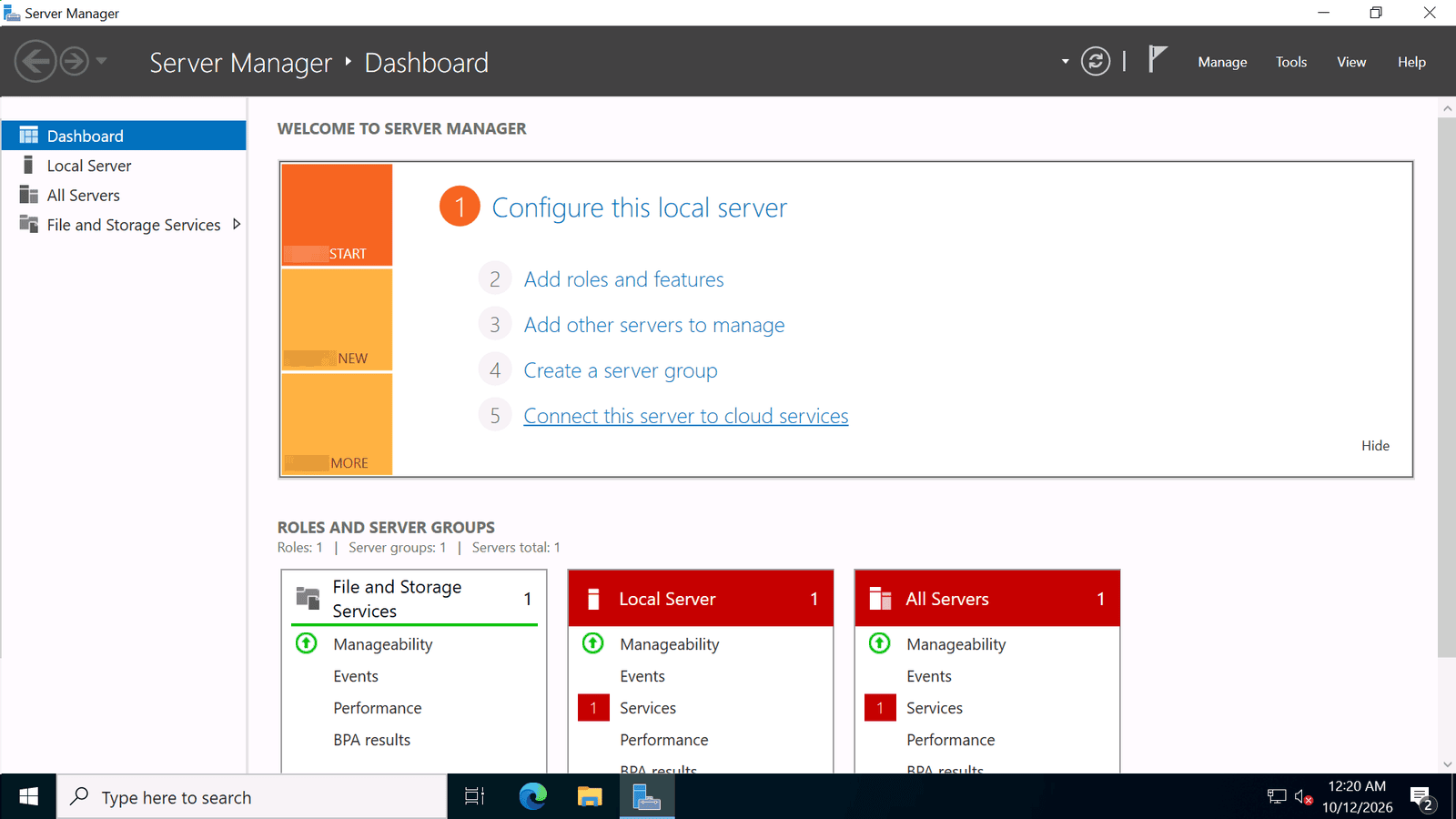
4.2 È quello che abbiamo usato in tutti i nostri test. Dopo l’installazione, Server Manager si apre sulla sua Dashboard, da cui aggiungi ruoli e funzionalità con il mouse. Questa schermata viene dal nostro server di prova con Windows Server 2022 e Desktop Experience.
4.3 La tabella di Microsoft degli strumenti eseguibili in locale mostra cosa guadagni: Server Manager, Microsoft Management Console, Event Viewer, Control Panel, Windows Explorer e la barra delle applicazioni risultano disponibili su Desktop Experience e non disponibili su Server Core. Command Prompt, PowerShell, Task Manager e Registry Editor sono disponibili su entrambe. Microsoft precisa che, nella maggior parte dei casi, puoi eseguire gli strumenti "non disponibili" da remoto da un computer client Windows o da Windows Admin Center.
Il prezzo da pagare è un’installazione più grande: Microsoft dice che Desktop Experience richiede più spazio su disco e non riduce la superficie di attacco, e la sua pagina su Server Core spiega che installa molti servizi e componenti che spesso non ti servono per un uso specifico.
Questa tabella riassume il confronto di Microsoft tra le due opzioni di installazione:
| Server Core | Server with Desktop Experience | |
|---|---|---|
| Interfaccia utente | Minima, basata sulla riga di comando (PowerShell, SConfig, cmd) | Interfaccia grafica standard di Windows |
| Spazio su disco | Requisito minore | Requisito maggiore |
| Installare ruoli sul server stesso | PowerShell | Server Manager o PowerShell |
| Ruoli e funzionalità | Alcuni non sono disponibili | Tutti disponibili, compresi quelli per la compatibilità delle applicazioni |
| Gestione remota | Sì: Windows Admin Center, RSAT, Server Manager o PowerShell | Sì: gli stessi strumenti |
| Superficie di attacco | Molto ridotta | Nessuna riduzione |
| Microsoft Management Console | Non installata; si può aggiungere con App Compatibility Feature on Demand | Installata |
6.1 Microsoft dice: "A differenza di alcune versioni precedenti di Windows Server, dopo l’installazione non è possibile passare da Server Core a Server with Desktop Experience o viceversa". Se cambi idea, ti serve un’installazione pulita, cioè configurare di nuovo il server e spostare ruoli e dati.
6.2 Vale anche per gli aggiornamenti. Secondo Microsoft, passare da un’installazione Server Core a un’installazione Server with Desktop Experience, o viceversa, durante un aggiornamento sul posto non è supportato.
6.3 Versioni di valutazione. Se prima installi una versione di valutazione e poi la converti con il tuo codice Product Key, vale la stessa regola. Microsoft dice che da Windows Server 2016 non puoi convertire le versioni di valutazione con Desktop Experience in versioni Core commerciali. Dice anche che la valutazione Standard Core si può convertire solo in Datacenter Core, non in Standard Core.
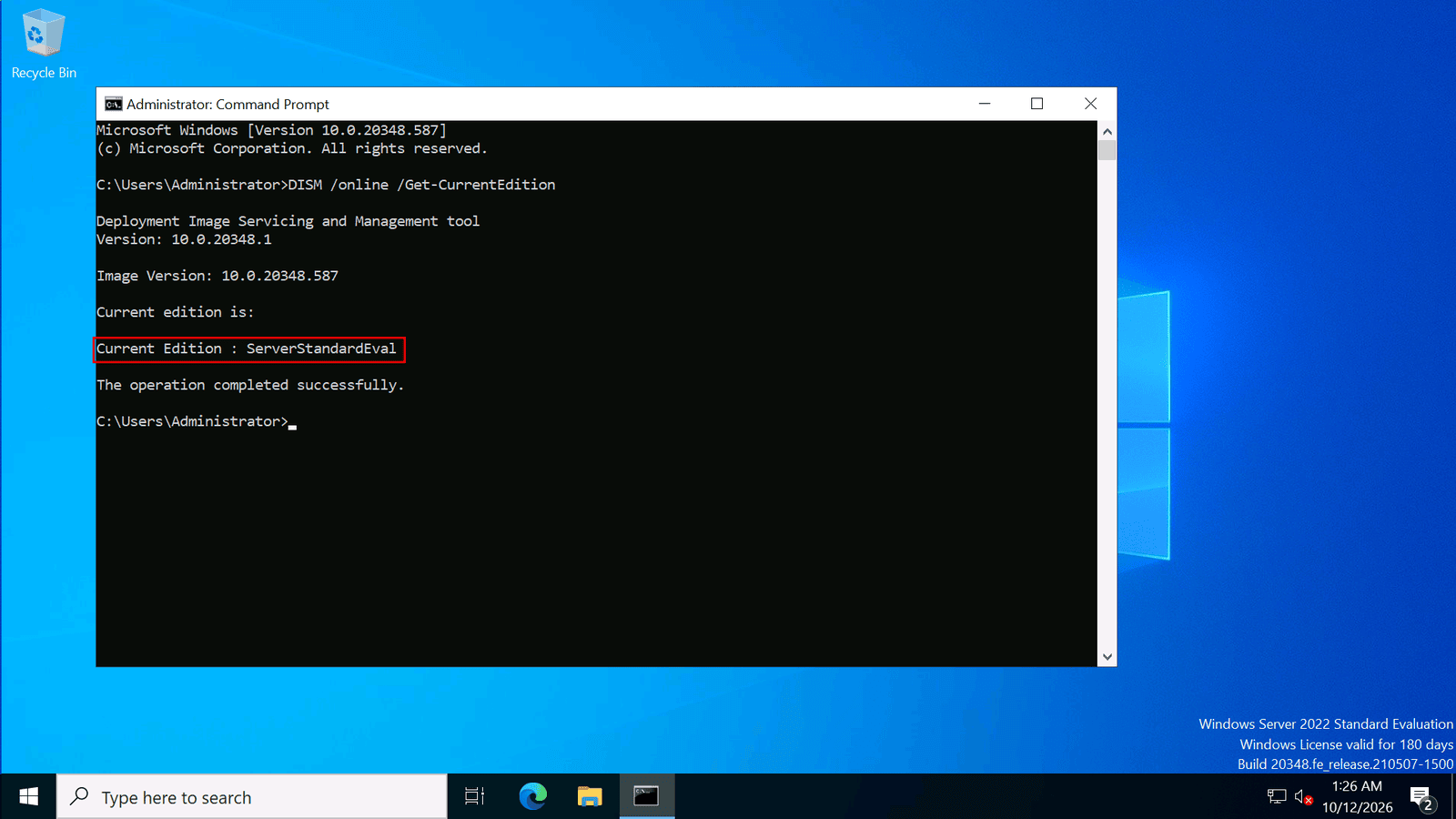
6.4 Prima di convertire, Microsoft indica di eseguire DISM /online /Get-TargetEditions per vedere in quali versioni puoi convertire. Se la versione che vuoi non è nell’elenco, ti serve una nuova installazione di quella versione. Sul nostro server di prova, DISM /online /Get-CurrentEdition returned ServerStandardEval for our Standard Evaluation (Desktop Experience). The full step-by-step conversion is in How to Convert Windows Server Evaluation to a Full License.
7.1 Microsoft offre Application Compatibility Feature on Demand, un pacchetto facoltativo disponibile a partire da Windows Server 2019. Aggiunge a Server Core una parte dei componenti di Desktop Experience, come Event Viewer, Disk Management, Performance Monitor, File Explorer e Microsoft Management Console.
7.2 Secondo Microsoft, si può aggiungere solo alle installazioni Server Core, non ai server con Desktop Experience. Se fai un aggiornamento sul posto a una versione più recente di Windows Server, non viene mantenuto e devi installarlo di nuovo.
7.3 La pagina di Microsoft lo descrive a partire da Windows Server 2019. Non lo abbiamo provato e dalla pagina di Microsoft non possiamo dirti se Windows Server 2016 ha un equivalente.
{n} da {l} ha acquistato
{n} ha acquistato
Qualcuno da {l} ha acquistato
Qualcuno ha acquistato
Proprio ora
1 minuto fa
2 minuti fa
1 ora fa
2 ore fa
1 giorno fa
2 giorni fa
Chiudi


 Windows
 Office per PC
 Office per Mac
 Windows Server
 SQL Server
 App di Office
 Visual Studio

