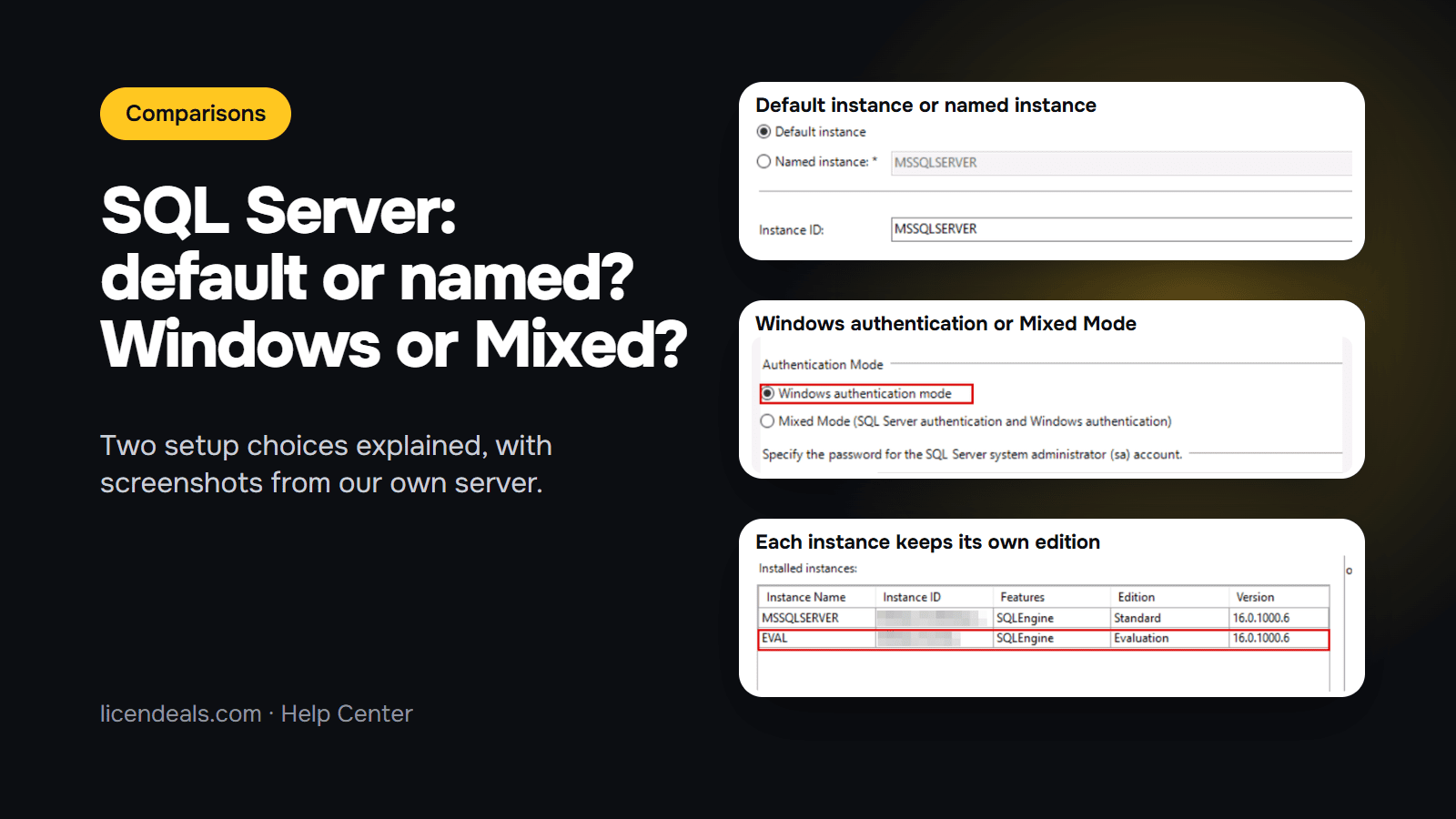
SQL Server, instance par défaut ou nommée, authentification Windows ou mode mixte : deux choix d'installation expliqués
Instance par défaut ou instance nommée de SQL Server, et authentification Windows ou mode mixte : ce sont deux choix que l'installation de SQL Server 2022 vous demande de faire avant d'installer quoi que ce soit. Nous expliquons ci-dessous ce que signifie chaque option, ce que recommande Microsoft et ce que nous avons choisi sur notre propre serveur de test Windows Server 2022 (octobre 2026), avec des captures d'écran de cette installation.
IMPORTANT : sur notre serveur, nous avons installé une instance par défaut (MSSQLSERVER) avec le mode d'authentification Windows, comme le recommande Microsoft pour une seule instance. Nous n'avons pas testé le mode mixte : cet article ne le montre donc pas en fonctionnement.
1. Qu'est-ce qu'une instance SQL Server
Une instance est une copie du moteur de base de données SQL Server (Database Engine), avec ses propres services et paramètres. Microsoft indique que chaque instance possède son propre ensemble de services, et que ses dossiers, ses entrées de registre et ses noms de service suivent le nom et l'ID de l'instance. Un serveur peut exécuter plusieurs instances en même temps, et chacune fonctionne de façon indépendante.
2. Instance par défaut ou instance nommée
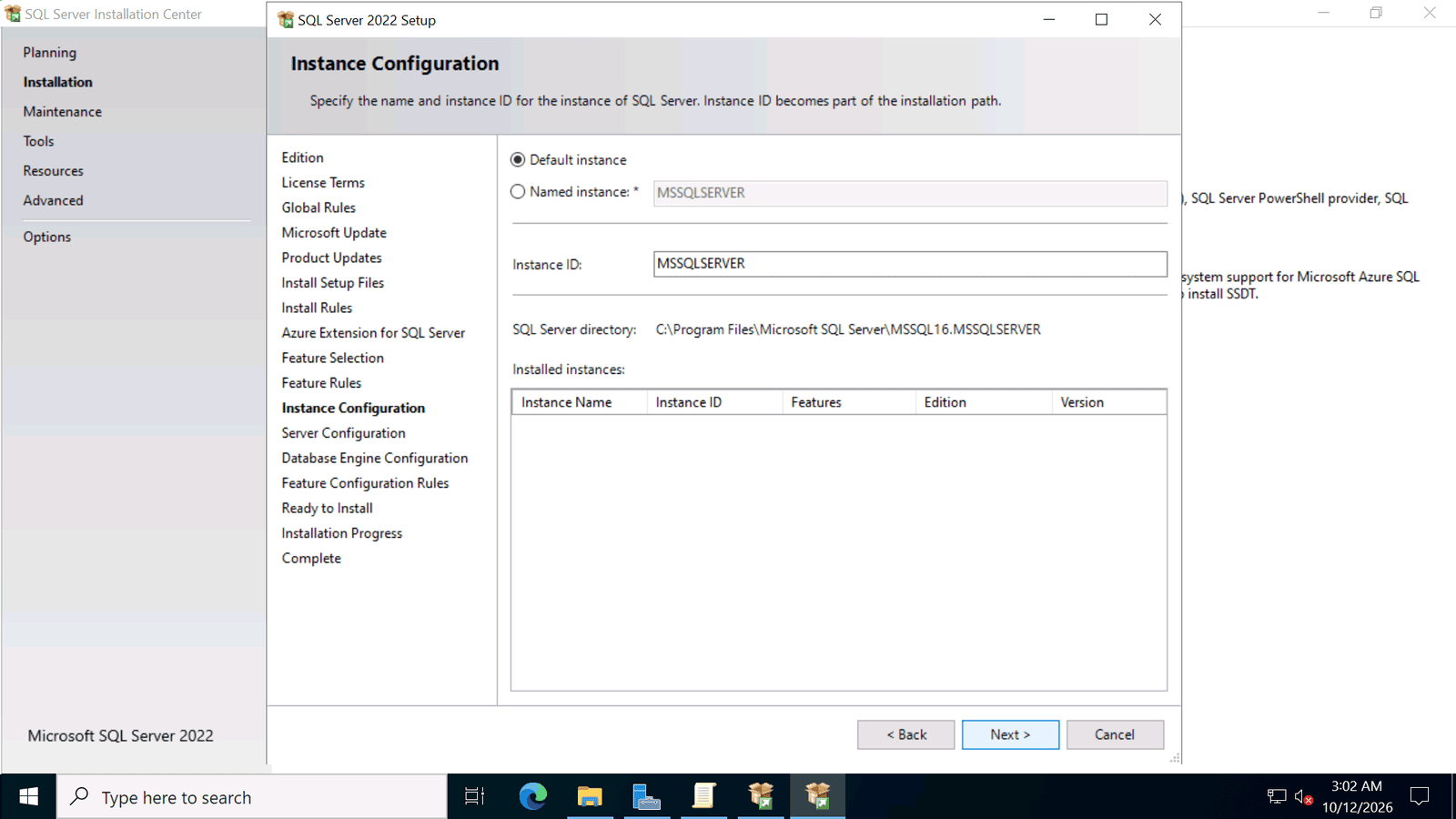
2.1 L'installation pose la question sur la page Instance Configuration. Sur notre serveur, Default instance était sélectionné et le nom était MSSQLSERVER. La liste Installed instances était vide car il s'agissait de la première instance.
![]()
2.2 Les différences, selon Microsoft :
- Instance par défaut : son nom est toujours MSSQLSERVER, et les applications peuvent s'y connecter sans indiquer le nom de l'instance. Un serveur ne peut avoir qu'une seule instance par défaut.
- Instance nommée : vous choisissez le nom lors de l'installation. Les applications doivent l'indiquer pour se connecter. Toute autre instance sur le même serveur doit être une instance nommée.
2.3 Laquelle choisir, selon Microsoft :
- Un seul SQL Server sur le serveur : installez-le comme instance par défaut.
- Plusieurs SQL Server sur le même serveur : utilisez des instances nommées pour les instances supplémentaires.
- Une application qui installe SQL Server Express : elle doit l'installer comme instance nommée, pour éviter les conflits avec d'autres applications.
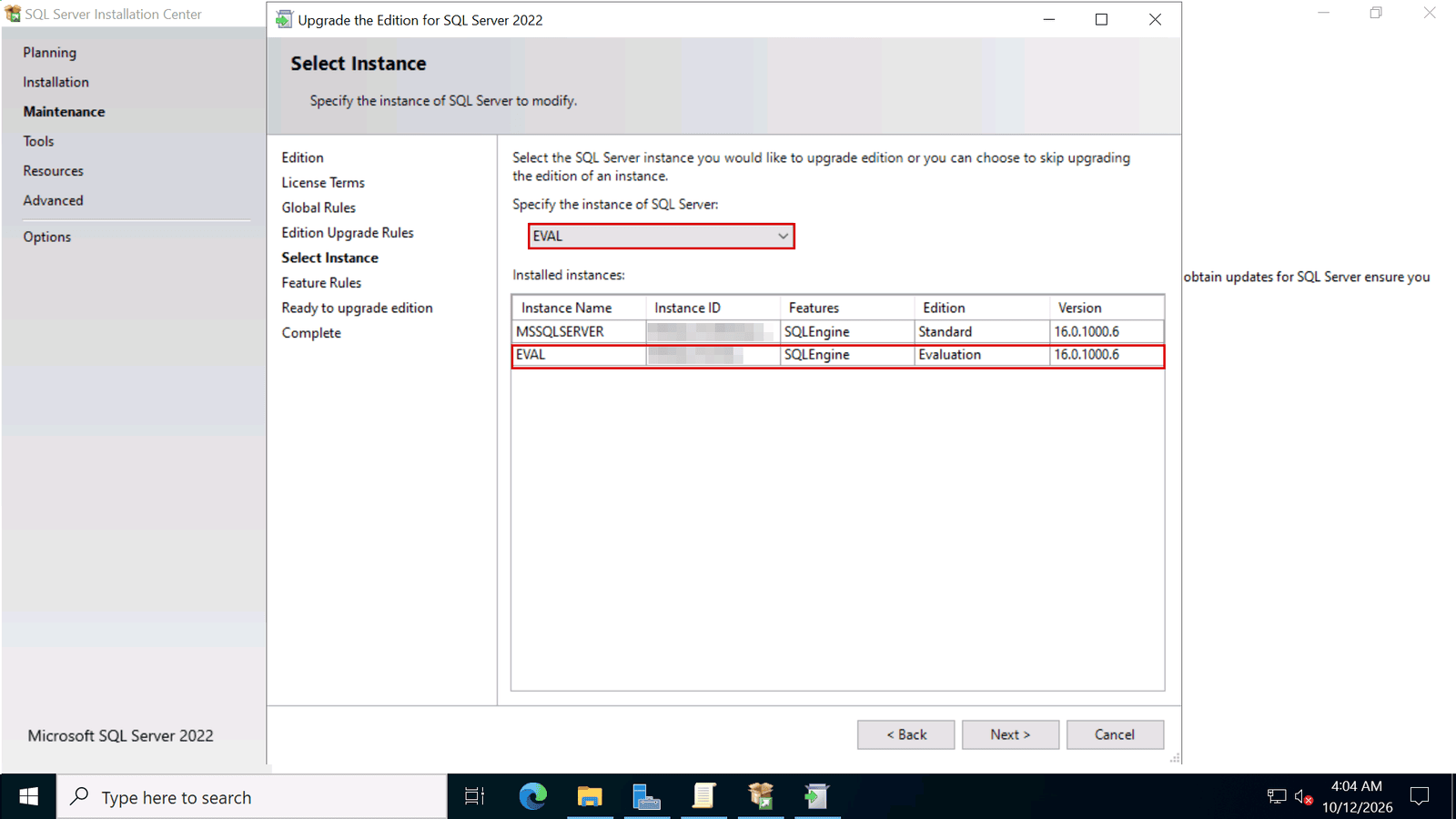
2.4 Sur notre serveur de test, nous avons ensuite installé une deuxième instance nommée EVAL, avec l'édition gratuite Evaluation, à côté de MSSQLSERVER en Standard. Lorsque nous avons lancé Edition Upgrade, l'installation a demandé quelle instance modifier. Chaque instance conserve sa propre édition : vérifiez donc le nom de l'instance avant de saisir votre clé de produit.
![]()
2.5 Règles pour le nom d'une instance nommée, selon Microsoft :
- Jusqu'à 16 caractères, et le premier doit être une lettre.
- Pas d'espaces, pas de trait d'union ni de barre oblique inverse, virgule, deux-points, point-virgule, apostrophe, esperluette ou arobase.
- Il ne peut pas contenir "Default" ni d'autres mots réservés, et il ne peut pas commencer ni se terminer par un trait de soulignement.
- Si vous saisissez MSSQLSERVER, l'installation crée une instance par défaut.
3. Authentification Windows ou mode mixte
3.1 L'installation pose la question sur la page Database Engine Configuration, dans l'onglet Server Configuration. Sur notre serveur, nous avons conservé Windows authentication mode et cliqué sur Add Current User pour faire de notre compte Windows un administrateur SQL Server. L'installation ne vous laisse pas continuer tant que vous n'avez pas ajouté au moins un administrateur.
![]()
3.2 Les deux modes, selon Microsoft :
- Mode d'authentification Windows : les utilisateurs se connectent avec leur compte Windows, et Windows confirme leur identité. Les connexions SQL Server avec leur propre mot de passe sont désactivées. Microsoft le présente comme le mode par défaut, beaucoup plus sûr que l'authentification SQL Server, et conseille de l'utiliser dès que possible.
- Mode mixte : authentification Windows plus connexions SQL Server, avec un nom d'utilisateur et un mot de passe stockés dans SQL Server. Si vous le choisissez, l'installation demande un mot de passe fort pour le compte administrateur intégré, sa.
3.3 Quand le mode mixte est pertinent, selon Microsoft :
- les applications anciennes ou tierces qui exigent l'authentification SQL Server ;
- les utilisateurs qui ne se connectent pas via un domaine Windows, ou qui se connectent depuis des domaines non approuvés ;
- les applications web où les utilisateurs créent leurs propres comptes.
3.4 Microsoft avertit aussi que le compte sa est bien connu et souvent ciblé par les attaquants. Ne l'activez pas sauf si votre application en a besoin, et ne lui donnez jamais un mot de passe vide ou faible.
4. Vérifiez vos choix avant d'installer
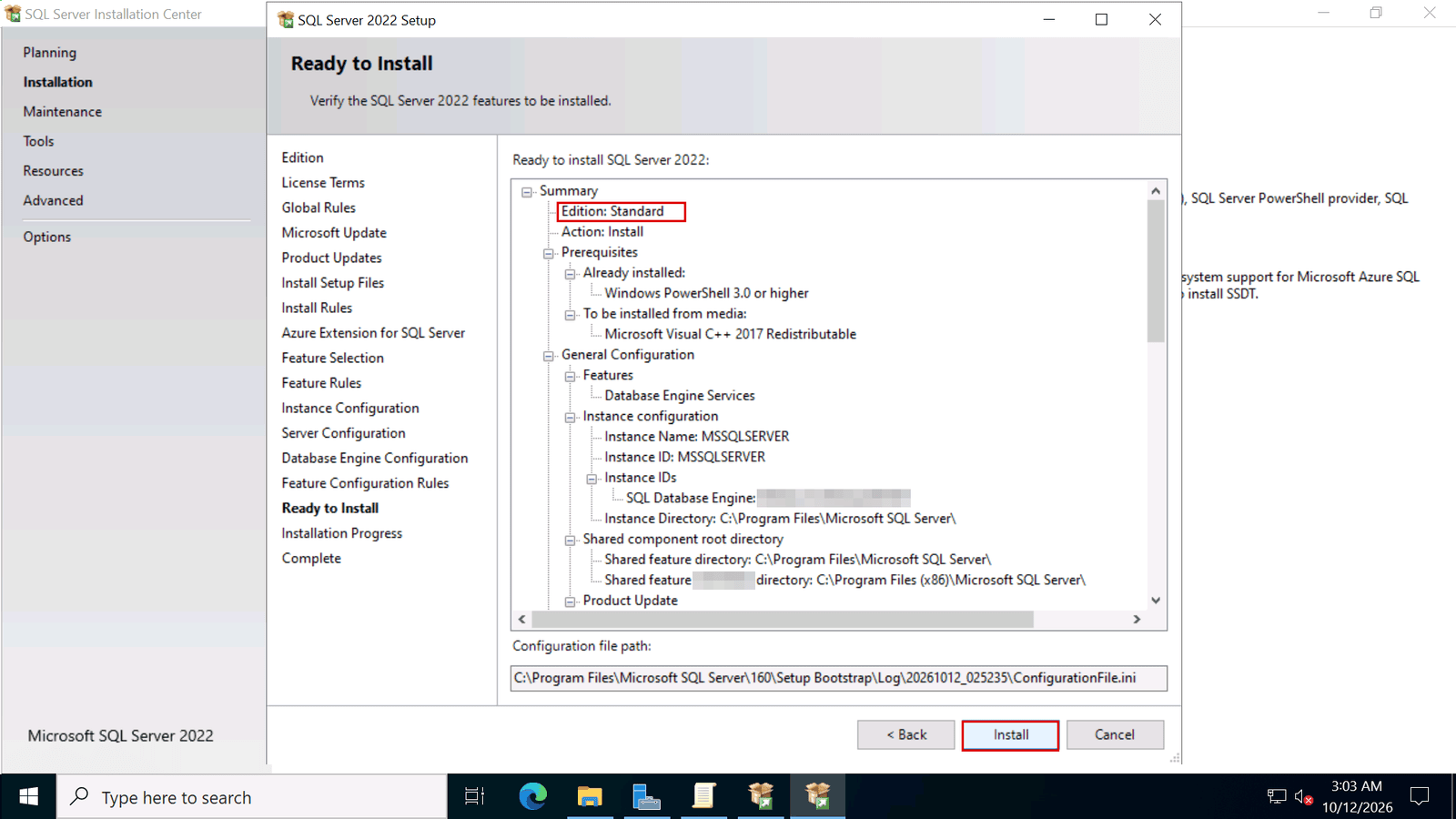
4.1 La page Ready to Install affiche un récapitulatif. Sur notre serveur, elle indiquait Edition: Standard et, sous Instance configuration, le nom et l'ID d'instance MSSQLSERVER. Si quelque chose ne va pas, cliquez sur Back.
![]()
4.2 Après l'installation, ouvrez SQL Server Installation Center, allez dans Tools et lancez Installed SQL Server features discovery report. Il liste chaque instance avec son édition. Juste après la première installation, sur notre serveur, il affichait MSSQLSERVER avec Standard Edition.
![]()
5. Peut-on le modifier plus tard ?
- Mode d'authentification : oui. Microsoft indique qu'on peut le modifier à tout moment : dans SQL Server Management Studio, faites un clic droit sur le serveur, sélectionnez Properties, ouvrez la page Security et choisissez le nouveau mode. Il faut redémarrer SQL Server pour que la modification s'applique, ainsi que SQL Server Agent s'il est en cours d'exécution. Si vous avez installé avec l'authentification Windows, la connexion sa reste désactivée après le passage au mode mixte tant que vous ne l'activez pas. Nous ne l'avons pas testé sur notre serveur.
- Instance par défaut ou nommée : vous la choisissez lors de l'installation de cette instance. Besoin d'une autre ? Relancez l'installation et ajoutez une instance nommée, comme nous l'avons fait avec EVAL.
6. Questions fréquentes
S'il s'agit du seul SQL Server sur ce serveur, Microsoft recommande l'instance par défaut. Utilisez des instances nommées si vous prévoyez d'exécuter plusieurs instances sur le même ordinateur.
Une seule. Microsoft indique que toute autre instance sur le même serveur doit être une instance nommée.
Microsoft indique que l'authentification Windows est beaucoup plus sûre et la recommande dès que possible. Choisissez le mode mixte uniquement si une application ou un utilisateur a besoin de connexions SQL Server.
C'est la connexion administrateur intégrée de SQL Server, qui utilise l'authentification SQL Server. Avec le mode d'authentification Windows, l'installation la crée mais la laisse désactivée. Avec le mode mixte, l'installation vous demande son mot de passe.
Oui, selon Microsoft : dans SQL Server Management Studio, ouvrez les propriétés (Properties) du serveur, allez dans Security, choisissez le nouveau mode et redémarrez SQL Server.
Oui. Sur notre serveur de test, MSSQLSERVER tournait en Standard et EVAL en Evaluation en même temps, et Edition Upgrade a demandé quelle instance modifier.
Vérifié sur : notre serveur de test Windows Server 2022 avec l'installation de SQL Server 2022 (octobre 12, 2026) et les guides Microsoft Installation Wizard Help (Instance Configuration and Database Engine Configuration), Choose an authentication mode et Change server authentication mode, consultés le 2026-11-28. Microsoft peut modifier son programme d'installation ; vérifiez-le si quelque chose est différent sur votre écran.
Besoin d'aide pour l'installation ? Notre équipe peut vous aider à installer SQL Server, avec une assistance 24/7. Lisez How to Install SQL Server 2022 and Enter Your Product Key, How to Change Your SQL Server Edition or Product Key ou SQL Server Standard vs Enterprise, procurez-vous votre clé de licence SQL Server 2022 Standard ou votre clé de licence SQL Server 2022 Enterprise, ou parcourez toutes les clés de licence SQL Server sur Licendeals.