Black Friday : 10 % DE RÉDUCTION
Utilisez le code :
Valable jusqu'au 30 nov.
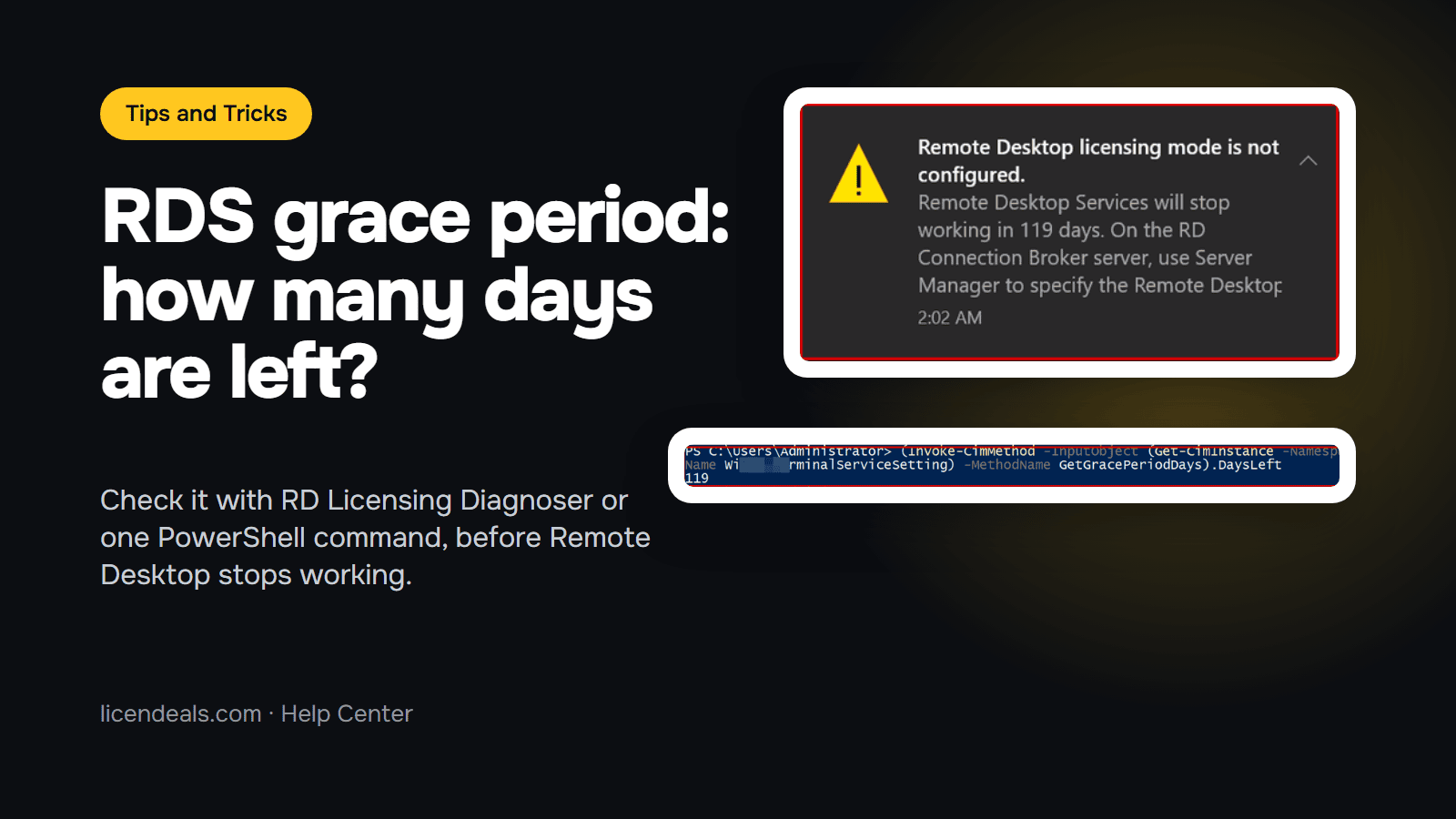
Vous voulez savoir combien de jours il reste dans la période de grâce RDS sur votre serveur ? Windows Server permet de se connecter à un Remote Desktop Session Host pendant une durée limitée avant d'avoir besoin de RDS CAL fournies par un serveur de licences. Selon Microsoft, cette période de grâce dure 120 jours. Voici trois façons de voir les jours restants, de la notification Windows à une seule commande PowerShell, avec des captures de notre propre serveur de test Windows Server 2022, et ce qu'il faut faire avant que le compteur n'arrive à zéro.
IMPORTANT : la période de grâce n'est qu'un compte à rebours. Quand elle se termine, l'hôte de session a besoin d'un serveur de licences avec des RDS CAL installées, sinon les connexions Bureau à distance peuvent cesser de fonctionner. Vérifiez les jours restants dès que vous installez le rôle Remote Desktop Session Host, pour avoir le temps de configurer vos licences.
Si le mode de licence n'est pas encore configuré, Windows Server affiche une notification après la connexion. Ouvrez le centre de notifications en bas à droite de la barre des tâches. Sur notre serveur de test, il indiquait "Remote Desktop licensing mode is not configured" et "Remote Desktop Services will stop working in 119 days".
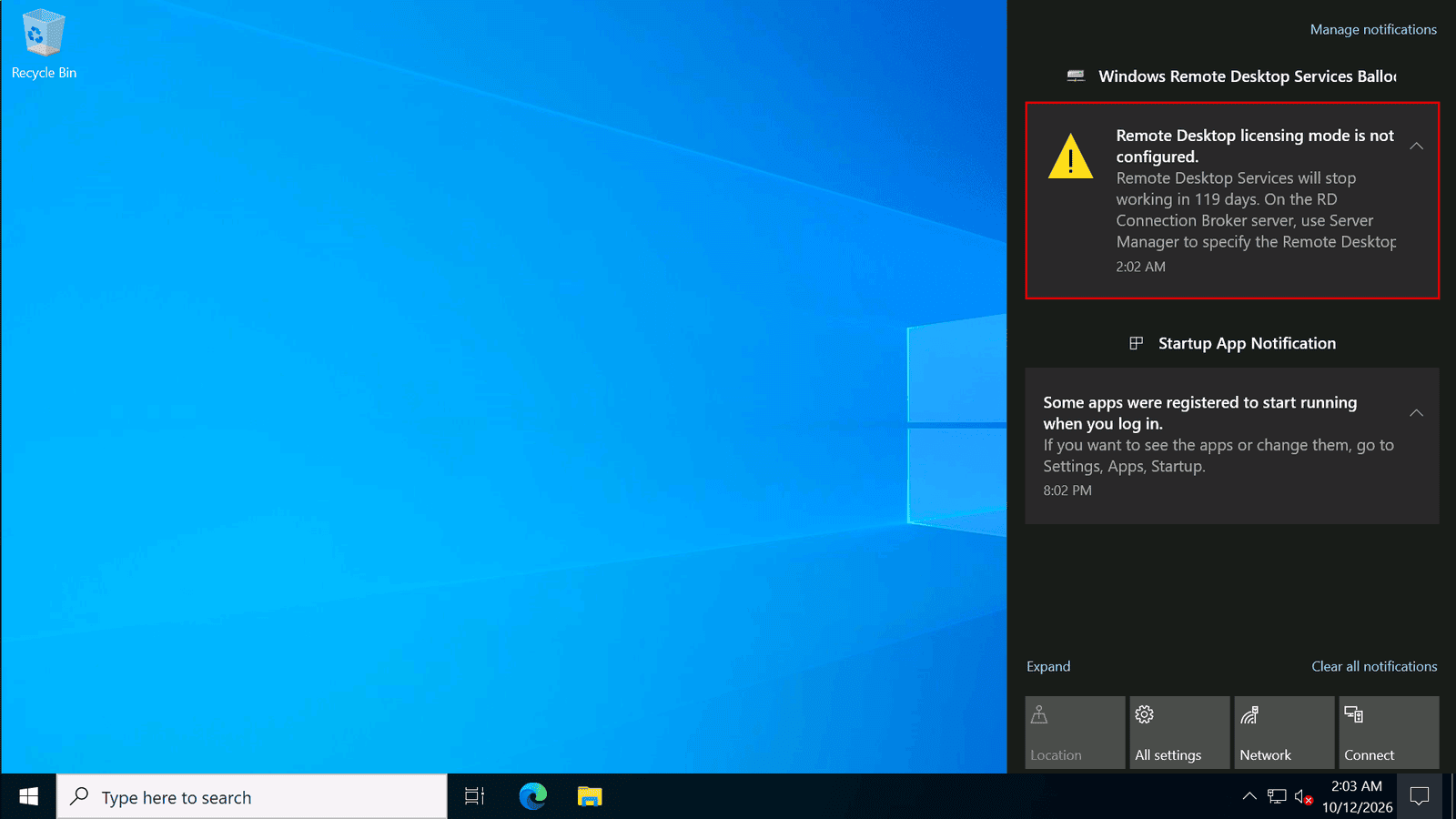
Sur notre serveur de test, la notification est apparue tant que le mode de licence n'était pas configuré : ne vous fiez donc pas uniquement à elle. Les deux méthodes suivantes indiquent l'état actuel à tout moment.
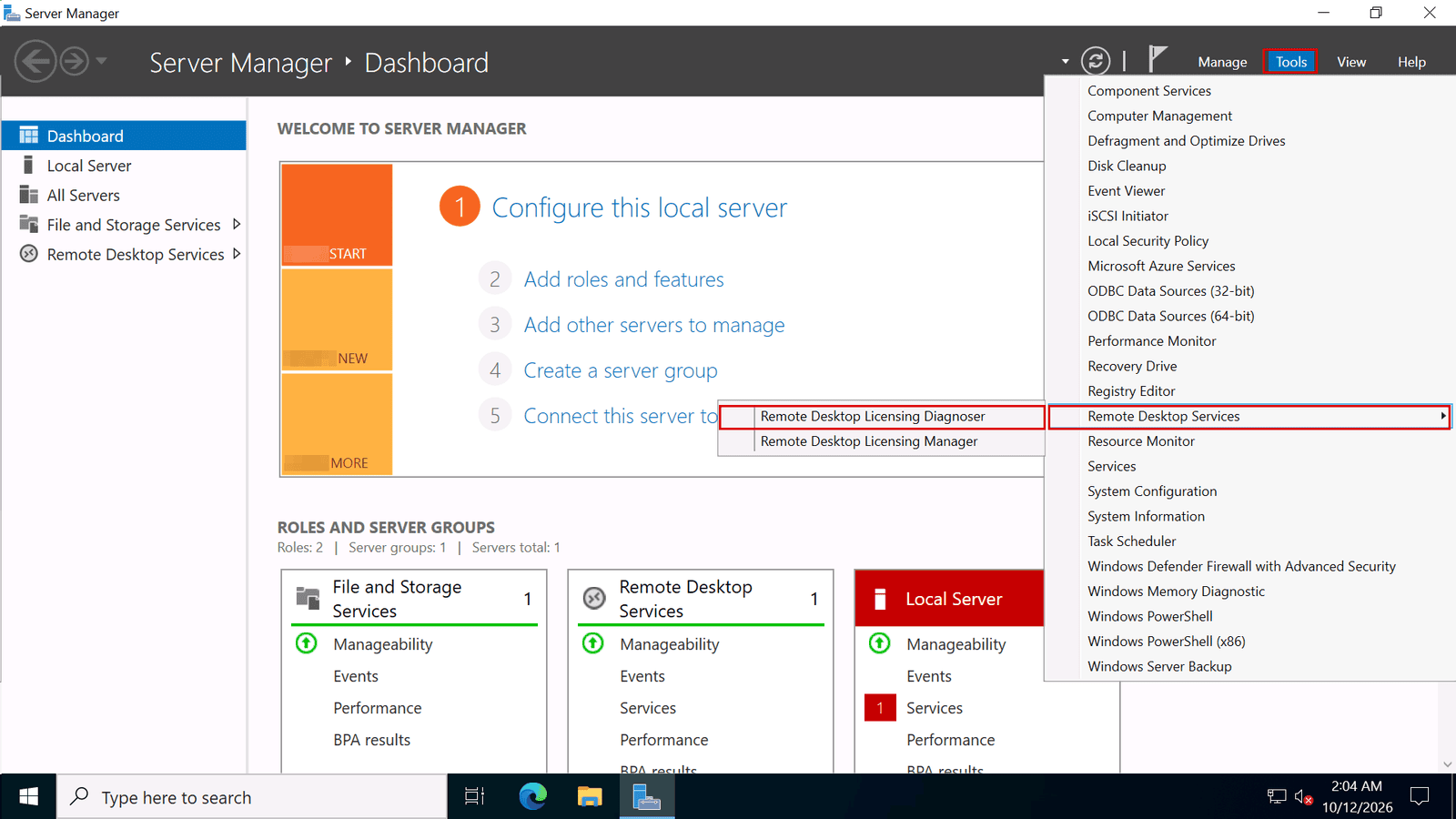
2.1 Ouvrez Server Manager, cliquez sur Tools, puis sur Remote Desktop Services et RD Licensing Diagnoser.
2.2 Regardez la liste des avertissements. Si l'hôte de session est encore dans sa période de grâce sans serveur de licences, le Diagnoser l'indique : "The Remote Desktop Session Host server is within its grace period, but the RD Session Host server has not been configured with any license server". Sélectionnez l'avertissement pour voir la solution proposée en bas.
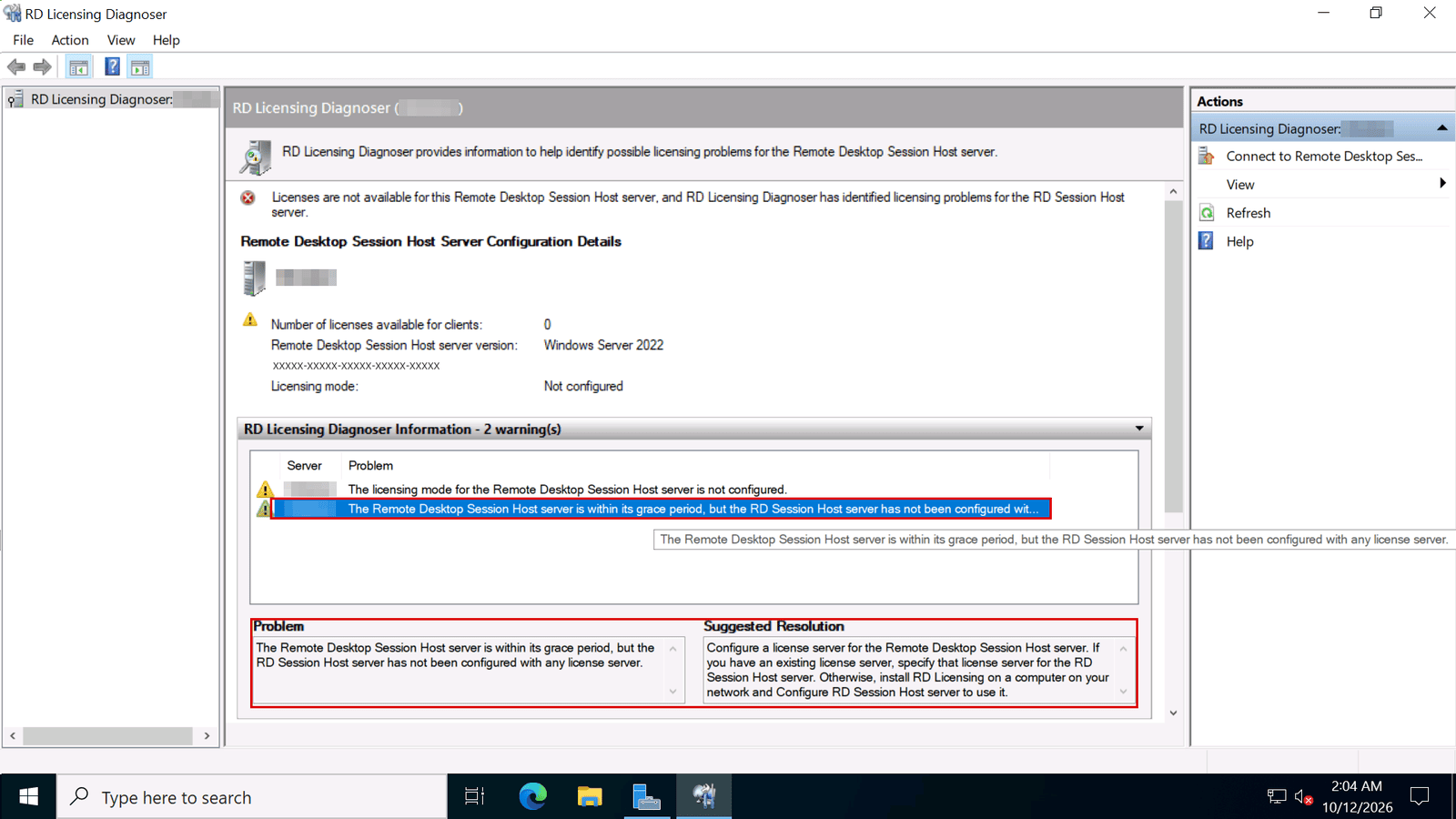
Le Diagnoser vous indique que vous êtes dans la période de grâce et ce qui manque, mais pas le nombre exact de jours. Pour cela, utilisez PowerShell.
3.1 Recherchez PowerShell, faites un clic droit sur Windows PowerShell et choisissez Run as administrator.
3.2 Tapez cette commande (sur une seule ligne) et appuyez sur Entrée :
(Invoke-CimMethod -InputObject (Get-CimInstance -Namespace root/cimv2/TerminalServices -ClassName Win32_TerminalServiceSetting) -MethodName GetGracePeriodDays).DaysLeft
3.3 The result is the number of days left. On our test server it returned 119, the same number as the notification.
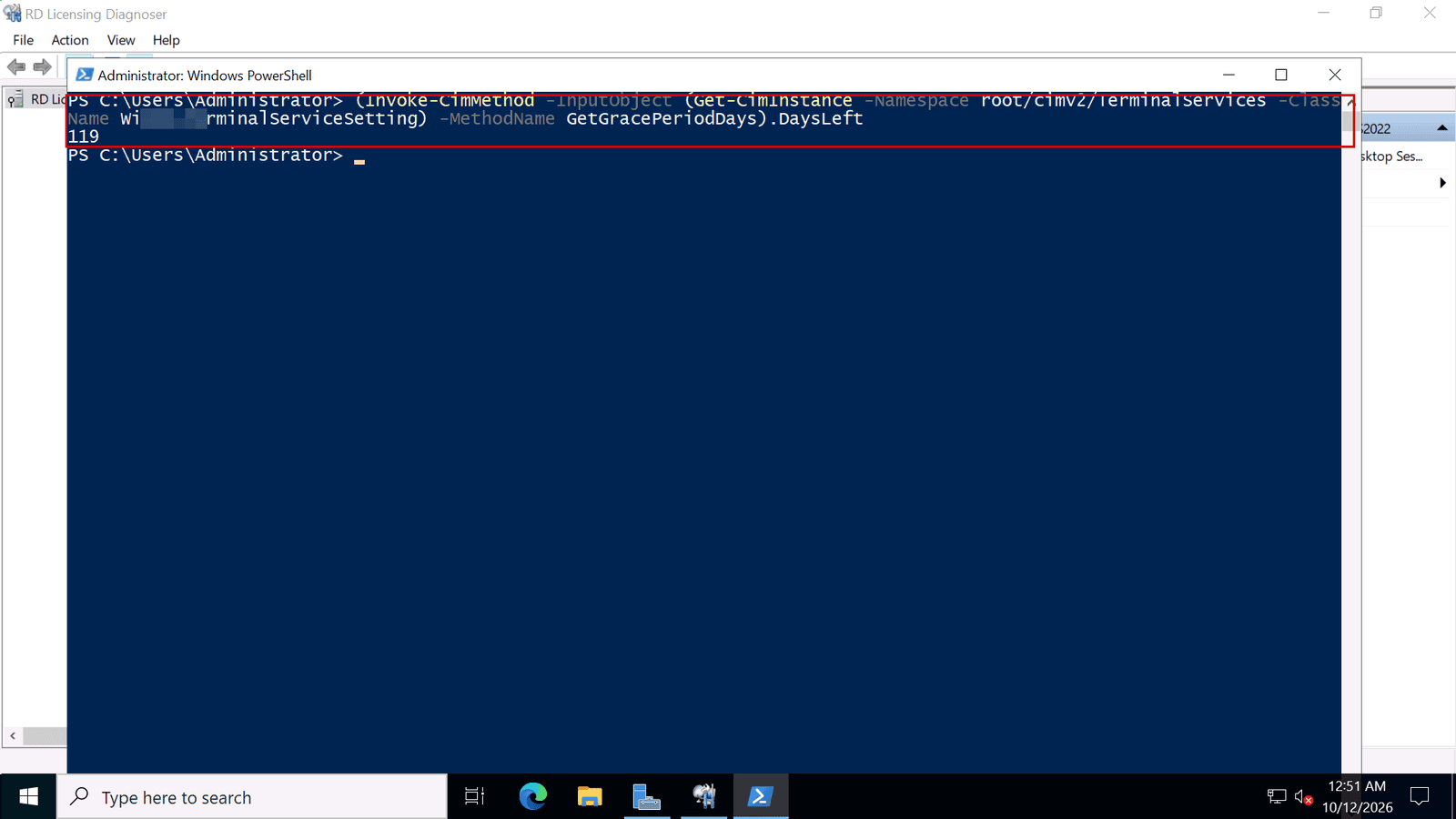
The command uses GetGracePeriodDays, a method that Microsoft documents for the Win32_TerminalServiceSetting class: it returns the days left in the Remote Desktop Services licensing grace period, and according to Microsoft, 0 means the grace period is over.
Les jours restants sont un délai pour mettre le serveur en règle avec ses licences. Voici les étapes, chacune expliquée avec des captures dans notre guide How to Install RDS CALs on Windows Server 2022 and 2025 :
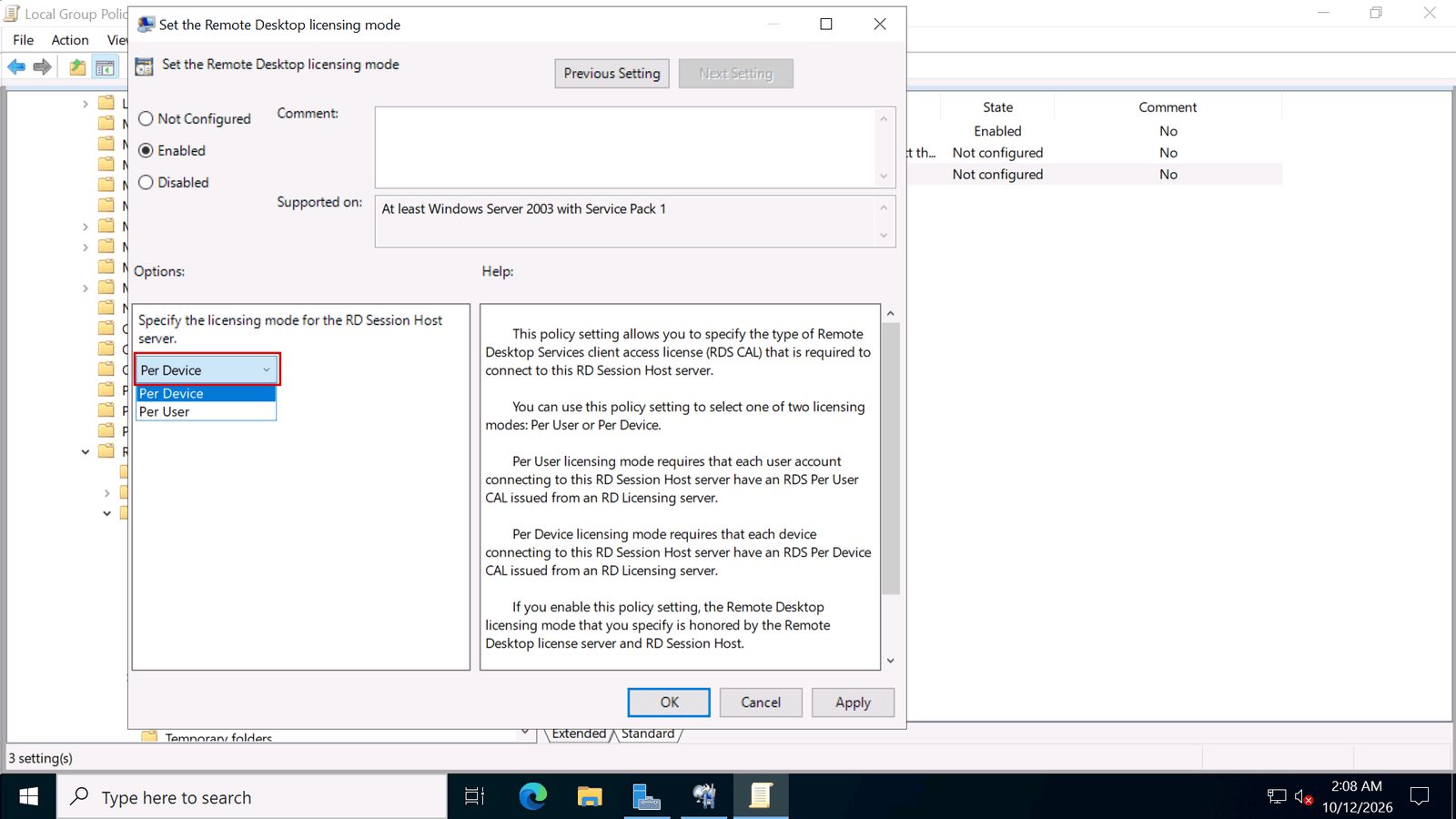
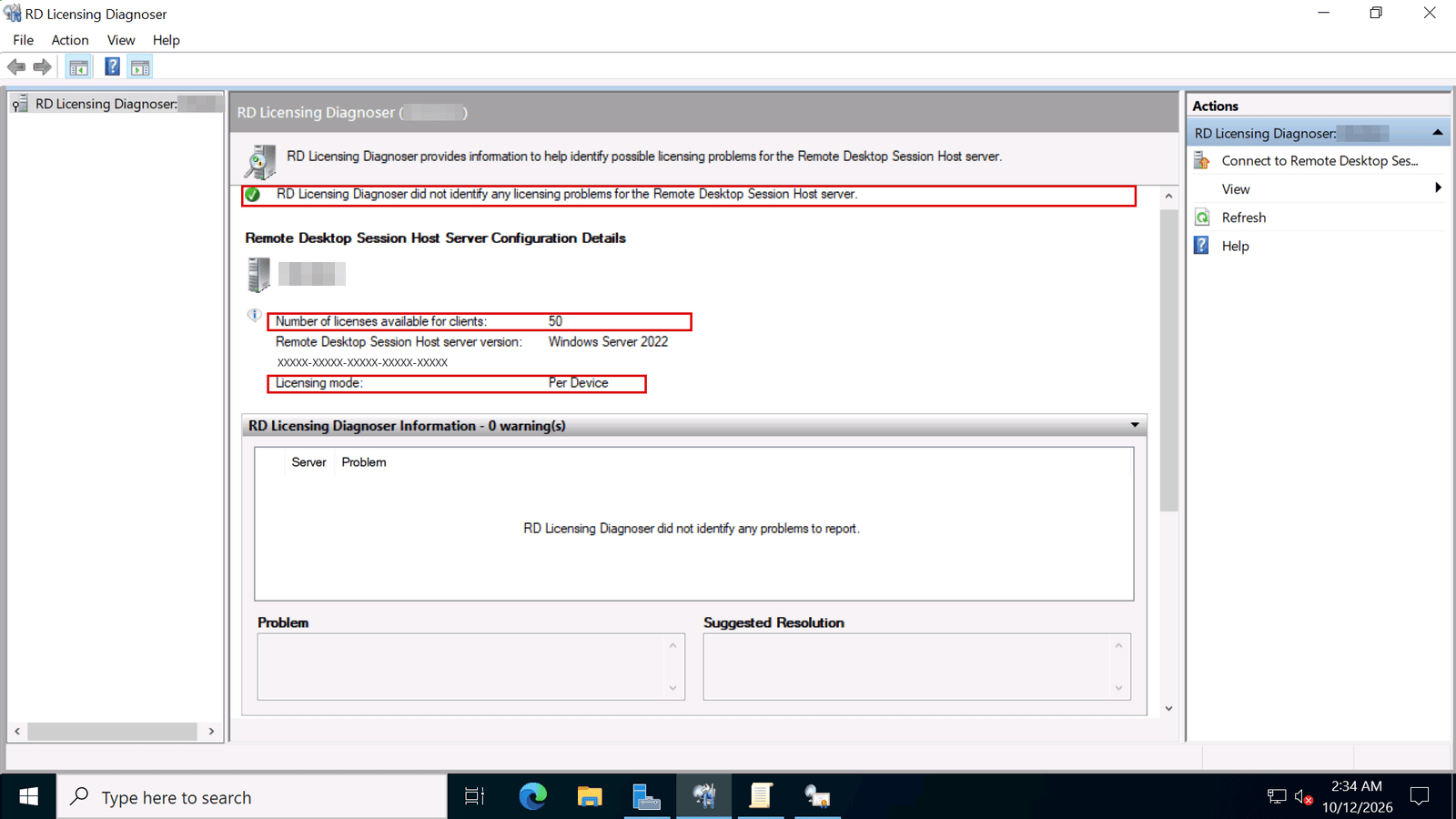
Quand tout est en place, RD Licensing Diagnoser n'affiche aucun problème de licence. Sur notre serveur de test, avec 50 CAL Per Device installées, il n'en a trouvé aucun.
Vous ne savez pas si vous avez besoin de CAL utilisateur ou de CAL appareil ? Lisez Windows Server RDS CALs: User CALs vs Device CALs ou notre explication What Is an RDS CAL?. Si la période de grâce est déjà terminée et que vous voyez une erreur de serveur de licences, suivez Fix: No Remote Desktop License Servers Available.
Nos RDS CAL sont proposées par lots de 50, en User CAL ou en Device CAL, pour Windows Server 2016, 2019, 2022 et 2025. Le type de licence est CAL. Votre code de licence reste masqué jusqu'à ce que vous cliquiez sur Obtenir ma licence : révélez-le quand votre serveur de licences est prêt et vous pourrez installer les CAL immédiatement. Si une licence ne fonctionne pas, prévenez-nous dans les 24 heures suivant sa révélation et nous la remplacerons immédiatement.
{n} de {l} a acheté
{n} a acheté
Quelqu'un de {l} a acheté
Quelqu'un a acheté
À l'instant
Il y a 1 minute
Il y a 2 minutes
Il y a 1 heure
Il y a 2 heures
Il y a 1 jour
Il y a 2 jours
Fermer


 Windows
 Office pour PC
 Office pour Mac
 Windows Server
 SQL Server
 Applications Office
 Visual Studio


