Black Friday: 10% DI SCONTO
Usa il codice:
Valido fino al 30 nov.
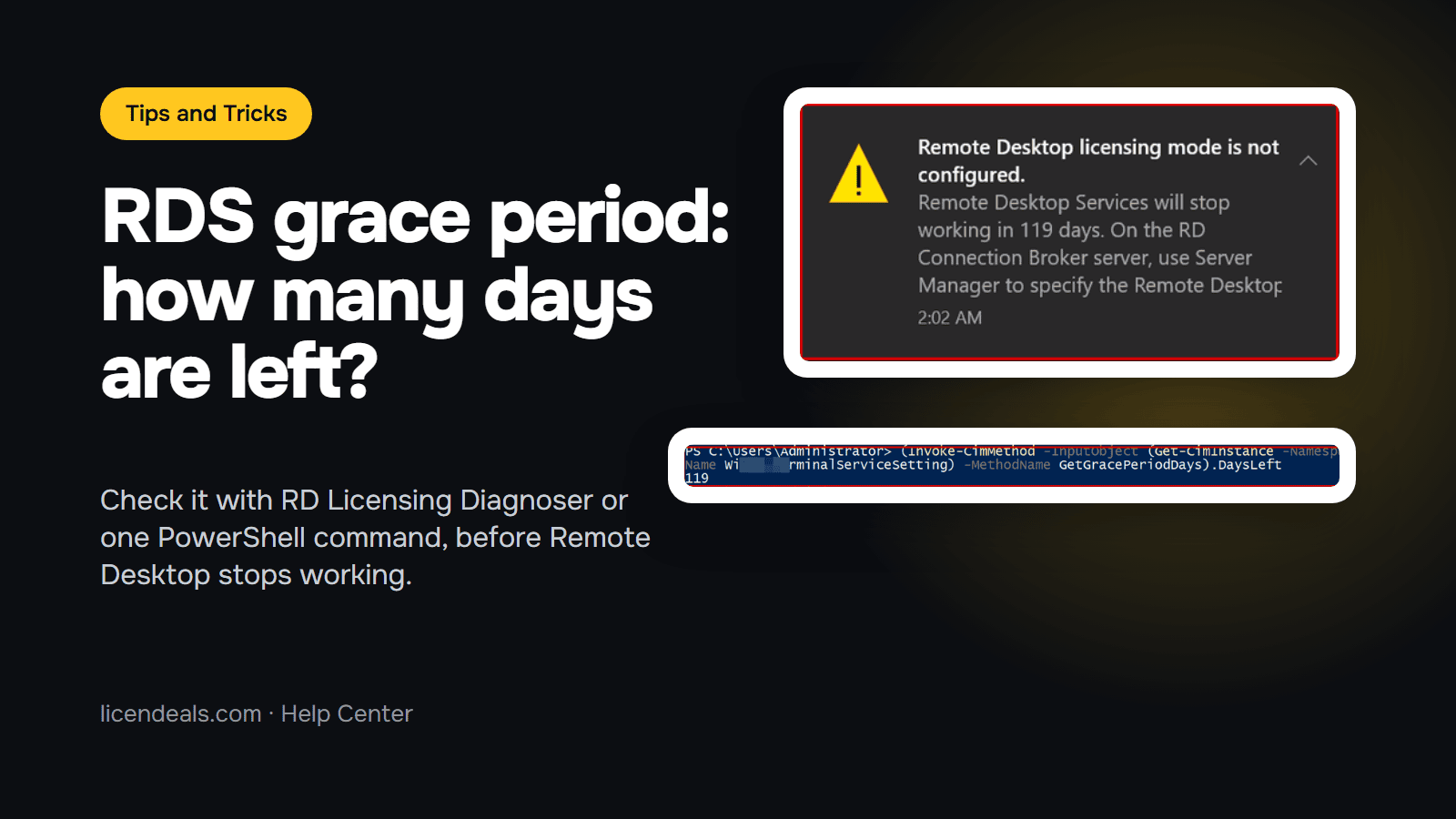
Vuoi sapere quanti giorni restano nel periodo di tolleranza di RDS sul tuo server? Windows Server consente di connettersi a un Remote Desktop Session Host per un tempo limitato prima di richiedere le RDS CAL di un server licenze. Secondo Microsoft, questo periodo di tolleranza dura 120 giorni. Ecco tre modi per vedere i giorni rimanenti, dalla notifica di Windows a un solo comando di PowerShell, con le schermate del nostro server di prova Windows Server 2022, e cosa fare prima che il contatore arrivi a zero.
IMPORTANTE: il periodo di tolleranza è solo un conto alla rovescia. Quando finisce, l'host sessione ha bisogno di un server licenze con le RDS CAL installate, altrimenti le connessioni Desktop remoto possono smettere di funzionare. Controlla i giorni rimanenti appena installi il ruolo Remote Desktop Session Host, così hai il tempo di configurare le tue licenze.
Se la modalità di licenza non è ancora configurata, Windows Server mostra una notifica dopo l'accesso. Apri il centro notifiche in basso a destra nella barra delle applicazioni. Sul nostro server di prova diceva "Remote Desktop licensing mode is not configured" e "Remote Desktop Services will stop working in 119 days".
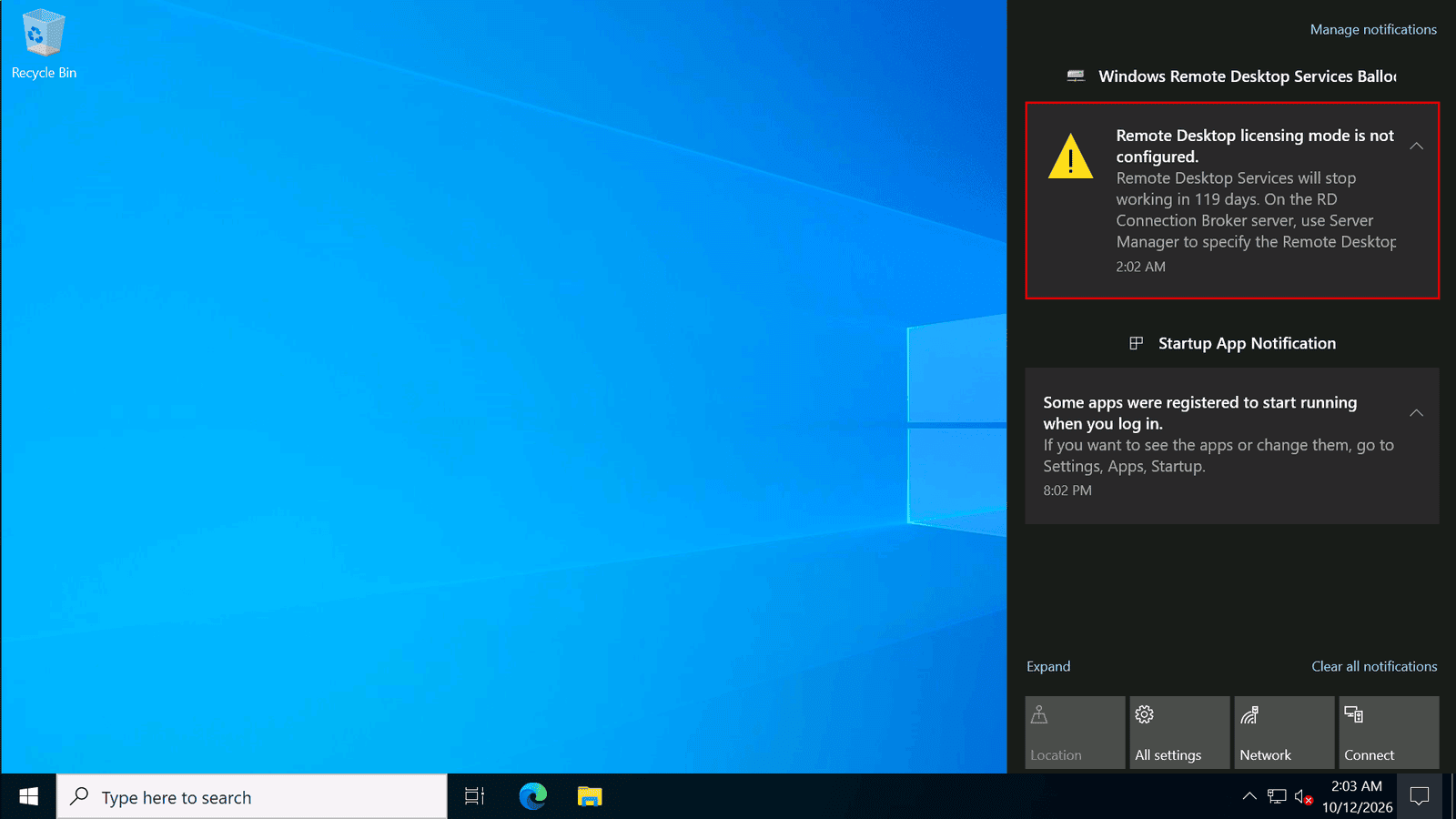
Sul nostro server di prova la notifica è comparsa mentre la modalità di licenza non era configurata, quindi non affidarti solo a lei. I due modi seguenti mostrano lo stato attuale in qualsiasi momento.
2.1 Apri Server Manager, fai clic su Tools, poi su Remote Desktop Services e RD Licensing Diagnoser.
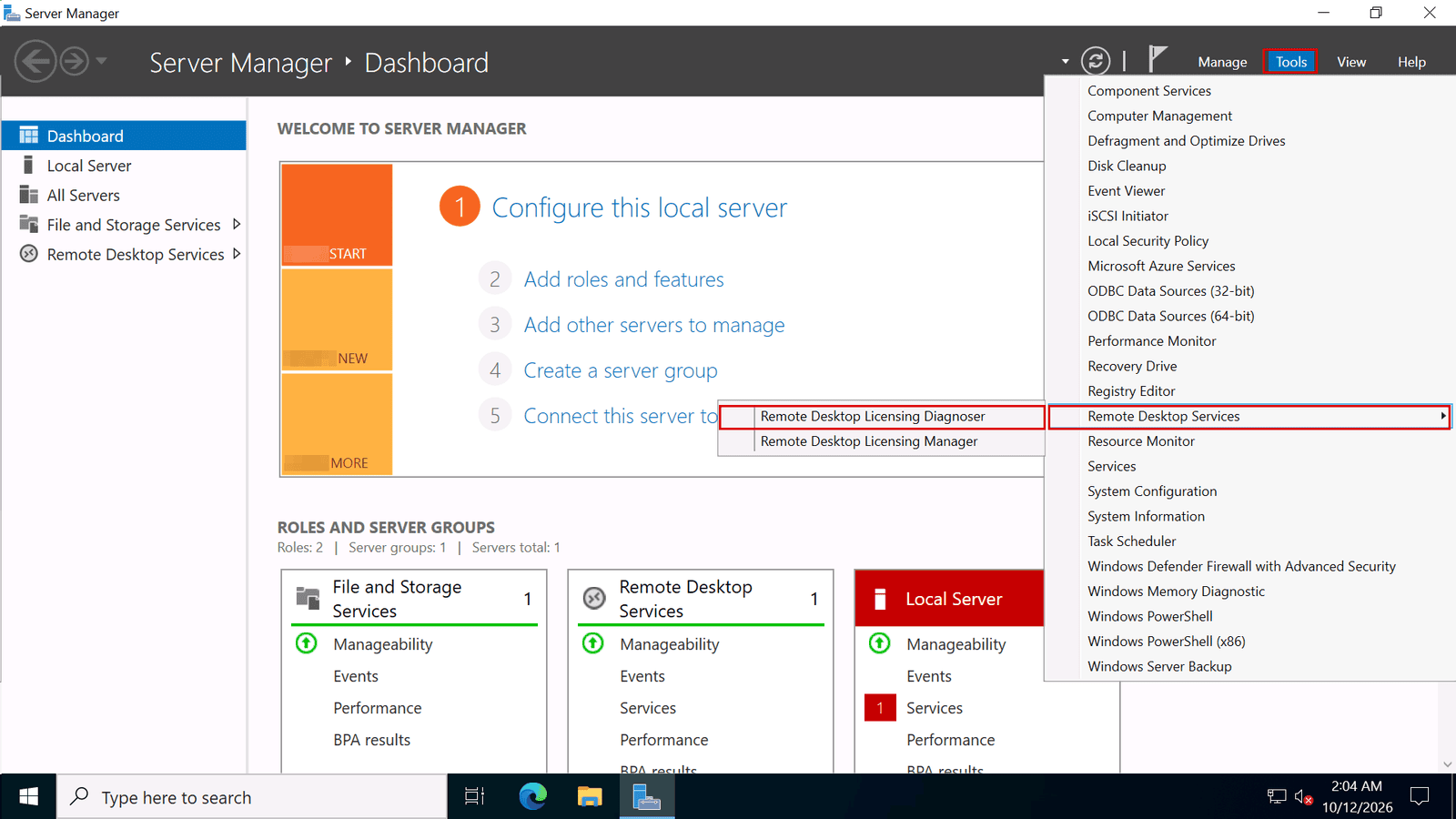
2.2 Guarda l'elenco degli avvisi. Se l'host sessione è ancora nel periodo di tolleranza senza un server licenze, il Diagnoser lo indica: "The Remote Desktop Session Host server is within its grace period, but the RD Session Host server has not been configured with any license server". Seleziona l'avviso per vedere in basso la soluzione suggerita.
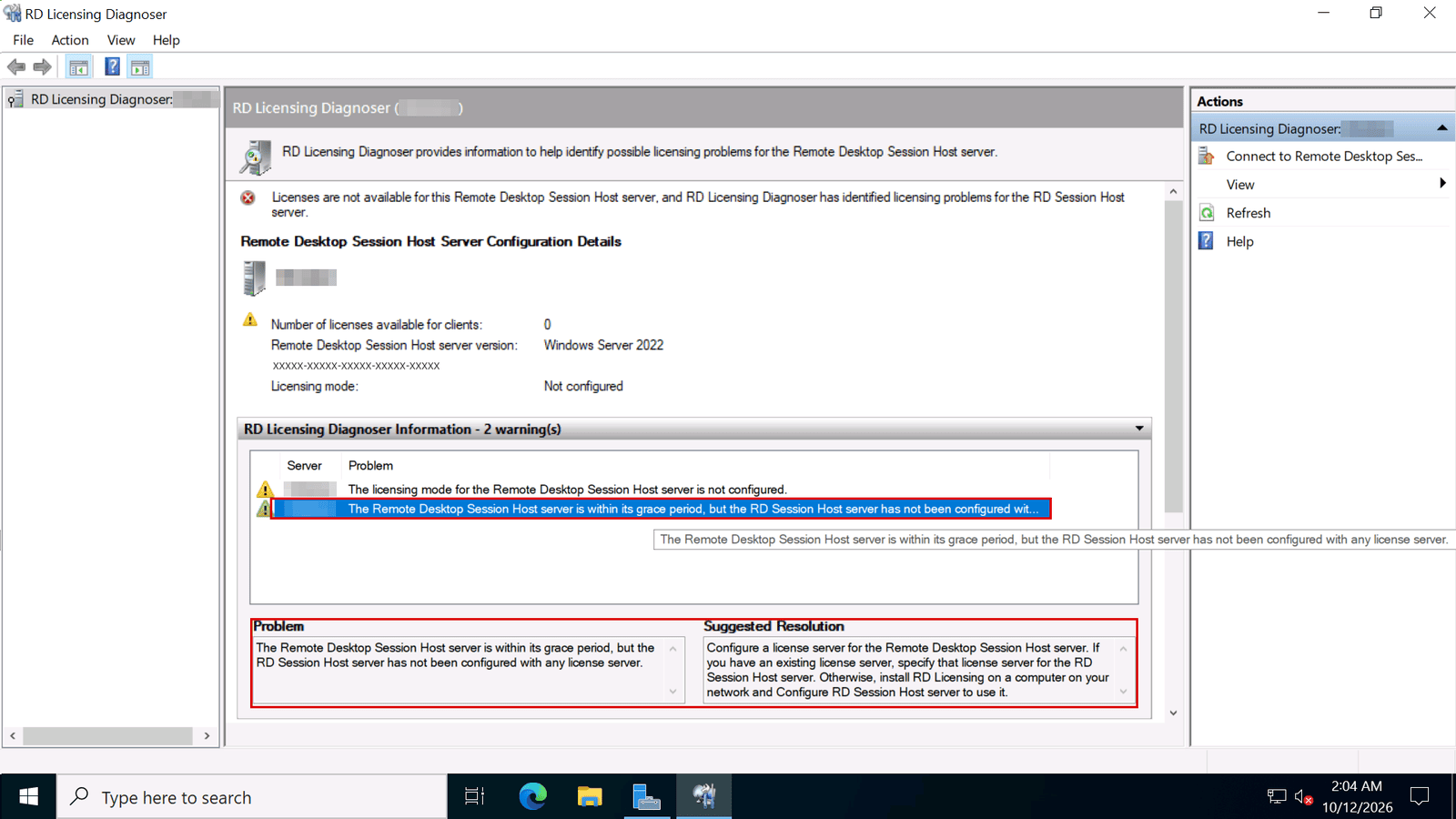
Il Diagnoser ti dice che sei nel periodo di tolleranza e cosa manca, ma non il numero esatto di giorni. Per quello, usa PowerShell.
3.1 Cerca PowerShell, fai clic con il tasto destro su Windows PowerShell e scegli Run as administrator.
3.2 Scrivi questo comando (una sola riga) e premi Invio:
(Invoke-CimMethod -InputObject (Get-CimInstance -Namespace root/cimv2/TerminalServices -ClassName Win32_TerminalServiceSetting) -MethodName GetGracePeriodDays).DaysLeft
3.3 The result is the number of days left. On our test server it returned 119, the same number as the notification.
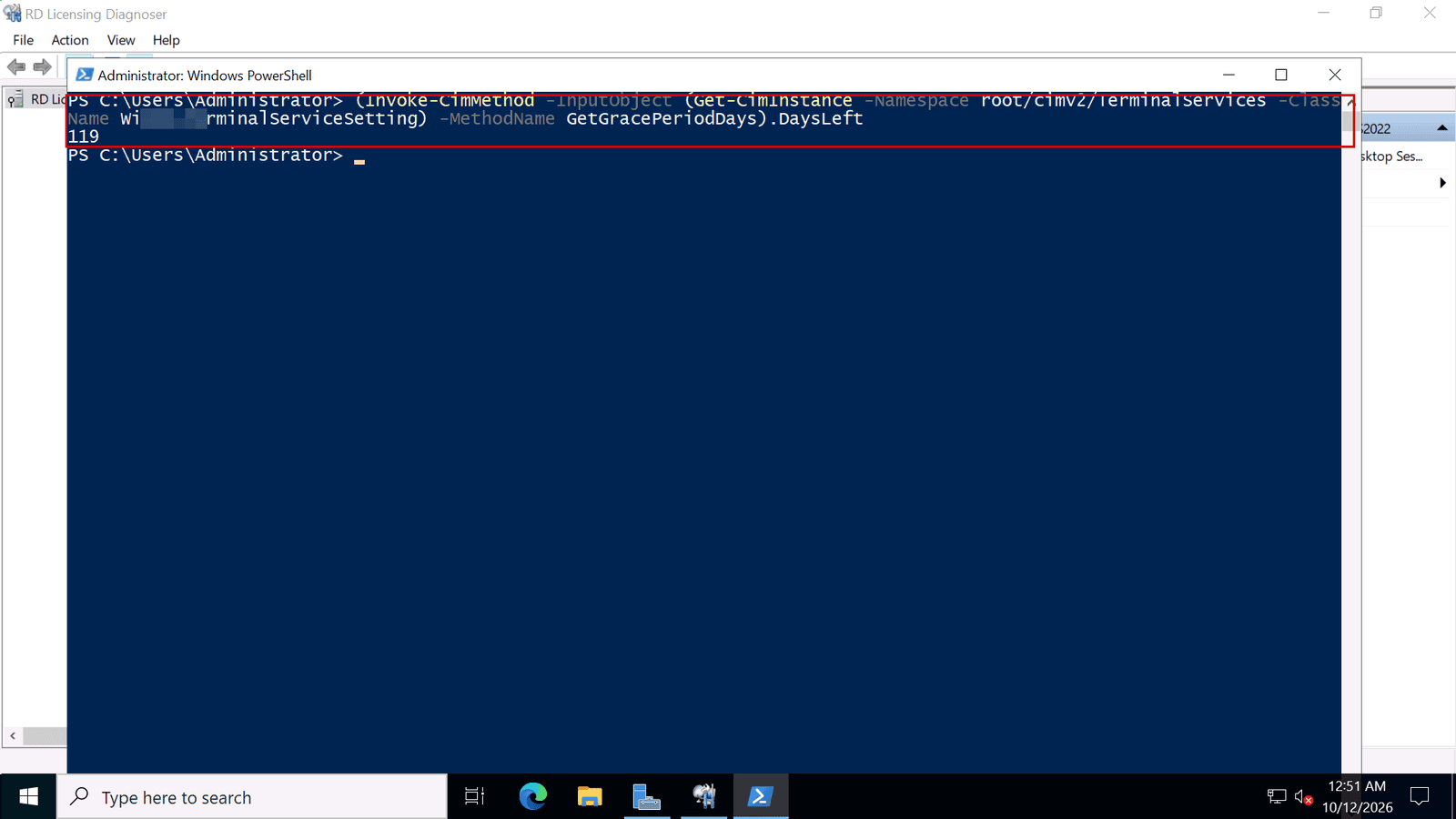
The command uses GetGracePeriodDays, a method that Microsoft documents for the Win32_TerminalServiceSetting class: it returns the days left in the Remote Desktop Services licensing grace period, and according to Microsoft, 0 means the grace period is over.
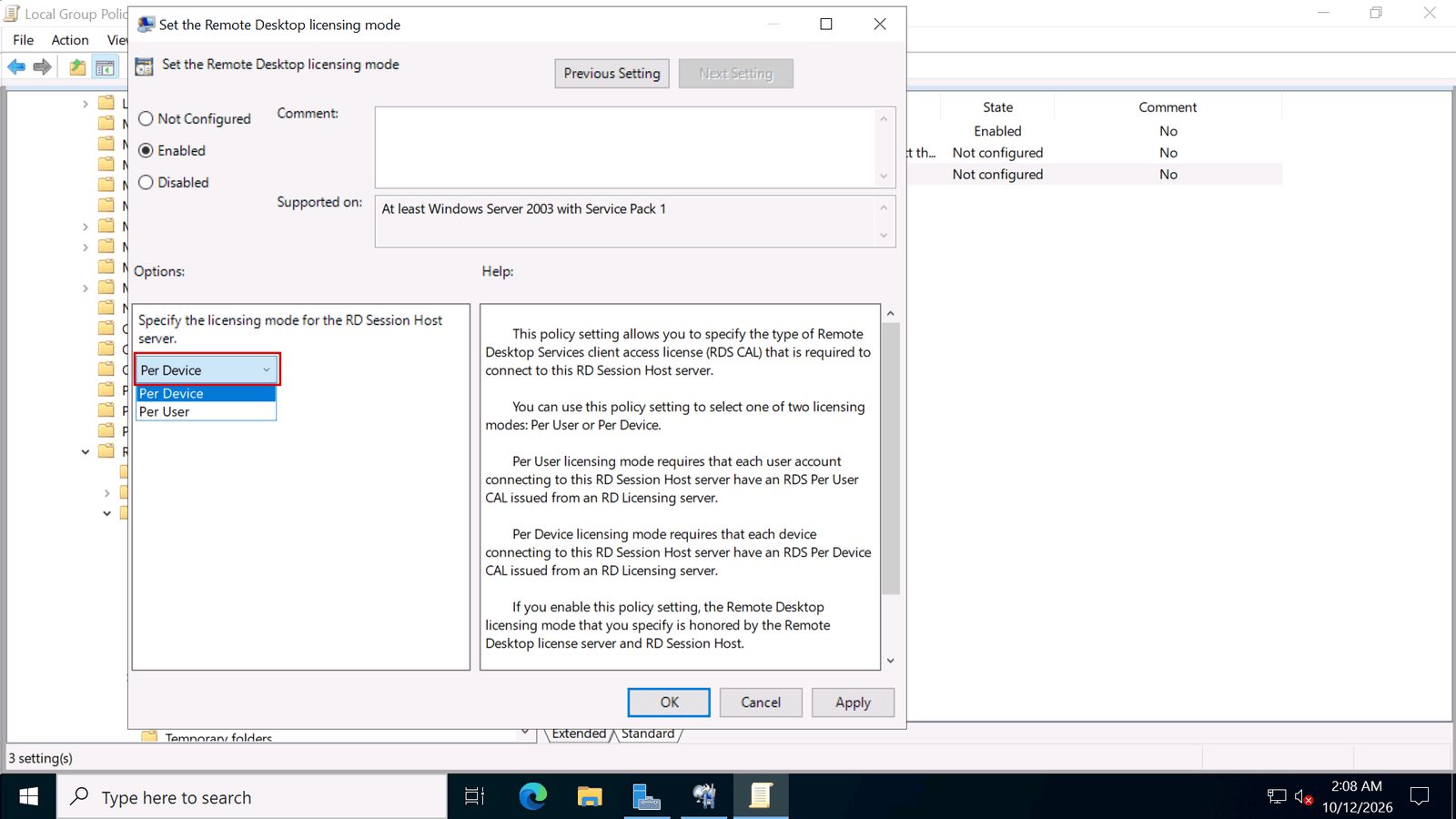
I giorni rimanenti sono una scadenza per mettere in regola le licenze del server. Questi sono i passaggi, ognuno spiegato con le schermate nella nostra guida How to Install RDS CALs on Windows Server 2022 and 2025:
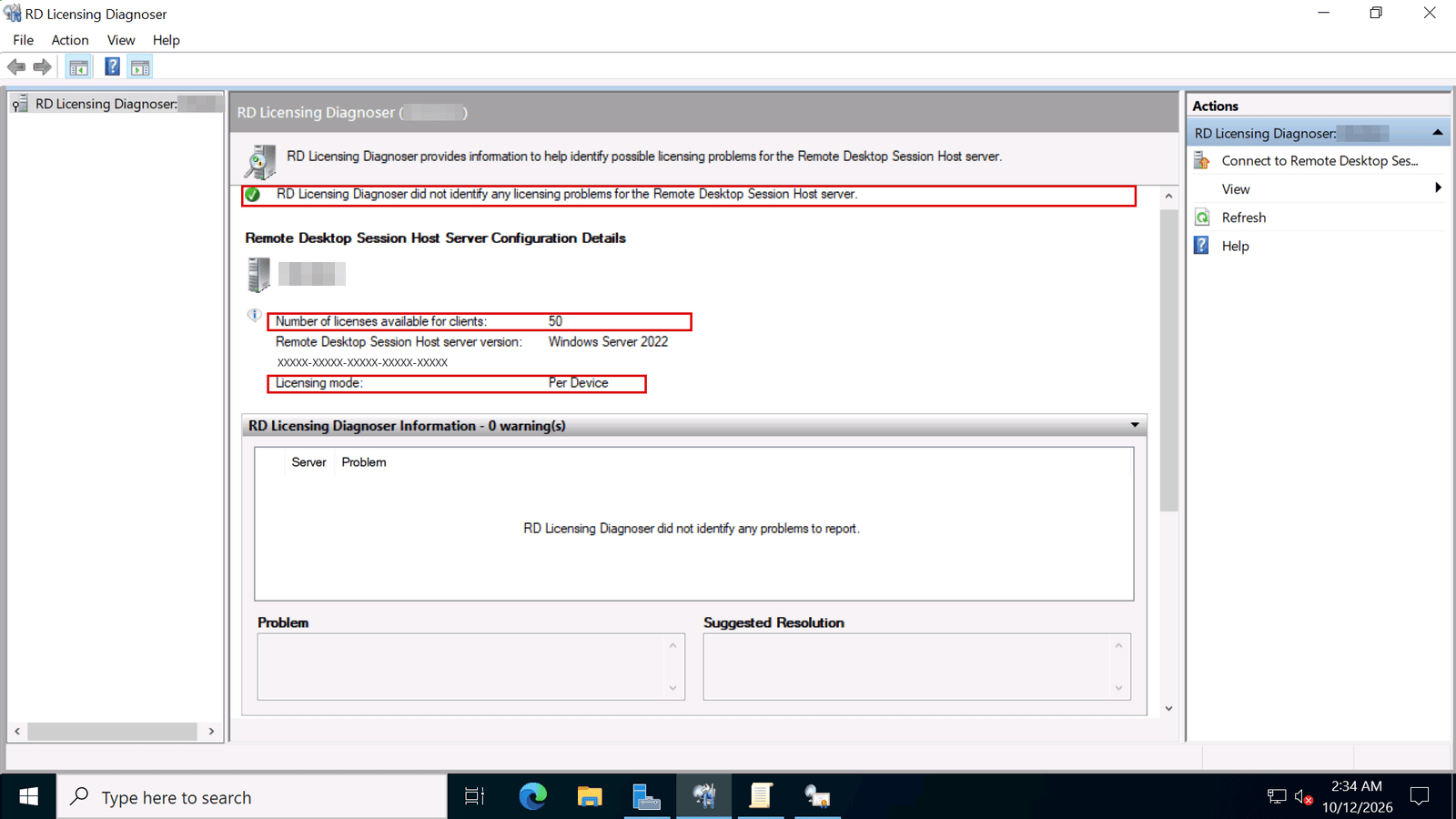
Quando è tutto a posto, RD Licensing Diagnoser non mostra problemi di licenza. Sul nostro server di prova, con 50 CAL Per Device installate, non ne ha trovato nessuno.
Non sai se ti servono CAL utente o CAL dispositivo? Leggi Windows Server RDS CALs: User CALs vs Device CALs o la nostra spiegazione What Is an RDS CAL?. Se il periodo di tolleranza è già finito e vedi un errore del server licenze, segui Fix: No Remote Desktop License Servers Available.
Le nostre RDS CAL sono disponibili in pacchetti da 50, come User CAL o Device CAL, per Windows Server 2016, 2019, 2022 e 2025. Il tipo di licenza è CAL. Il tuo codice di licenza resta nascosto finché non fai clic su Ottieni la mia licenza, quindi rivelalo quando il tuo server licenze è pronto e potrai installare subito le CAL. Se una licenza non funziona, dicci entro 24 ore da quando l'hai rivelata e la sostituiremo subito.
{n} da {l} ha acquistato
{n} ha acquistato
Qualcuno da {l} ha acquistato
Qualcuno ha acquistato
Proprio ora
1 minuto fa
2 minuti fa
1 ora fa
2 ore fa
1 giorno fa
2 giorni fa
Chiudi


 Windows
 Office per PC
 Office per Mac
 Windows Server
 SQL Server
 App di Office
 Visual Studio


