Black Friday: 10% DE DESCUENTO
Use el código:
Válido hasta el 30 de nov.
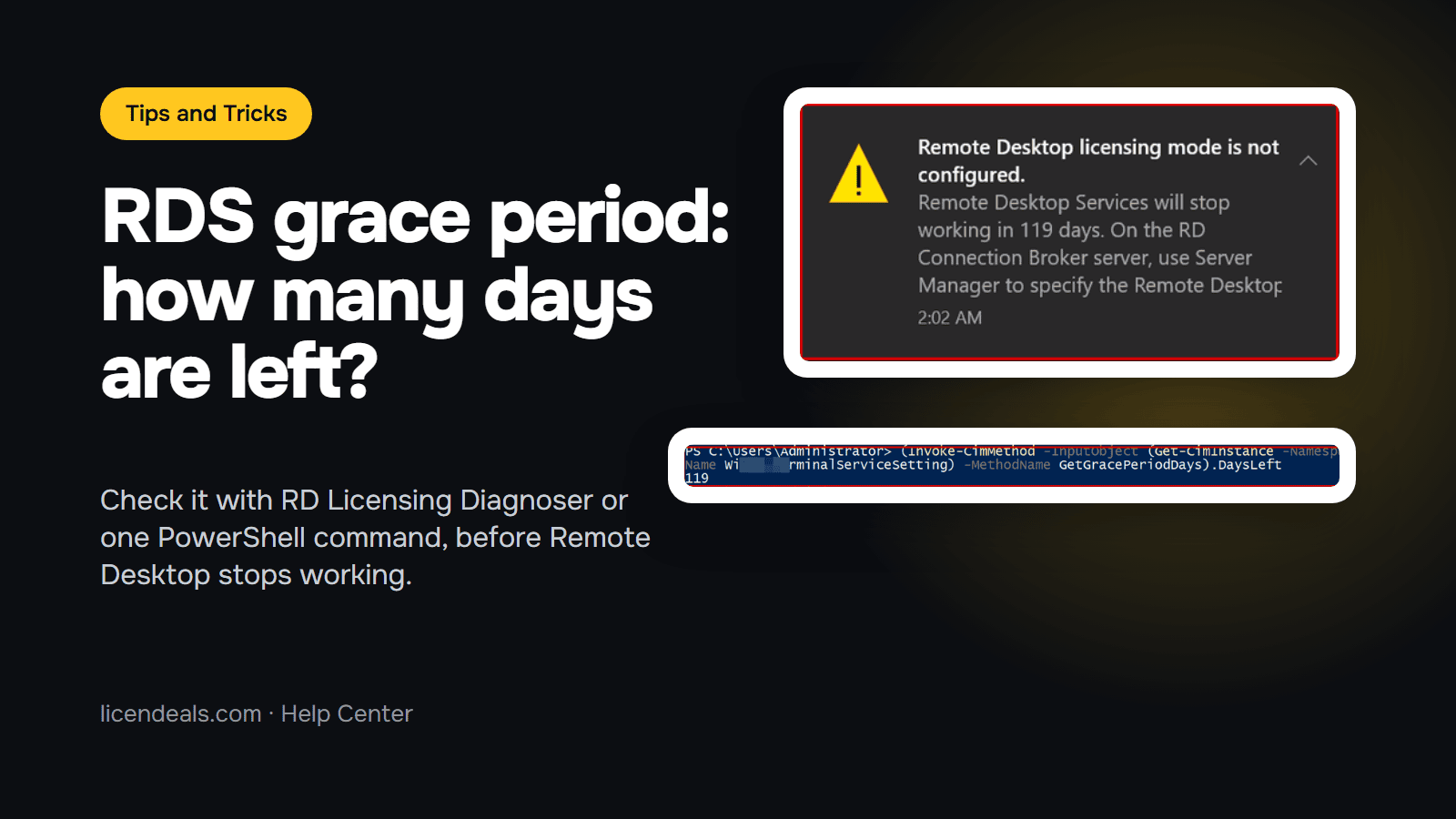
¿Quiere saber cuántos días quedan del periodo de gracia de RDS en su servidor? Windows Server permite conectarse a un Remote Desktop Session Host durante un tiempo limitado antes de necesitar RDS CAL de un servidor de licencias. Según Microsoft, este periodo de gracia dura 120 días. A continuación, tres formas de ver los días que quedan, desde la notificación de Windows hasta un solo comando de PowerShell, con capturas de nuestro propio servidor de pruebas Windows Server 2022, y qué hacer antes de que el contador llegue a cero.
IMPORTANTE: el periodo de gracia es solo una cuenta atrás. Cuando termina, el host de sesión necesita un servidor de licencias con RDS CAL instaladas, o las conexiones de Escritorio remoto pueden dejar de funcionar. Compruebe los días que quedan en cuanto instale el rol Remote Desktop Session Host, para tener tiempo de configurar sus licencias.
Si el modo de licencias aún no está configurado, Windows Server muestra una notificación después de iniciar sesión. Abra el centro de notificaciones, abajo a la derecha de la barra de tareas. En nuestro servidor de pruebas decía "Remote Desktop licensing mode is not configured" y "Remote Desktop Services will stop working in 119 days".
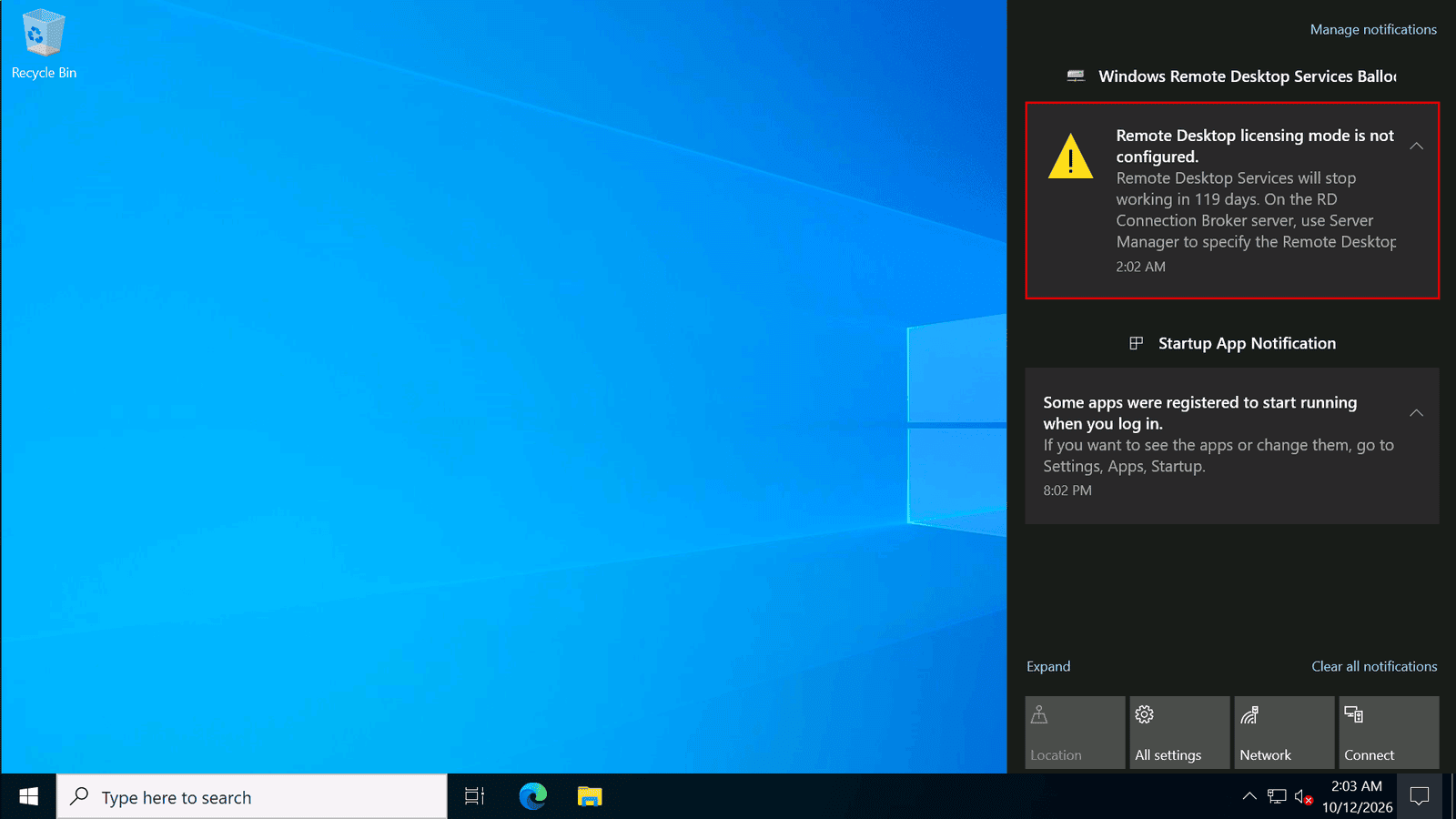
En nuestro servidor de pruebas la notificación apareció mientras el modo de licencias no estaba configurado, así que no confíe solo en ella. Las dos formas siguientes muestran el estado actual en cualquier momento.
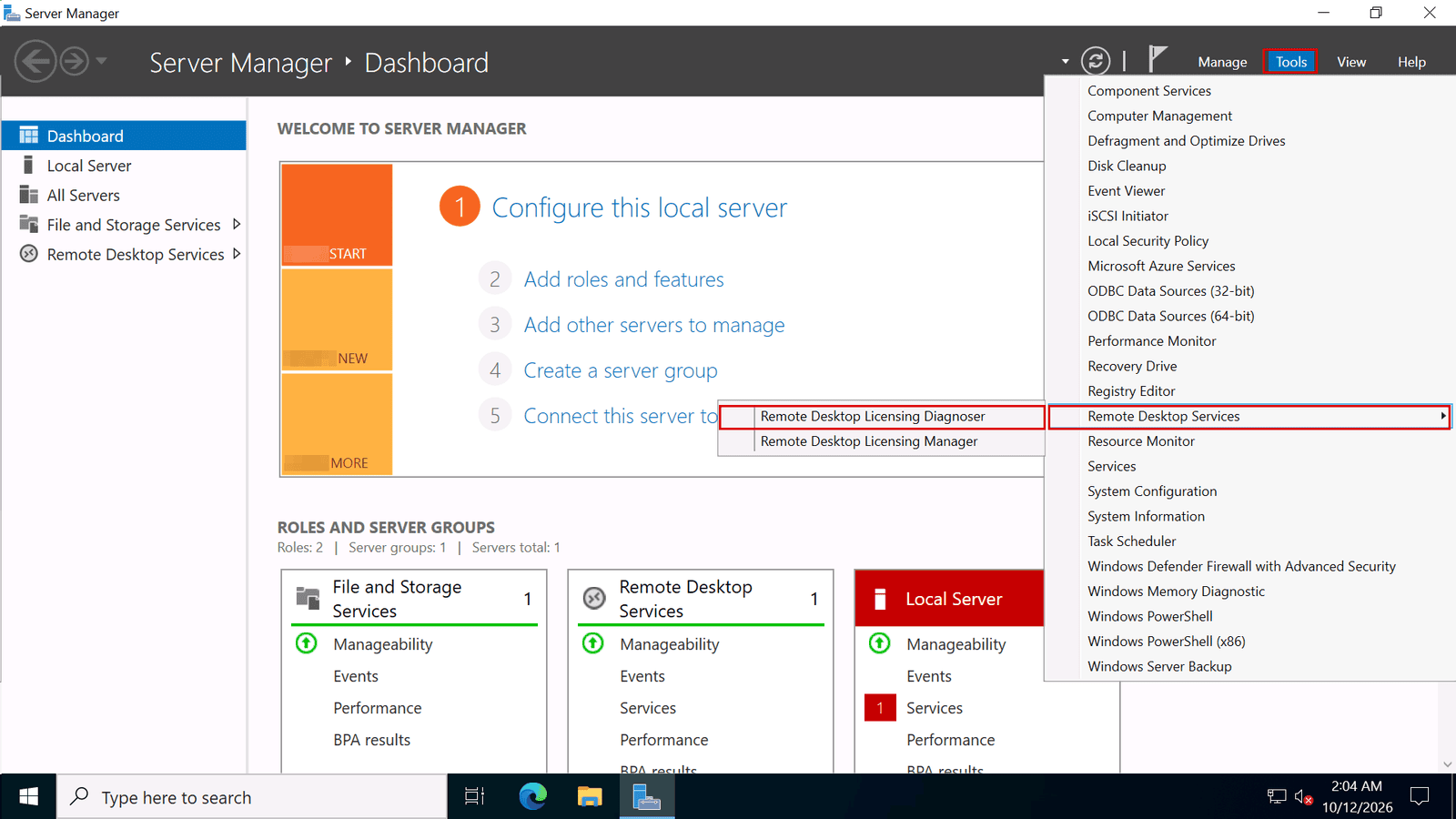
2.1 Abra Server Manager, haga clic en Tools y luego en Remote Desktop Services y RD Licensing Diagnoser.
2.2 Revise la lista de advertencias. Si el host de sesión sigue en su periodo de gracia sin servidor de licencias, el Diagnoser lo indica: "The Remote Desktop Session Host server is within its grace period, but the RD Session Host server has not been configured with any license server". Seleccione la advertencia para ver abajo la solución sugerida.
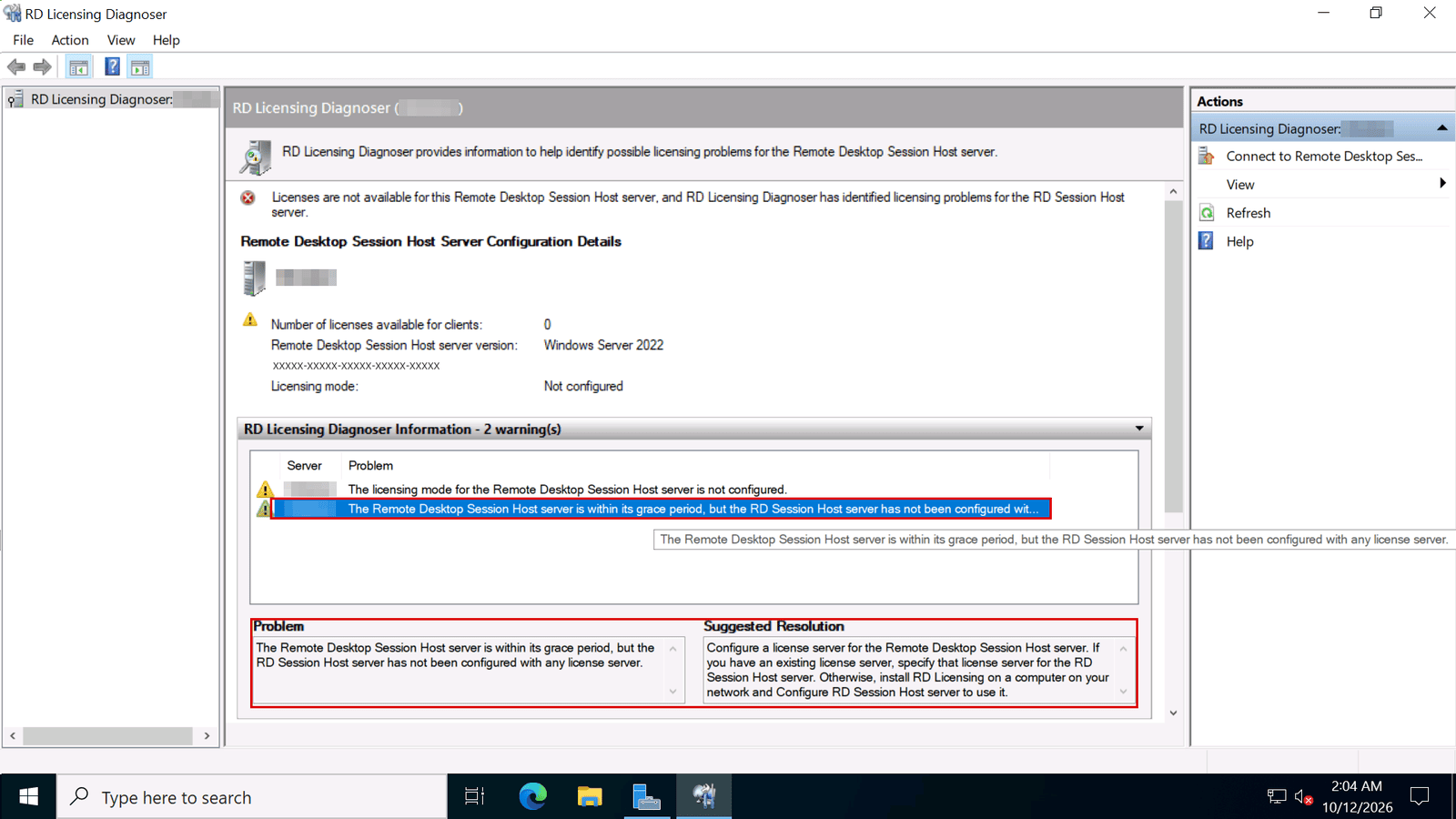
El Diagnoser le dice que está en el periodo de gracia y qué falta, pero no el número exacto de días. Para eso, use PowerShell.
3.1 Busque PowerShell, haga clic derecho en Windows PowerShell y elija Run as administrator.
3.2 Escriba este comando (una sola línea) y pulse Enter:
(Invoke-CimMethod -InputObject (Get-CimInstance -Namespace root/cimv2/TerminalServices -ClassName Win32_TerminalServiceSetting) -MethodName GetGracePeriodDays).DaysLeft
3.3 The result is the number of days left. On our test server it returned 119, the same number as the notification.
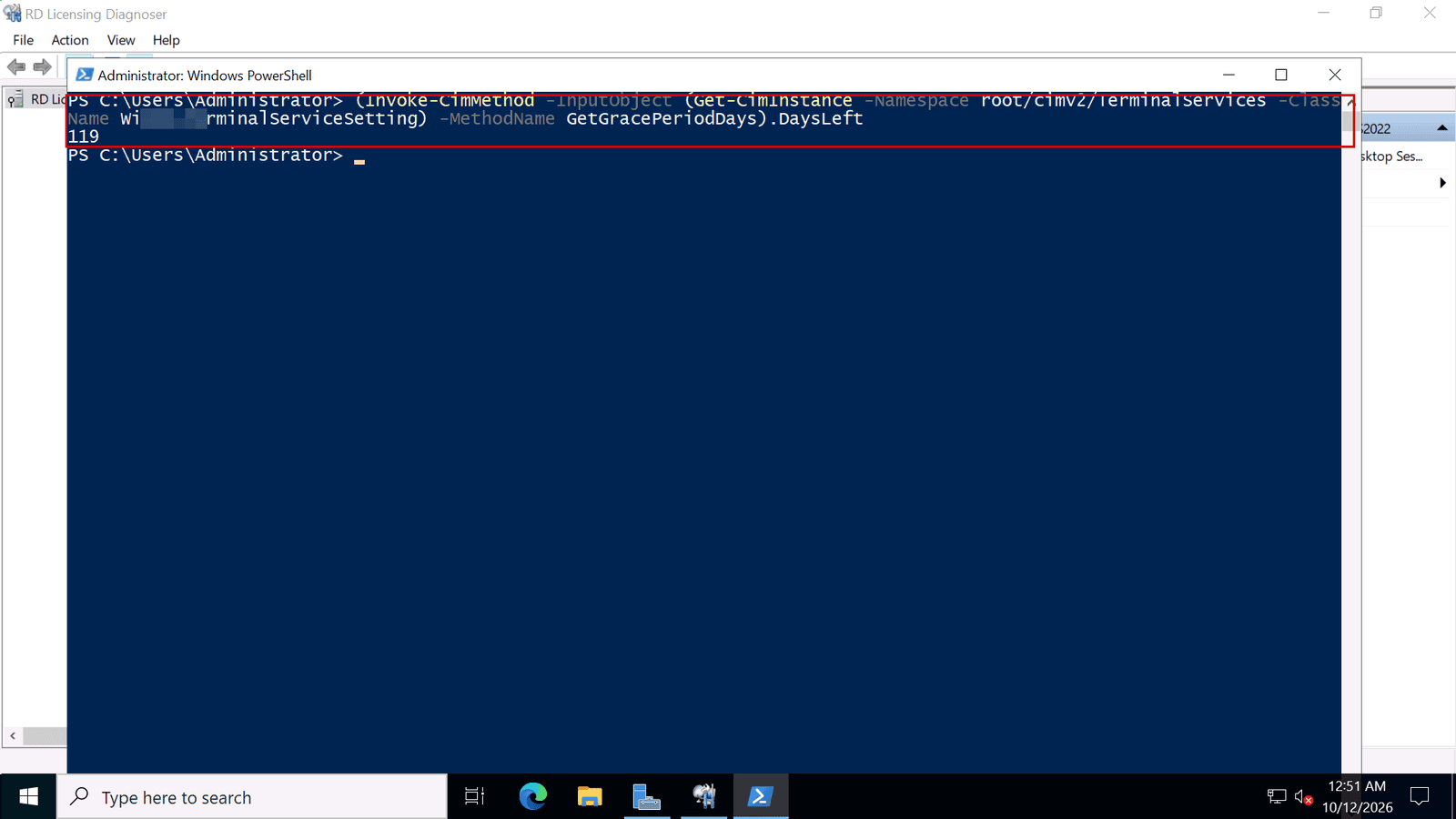
The command uses GetGracePeriodDays, a method that Microsoft documents for the Win32_TerminalServiceSetting class: it returns the days left in the Remote Desktop Services licensing grace period, and according to Microsoft, 0 means the grace period is over.
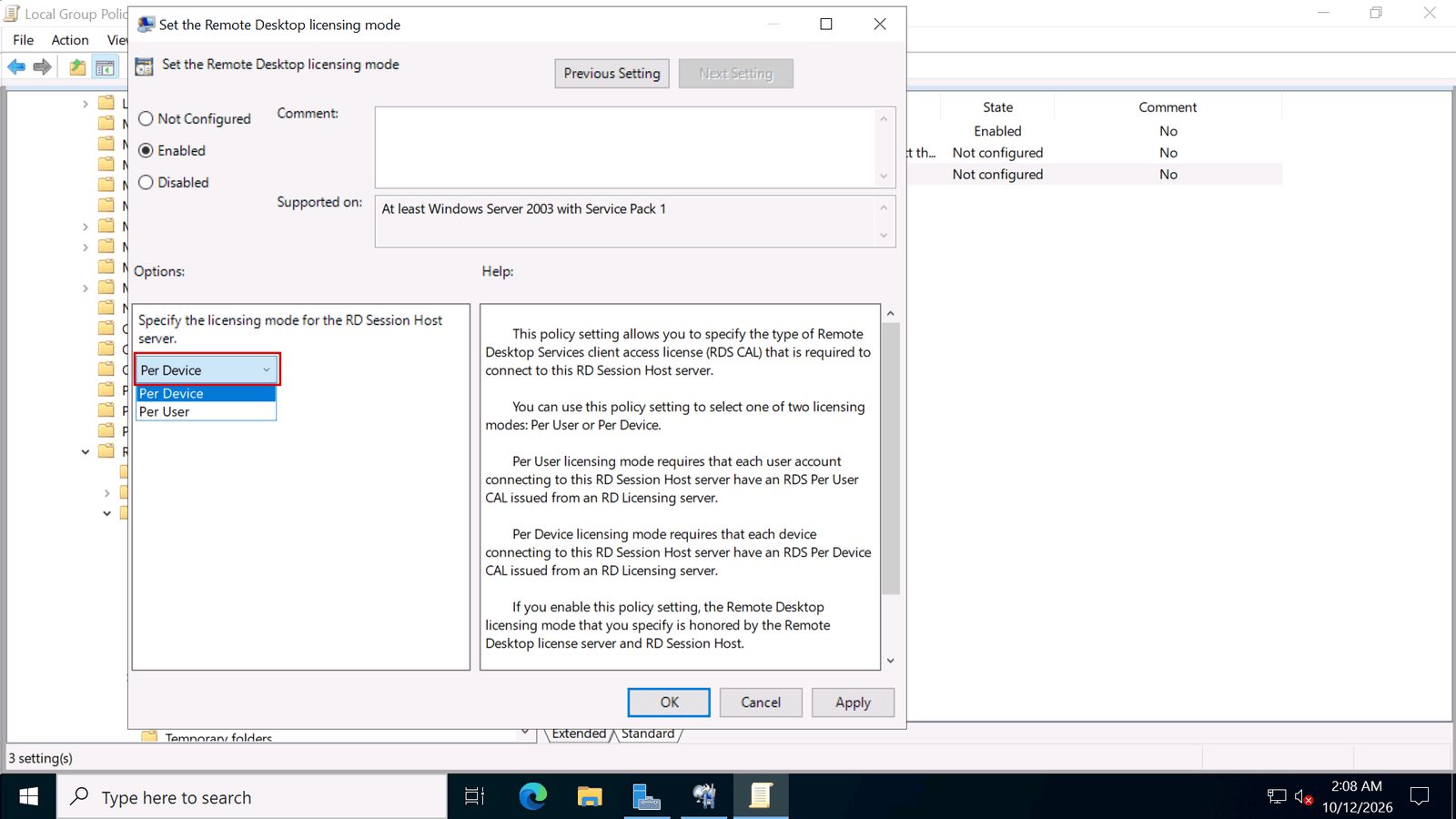
Los días que quedan son un plazo para licenciar el servidor correctamente. Estos son los pasos, cada uno explicado con capturas en nuestra guía How to Install RDS CALs on Windows Server 2022 and 2025:
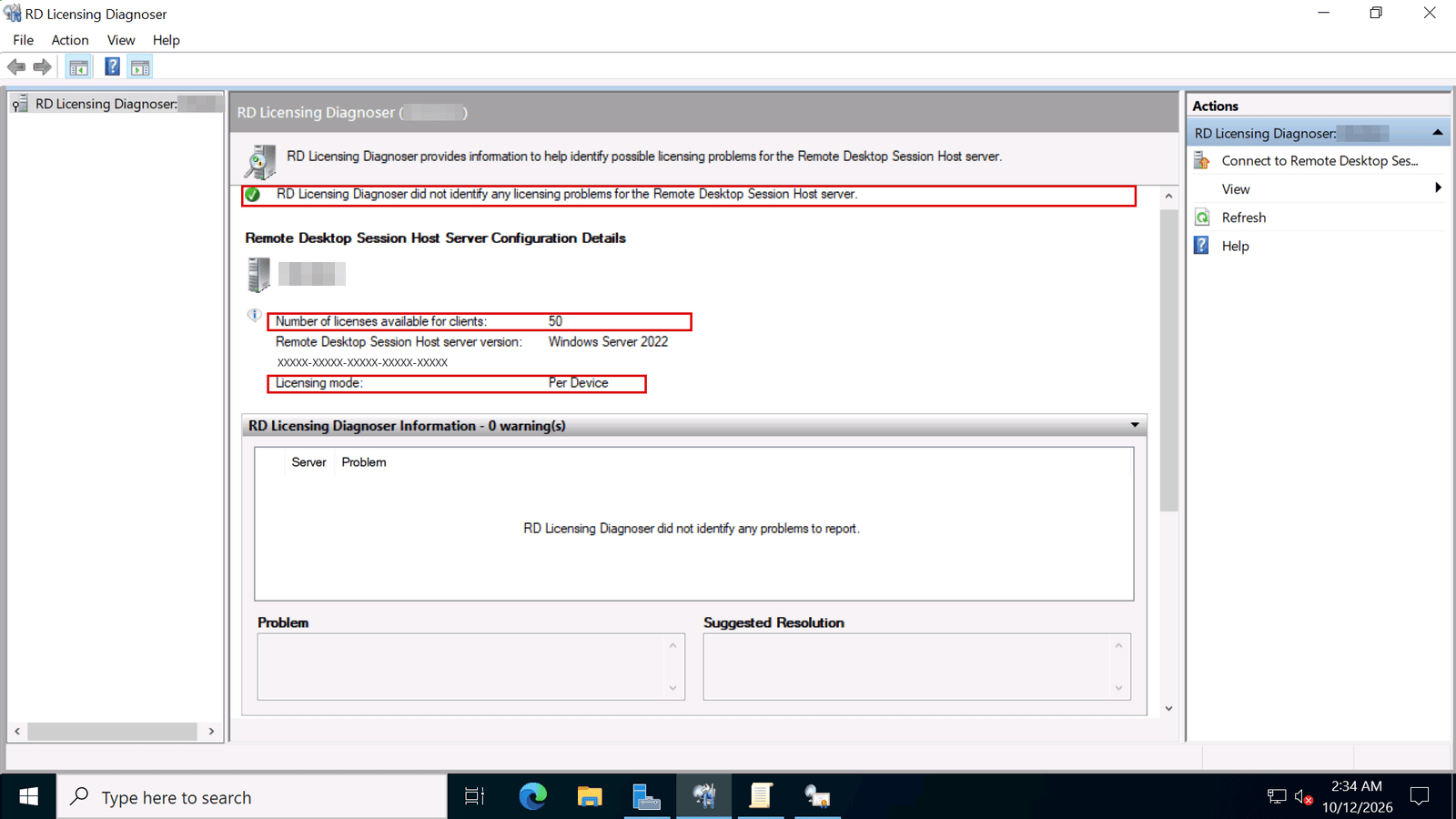
Cuando todo está listo, RD Licensing Diagnoser no muestra problemas de licencias. En nuestro servidor de pruebas, con 50 CAL Per Device instaladas, no encontró ninguno.
¿No sabe si necesita CAL de usuario o CAL de dispositivo? Lea Windows Server RDS CALs: User CALs vs Device CALs o nuestra explicación What Is an RDS CAL?. Si el periodo de gracia ya terminó y ve un error del servidor de licencias, siga Fix: No Remote Desktop License Servers Available.
Nuestras RDS CAL vienen en paquetes de 50, como User CAL o Device CAL, para Windows Server 2016, 2019, 2022 y 2025. El tipo de licencia es CAL. Su código de licencia queda oculto hasta que hace clic en Obtener mi licencia, así que revélelo cuando su servidor de licencias esté listo y podrá instalar las CAL de inmediato. Si una licencia no funciona, avísenos dentro de las 24 horas siguientes a revelarla y la reemplazaremos de inmediato.
{n} de {l} compró
{n} compró
Alguien de {l} compró
Alguien compró
Hace un momento
Hace 1 minuto
Hace 2 minutos
Hace 1 hora
Hace 2 horas
Hace 1 día
Hace 2 días
Cerrar


 Windows
 Office para PC
 Office para Mac
 Windows Server
 SQL Server
 Aplicaciones de Office
 Visual Studio


