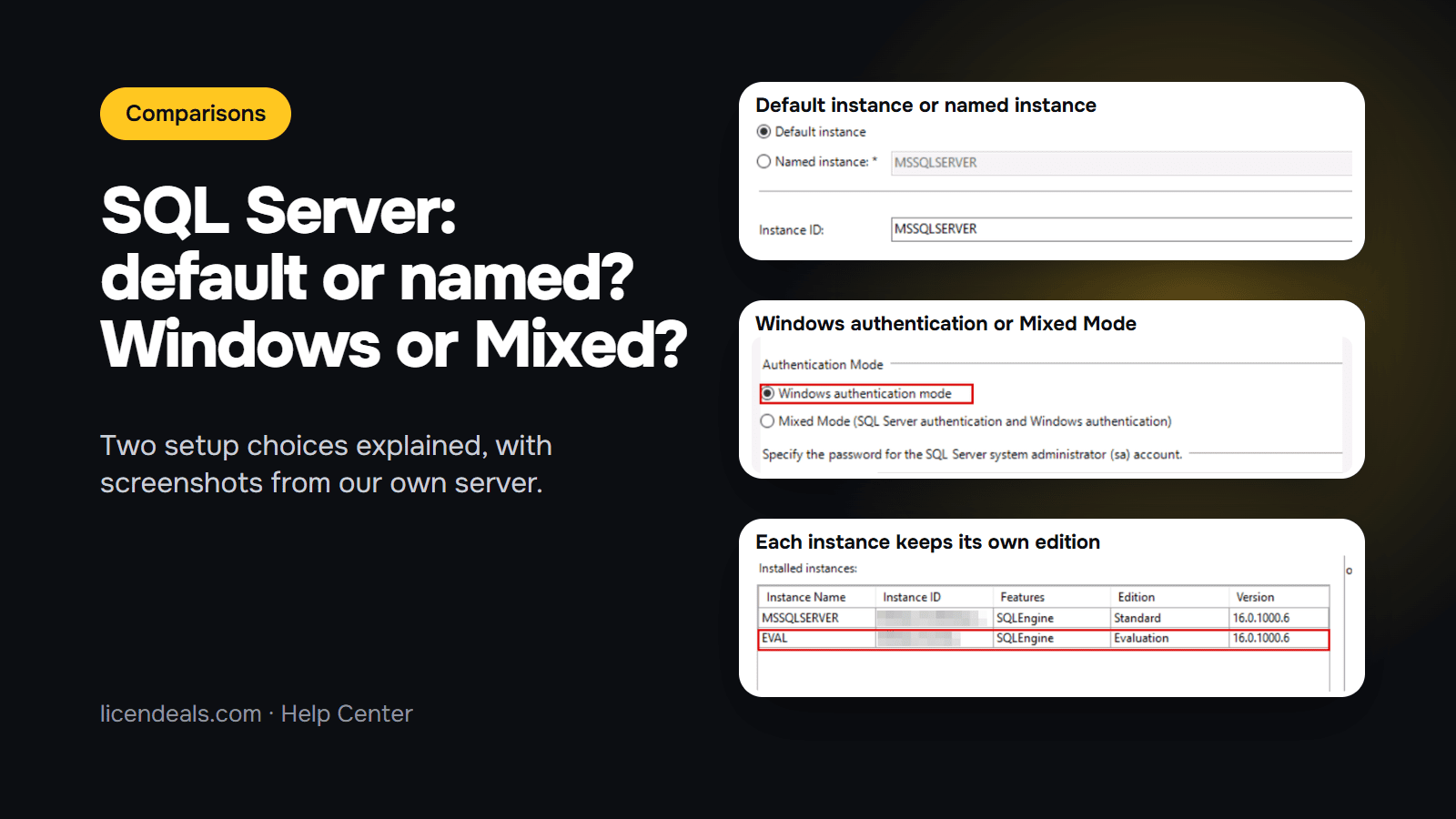
Comparativas

SQL Server: instancia predeterminada o con nombre, autenticación de Windows o modo mixto: dos decisiones de la instalación explicadas

SQL Server: instancia predeterminada o con nombre, y Windows o modo mixto: las páginas Instance Configuration y Database Engine Configuration de la instalación

Instancia predeterminada o instancia con nombre de SQL Server, y autenticación de Windows o modo mixto: son dos decisiones que la instalación de SQL Server 2022 le pide tomar antes de instalar nada. A continuación explicamos qué significa cada opción, qué recomienda Microsoft y qué elegimos en nuestro propio servidor de pruebas con Windows Server 2022 (octubre de 2026), con capturas de esa instalación.

IMPORTANTE: en nuestro servidor instalamos una instancia predeterminada (MSSQLSERVER) con el modo de autenticación de Windows, como recomienda Microsoft para una sola instancia. No probamos el modo mixto, así que esta entrada no lo muestra funcionando.

1. Qué es una instancia de SQL Server

Una instancia es una copia del motor de base de datos de SQL Server (Database Engine), con sus propios servicios y configuración. Microsoft indica que cada instancia tiene su propio conjunto de servicios, y que sus carpetas, entradas del registro y nombres de servicio siguen el nombre y el ID de la instancia. Un servidor puede ejecutar varias instancias a la vez, y cada una funciona por su cuenta.

2. Instancia predeterminada o instancia con nombre

2.1 La instalación lo pregunta en la página Instance Configuration. En nuestro servidor estaba seleccionada Default instance y el nombre era MSSQLSERVER. La lista Installed instances estaba vacía porque era la primera instancia.
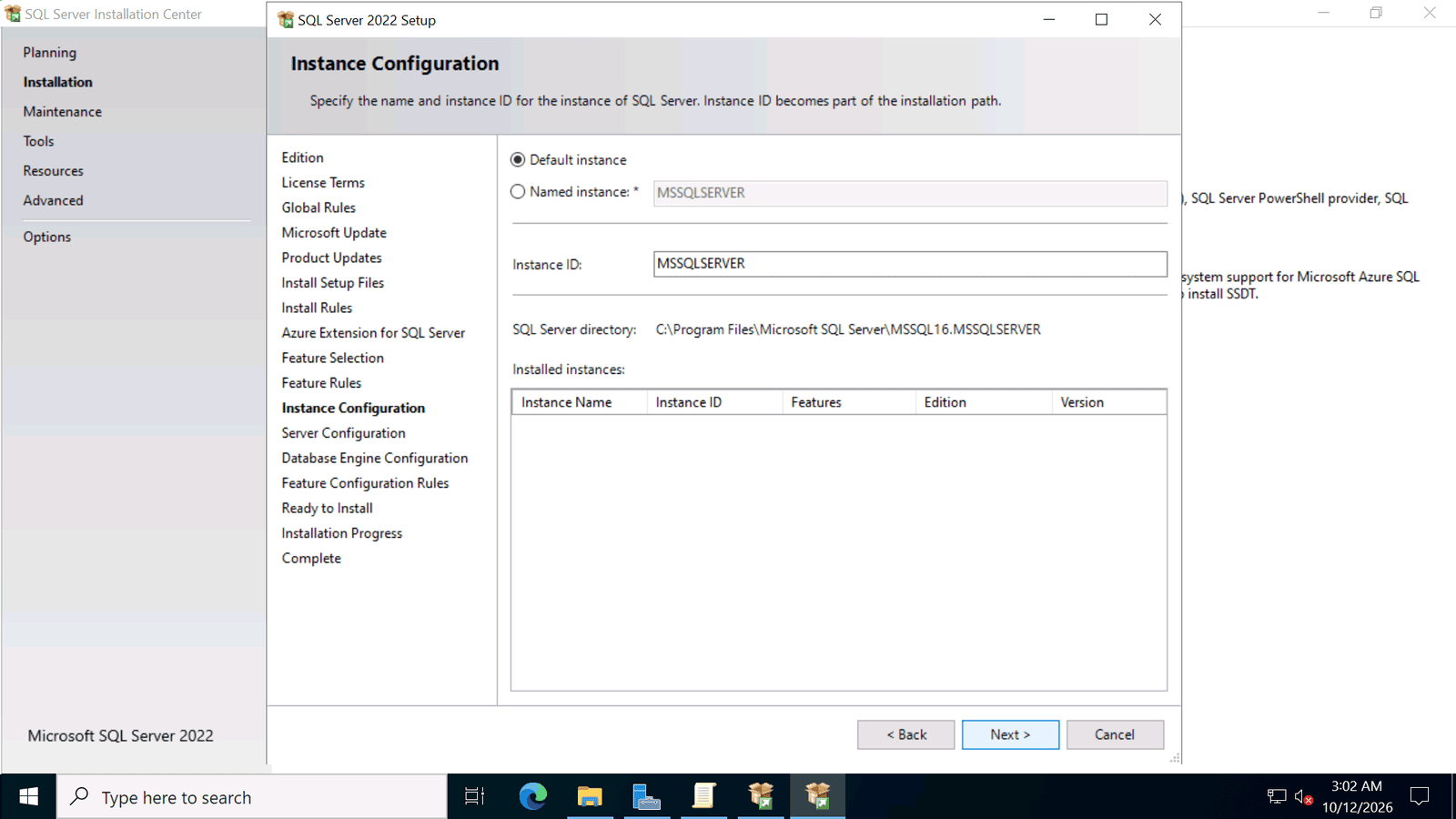
Instalación de SQL Server 2022, Instance Configuration: Default instance seleccionada, ID de instancia MSSQLSERVER

2.2 Las diferencias, según Microsoft:

  • Instancia predeterminada: su nombre siempre es MSSQLSERVER, y las aplicaciones pueden conectarse sin escribir el nombre de la instancia. Un servidor solo puede tener una instancia predeterminada.
  • Instancia con nombre: usted elige el nombre en la instalación. Las aplicaciones deben incluirlo para conectarse. Cualquier otra instancia en el mismo servidor debe ser una instancia con nombre.

2.3 Cuál elegir, según Microsoft:

  • Un solo SQL Server en el servidor: instálelo como instancia predeterminada.
  • Varios SQL Server en el mismo servidor: use instancias con nombre para los adicionales.
  • Una aplicación que instala SQL Server Express: debe instalarlo como instancia con nombre, para evitar conflictos con otras aplicaciones.

2.4 En nuestro servidor de pruebas instalamos después una segunda instancia llamada EVAL, con la edición gratuita Evaluation, junto a MSSQLSERVER en Standard. Al ejecutar Edition Upgrade, la instalación preguntó qué instancia cambiar. Cada instancia conserva su propia edición, así que compruebe el nombre de la instancia antes de introducir su clave de producto.
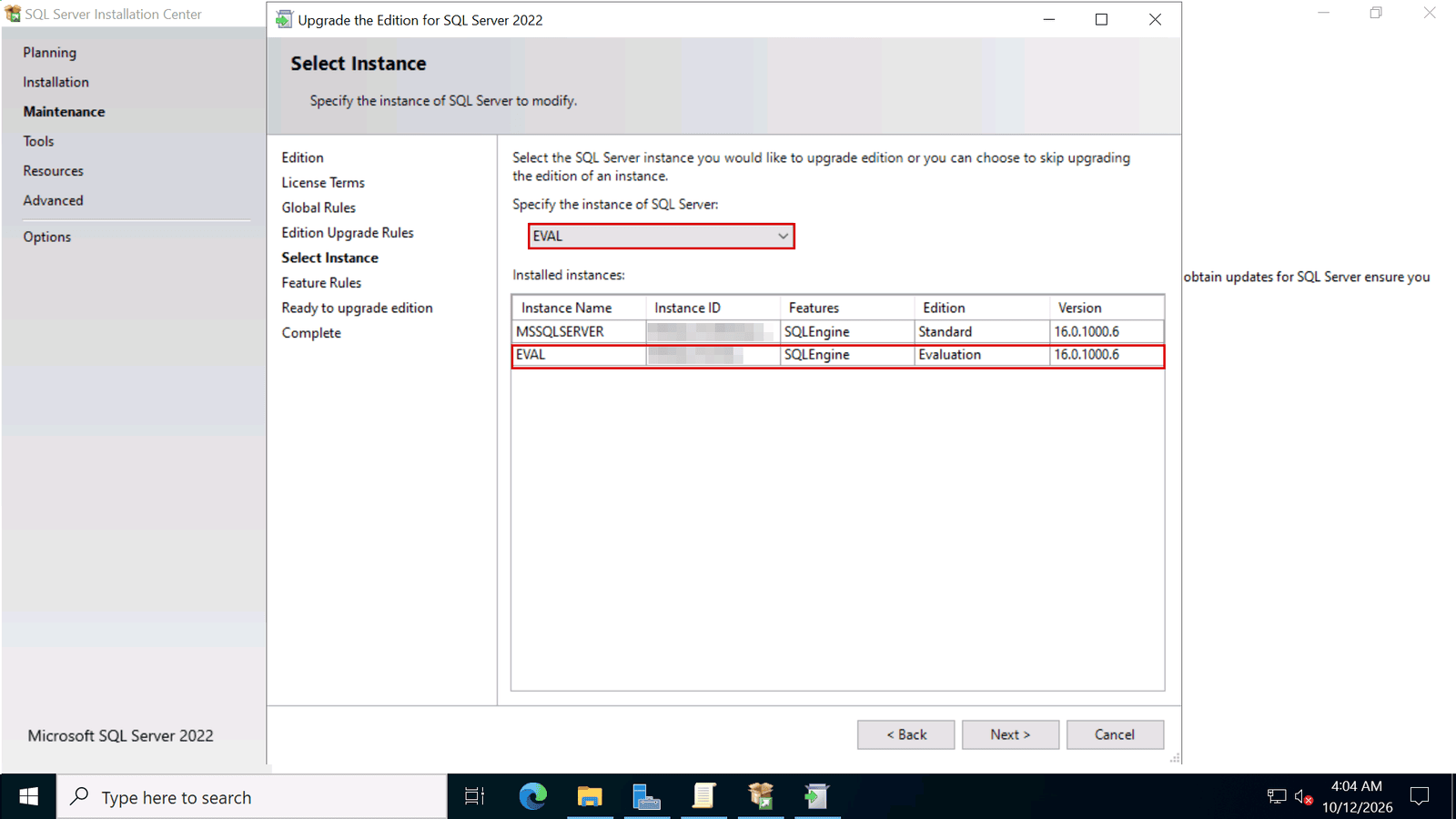
Actualización de edición de SQL Server 2022, Select Instance: MSSQLSERVER en Standard y la instancia con nombre EVAL en Evaluation

2.5 Reglas para el nombre de una instancia con nombre, según Microsoft:

  • Hasta 16 caracteres, y el primero debe ser una letra.
  • Sin espacios, sin guion y sin barra invertida, coma, dos puntos, punto y coma, comilla simple, signo et ni arroba.
  • No puede contener "Default" ni otras palabras reservadas, y no puede empezar ni terminar con un guion bajo.
  • Si escribe MSSQLSERVER, la instalación crea una instancia predeterminada.

3. Autenticación de Windows o modo mixto

3.1 La instalación lo pregunta en la página Database Engine Configuration, en la pestaña Server Configuration. En nuestro servidor mantuvimos Windows authentication mode y pulsamos Add Current User para que nuestra cuenta de Windows fuera administradora de SQL Server. La instalación no le deja continuar hasta que agregue al menos un administrador.

Instalación de SQL Server 2022, Database Engine Configuration: modo de autenticación de Windows o modo mixto, y Add Current User

3.2 Los dos modos, según Microsoft:

  • Modo de autenticación de Windows: los usuarios inician sesión con su cuenta de Windows, y Windows confirma quiénes son. Los inicios de sesión de SQL Server con contraseña propia quedan desactivados. Microsoft lo llama el modo predeterminado, mucho más seguro que la autenticación de SQL Server, y recomienda usarlo siempre que sea posible.
  • Modo mixto: autenticación de Windows más inicios de sesión de SQL Server, con un nombre de usuario y una contraseña guardados en SQL Server. Si lo elige, la instalación pide una contraseña segura para la cuenta de administrador integrada, sa.

3.3 Cuándo tiene sentido el modo mixto, según Microsoft:

  • aplicaciones antiguas o de terceros que exigen autenticación de SQL Server;
  • usuarios que no inician sesión a través de un dominio de Windows, o que se conectan desde dominios que no son de confianza;
  • aplicaciones web en las que los usuarios crean sus propias cuentas.

3.4 Microsoft también advierte que la cuenta sa es muy conocida y a menudo es blanco de atacantes. No la active salvo que su aplicación la necesite, y nunca le ponga una contraseña vacía o débil.

4. Revise sus decisiones antes de instalar

4.1 La página Ready to Install muestra un resumen. En nuestro servidor mostraba Edition: Standard y, en Instance configuration, el nombre y el ID de la instancia MSSQLSERVER. Si algo está mal, pulse Back.
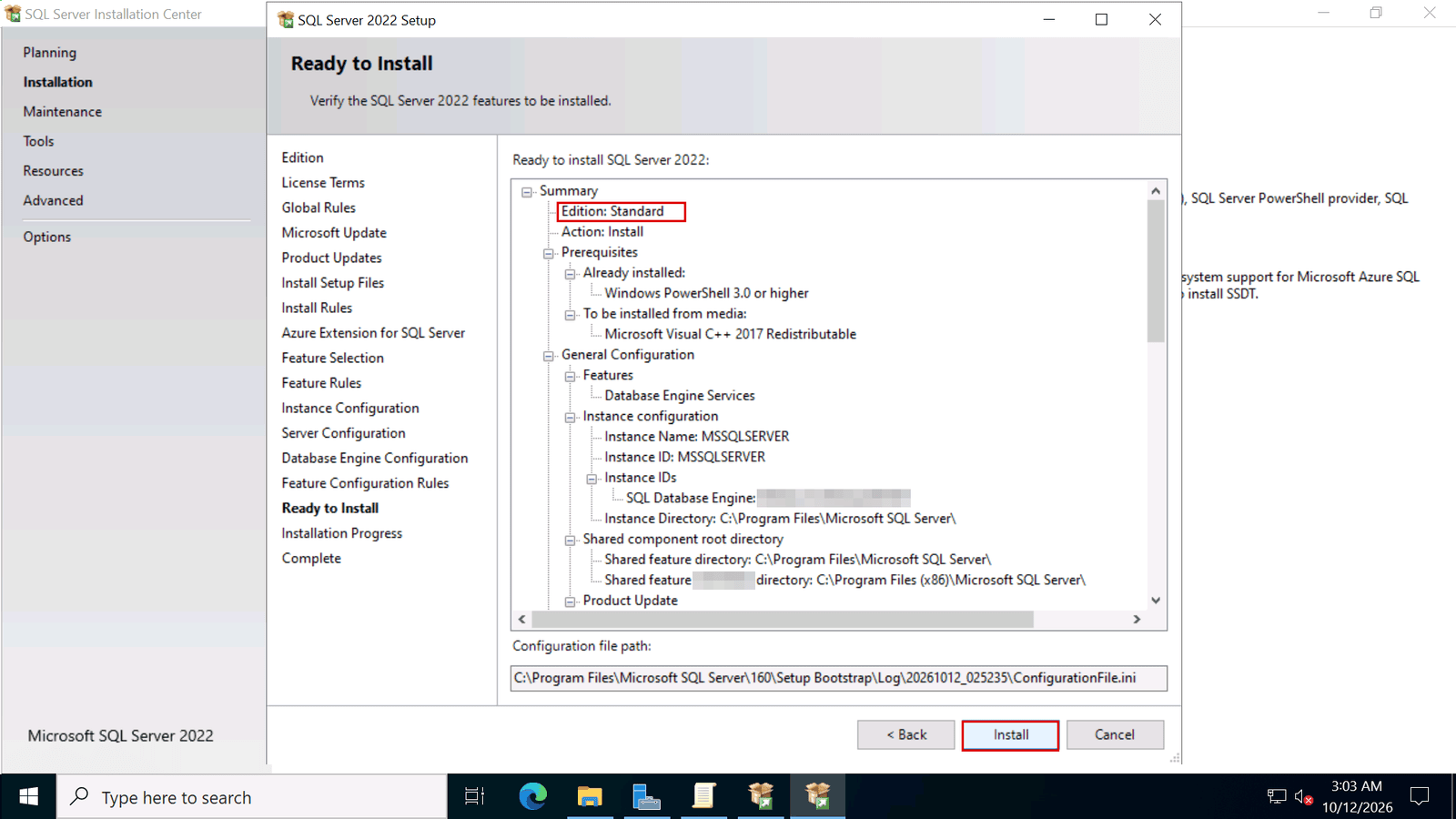
Instalación de SQL Server 2022, Ready to Install: edición Standard y nombre de instancia MSSQLSERVER en el resumen

4.2 Después de instalar, abra SQL Server Installation Center, vaya a Tools y ejecute Installed SQL Server features discovery report. Muestra cada instancia con su edición. Justo después de la primera instalación, en nuestro servidor mostraba MSSQLSERVER con Standard Edition.

Informe de detección de la instalación de Microsoft SQL Server 2022: instancia MSSQLSERVER, Standard Edition

5. ¿Se puede cambiar después?

  • Modo de autenticación: sí. Microsoft indica que se puede cambiar en cualquier momento: en SQL Server Management Studio, haga clic derecho en el servidor, seleccione Properties, abra la página Security y elija el nuevo modo. Hay que reiniciar SQL Server para que el cambio se aplique, y también SQL Server Agent si está en ejecución. Si instaló con autenticación de Windows, el inicio de sesión sa sigue desactivado después de pasar al modo mixto hasta que lo active. No lo probamos en nuestro servidor.
  • Instancia predeterminada o con nombre: se elige al instalar esa instancia. ¿Necesita otra? Vuelva a ejecutar la instalación y agregue una instancia con nombre, como hicimos con EVAL.

6. Preguntas frecuentes

¿Debo instalar SQL Server como instancia predeterminada o con nombre?

Si es el único SQL Server de ese servidor, Microsoft recomienda la instancia predeterminada. Use instancias con nombre cuando piense ejecutar varias instancias en la misma computadora.

¿Cuántas instancias predeterminadas puede tener un servidor?

Solo una. Microsoft indica que cualquier otra instancia en el mismo servidor debe ser una instancia con nombre.

¿Qué es más seguro, la autenticación de Windows o el modo mixto?

Microsoft indica que la autenticación de Windows es mucho más segura y la recomienda siempre que sea posible. Elija el modo mixto solo si una aplicación o un usuario necesita inicios de sesión de SQL Server.

¿Qué es la cuenta sa?

Es el inicio de sesión de administrador integrado de SQL Server, que usa la autenticación de SQL Server. Con el modo de autenticación de Windows, la instalación lo crea pero lo deja desactivado. Con el modo mixto, la instalación le pide su contraseña.

¿Puedo pasar de la autenticación de Windows al modo mixto después de instalar?

Sí, según Microsoft: en SQL Server Management Studio, abra las propiedades (Properties) del servidor, vaya a Security, elija el nuevo modo y reinicie SQL Server.

¿Cada instancia tiene su propia edición?

Sí. En nuestro servidor de pruebas, MSSQLSERVER funcionaba con Standard y EVAL con Evaluation al mismo tiempo, y Edition Upgrade preguntó qué instancia cambiar.

Comprobado en: nuestro servidor de pruebas con Windows Server 2022 y la instalación de SQL Server 2022 (octubre de 12, 2026) y las guías de Microsoft Installation Wizard Help (Instance Configuration and Database Engine Configuration), Choose an authentication mode y Change server authentication mode, consultadas el 2026-11-28. Microsoft puede cambiar su instalador; compruébelo si algo se ve distinto en su pantalla.

¿Necesita ayuda con la instalación? Nuestro equipo puede ayudarle con la instalación de SQL Server, con soporte 24/7. Lea How to Install SQL Server 2022 and Enter Your Product Key, How to Change Your SQL Server Edition or Product Key o SQL Server Standard vs Enterprise, obtenga su clave de licencia de SQL Server 2022 Standard o su clave de licencia de SQL Server 2022 Enterprise, o vea todas las claves de licencia de SQL Server en Licendeals.