Offre spéciale d'octobre - 5 % DE RÉDUCTION SUR TOUT LE SITE !
Utilisez le code :
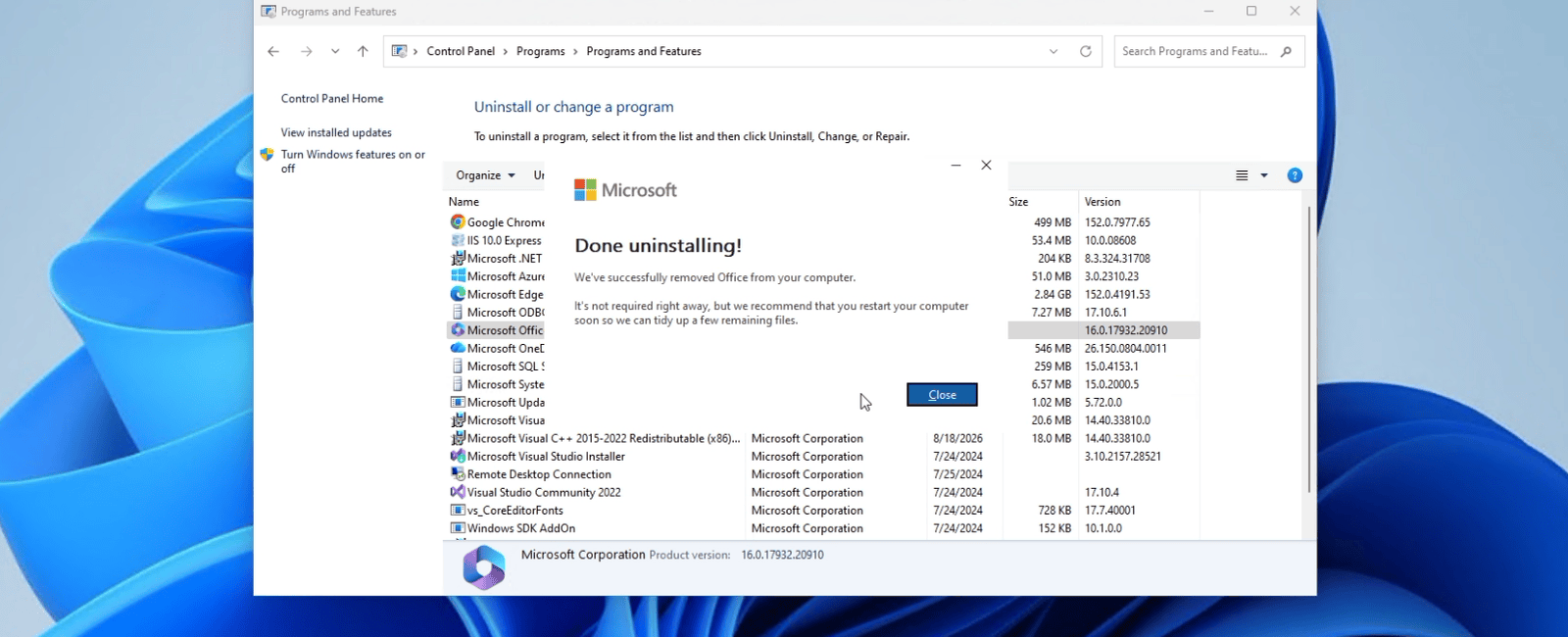
Remarque : suivez ce guide rapide et précis, étape par étape, pour désinstaller complètement Microsoft Office de votre ordinateur, supprimer les fichiers d'activation résiduels et garantir un environnement propre pour une nouvelle installation.
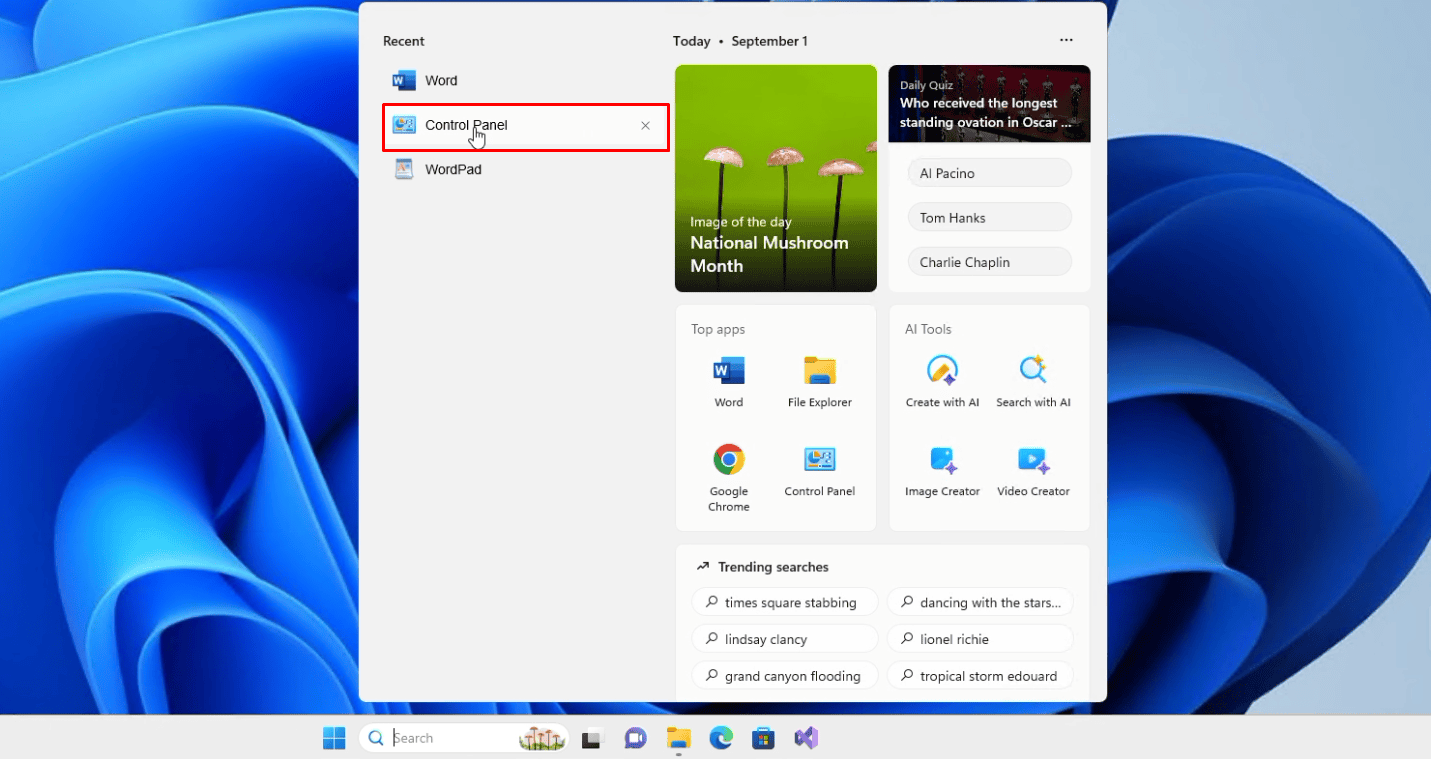
Pour commencer la désinstallation, recherchez et ouvrez le Panneau de configuration depuis la barre de recherche de Windows.
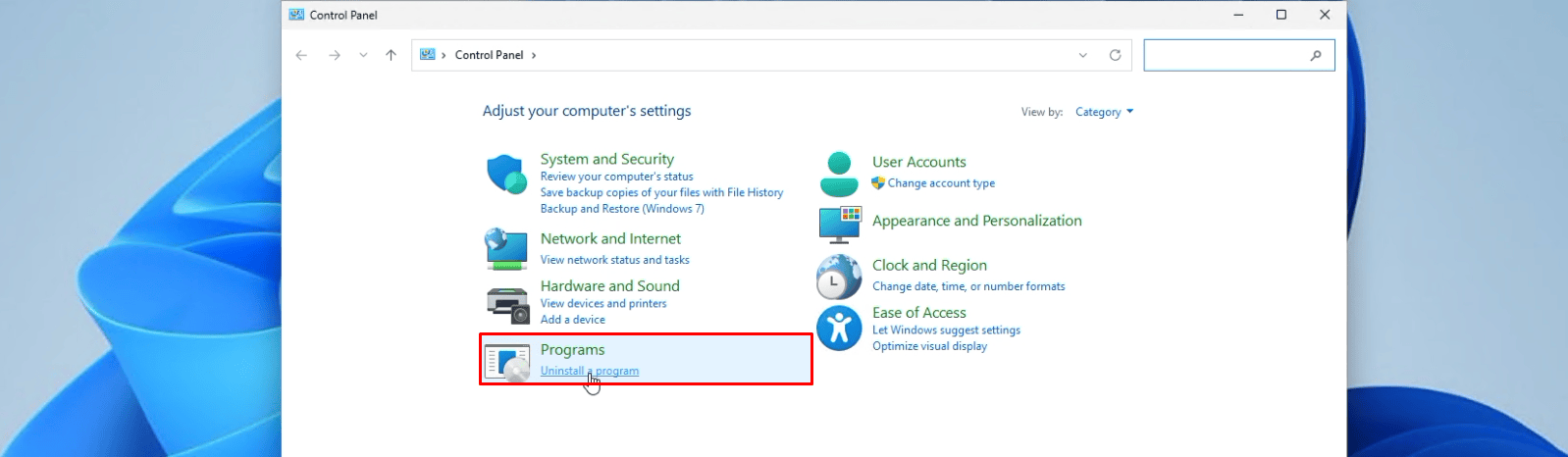
Cliquez ensuite sur « Désinstaller un programme ».
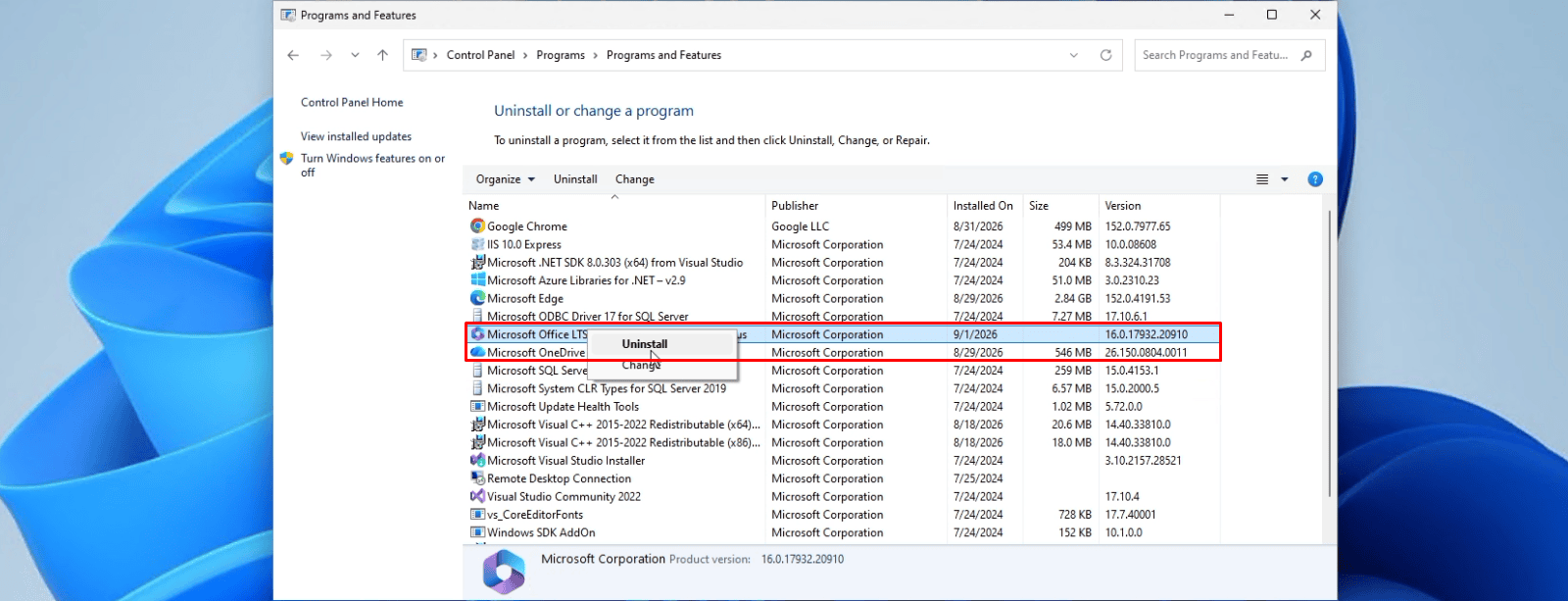
Dans la liste, trouvez la version de Microsoft Office que vous souhaitez désinstaller, faites un clic droit dessus et sélectionnez « Désinstaller ».
Lorsque la fenêtre du Contrôle de compte d'utilisateur (UAC) vous demande « Voulez-vous autoriser cette application à apporter des modifications à votre appareil ? », cliquez sur Oui pour poursuivre la désinstallation.

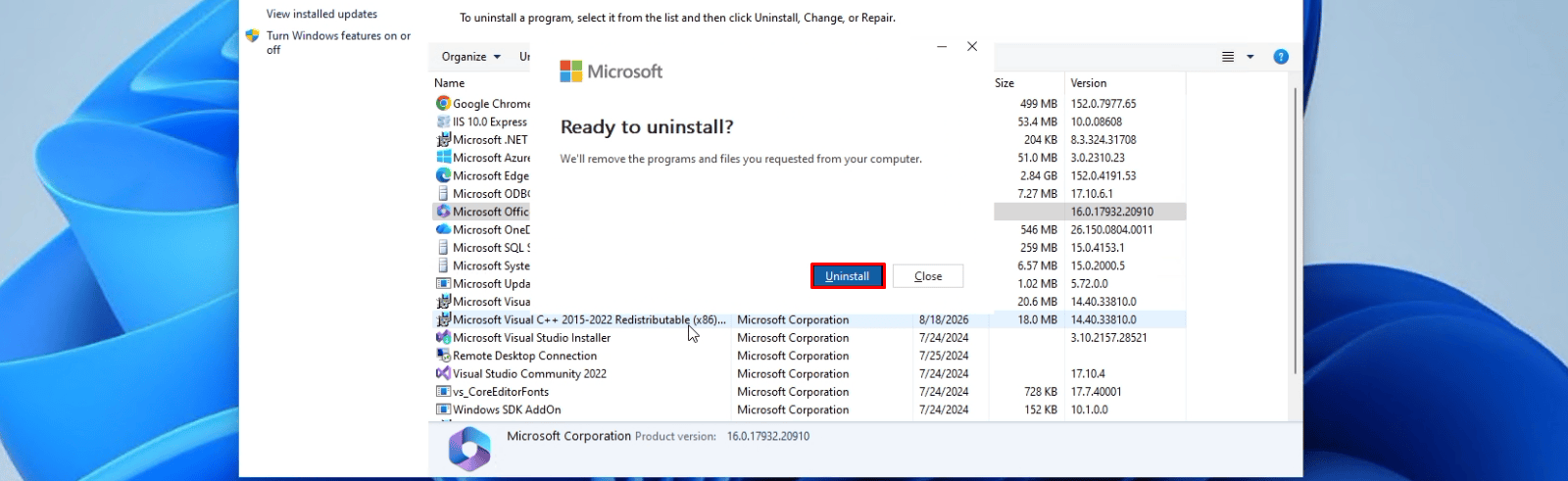
Lorsque la fenêtre de Microsoft Office affiche le message « Prêt à désinstaller ? », cliquez sur le bouton Désinstaller pour commencer à supprimer le programme de votre ordinateur.
Lorsque la fenêtre affiche « Désinstallation terminée ! », cliquez sur le bouton Fermer pour terminer le processus.
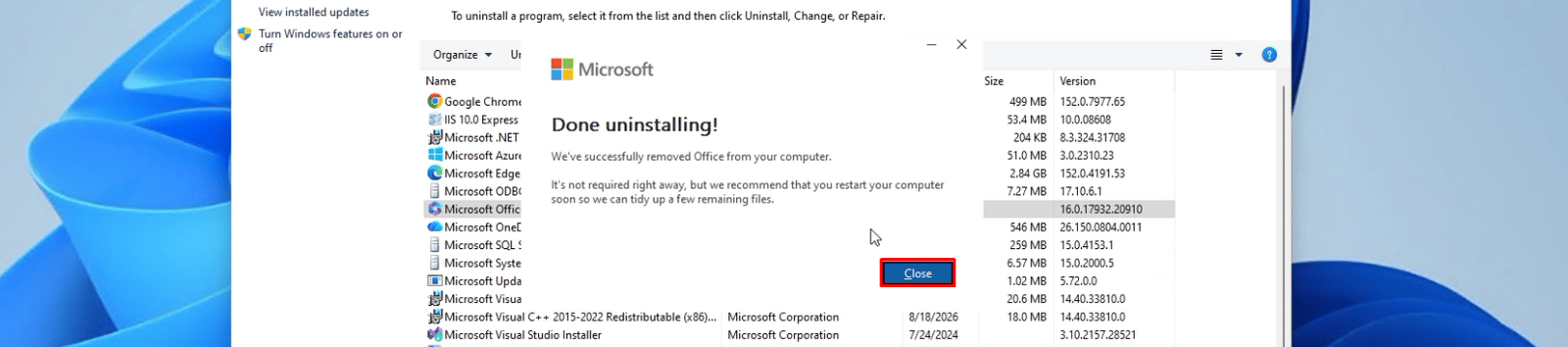
IMPORTANT : pour que les modifications soient bien prises en compte et pour pouvoir procéder à l'installation, redémarrez votre ordinateur une fois la désinstallation terminée.
Pas encore de compte ?
Créer un compte





 Windows
 Office pour PC
 Office pour Mac
 Windows Server
 SQL Server
 Applications Office
 Visual Studio
